La mayoría de los proveedores de buzones de correo no admiten contenido de video integrado. Esto significa que si intentas incorporar manualmente un video en tu newsletter, simplemente no se mostrará en la bandeja de entrada de tus suscriptores. Pero no te preocupes. Usando nuestro Editor de arrastrar y soltar o nuestro Editor Sencillo puedes seguir enviando a tus suscriptores tus contenidos de video.
Cómo añadir un bloque de video
Editor de arrastrar y soltar
Para añadir un bloque de video a tu newsletter:
Abre tu newsletter en el editor de arrastrar y soltar.
En la barra lateral izquierda, localiza la sección Elementos y luego arrastra y suelta el bloque Vídeo en el cuerpo de tu newsletter.
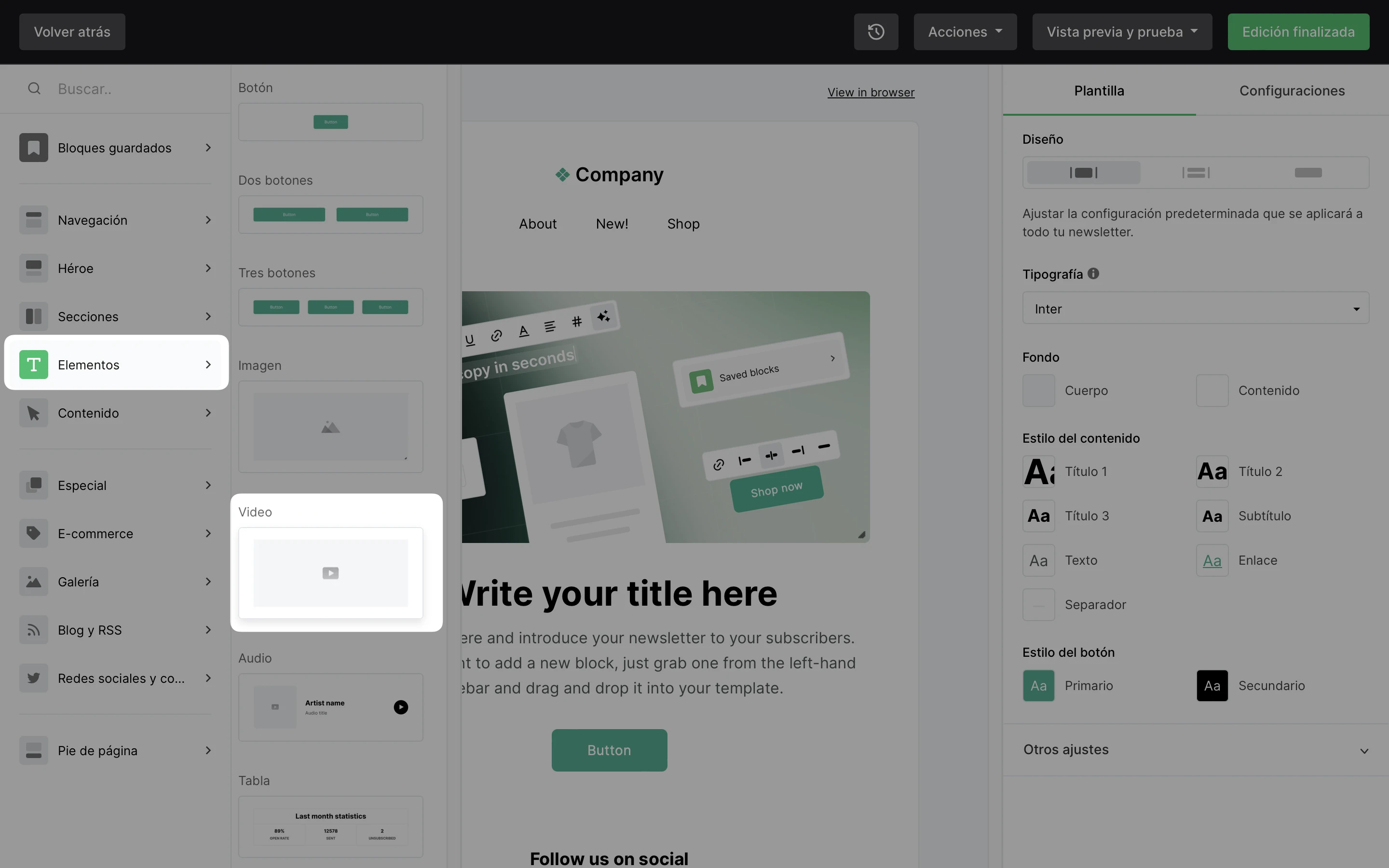
3. Haz clic en el bloque de video que acabas de añadir para seleccionarlo.
4. En la barra lateral derecha, introduce la URL compartida del video que deseas integrar en tu newsletter y haz clic en el icono verde de retorno.
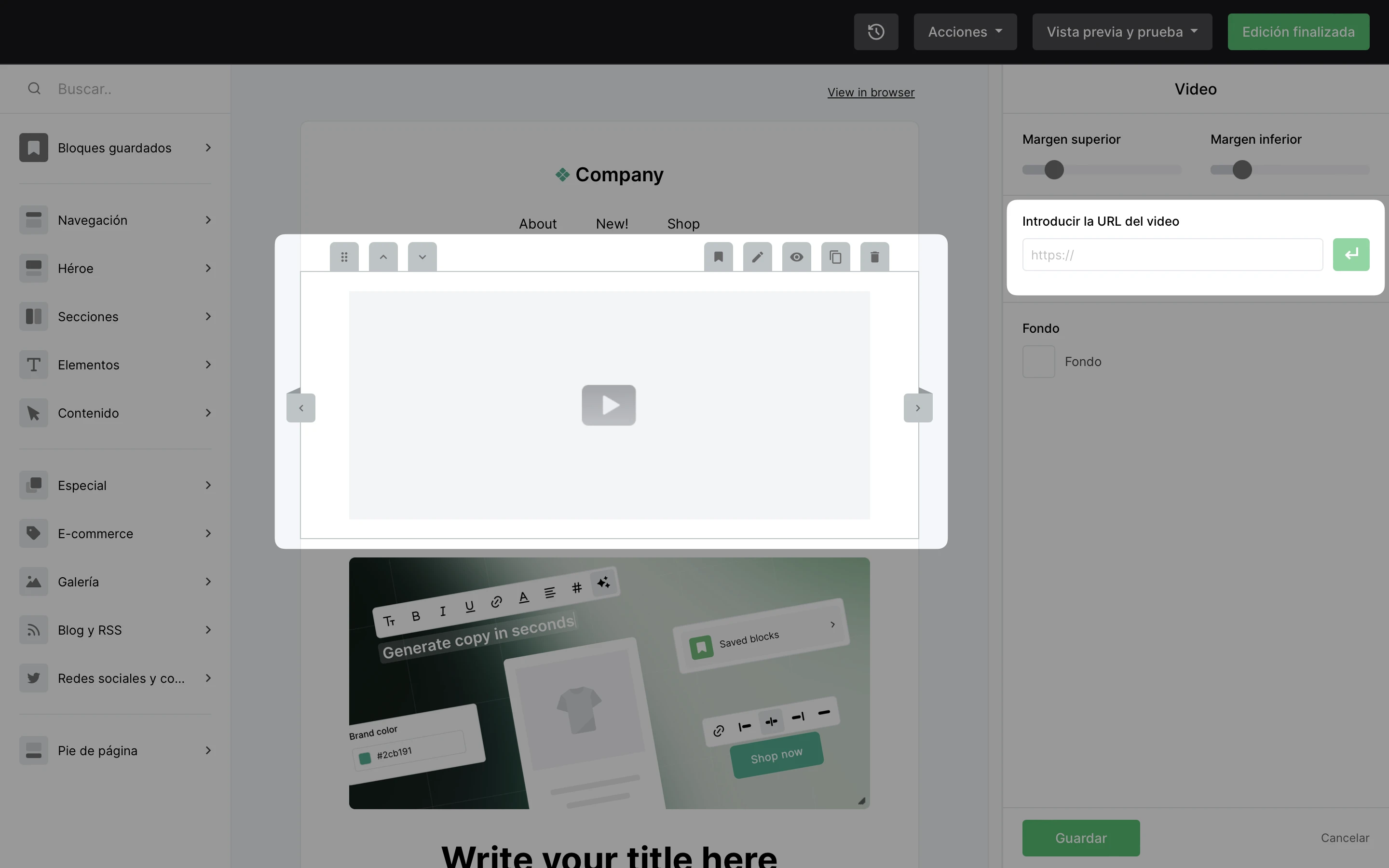
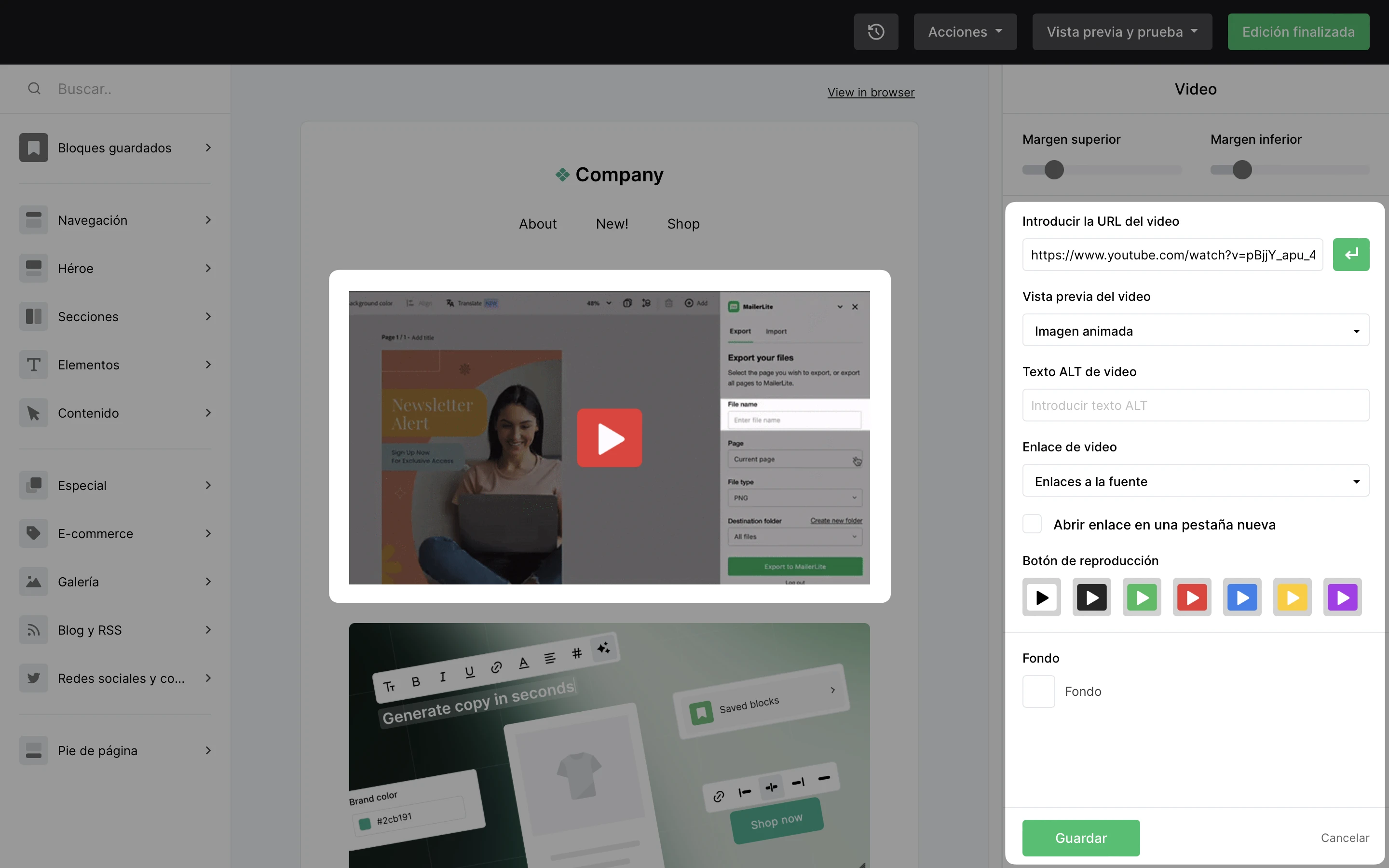
A continuación, puedes editar los siguientes ajustes:
Vista previa del vídeo: determina cómo se muestra tu vídeo en la bandeja de entrada eligiendo entre una imagen estática o un GIF animado.
Enlace de vídeo: Elige a dónde enlaza tu bloque de video. Puedes enlazarlo a la fuente de video o a un enlace personalizado
Botón de reproducción: Selecciona el color del botón de reproducción de tu vídeo
Cuando el suscriptor haga clic en el botón de reproducción dentro del bloque de video, el enlace Video se abrirá en una nueva ventana.
Editor Sencillo
Abre tu newsletter en el Editor Sencillo.
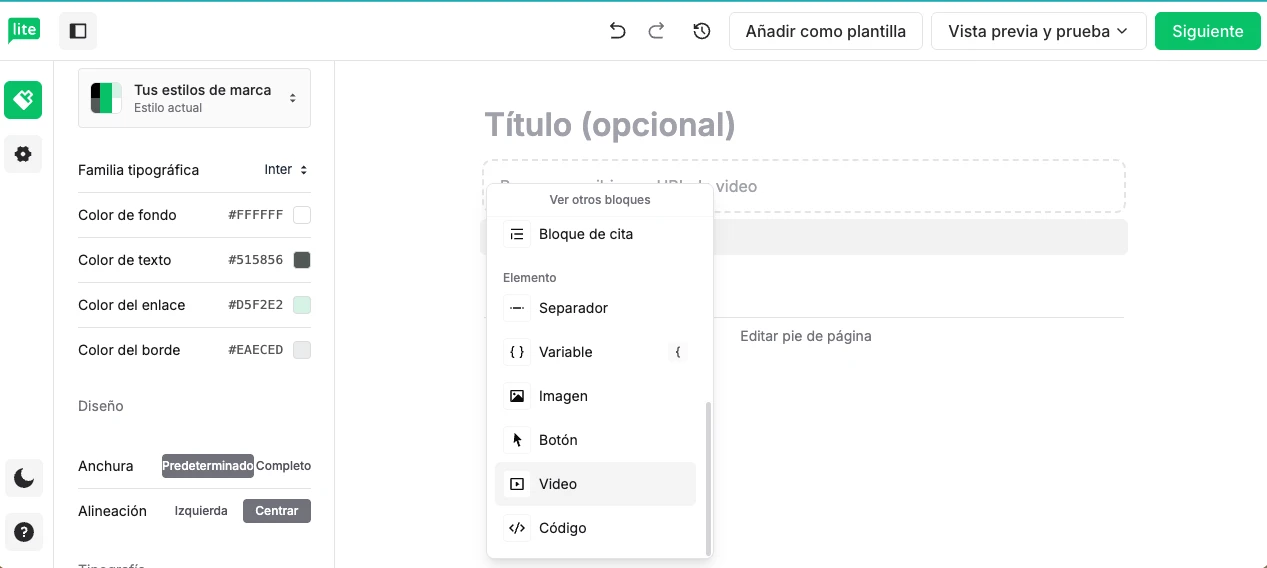
Haz clic en el símbolo + o usa el comando de teclado / para abrir elementos adicionales.
Elige Vídeo.
Pega la URL de tu vídeo.
Luego, puedes editar los siguientes ajustes:
Diseño: selecciona el ancho y la alineación del vídeo.
Visualización: elige los colores de acento y de reproducción, selecciona una imagen de vista previa y añade texto alternativo.
Nota: El bloque de video está diseñado para ser compatible con vídeos de Youtube, y Vimeo. Se pueden añadir videos de otras fuentes, pero puede que no funcionen como se pretende. Cuando añadas videos de otras fuentes a tu newsletter, prueba siempre tus correos electrónicos antes de enviarlos.
Cómo añadir un vídeo cuando no se utiliza Youtube o Vimeo
Editor de arrastrar y soltar
Si quieres utilizar un bloque de video, pero tu video no está alojado en Youtube o Vimeo, puedes crear manualmente un bloque de video utilizando un bloque de imagen.
Haz una captura de pantalla de tu reproductor de video y guárdala en tu computadora.
Abre tu newsletter en el editor de campañas.
En la barra lateral izquierda, localiza la sección Elementos, arrastra y suelta el bloque Imagen en el cuerpo de tu newsletter.
Haz clic en el icono Imagen.
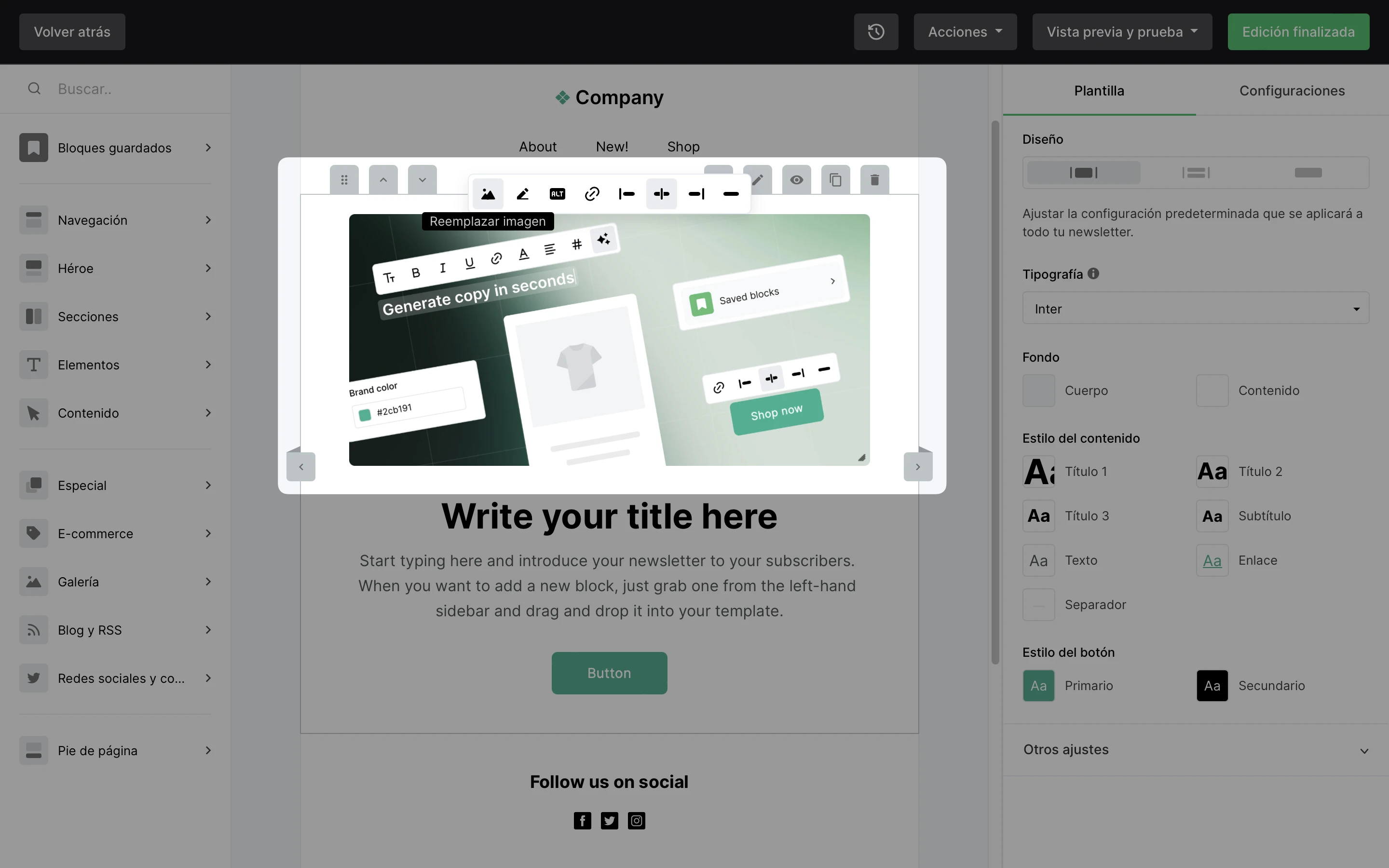
5. Se abrirá el Gestor de archivos.
6. Sube tu captura de pantalla a tu gestor de archivos y selecciona añadirla a tu bloque de imágenes.
7. Haz clic en el icono Enlace e introduce la URL de tu video.
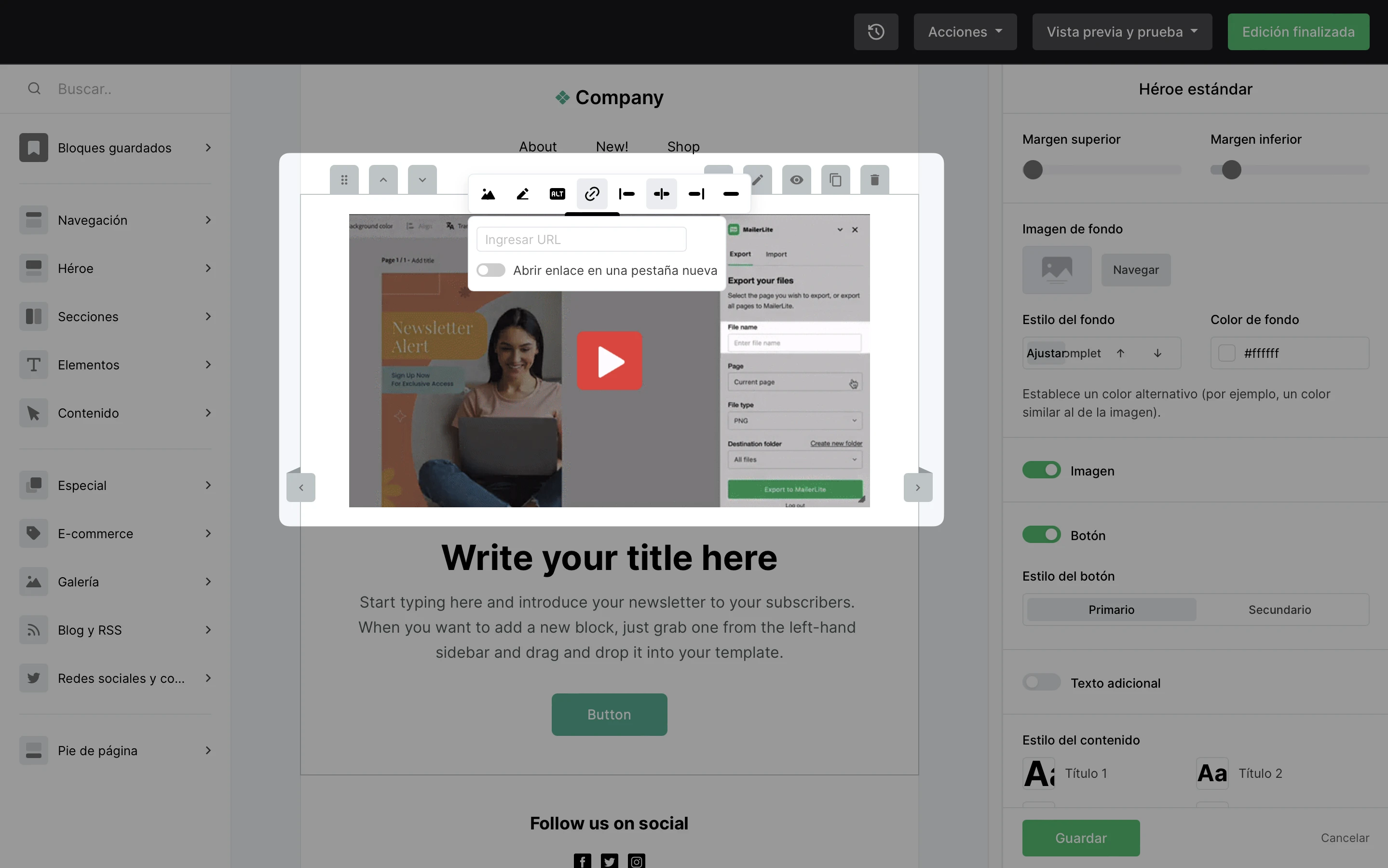
Ahora, cuando un suscriptor haga clic en el botón de "reproducir", será redirigido a la página web donde podrá ver tu vídeo.
Este enfoque también te permite insertar un "vídeo" en imágenes con distinto formato, como un bloque de galería o un bloque de texto horizontal + imagen.
Editor Sencillo
Al enlazar a un vídeo que no está alojado en YouTube o Vimeo en el Editor Sencillo, puedes seguir usando el mismo elemento Vídeo. Solo tienes que añadir la URL de tu vídeo y seleccionar una imagen de vista previa en los ajustes de la derecha.
Cómo integrar un video que se reproduzca en la bandeja de entrada
Integrar un video en tu newsletter que realmente se reproduzca en la bandeja de entrada es posible con la ayuda de integraciones como Playable.
Esta herramienta está diseñado para que sea súper fácil incorporar clips de videos cortos en tus campañas de correo electrónico de MailerLite, que se reproduzcan automáticamente en el momento en que se abre el correo electrónico.
Editado por última vez: 19 de agosto de 2026