El Editor sencillo es un constructor limpio y fácil de usar con el teclado, diseñado para una escritura enfocada. Con todo lo necesario para crear un email atractivo y con menos elementos avanzados que el Editor de arrastrar y soltar podrás pasar de la idea al email finalizado en cuestión de minutos.
Primeros pasos
Para crear una campaña usando el Editor sencillo:
Inicia en la pestaña Campañas.
Haz clic en Crear campaña.
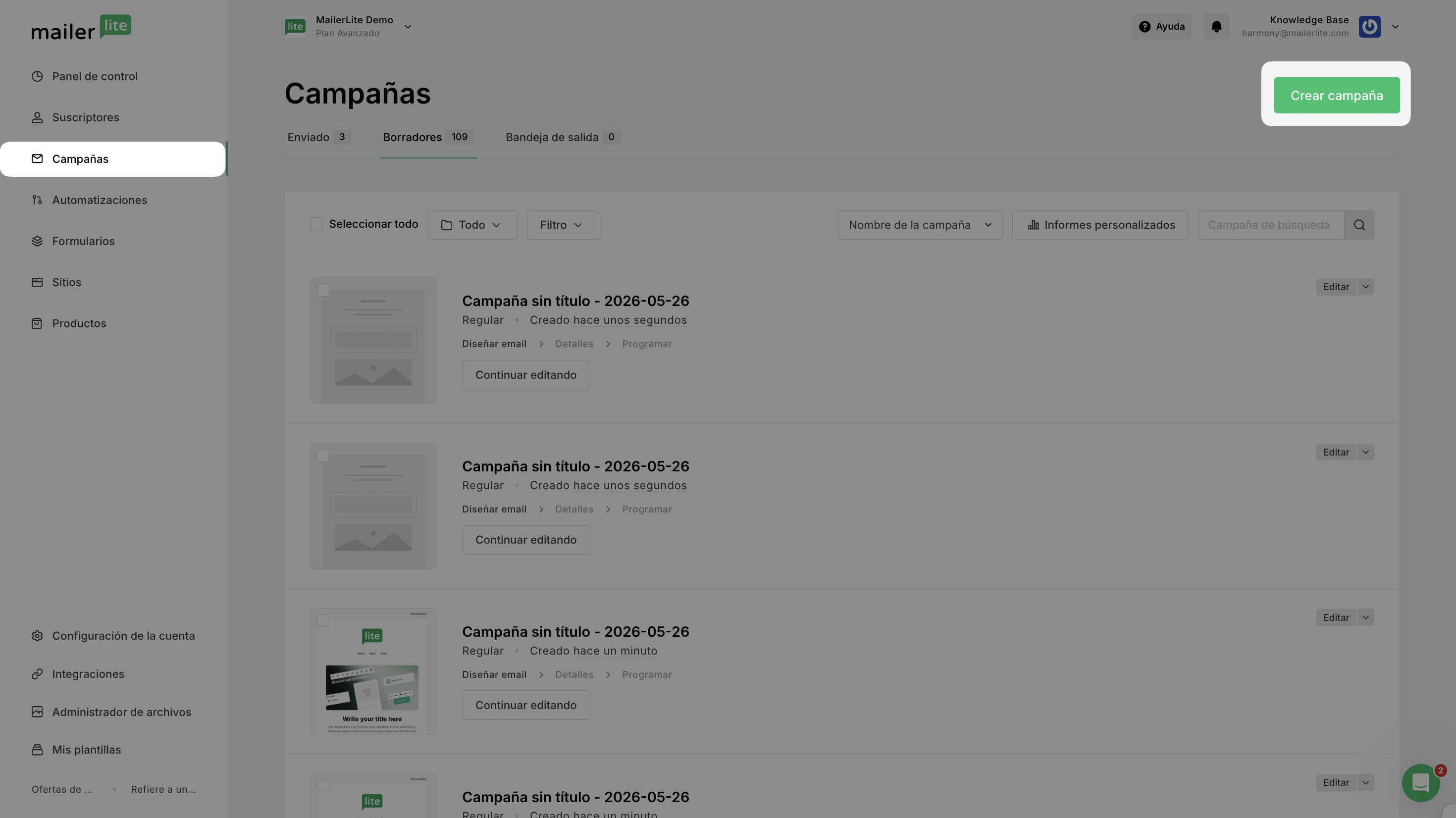
3. Selecciona Comenzar desde cero.
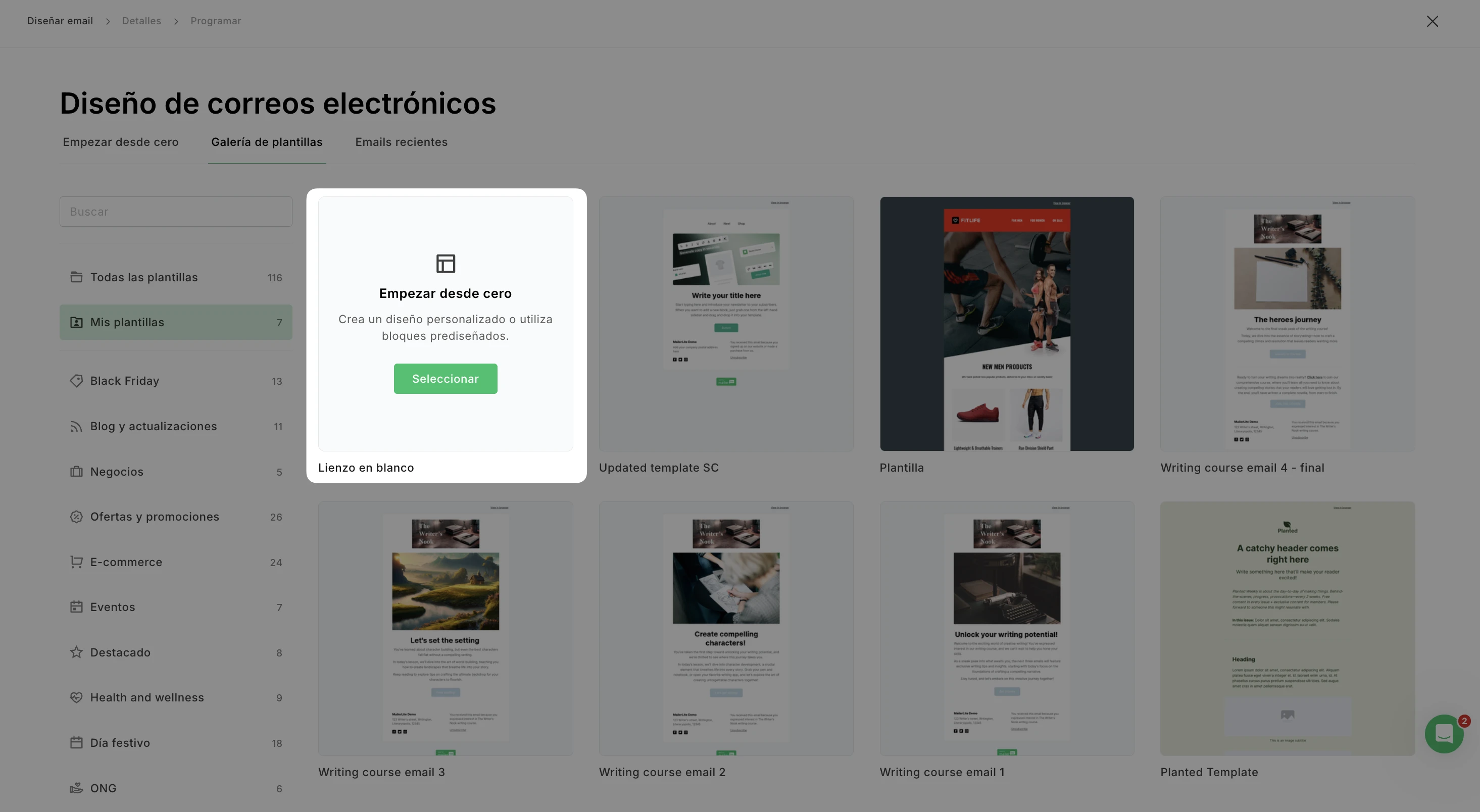
Selecciona el tipo de campaña que prefieras.
Elige el Editor sencillo.
Empieza a crear tu newsletter escribiendo directamente en el editor. Para añadir elementos como imágenes, separadores, encabezados y más, utiliza el símbolo + a la izquierda del área de texto, o utiliza el comando de teclado /.
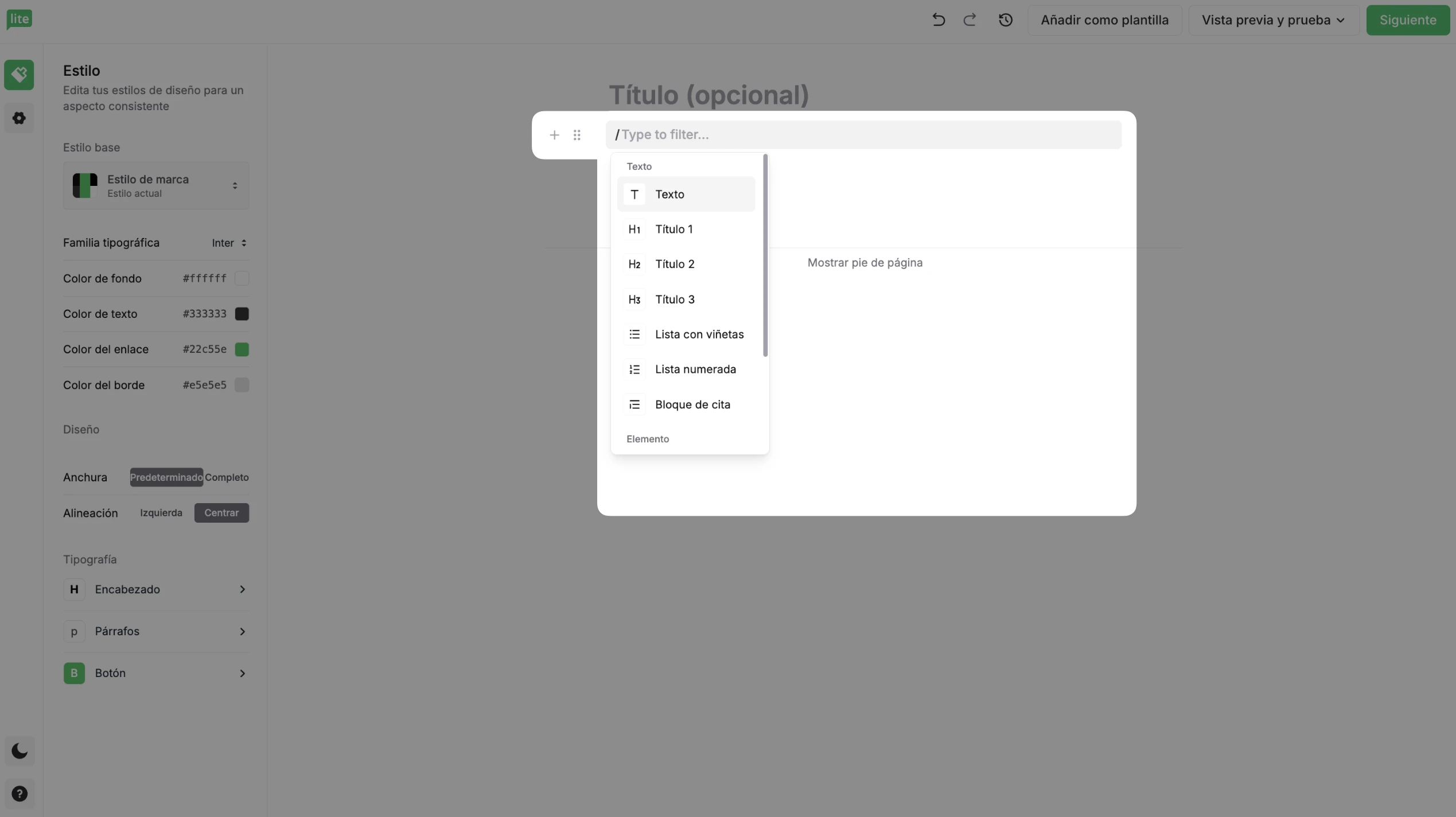
Los elementos incluyen:
Divisor: coloca una línea horizontal para separar elementos.
Variable: personaliza tu campaña incluyendo información específica del suscriptor, como su nombre.
Imagen: añade elementos visuales a tu diseño.
Botón: incluye botones de CTA para dirigir a tus suscriptores a enlaces o archivos concretos.
Video: haz que tu newsletter sea más dinámica insertando un video.
Código: añade código HTML para incluir elementos personalizados.
Atajos de teclado
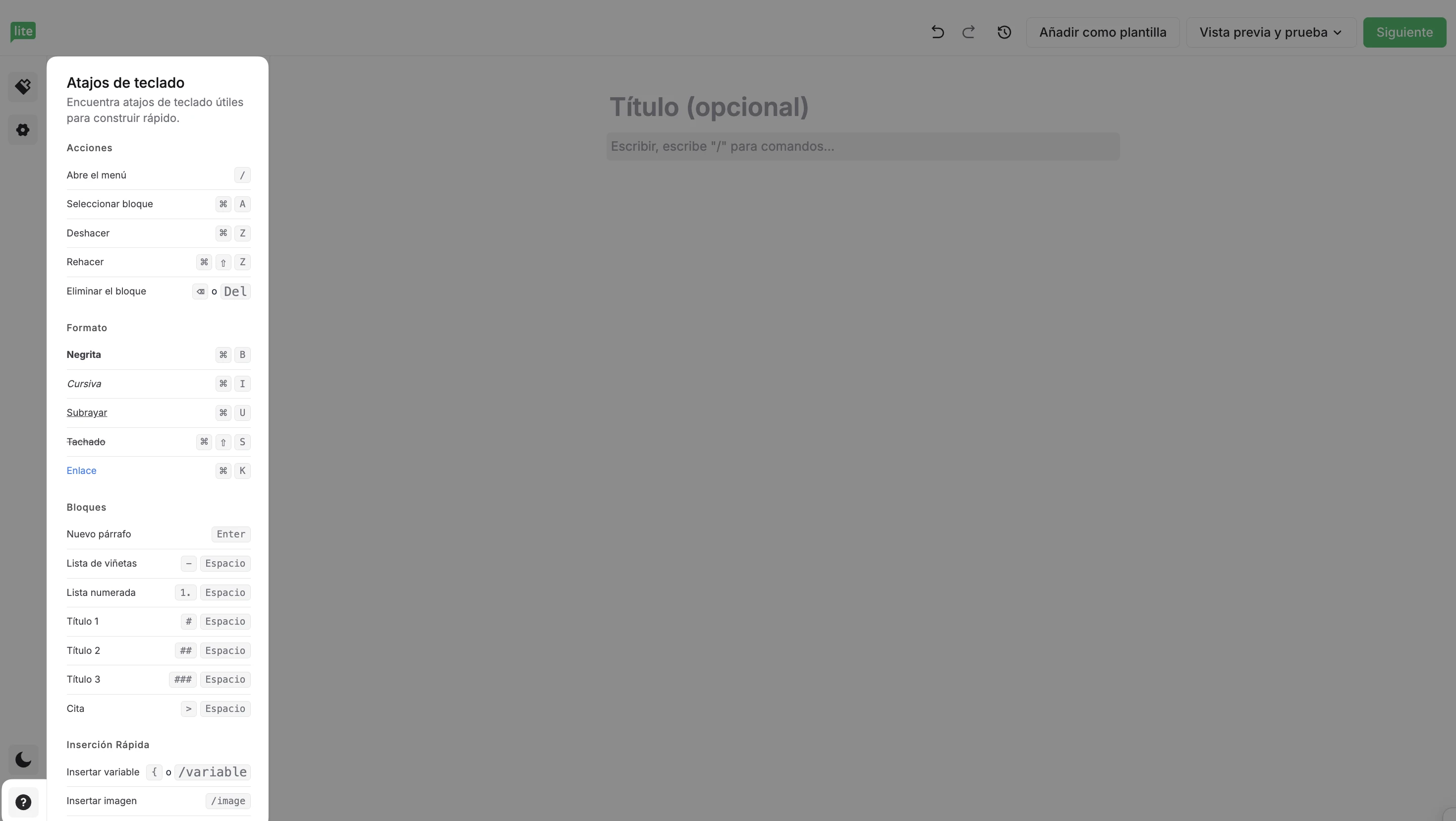
Nuestro Editor sencillo está diseñado para que sea fácil de usar con varios atajos de teclado para añadir elementos a tu email.
En la esquina inferior izquierda, haz clic en el símbolo ? y elige Atajos de teclado para ver una lista de los diferentes comandos.
Imágenes
Para añadir una imagen a tu email:
Haz clic en el símbolo + o utiliza el comando de teclado / para abrir elementos adicionales.
Elige Imagen.
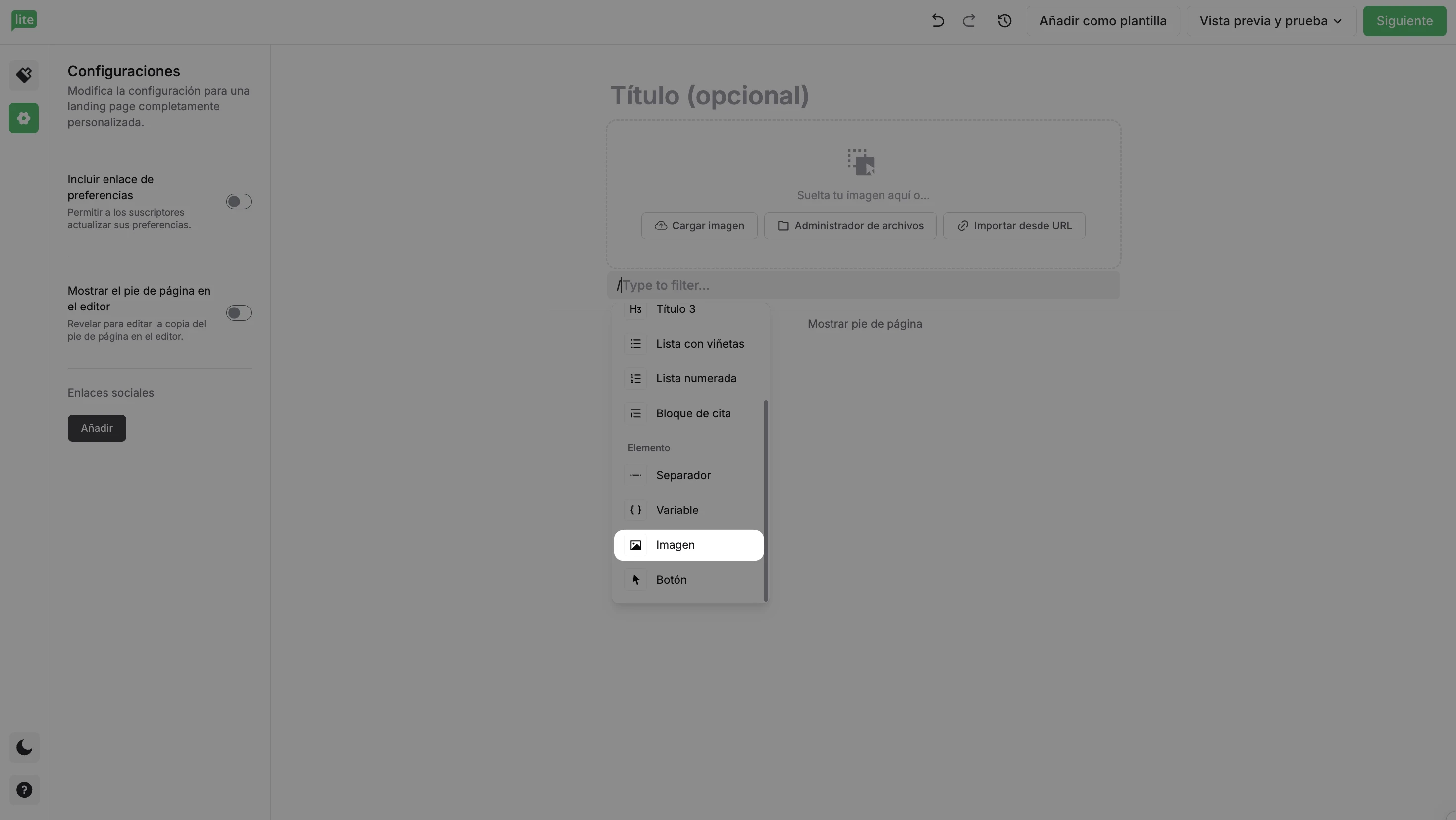
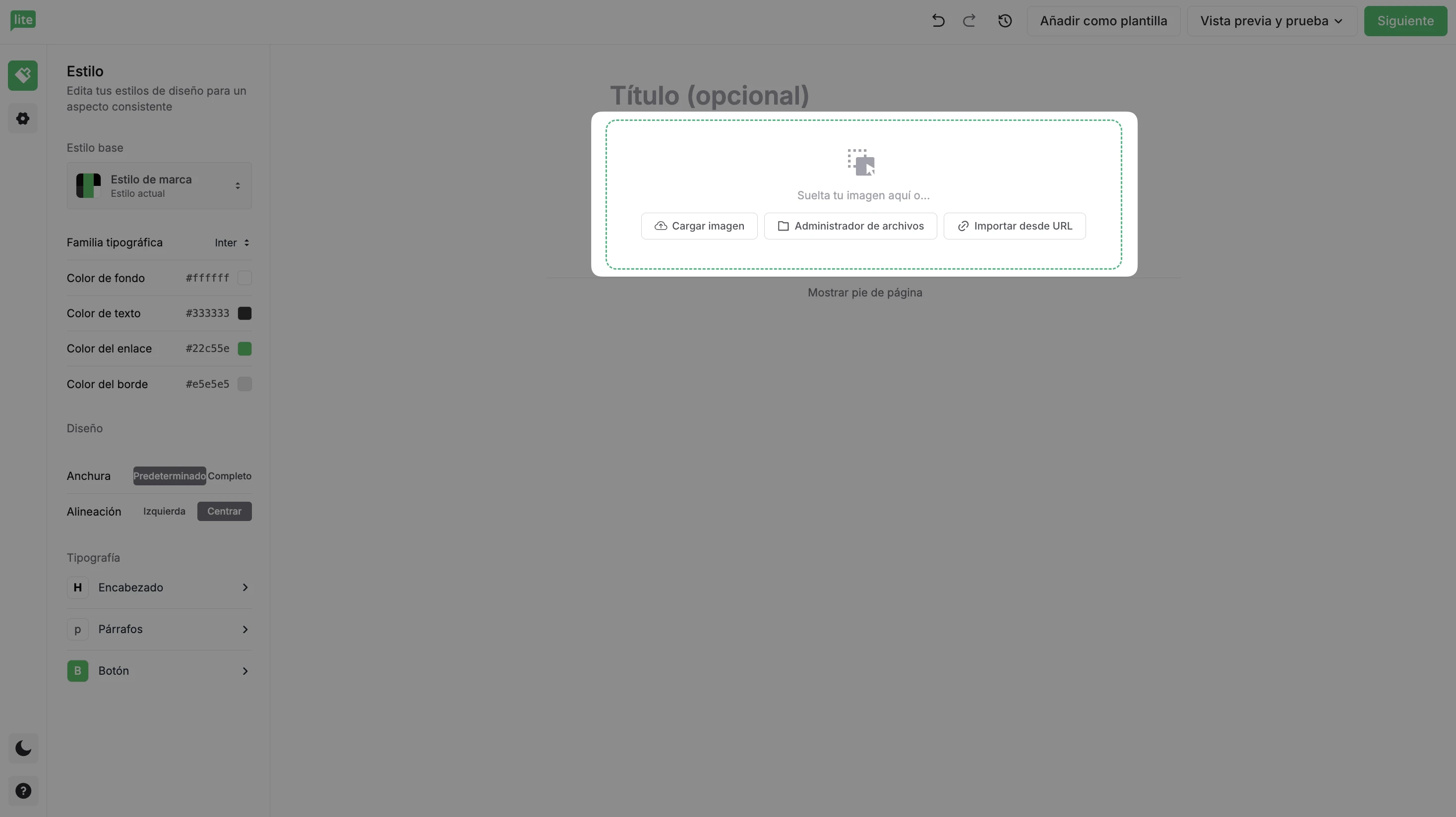
Esto añadirá un marcador de posición en tu email, donde podrás elegir cómo importar tu imagen. Puedes cargarla directamente desde tu dispositivo, importarla desde el Administrador de archivos o desde una URL.
Vídeos
Para añadir un vídeo a tu email:
Haz clic en el símbolo + o usa el comando de teclado / para abrir elementos adicionales.
Elige Vídeo.
Page la URL de tu vídeo.
Si es necesario, ajusta el diseño del video y las opciones de visualización en el menú de la derecha.
Nota: El bloque de vídeo está diseñado para admitir vídeos de YouTube y Vimeo. Aunque otras fuentes de video, como Facebook y TikTok, también funcionan en la mayoría de los casos, es posible que algunos de tus videos no se muestren correctamente. Para obtener más información, consulta Solución de problemas: bloque de video
Cómo añadir variables (personalización) a tu email
Para insertar variables en tu email:
Haz clic en el símbolo + o utiliza el comando de teclado / para abrir elementos adicionales.
Elige Variable.
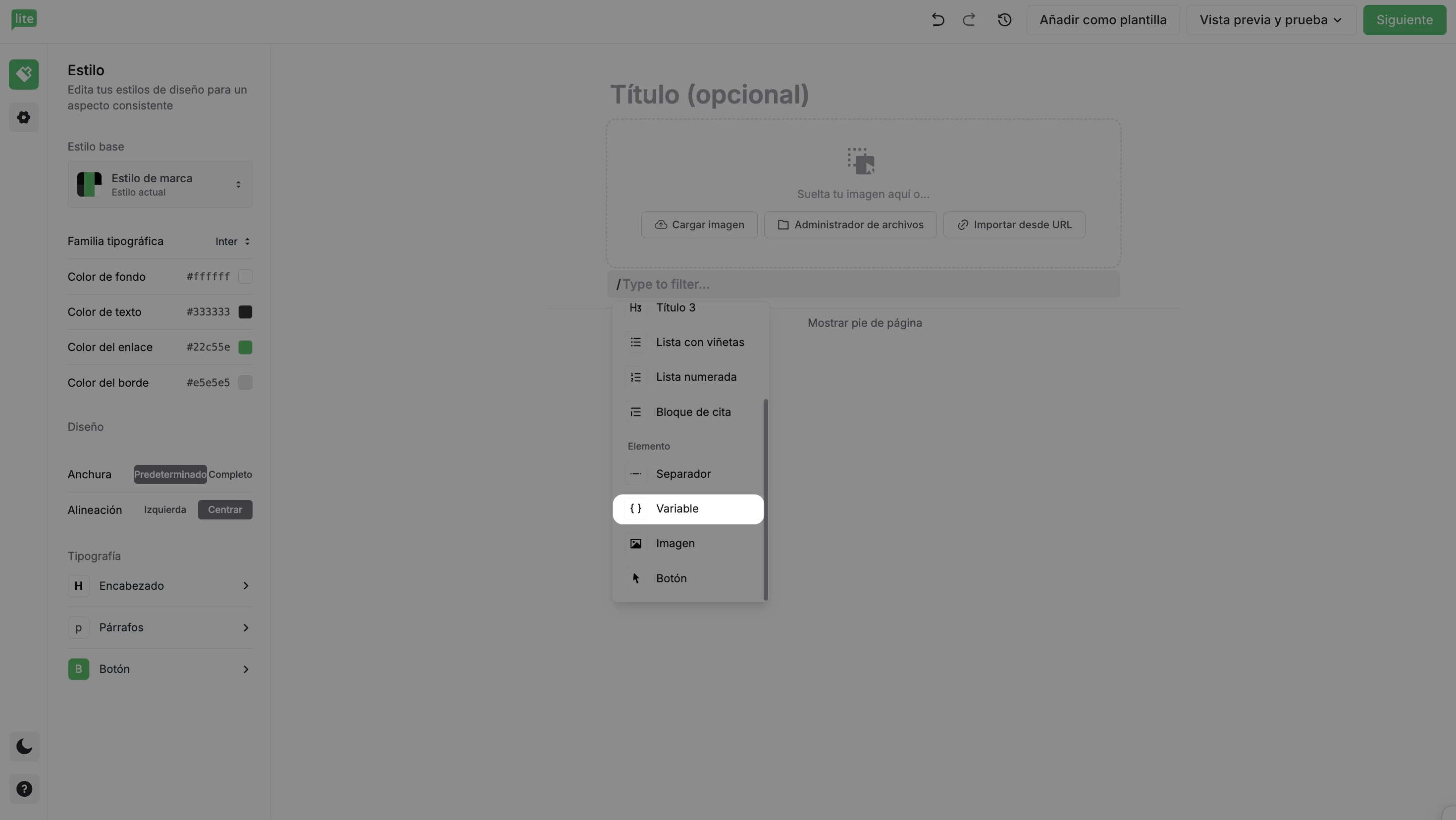
Selecciona una variable del menú desplegable para añadirla al email.
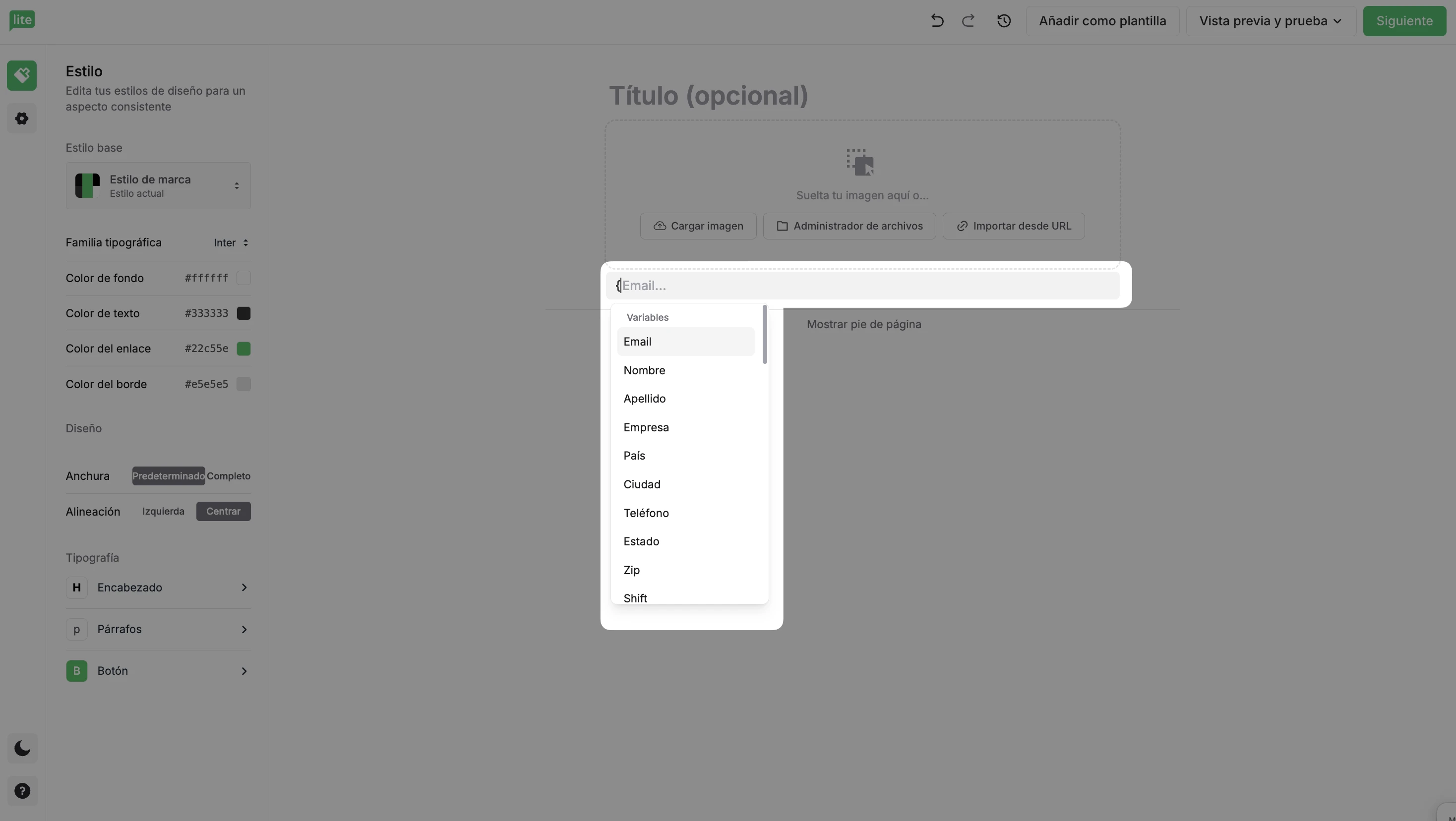
También es posible añadir variables a tu campaña directamente utilizando las etiquetas que corresponden a esa variable.
Por ejemplo:
{$email}: inserta la dirección de email de tu suscriptor.
{$name}: inserta el nombre de tu suscriptor (si está disponible).
¿Quieres aprender más sobre cómo usar las variables en MailerLite? Haz clic aquí ⬅️
Cómo añadir código personalizado a tu email
Para añadir código a tu email:
Haz clic en el símbolo + o usa el comando de teclado / para abrir elementos adicionales.
Elige Código.
Pega tu código entre
<div>y</div>.Haz clic en Guardar.
Nota: El bloque de código solo admite código HTML plano. Para proteger la seguridad y la entregabilidad del email, el bloque de código no admite JavaScript ni elementos interactivos como <iframe>, <embed>, <frame>, <form>, <input>, <object> o <textarea>.
Cómo añadir archivos a tu email
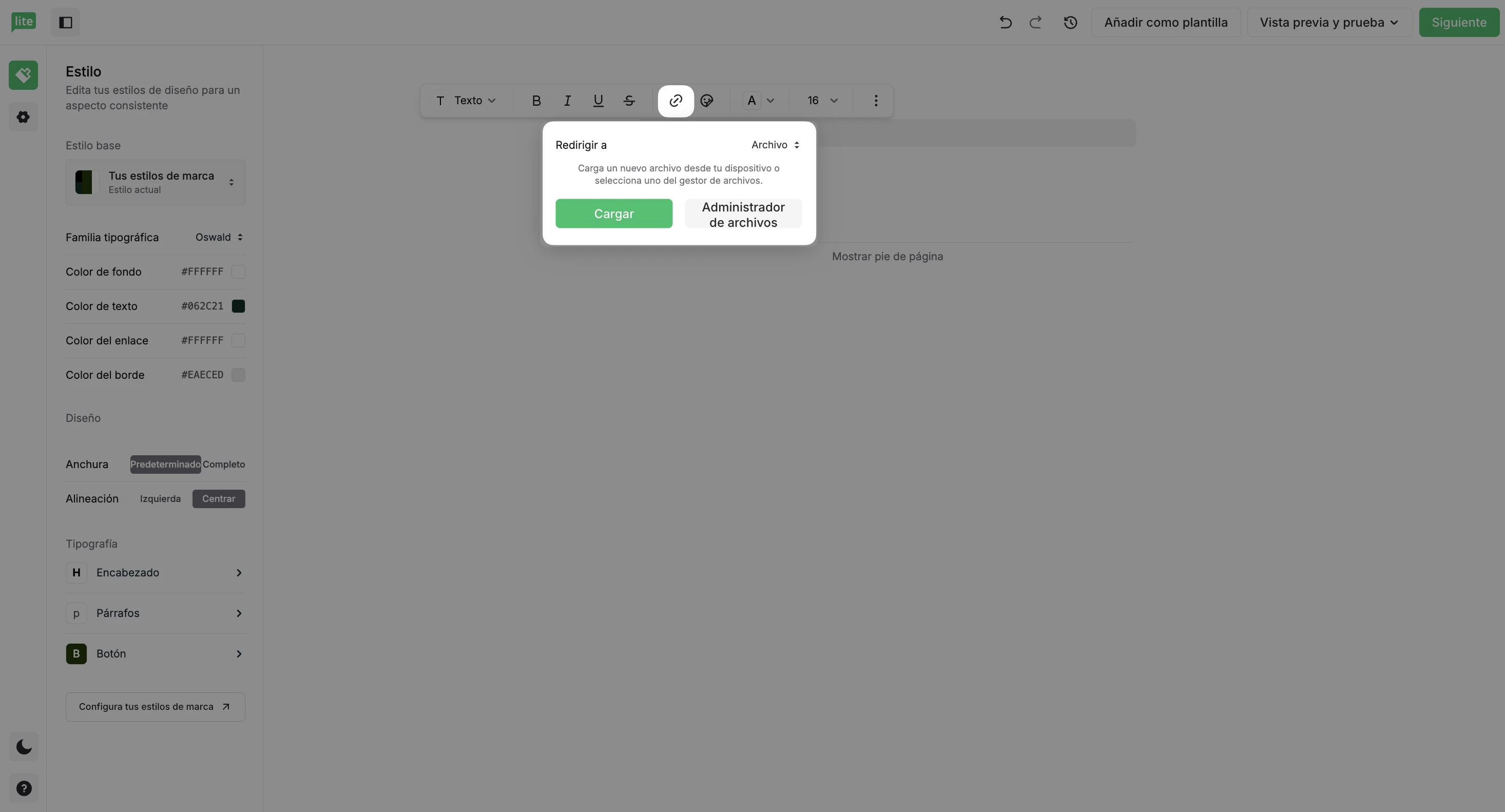
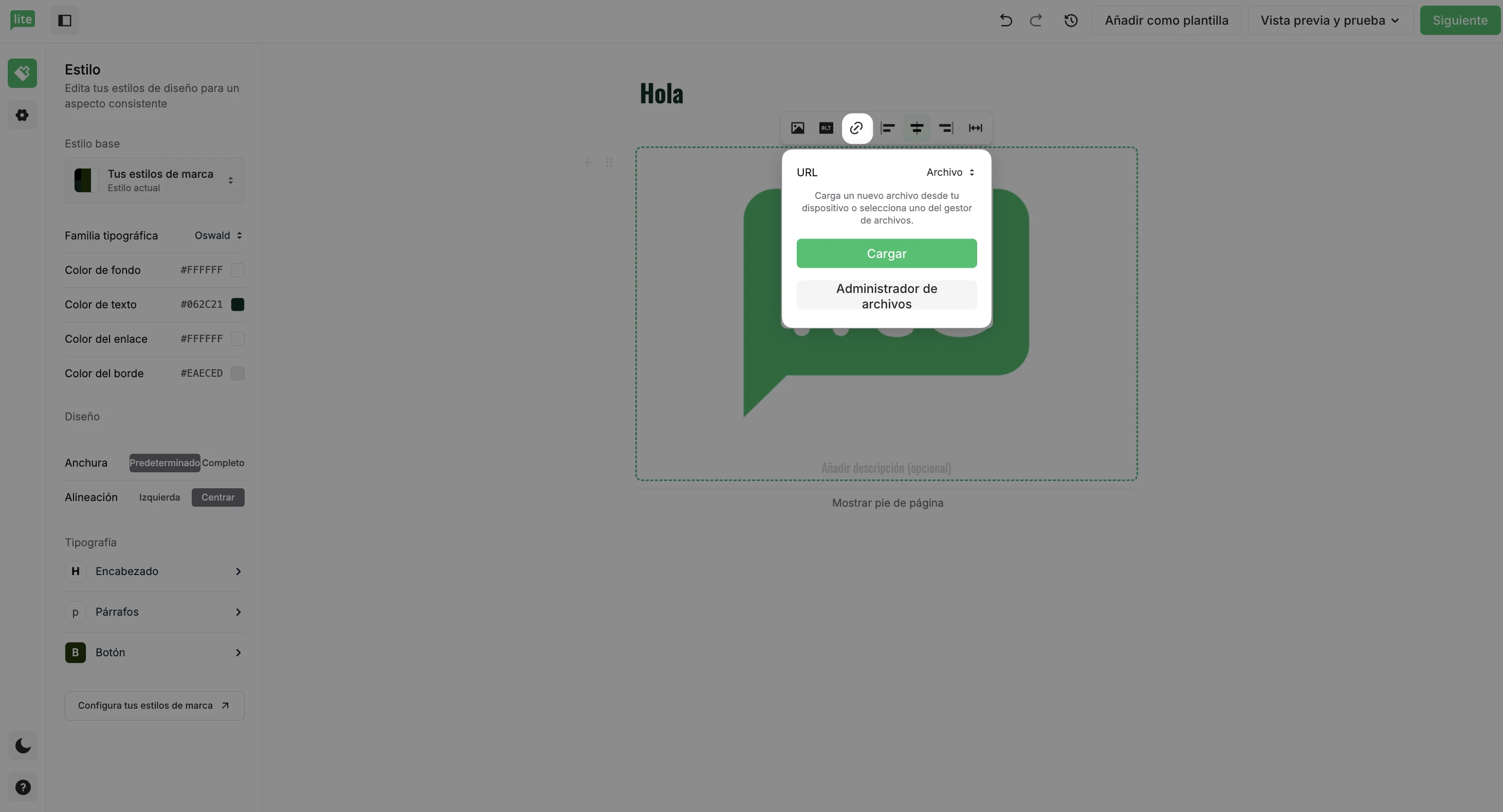
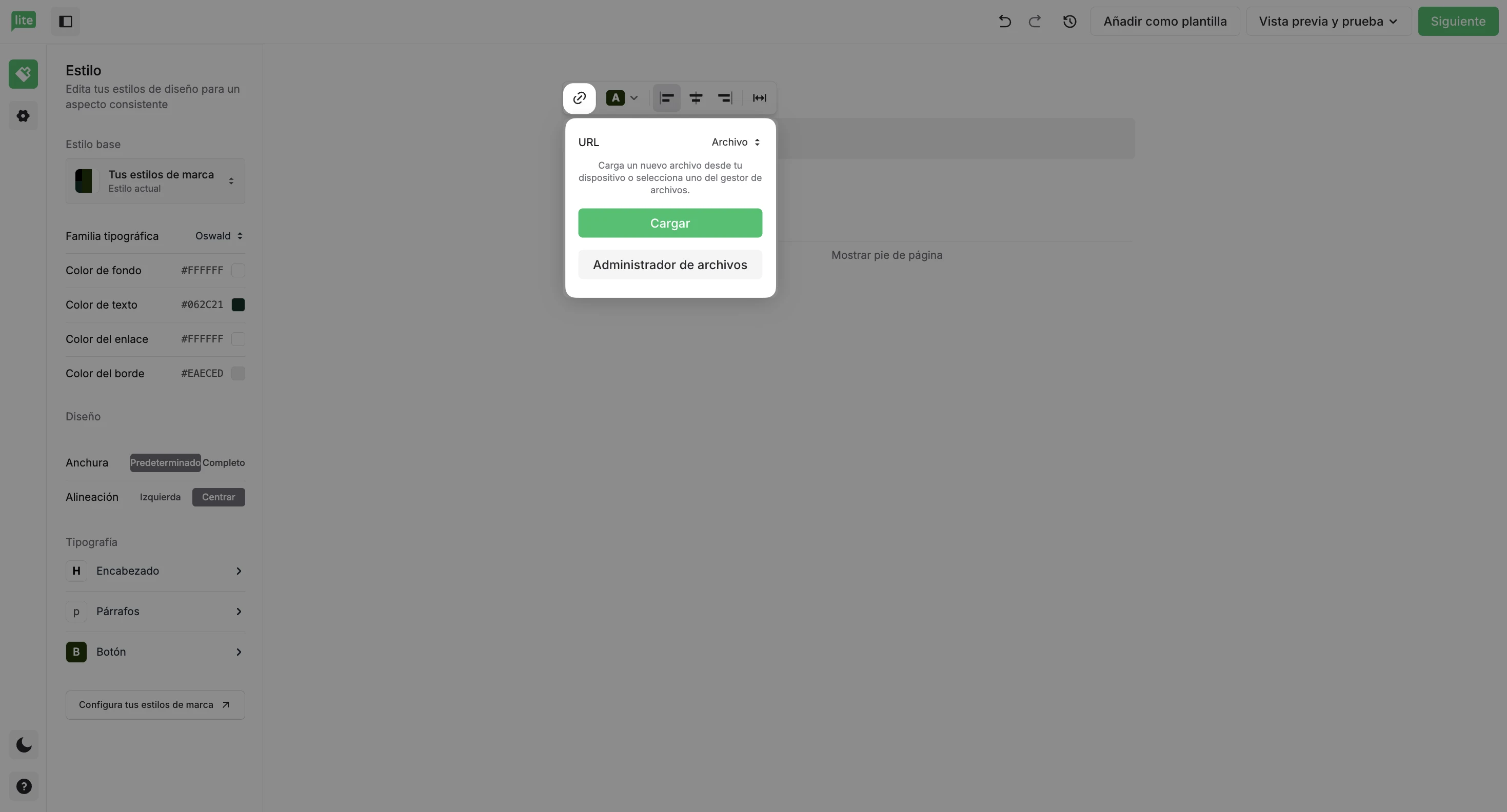
Los archivos se pueden añadir a tu campaña como hipervínculos en texto, imágenes y botones.
Texto
Selecciona el fragmento de texto que quieras convertir en hipervínculo y aparecerá un menú encima. Haz clic en el icono de enlace y elige Redirigir a archivo; a continuación, sube o selecciona tu archivo.
Imagen
Haz clic en la imagen y selecciona el icono de enlace que aparece encima. Elige Archivo y, a continuación, sube o selecciona tu archivo.
Botón
Haz clic en el botón y selecciona el icono de enlace que aparece encima. Elige Archivo y, a continuación, sube o selecciona tu archivo.
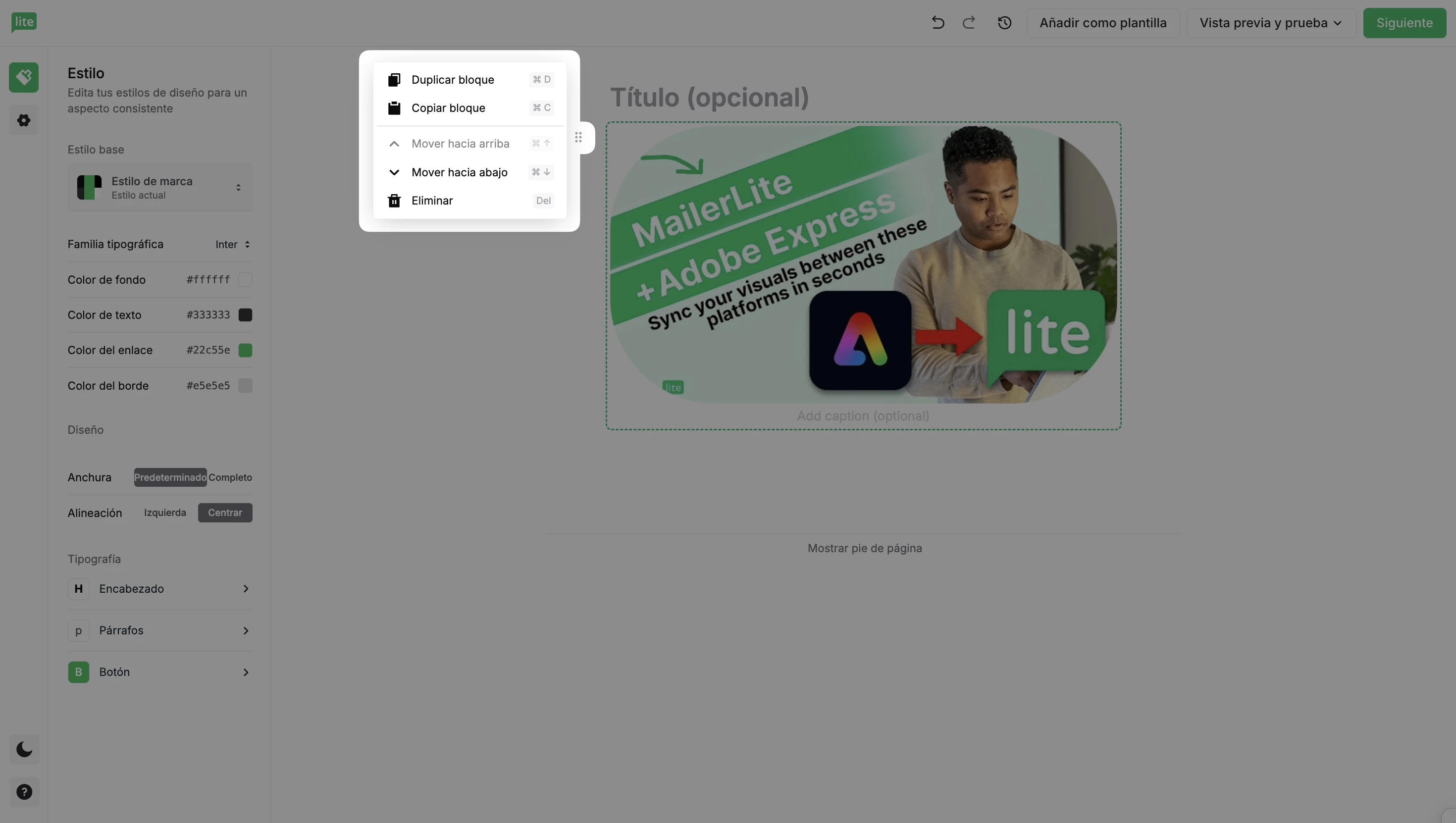
Eliminar, reordenar y duplicar elementos
En el lado izquierdo de cada elemento, verás un controlador de arrastre. Haz clic en él para abrir configuraciones adicionales que te permitirán duplicar, copiar, mover o eliminar ese elemento.
Configuración de estilo
Para configurar los ajustes de marca y estilo:
Abre el panel Estilo en la barra lateral.
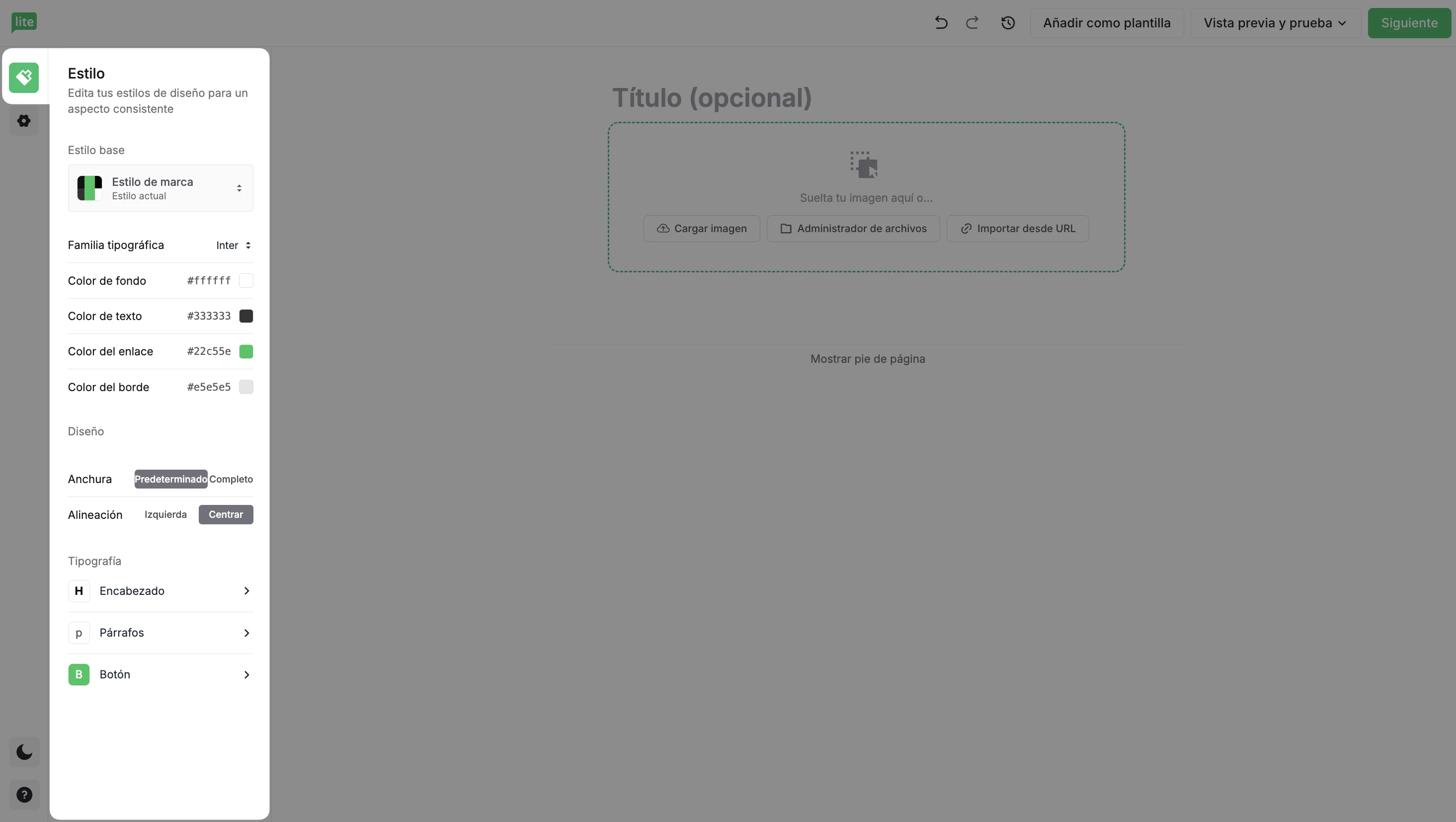
Aquí puedes configurar el estilo de tu marca, así como ajustes adicionales como la familia tipográfica, el color de fondo y otras opciones de tipografía. Estos ajustes se aplicarán a todo el contenido de tu newsletter.
Para personalizar elementos individuales, como cambiar el tamaño de fuente o el color de un texto específico, selecciona el texto y usa la barra de herramientas flotante que aparece encima.
Pie de página
Es obligatorio que todos los emails enviados desde MailerLite incluyan un enlace para cancelar la suscripción, que normalmente se encuentra en el pie de página del email.
Para añadir fácilmente un footer a tu campaña:
Abre el panel Configuración en la barra lateral
Activa la opción Mostrar pie de página en el editor.
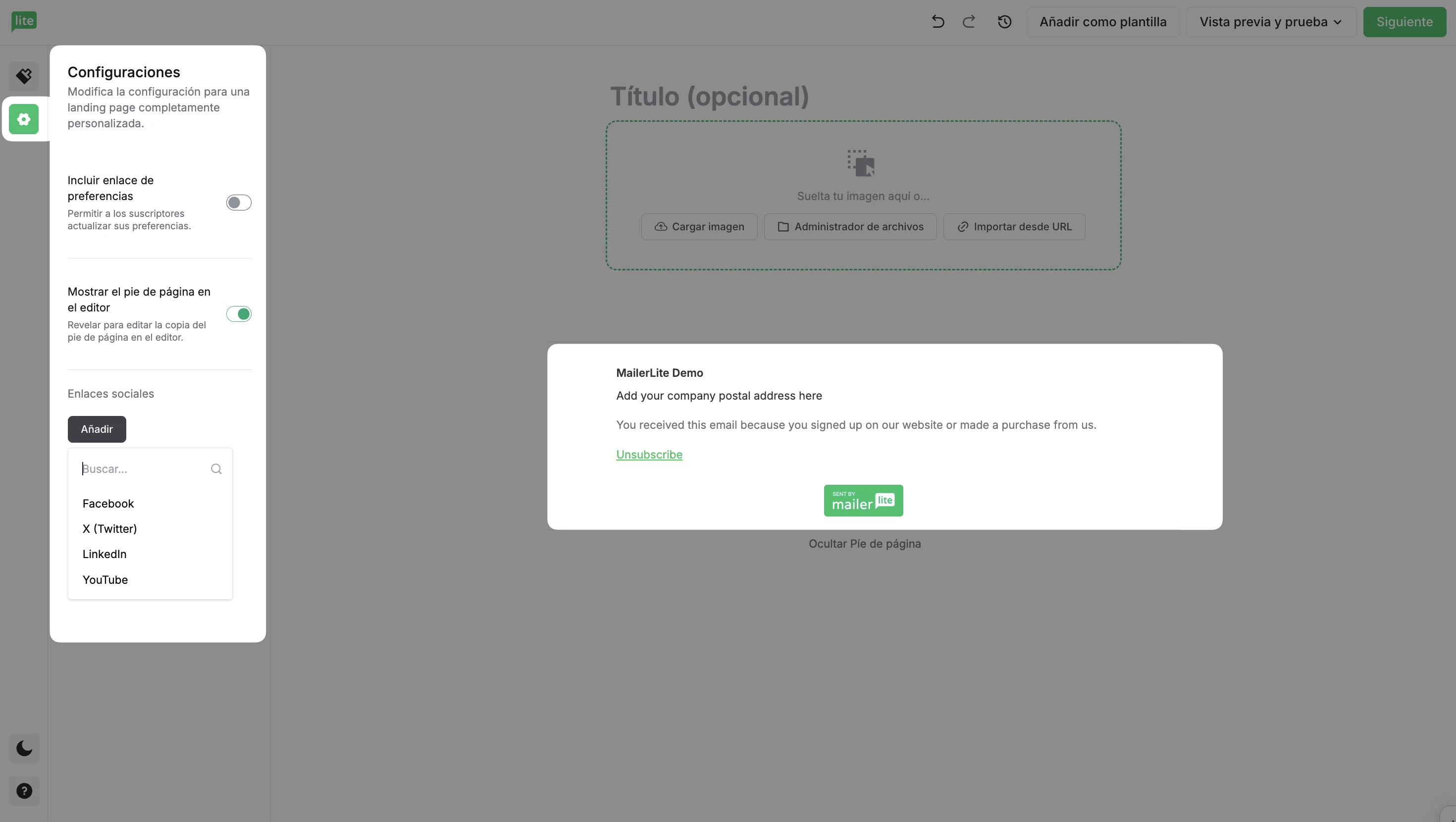
Aquí, en el panel Configuración, también puedes añadir enlaces a redes sociales en tu email.
Cómo usar la barra de navegación
La barra de navegación en la parte superior del Editor Sencillo tiene varias opciones.
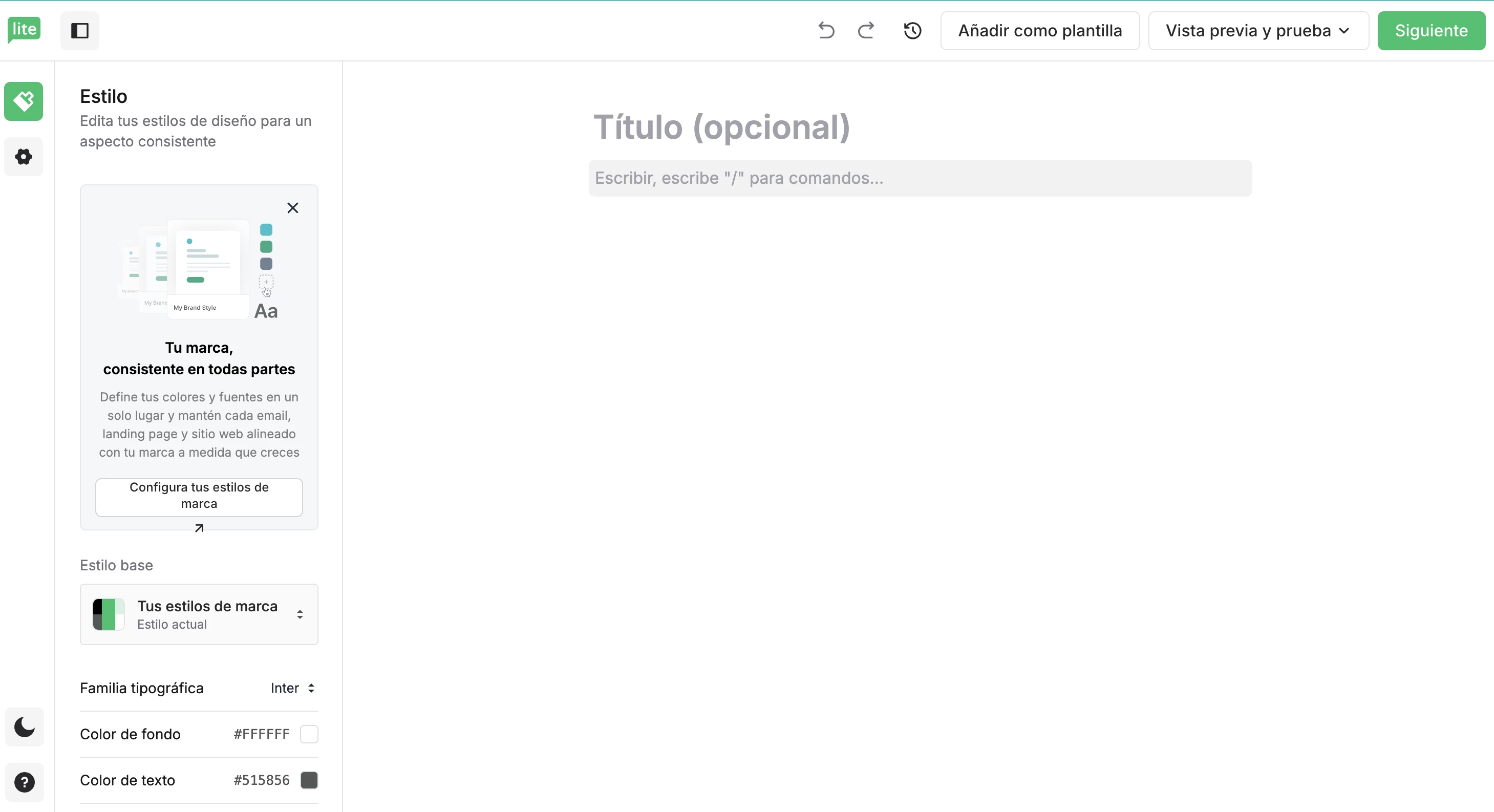
Cerrar barra lateral: el icono de la barra lateral en la esquina superior izquierda te permite cerrar la barra lateral mientras trabajas en el contenido de tu newsletter.
Deshacer y rehacer: las flechas hacia atrás y hacia adelante te permiten deshacer y rehacer acciones anteriores.
Restaurar historial de versiones: el icono del reloj en sentido antihorario te permite ver los cambios recientes que has hecho y restaurar versiones anteriores guardadas de la newsletter.
Añadir como plantilla: guarda la newsletter como plantilla para reutilizar tu diseño en el futuro.
Vista previa y prueba: previsualiza las versiones de escritorio y móvil de la campaña, y envía un email de prueba para ver cómo se verá para tus suscriptores.
Cuando estés listo para añadir los detalles de tu campaña, haz clic en Siguiente en la parte superior derecha del editor para pasar al siguiente paso.
Última edición: 14 de mayo de 2026