Prosty edytor to przejrzysty i przystosowany do obsługi klawiatury kreator, stworzony z myślą o pisaniu. Dzięki wszystkim niezbędnym funkcjom do tworzenia atrakcyjnych e-maili oraz mniejszej liczbie zaawansowanych elementów w porównaniu z edytorem Drag & drop, możesz w ciągu kilku minut przejść od pomysłu do gotowej wiadomości e-mail.
Pierwsze kroki
Aby stworzyć kampanię w Prostym edytorze:
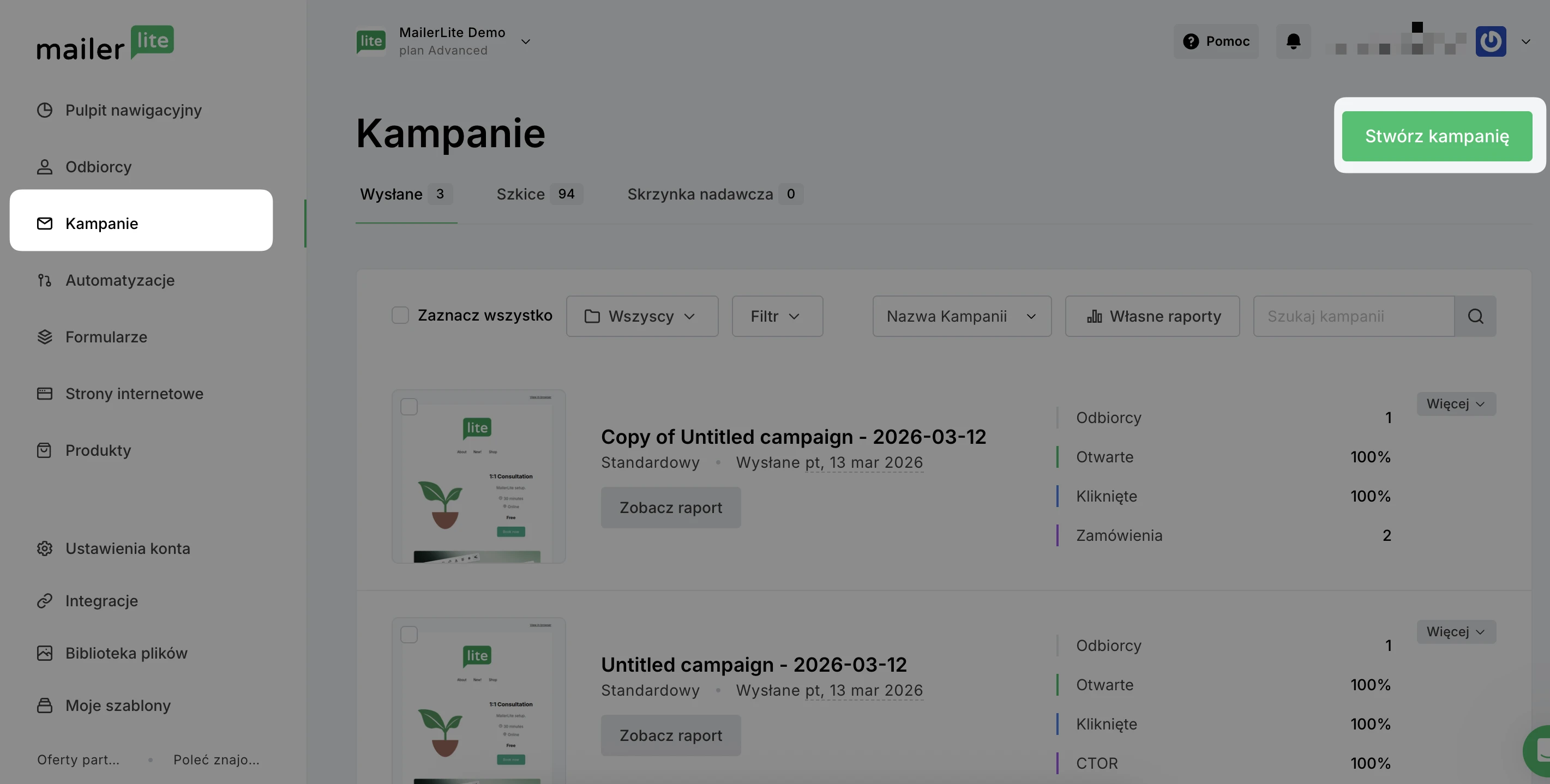
1. Przejdź do zakładki Kampanie.
2. Kliknij Stwórz kampanię.
3. Kliknij opcję Wybierz, aby stworzyć kampanię od podstaw.
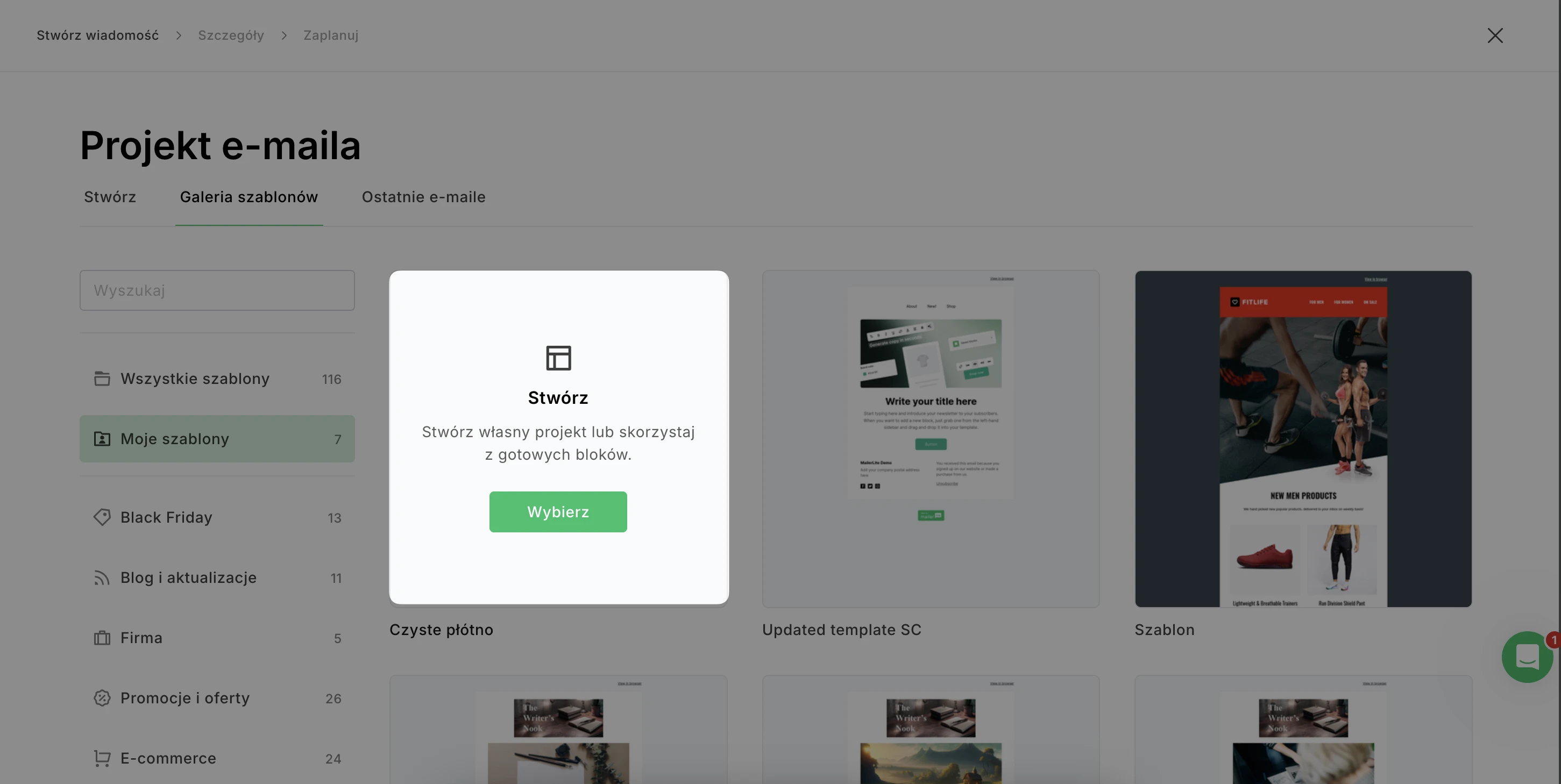
4. Wybierz odpowiedni typ kampanii.
5. Wybierz Prosty edytor.
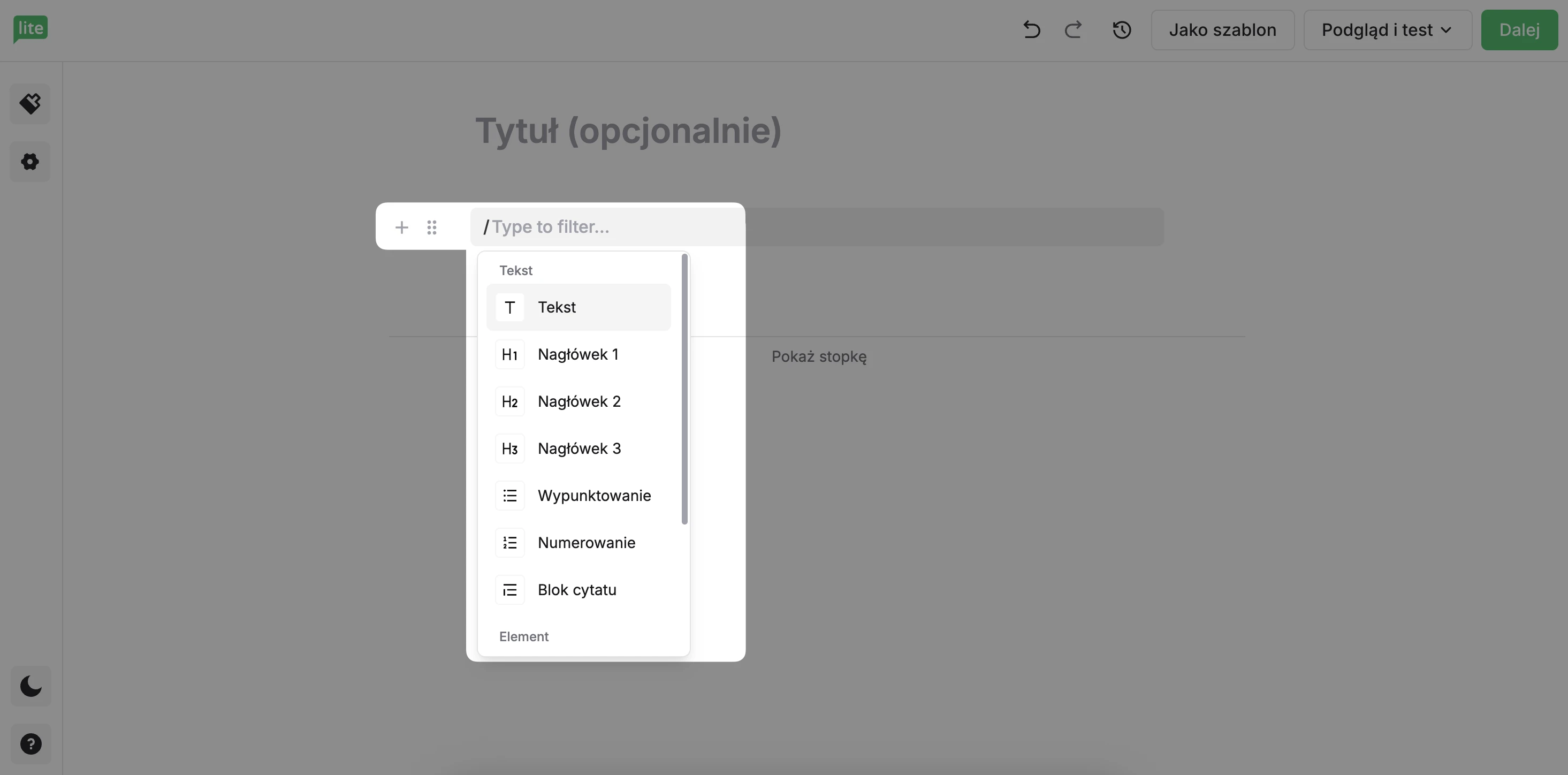
6. Zacznij tworzyć newsletter, wpisując tekst bezpośrednio w edytorze. Aby dodać elementy takie jak obrazy, separatory, nagłówki i inne – użyj symbolu + po lewej stronie obszaru tekstowego lub wpisz na klawiaturze /.
Skróty klawiszowe
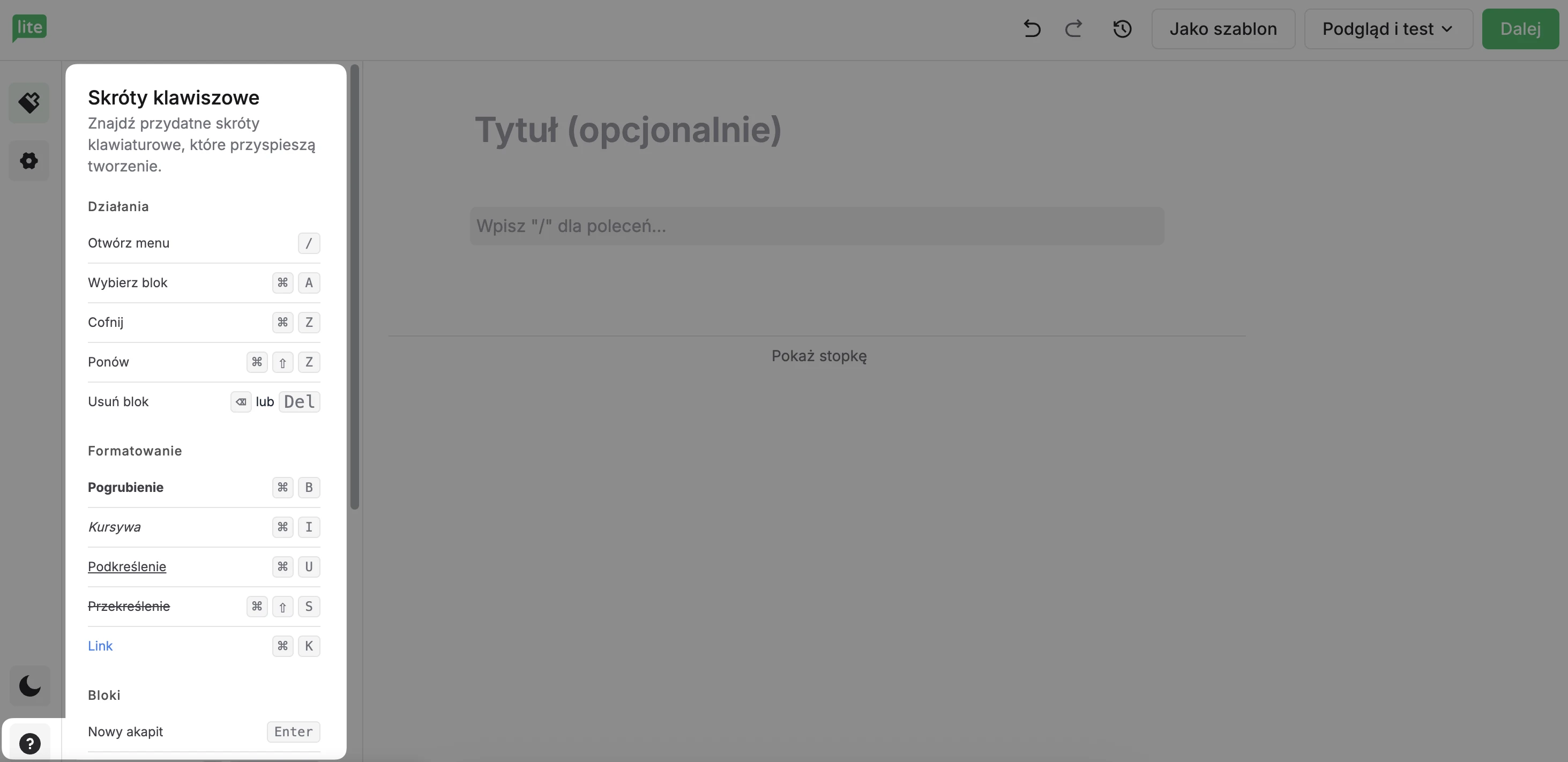
Nasz Prosty edytor jest zaprojektowany tak, aby był łatwy w obsłudze i oferuje szereg skrótów klawiaturowych, które ułatwiają dodawanie elementów do wiadomości e-mail.
W lewym dolnym rogu kliknij symbol ? i wybierz Skróty klawiszowe, aby wyświetlić listę dostępnych poleceń.
Obrazy
Aby dodać obraz do e-maila:
1. Kliknij symbol + lub wpisz na klawiaturze /, aby otworzyć panel dodatkowych elementów.
2. Wybierz Obraz.
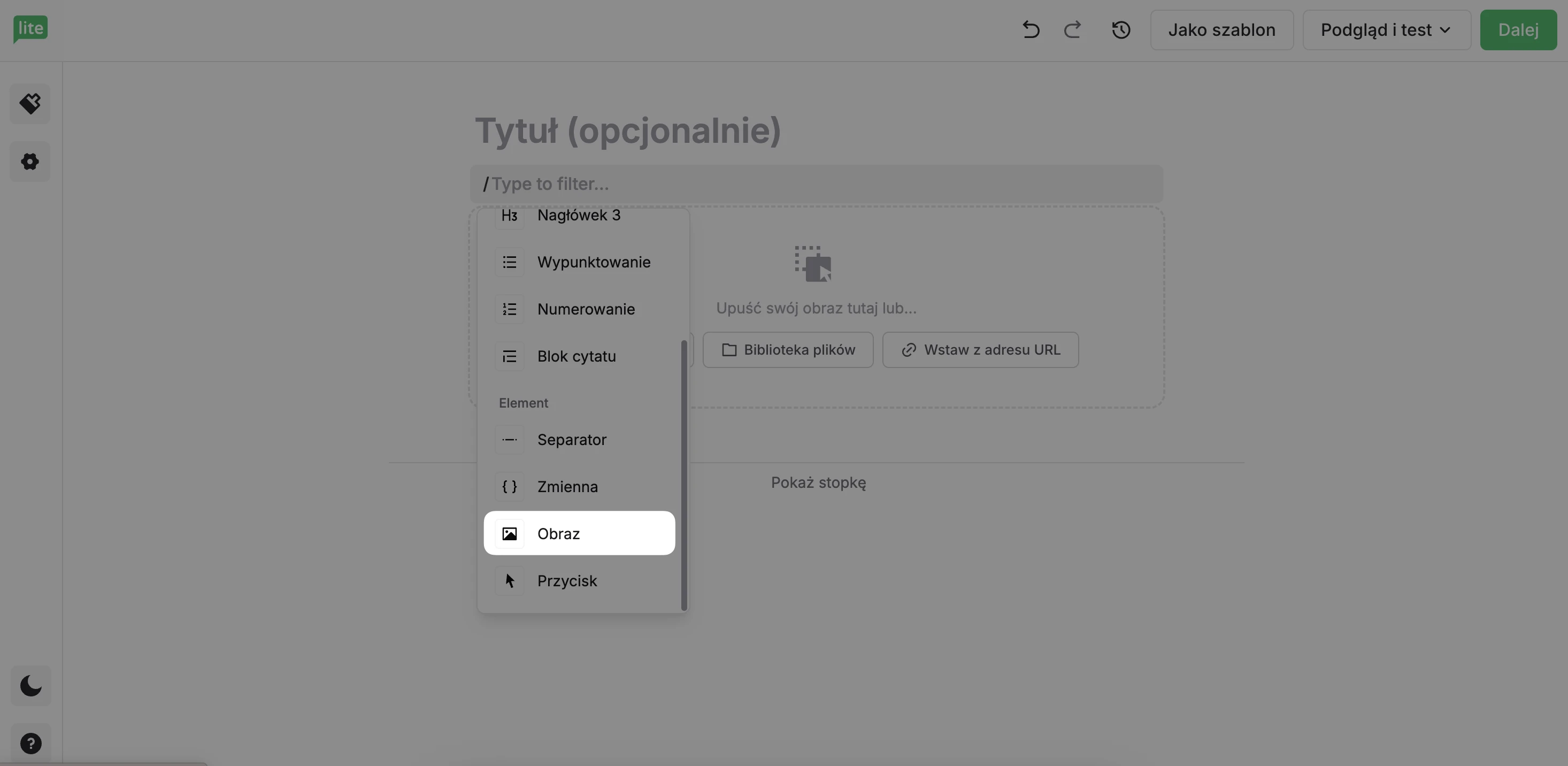
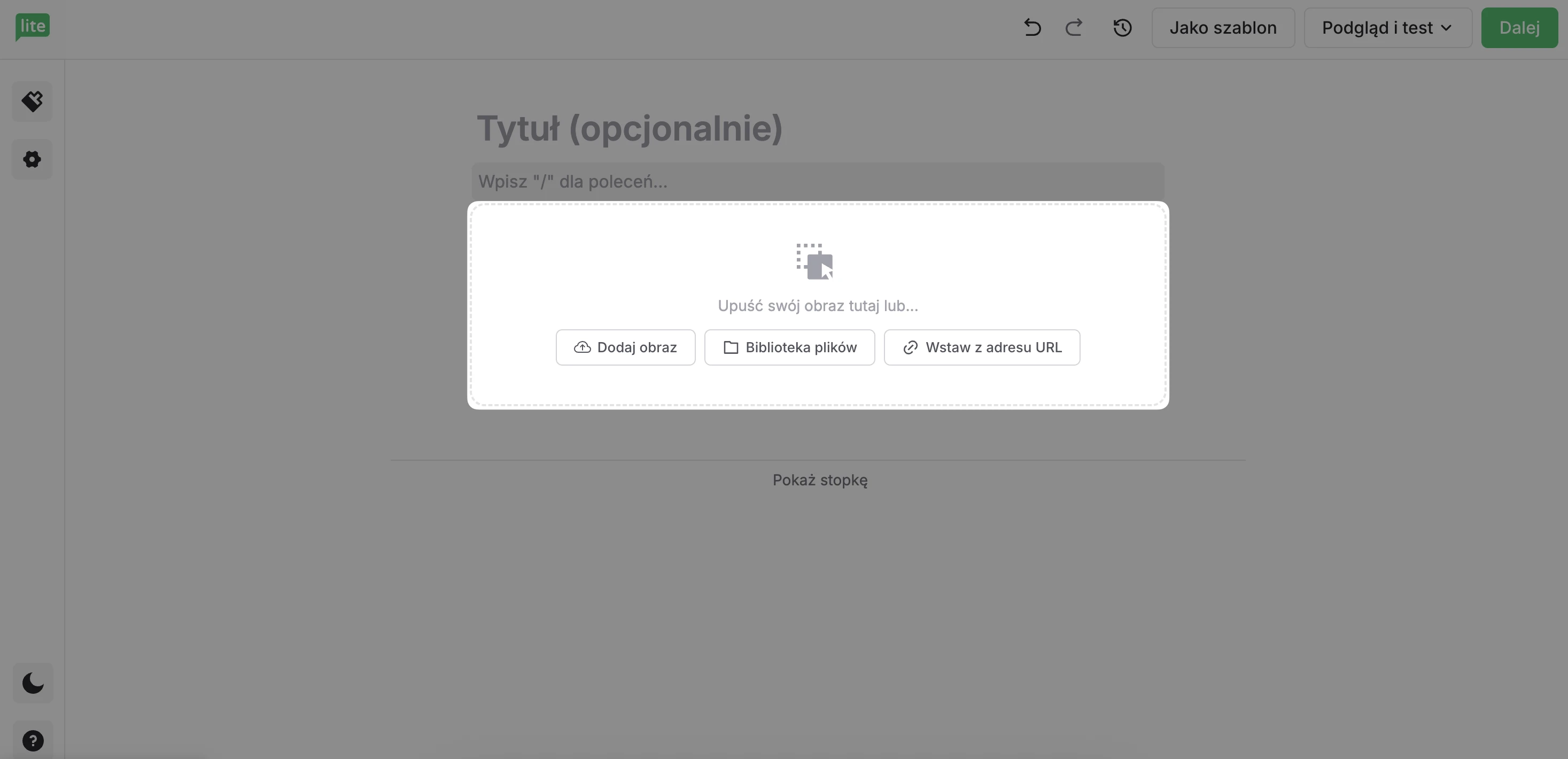
3. Spowoduje to dodanie w wiadomości e-mail pustego pola, w którym możesz wybrać sposób importowania obrazu. Możesz przesłać plik bezpośrednio z Twojego urządzenia, zaimportować go z Biblioteki plików lub podać adres URL.
Jak dodawać zmienne (personalizację) do e-maila
Aby wstawić zmienne do e-maila:
1. Kliknij symbol + lub wpisz na klawiaturze /, aby otworzyć panel dodatkowych elementów.
2. Wybierz opcję Zmienna.
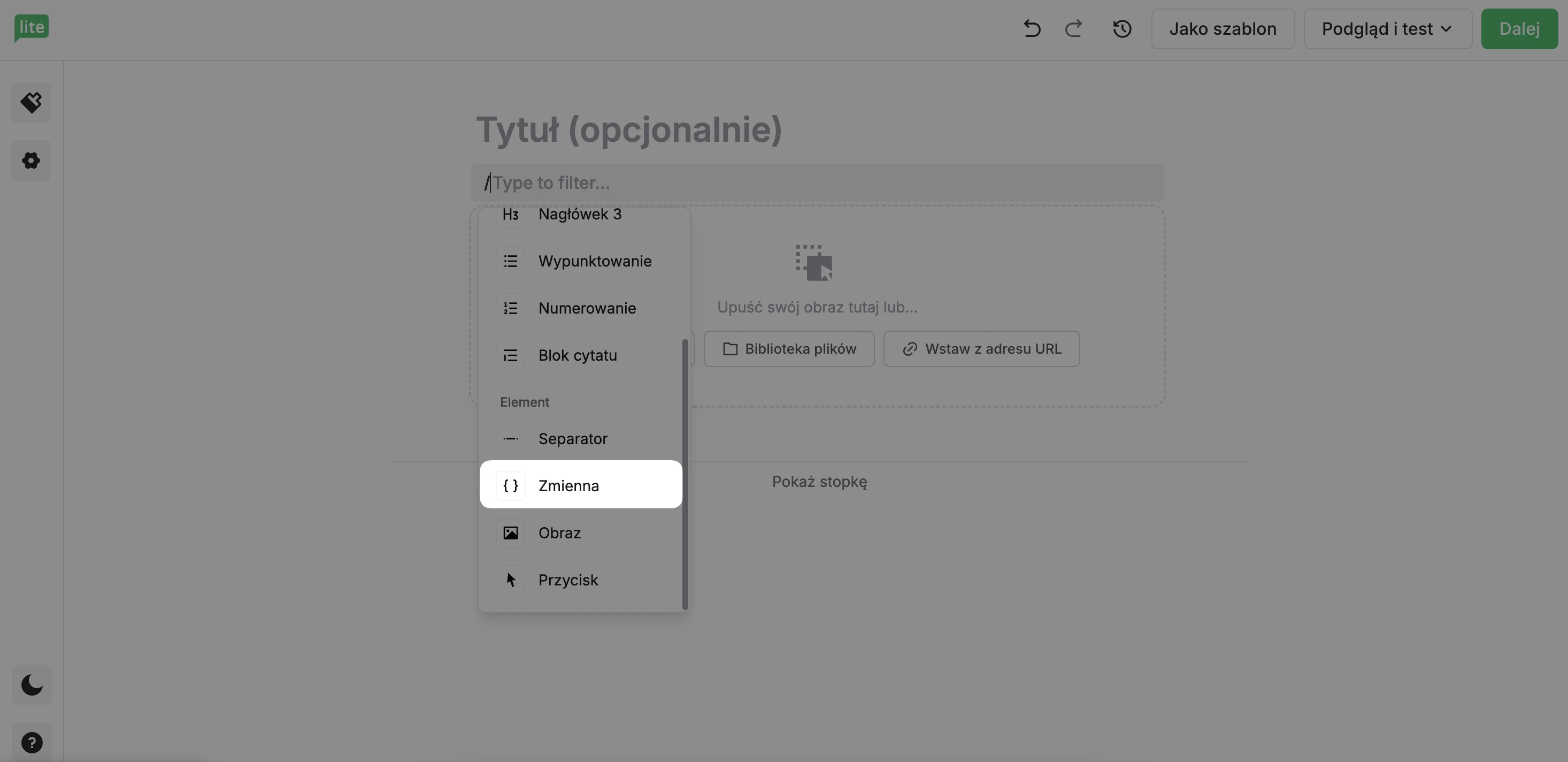
3. Wybierz zmienną z menu rozwijanego, aby dodać ją do e-maila.
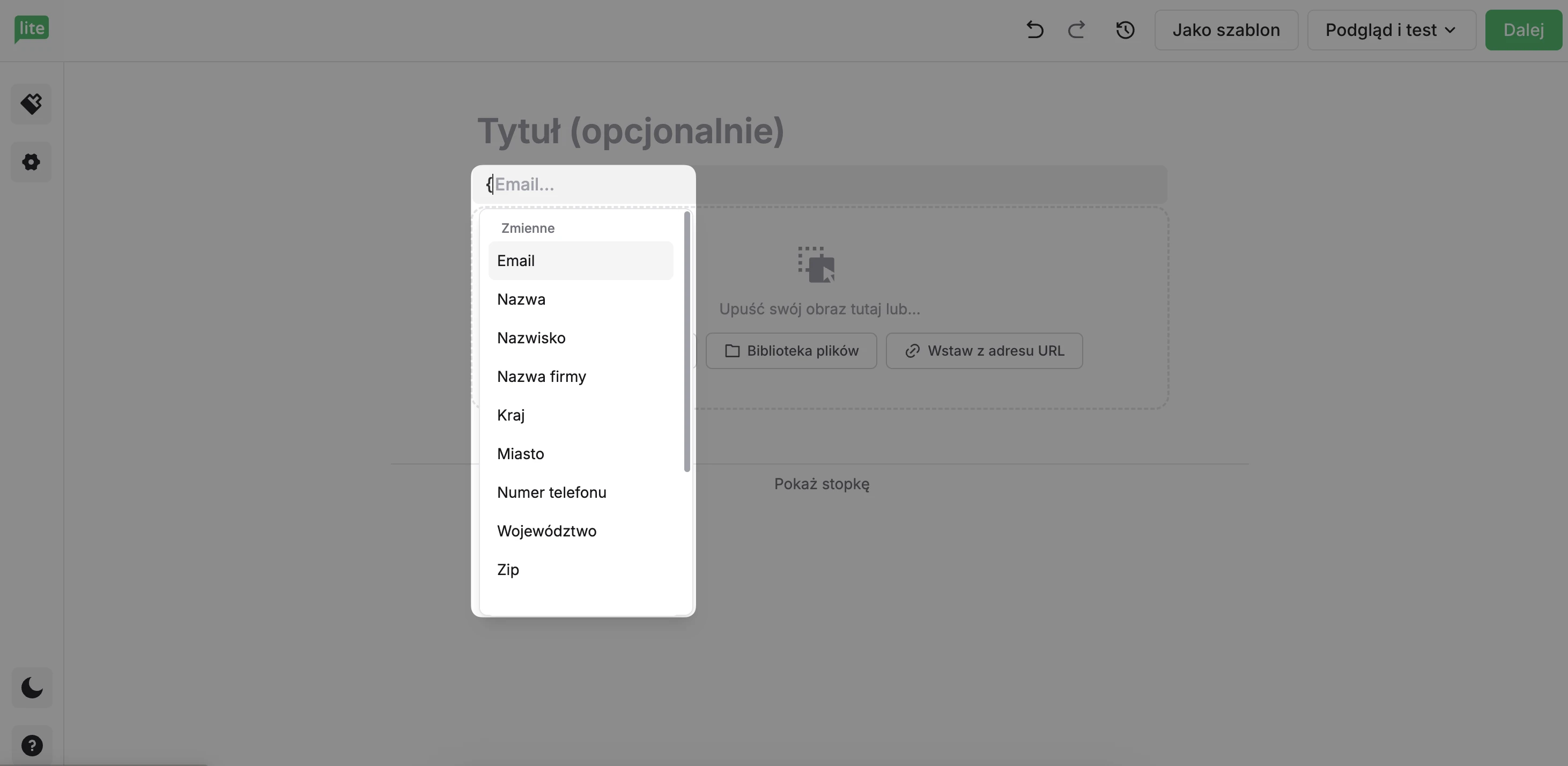
Możesz również dodawać zmienne bezpośrednio do kampanii za pomocą odpowiadających im tagów.
Na przykład:
{$email} – wstawia adres e-mail odbiorcy.
{$name} – wstawia imię odbiorcy (jeśli jest dostępne).
Chcesz dowiedzieć się więcej o korzystaniu ze zmiennych w MailerLite? Sprawdź tutaj. ⬅️
Usuwanie, zmiana kolejności i duplikowanie elementów
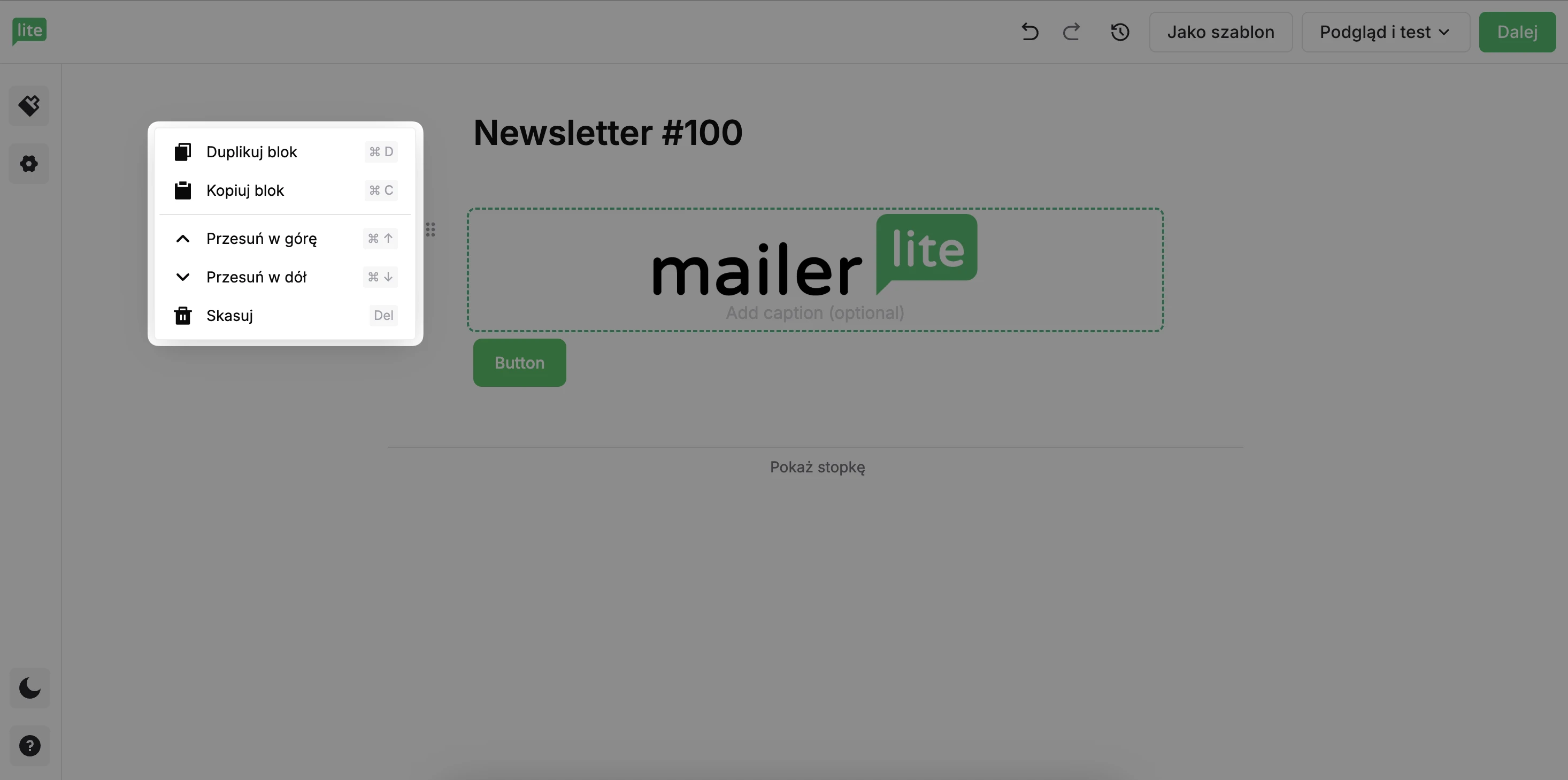
Po lewej stronie każdego elementu znajdziesz ikonę przeciągania (6 kropek). Kliknij ją, aby otworzyć dodatkowe opcje: Duplikuj, Kopiuj, Przenieś lub Skasuj dany blok.
Ustawienia stylu
Aby skonfigurować ustawienia marki i stylu:
1. Otwórz panel Styl po lewej stronie edytora.
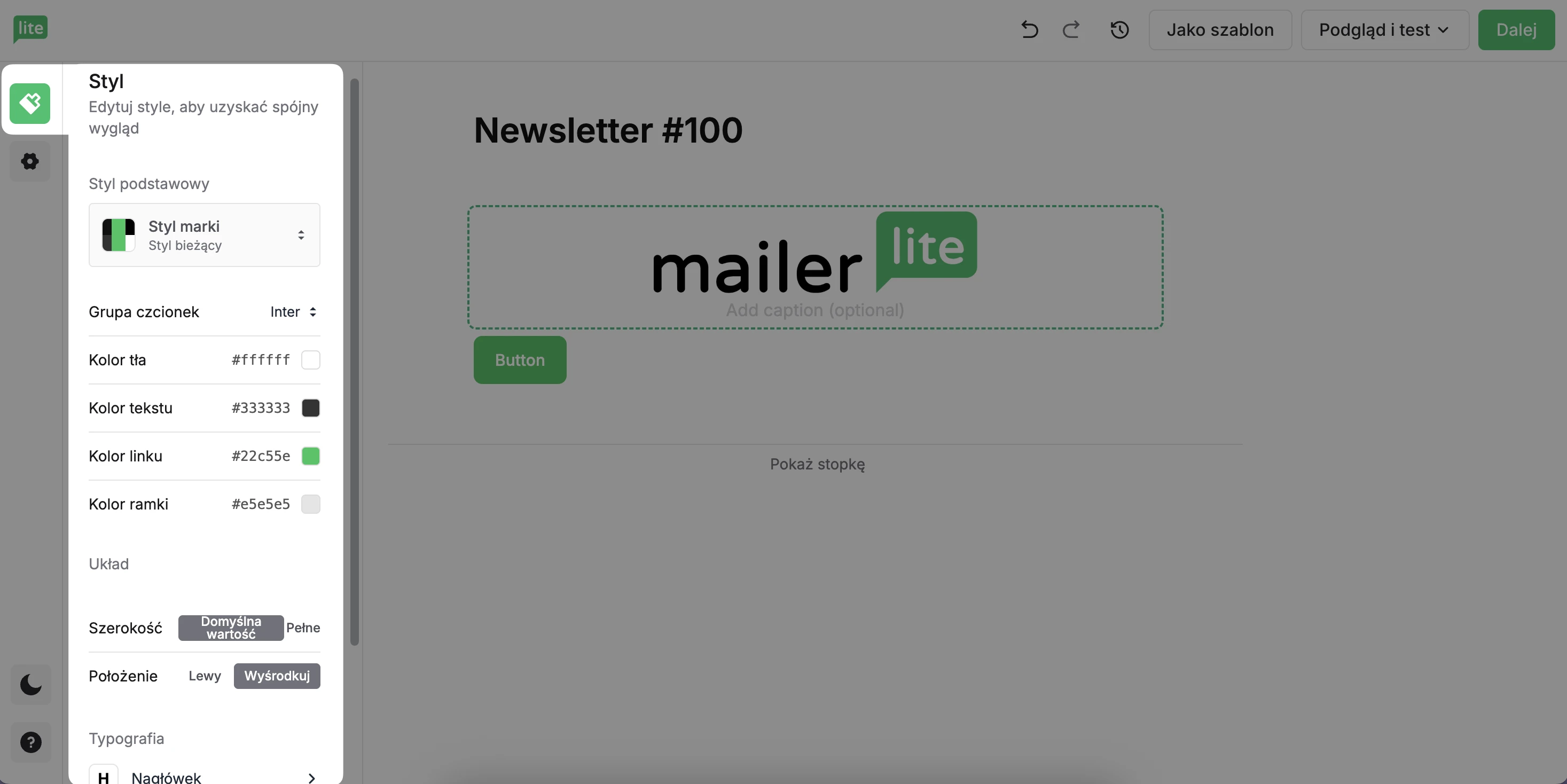
2. Tutaj możesz ustawić styl swojej marki, a także dodatkowe opcje, takie jak Grupa czcionek, Kolor tła oraz dodatkowe ustawienia Typografii.
Stopka
Każdy e-mail wysyłany z MailerLite musi obowiązkowo zawierać link do rezygnacji z subskrypcji, który zazwyczaj umieszczony jest w stopce wiadomości.
Aby łatwo dodać stopkę do kampanii:
1. Otwórz panel Ustawienia po lewej stronie edytora.
2. Włącz opcję Pokaż stopkę w edytorze.
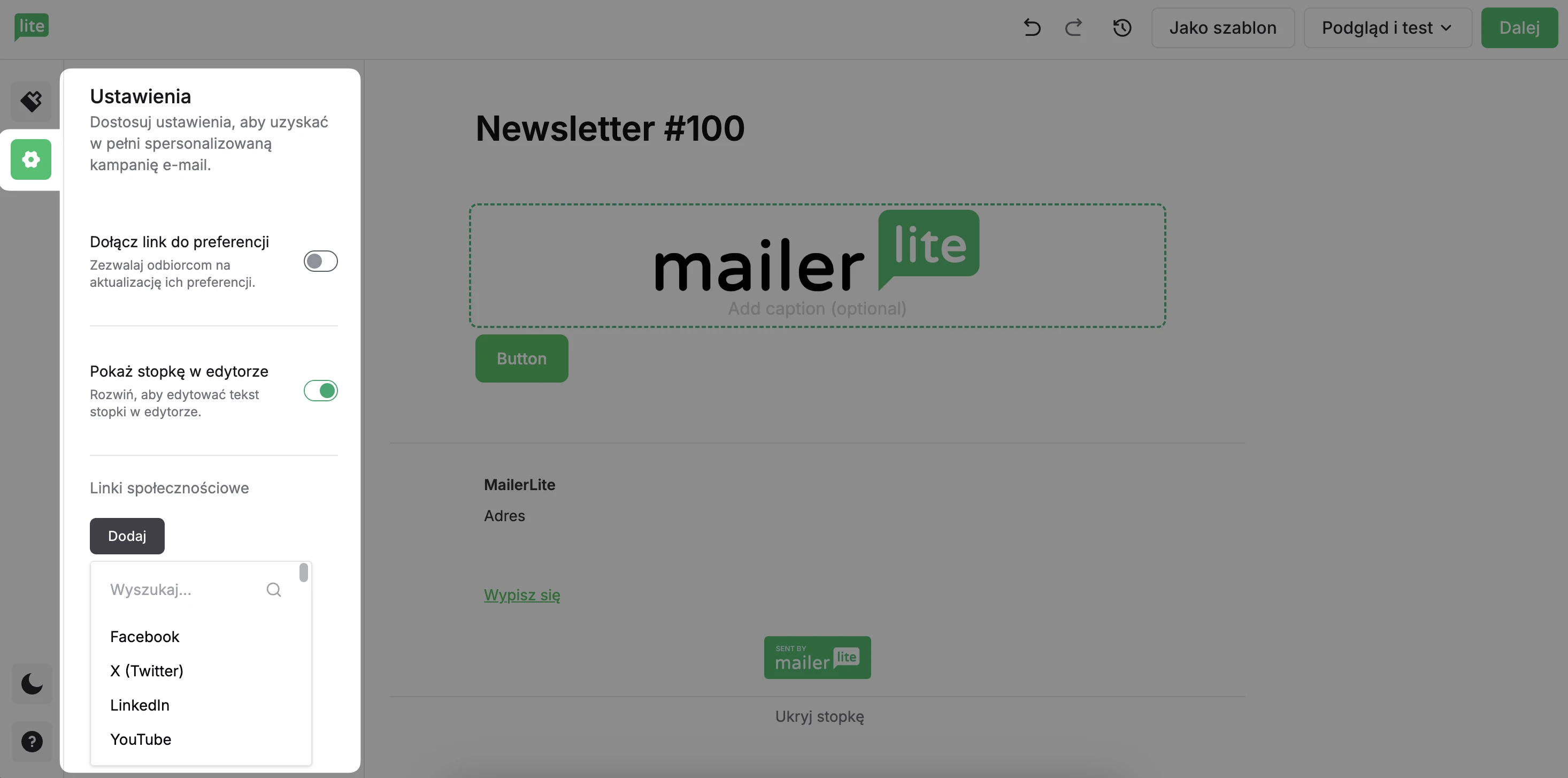
W panelu Ustawienia możesz również dodać do e-maila Linki społecznościowe.
Jak korzystać z paska nawigacji
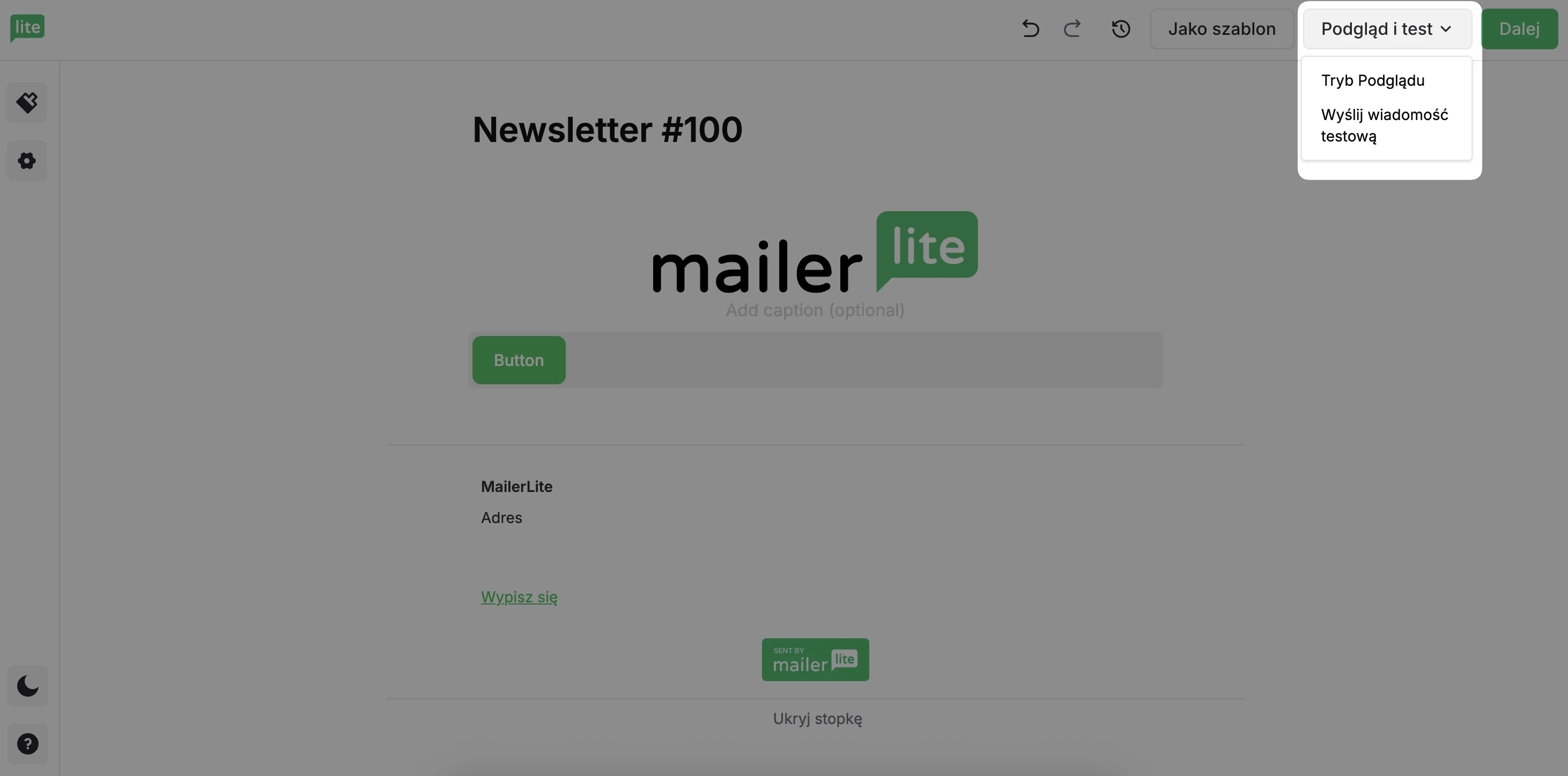
Pasek nawigacyjny u góry Prostego edytora zawiera kilka opcji.
Anulowanie i Przywracanie – strzałki skierowane w tył i w przód pozwalają cofnąć lub przywrócić poprzednie czynności.
Przywracanie historii wersji – ikona zegara obracającego się w lewo pozwala wyświetlić ostatnie zmiany i przywrócić poprzednie zapisane wersje e-maila.
Dodawanie jako szablon – zapisz newsletter jako szablon, aby móc ponownie wykorzystać ten projekt w przyszłości.
Podgląd i test – wyświetl podgląd kampanii w wersji na przeglądarkę i na urządzenia mobilne oraz wyślij wiadomość testową, aby sprawdzić, jak będzie ona wyglądać u subskrybentów.
Po przygotowaniu i sprawdzeniu Twojego e-maila, kliknij Dalej w prawym górnym rogu edytora, aby przejść do następnego kroku, w którym uzupełnisz Szczegóły kampanii.