Chcesz, by ChatGPT zamienił się w Twojego prywatnego asystenta do e-mail marketingu? Nasz serwer MCP łączy MailerLite z ChatemGPT, więc śmiało możesz działać i analizować swoje dane, wykorzystując do tego prompty AI.
Serwer MCP otwiera drzwi do wielu ekscytujących możliwości, w tym:
Tworzenia i przesyłania szkiców e-maili
Analizy wyników minionych kampanii
Przerabiania treści e-maili na posty do social mediów
Zarządzania subskrybentami i sprawdzania ich zaangażowania
I wielu innych!
Przeczytaj ten artykuł o MCP w MailerLite, aby dowiedzieć się więcej o tym, na co pozwala to narzędzie.
How to connect MailerLite with ChatGPT
Serwer MCP MailerLite współpracuje ze wszystkimi planami ChatGPT, które obsługują standard MCP. W chwili pisania tego tekstu są to plany Plus oraz Pro.
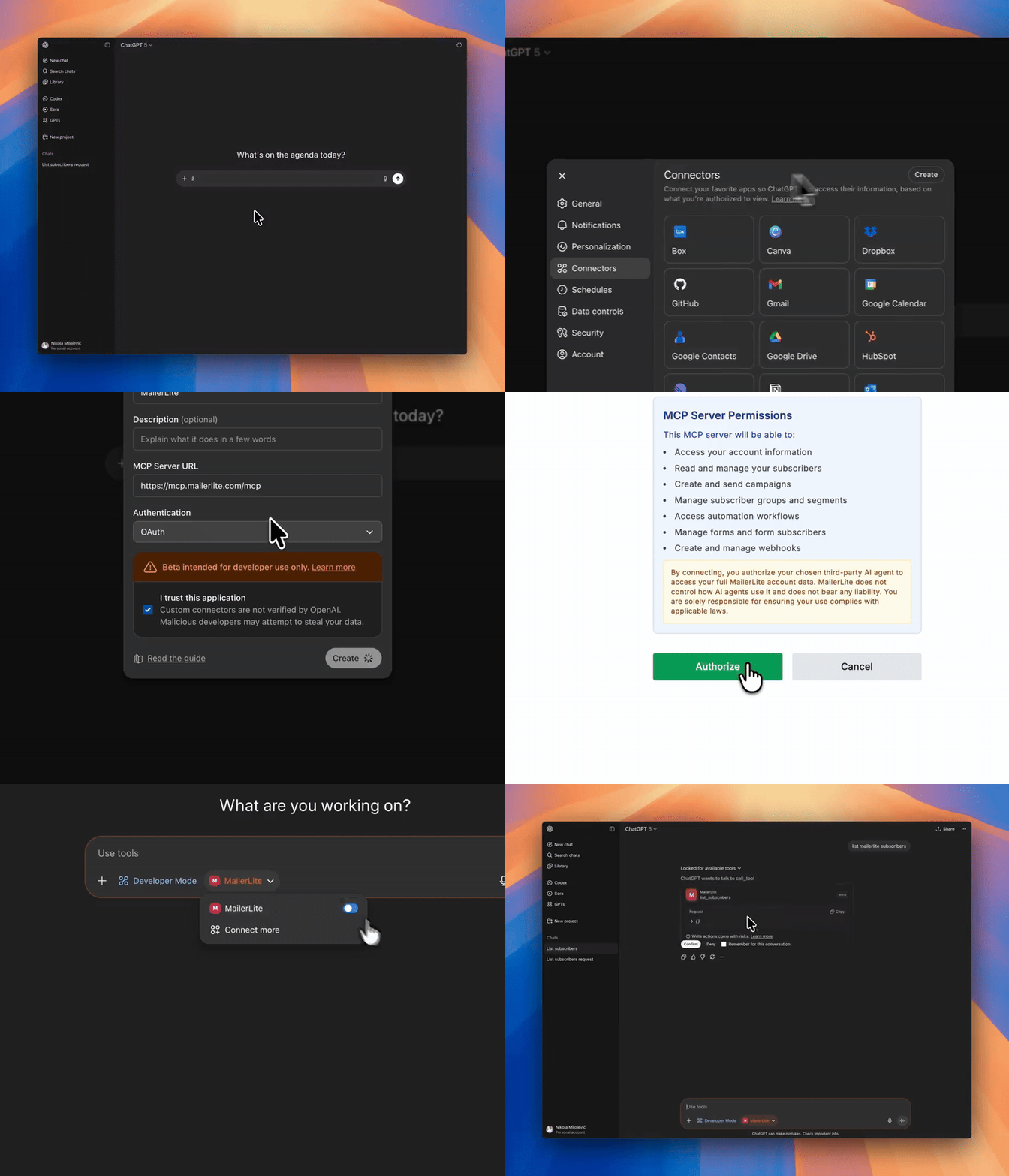
Krok 1: Dodaj serwer MCP MailerLite do ChatGPT
W zakładce Ustawienia przejdź do Aplikacje, a następnie kliknij Ustawienia zaawansowane
Uruchom opcję Tryb programisty (Beta)
Kliknij Nowy łącznik
Wypełnij formularz następującymi danymi:
Zaznacz pole wyboru Ufam tej aplikacji na dole.
Kliknij Utwórz.
Krok 2: Uwierzytelnij swoje konto MailerLite
Nastąpi przekierowanie do strony MailerLite w przeglądarce. Wybierz konto, z którym chcesz się połączyć. Przejrzyj uprawnienia i kliknij przycisk Autoryzuj.
Krok 3: Włącz połączenie MailerLite w ChatGPT
Rozpocznij nowy czat w ChatGPT.
Kliknij ikonę +, następnie Więcej i wybierz Tryb programisty.
Rozpocznij nowy czat, przejdź do Dodaj źródła, a następnie włącz (przełącz) MailerLite.
MailerLite jest teraz oficjalnie aktywny i gotowy do użycia wewnątrz ChatGPT!
O co zapytać ChatGPT? Pomysły na start
Skoro konfiguracja już za Tobą, możesz poprosić ChatGPT o wykonanie działań w MailerLite. Oto kilka przykładów poleceń (promptów), których możesz użyć:
Zdobądź pomysły na kampanię
„Przeanalizuj moje przeszłe kampanie, aby sprawdzić, co najbardziej interesuje moich subskrybentów. Następnie przedstaw sugestie pomysłów na przyszłe kampanie”.
Przeanalizuj wyniki ostatniej kampanii
„Przeanalizuj moją ostatnią kampanię, powiedz mi, jak jej wyniki wypadają na tle innych e-maili, i zasugeruj, co można poprawić następnym razem”.
Przerób e-mail na post w social mediach
„Napisz post na LinkedIn na podstawie kampanii e-mailowej o tytule »Ogłoszenie premiery MailerLite MCP«. Niech ma około 100 słów i będzie napisany w angażującym stylu odpowiednim dla tej platformy. Pierwsze zdanie powinno być chwytliwe (hook). Dołącz 2 pasujące hashtagi”.
Uzyskaj sugestie tematów wiadomości dla przyszłych kampanii
„Piszę e-mail promujący artykuł o zastosowaniach serwera MCP w e-mail marketingu. Przeanalizuj moje poprzednie kampanie i zasugeruj 3 tematy wiadomości, które mają szansę wygenerować wysokie zaangażowanie”.
W tym artykule znajdziesz mnóstwo innych promptów do e-mail marketingu z wykorzystaniem MCP. Dodatkowo możesz zobaczyć GIF-y pokazujące narzędzie w akcji.