Co to jest kampania?
Kampania to regularny, samodzielny newsletter, który możesz wysyłać do wybranych odbiorców. Jeśli chcesz skonfigurować automatyczną sekwencję wiadomości e-mail, zapoznaj się z tym przeglądem automatyzacji.
Jak stworzyć kampanię?
Aby utworzyć kampanię:
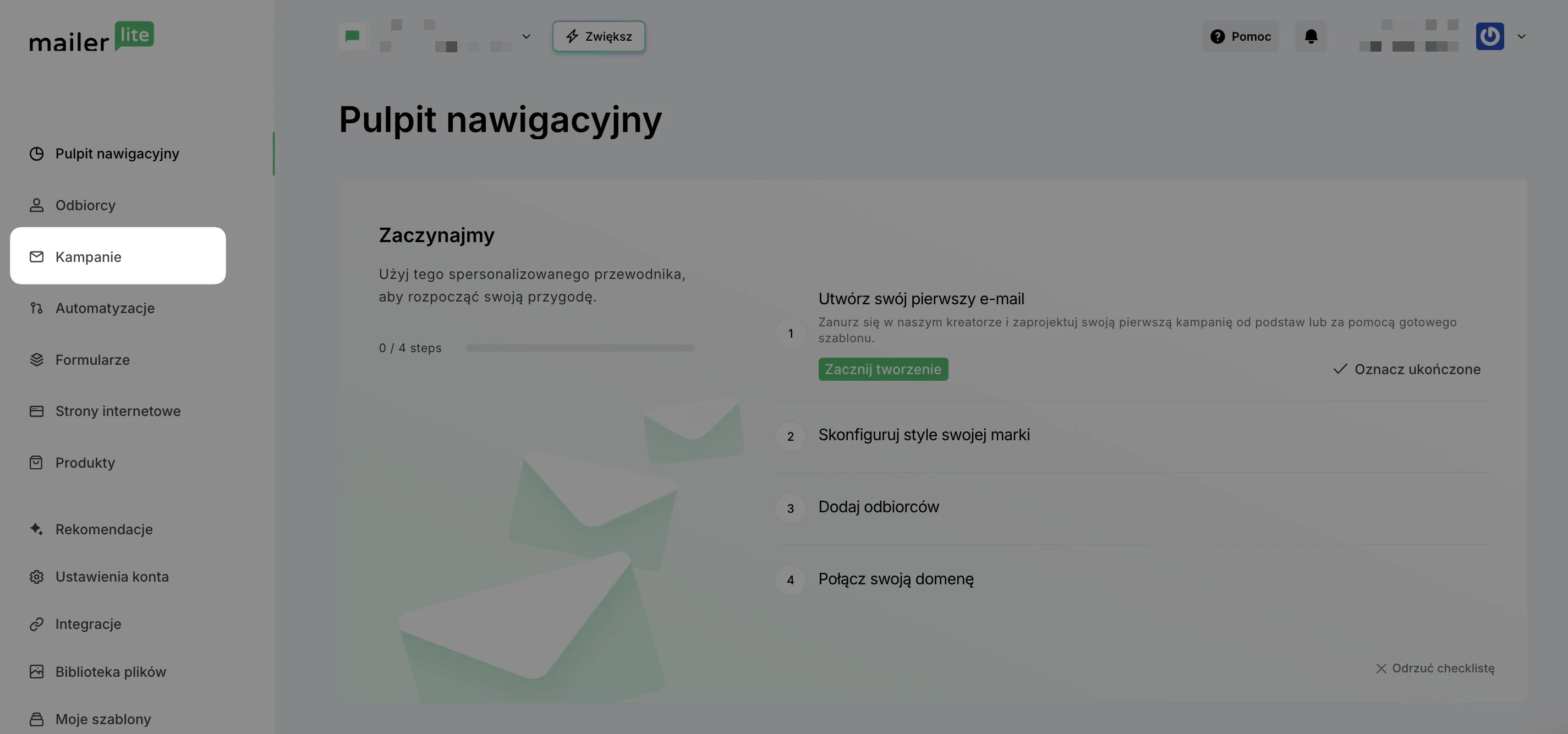
Z poziomu Pulpitu przejdź do zakładki Kampanie.
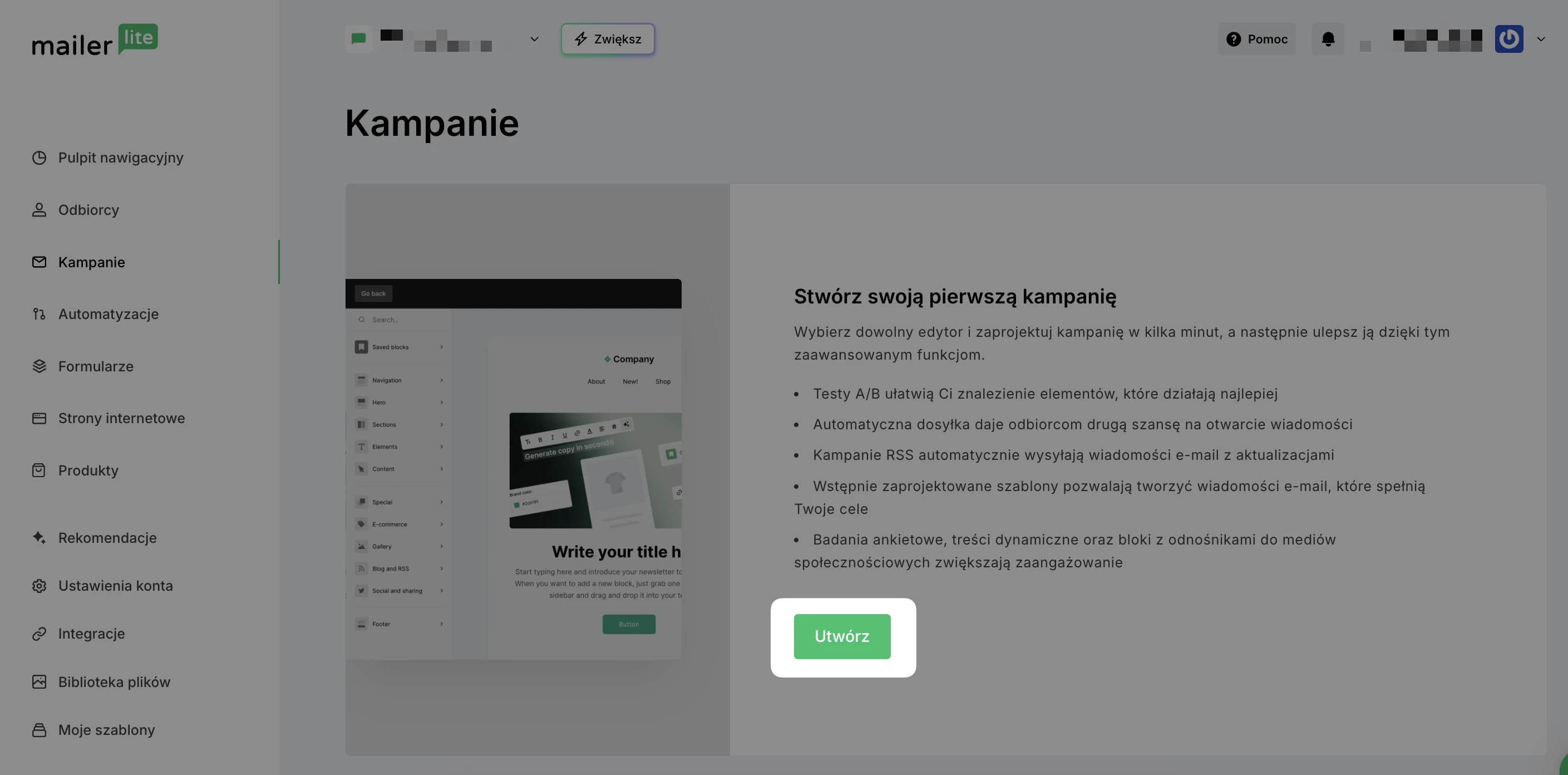
Będąc w zakładce Kampanie, kliknij Utwórz.
Wybierz typ kampanii.
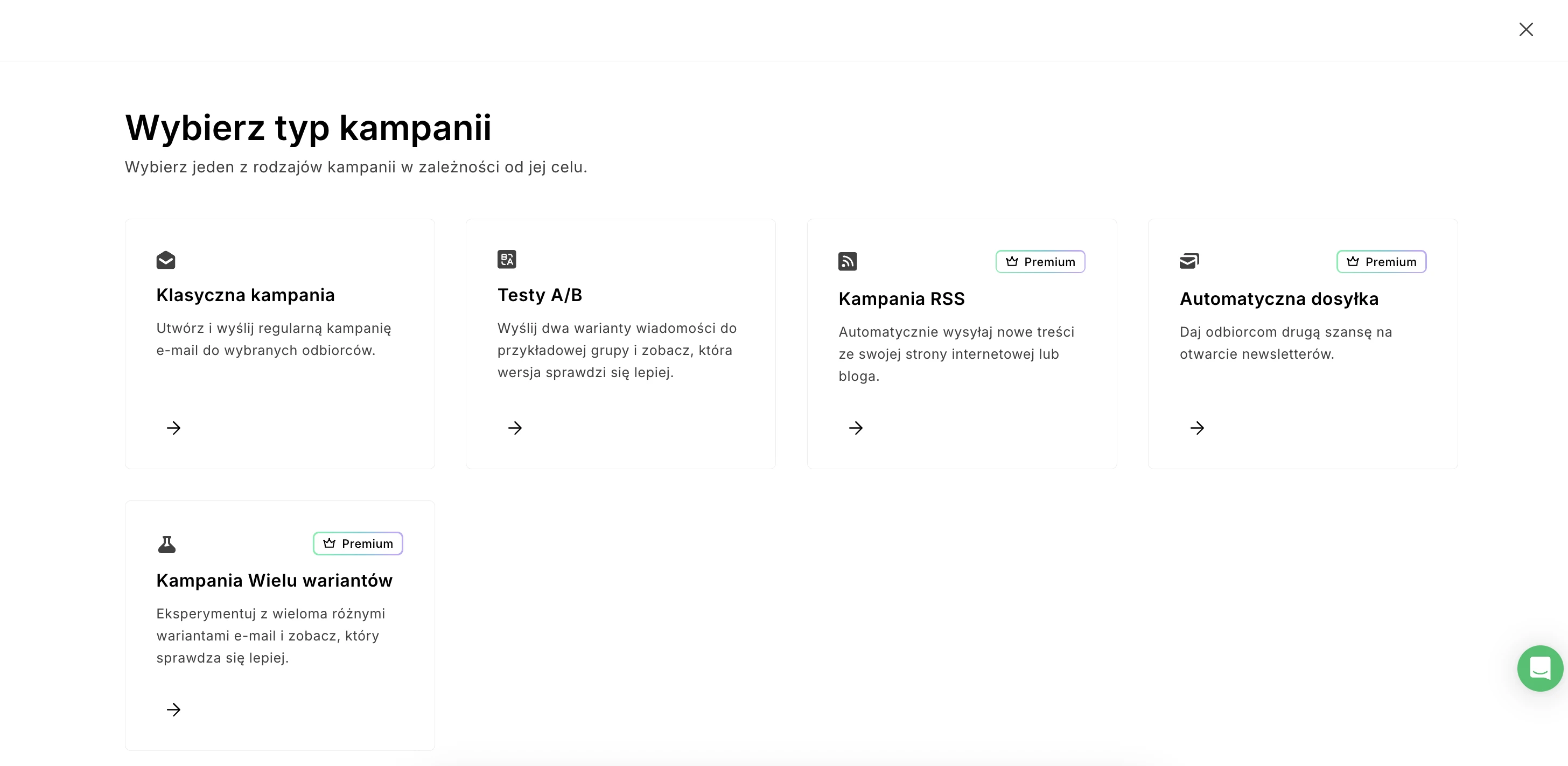
Klasyczna kampania – Najprostszy rodzaj kampanii e-mail. Polega na wysłaniu jednej wiadomości do określonej grupy subskrybentów.
Testy A/B – Pozwala przetestować dwie wersje e-maila, aby sprawdzić, która działa lepiej, zanim wyślesz skuteczniejszą wersję do szerszego grona odbiorców.
Automatyczna dosyłka – Kampanie z automatyczną dosyłką zwiększają zasięg e-maili poprzez automatyczne wysyłanie e-maili do odbiorców, którzy nie otworzyli pierwszej wiadomości.
Kampania RSS - To automatyczne e-maile wysyłane do odbiorców za każdym razem, gdy na Twoim kanale RSS pojawi się nowa treść. Szczególnie przydatne dla blogów i stron regularnie aktualizujących zawartość.
Kampania Wielu wariantów (dostępna w planie Power) – Kampanie wielowariantowe umożliwiają jednoczesne testowanie wielu elementów kampanii, takich jak tematy wiadomości, nazwy nadawców, treść i czas wysyłki.
⚠️ Ważne
Po utworzeniu kampanii nie możesz zmienić jej typu. Jeśli chcesz zmienić typ kampanii, możesz utworzyć nową wiadomość e-mail i wybrać swój ostatni szkic jako szablon.
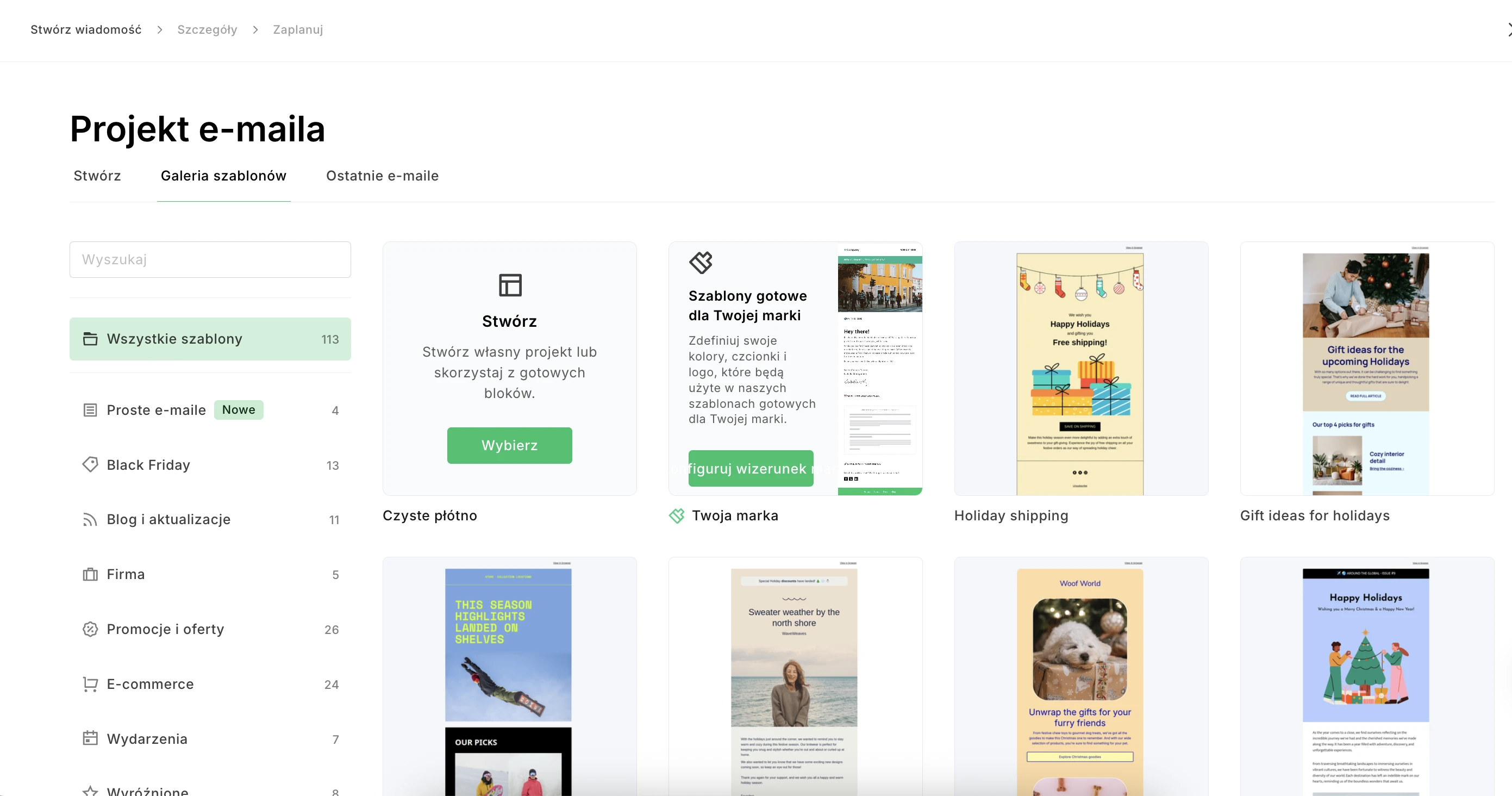
Kliknij opcję Wybierz, aby stworzyć kampanię od podstaw lub skorzystaj z gotowych szablonów.
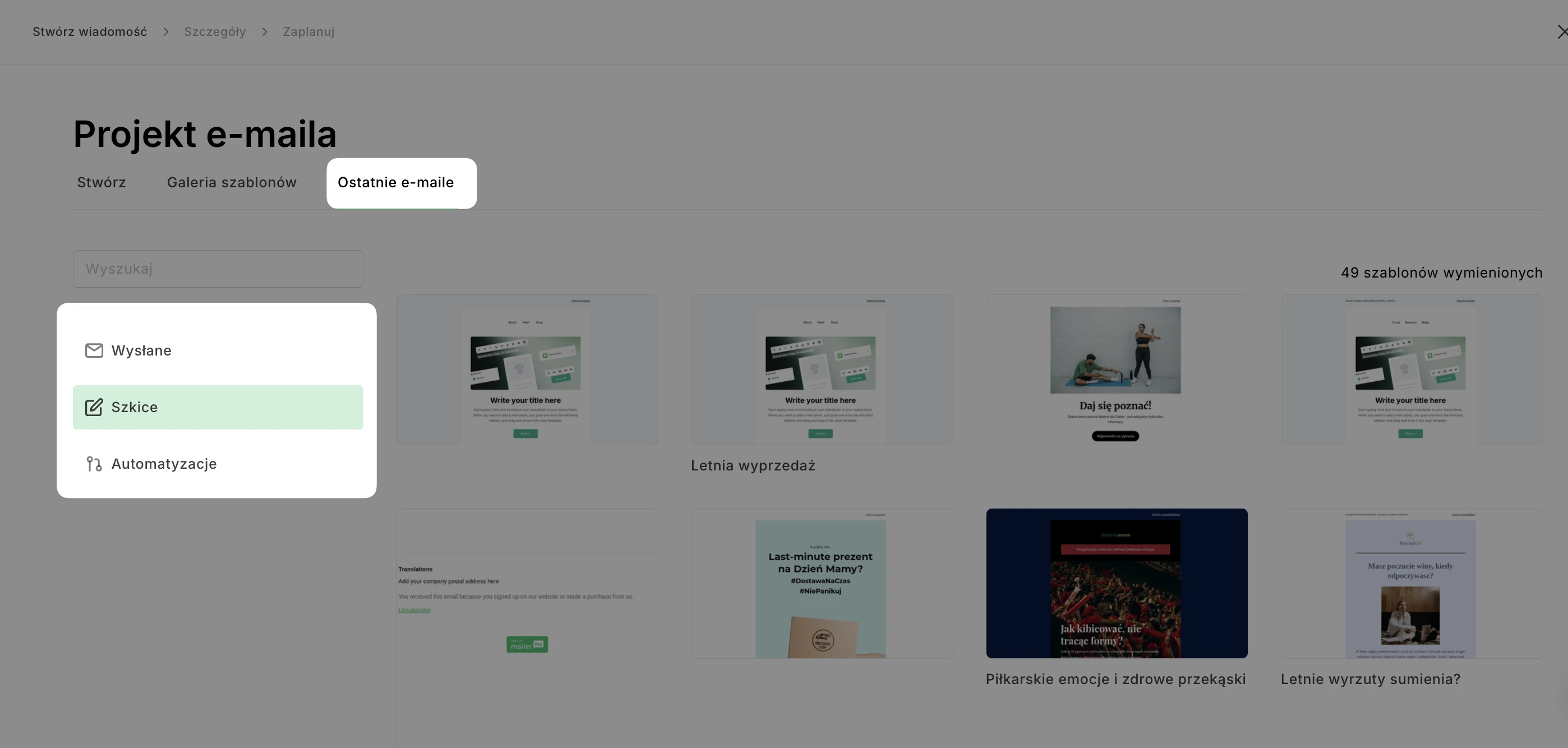
Aby wyświetlić Ostatnie e-maile wykorzystane w poprzednich kampaniach, przejdź do tej sekcji i wyświetl szablony znajdujące się w folderze Wysłane, Szkice lub Automatyzacje. Następnie możesz wybrać jedną z tych kampanii, aby utworzyć nowy newsletter.
Jeśli wybierzesz tworzenie kampanii od zera, w kolejnym kroku wybierz typ kreatora.
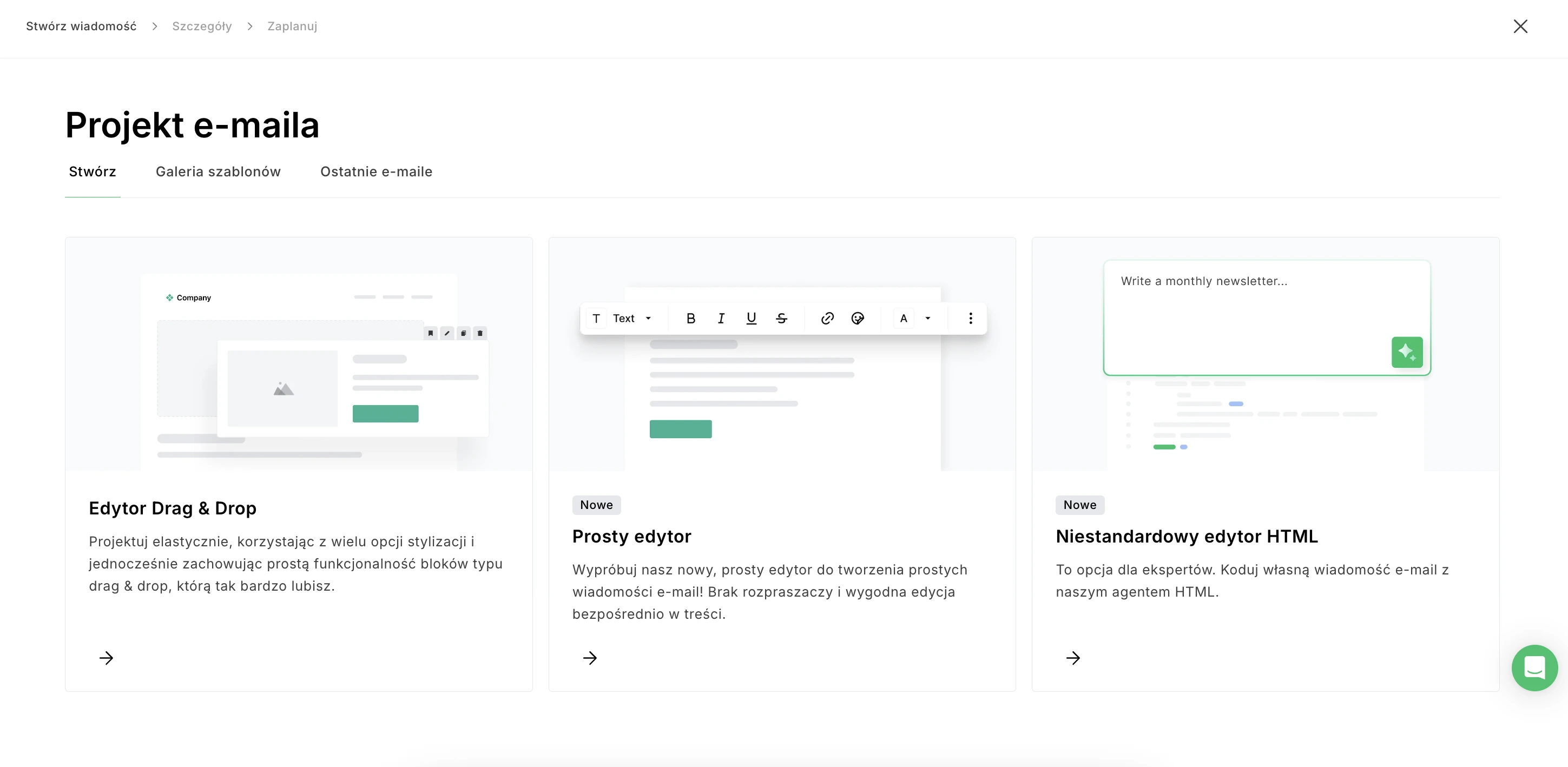
Możesz wybrać edytor Drag & drop, Prosty edytor lub Niestandardowy edytor HTML.
Podczas tworzenia nowej kampanii zalecamy korzystanie z edytora Drag & drop. Korzystanie z tego edytora to nie tylko najprostszy sposób na stworzenie newslettera, ale także zapewnia wiele prostych możliwości dostosowania kampanii i nadania jej niepowtarzalnego charakteru.
Zachęcamy do obejrzenia naszej galerii newsletterów, gdzie znajdziesz przykłady kampanii stworzonych przez innych użytkowników za pomocą edytora Drag & drop.
Po wybraniu typu kreatora system przeniesie Cię do jego edycji. Po zakończeniu projektowania kampanii kliknij przycisk Zakończ edycję.
Następnie przejdziesz do strony Szczegóły kampanii.
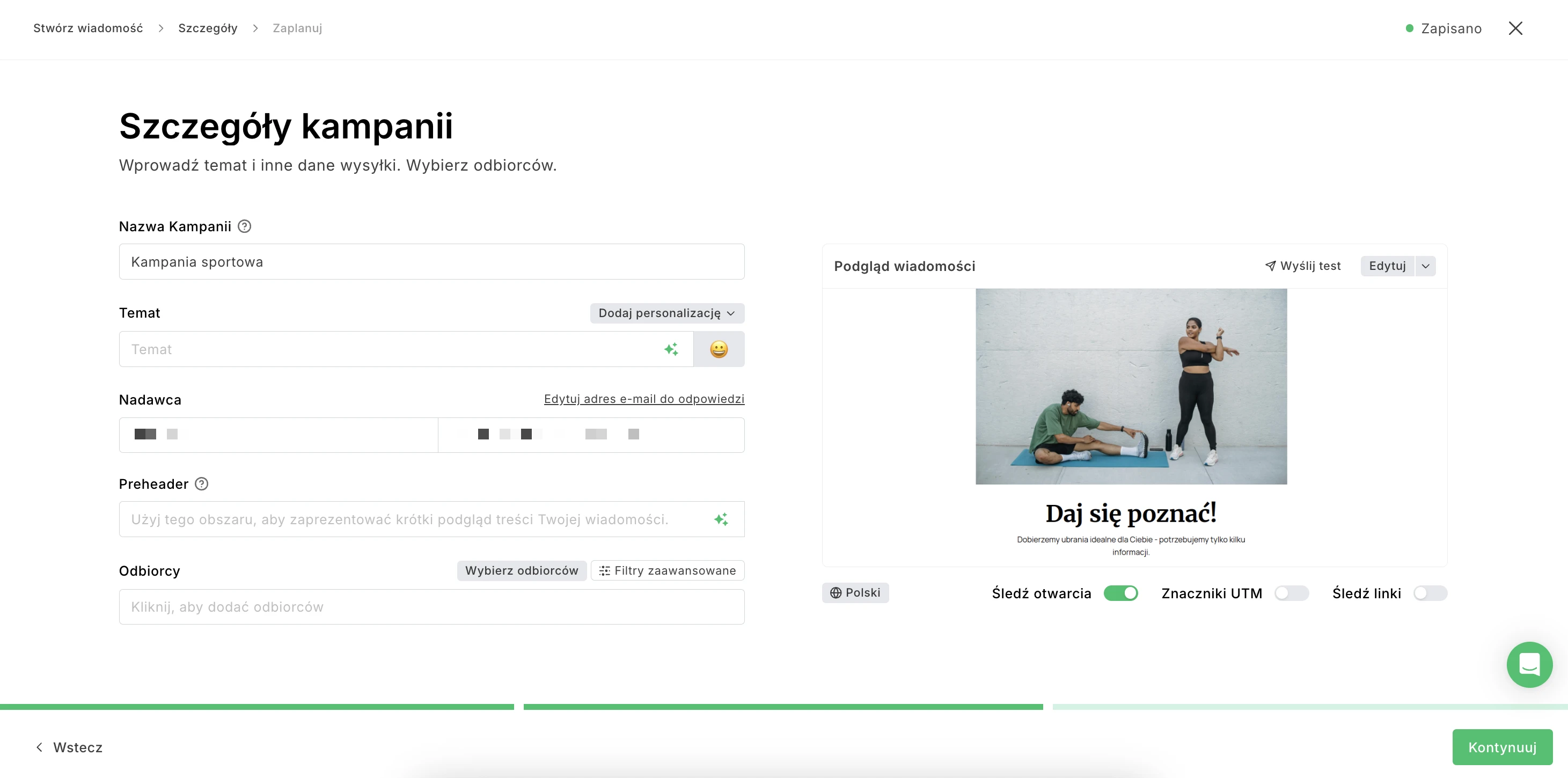
W tym miejscu możesz ustawić następujące elementy:
Nazwa kampanii - Tylko do użytku wewnętrznego. Nie będzie ona widoczna dla Twoich subskrybentów.
Temat - Ten tekst będzie wyświetlany w polu Temat w programie pocztowym Twojego odbiorcy.
Nadawca - Tutaj wpisz nadawcę, który będzie wyświetlany w polu “Od” w programie pocztowym Twojego odbiorcy. Zalecamy używanie adresu e-mail i nazwy własnej domeny, np. yourname@yourcompany.com. Unikaj maili takich jak no-reply@yourcompany.com.
Preheader - To pierwsze zdanie, jakie wyświetli program pocztowy, zaraz po temacie wiadomości w skrzynce odbiorczej.
Opcje śledzenia - Wybierz, czy chcesz śledzić otwarcia lub włączyć Google Analytics.
Język - To jest język Twojego newslettera. Język, który wybierzesz tutaj, będzie również użyty na stronie rezygnacji z subskrypcji.
Odbiorcy
Kliknij Wybierz odbiorców, aby wybrać, kto ma otrzymać tę kampanię.
Aby uwzględnić grupę lub segment, zaznacz pole obok nazwy grupy/segmentu. Aby wykluczyć grupę lub segment, kliknij Wyklucz.
Karta zaawansowane
Tutaj możesz wybrać odbiorców za pomocą filtrów. Przykładowo, opcje zaawansowane przydadzą się, gdy chcesz wysłać kampanię do:
Pojedynczego odbiorcy - Wybierz filtry Email > Równe > (adres e-mail odbiorcy)
Odbiorców, którzy nie otworzyli poprzedniej kampanii - Zastosuj filtry
Kampanie > Wysłano > [nazwa kampanii]
ORAZ
Kampanie > Nie otwarto > [nazwa kampanii]
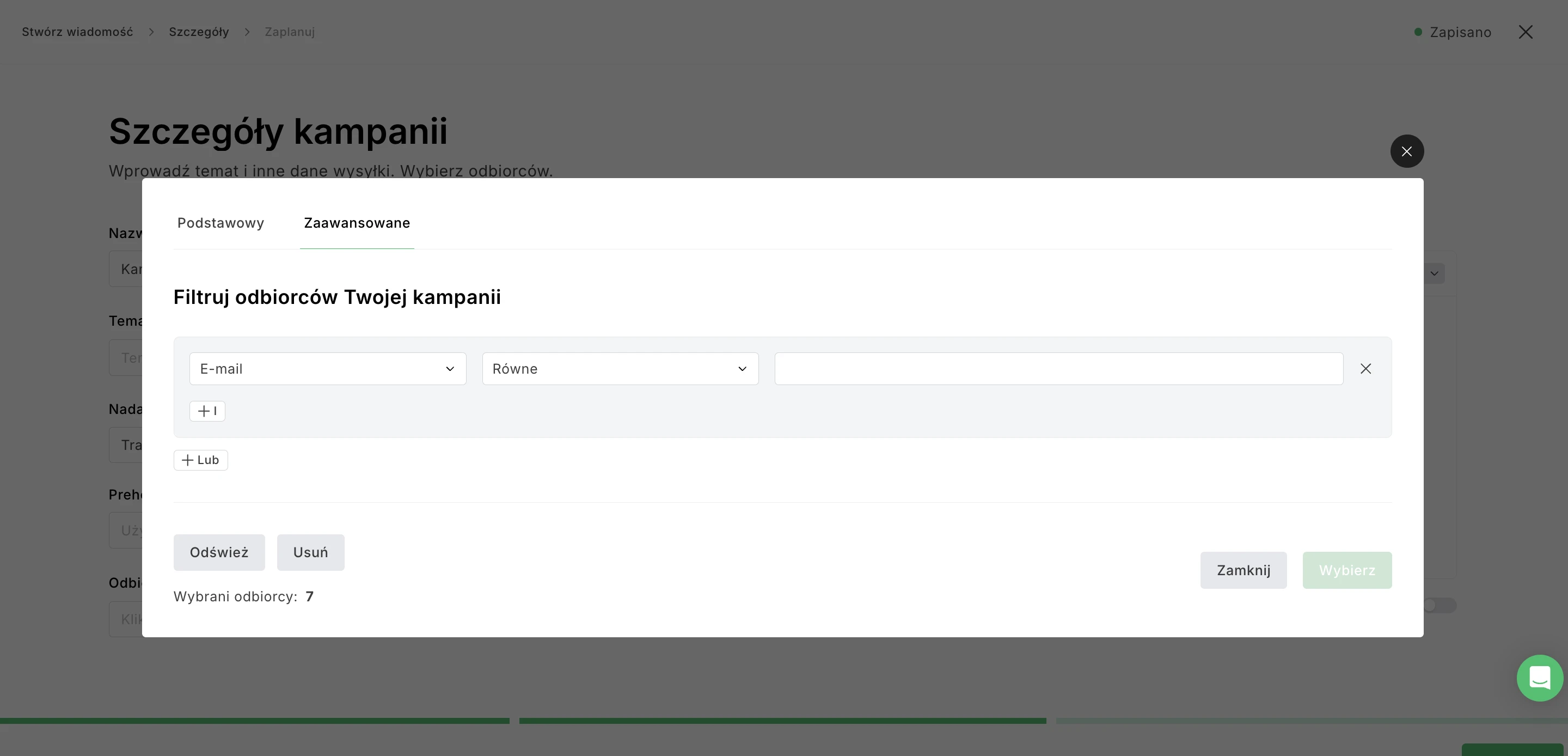
Gdy szczegóły kampanii będą już odpowiednie, kliknij Kontynuuj.
Jak sprawdzić ikampanię i zaplanować wysyłkę
Teraz przejdziesz do kroku Wyślij i zaplanuj.
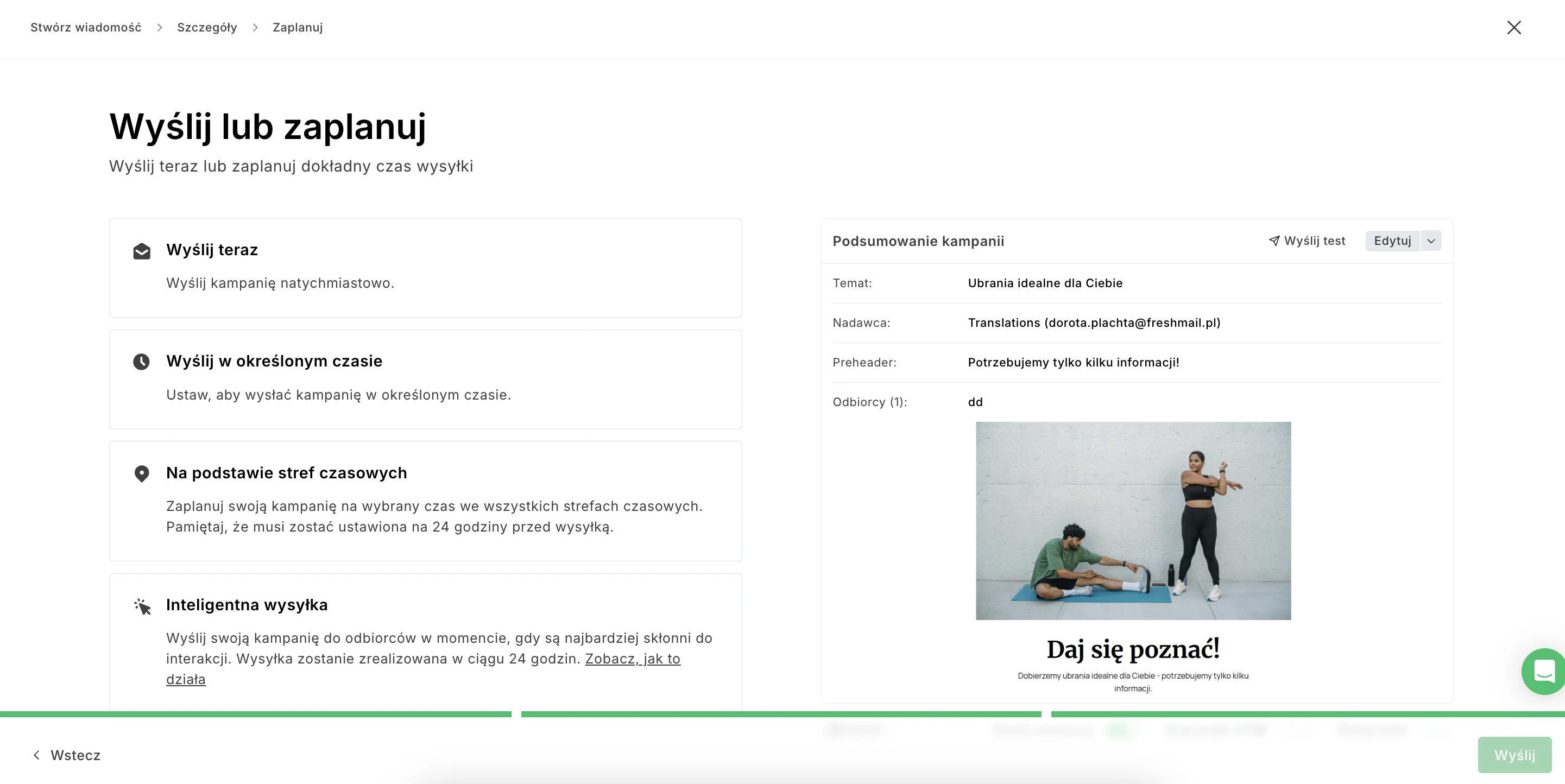
W tym miejscu możesz wykonać następujące czynności:
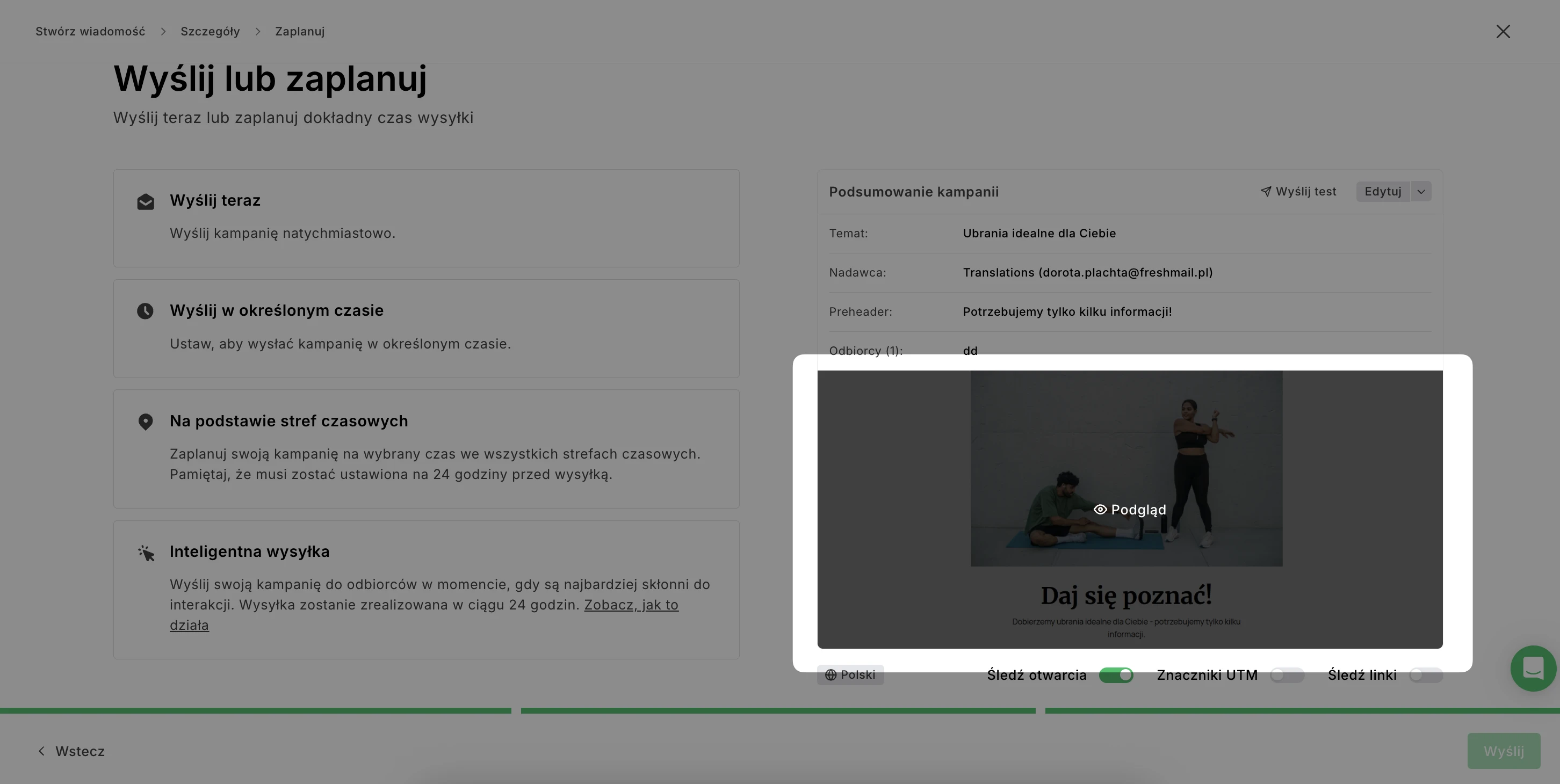
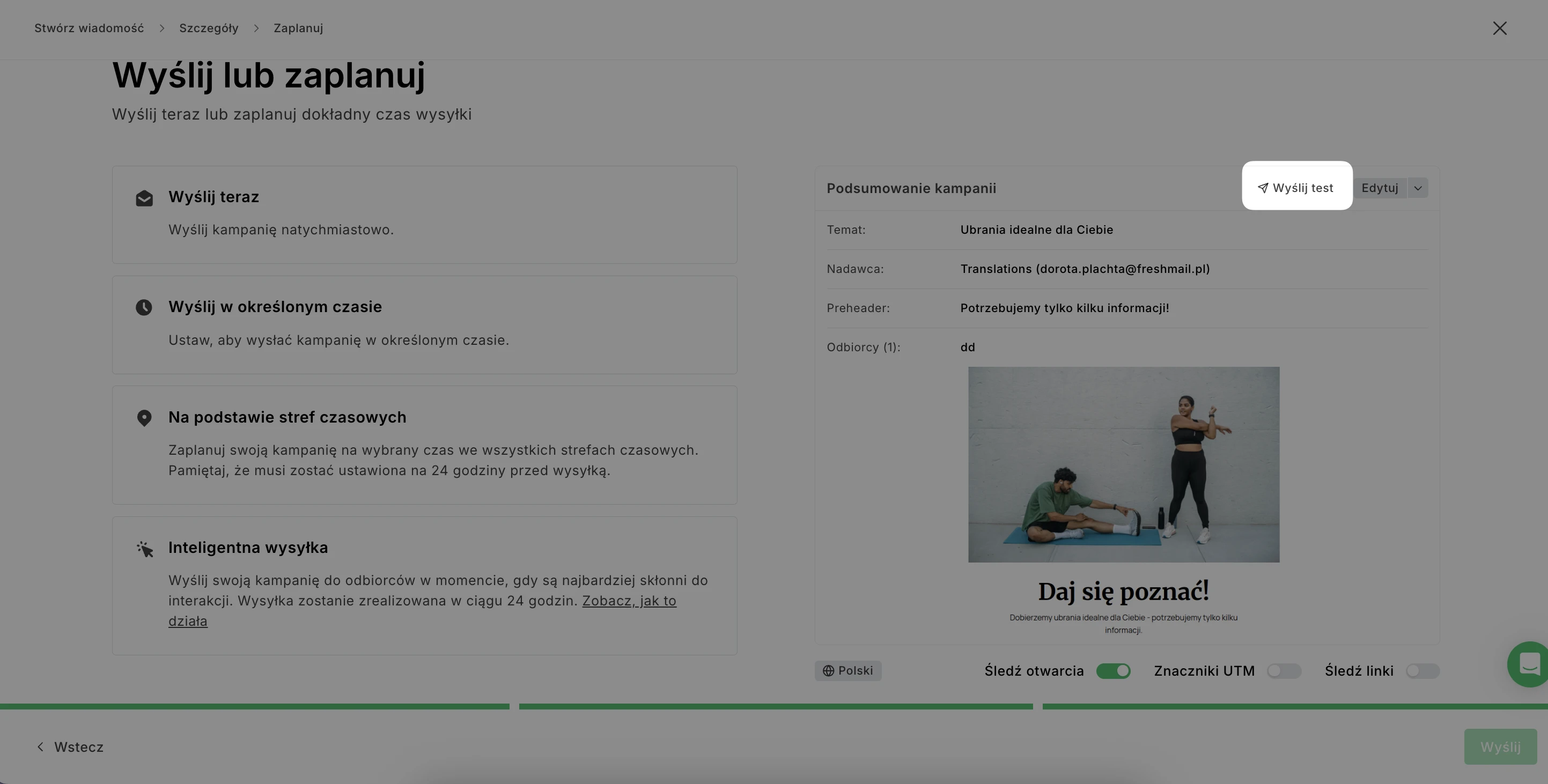
Wyświetlić podgląd kampanii, najeżdżając kursorem na obrazek kampanii po prawej stronie i klikając opcję Podgląd.
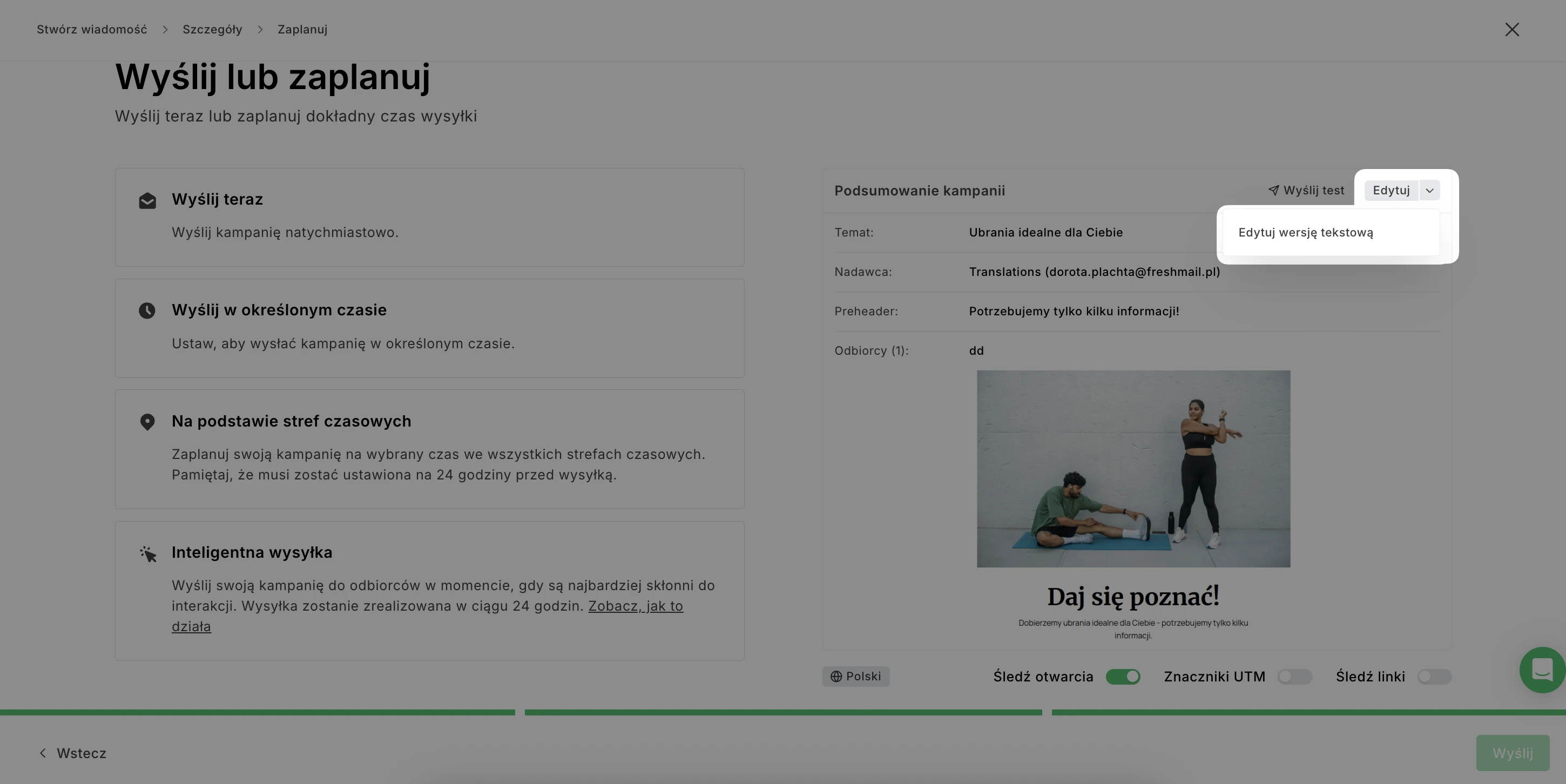
Aby wyświetlić podgląd i edytować wersję tekstową, kliknij strzałkę w dół obok opcji Edytuj, a następnie wybierz opcję Edytuj wersję tekstową.
Wyślij wiadomość testową, aby sprawdzić, jak wygląda całą wiadomość. Aby to zrobić, klikając opcję Wyślij test.
Jak zaplanować wysyłkę kampanii?
Kiedy dotrzesz do etapu planowania, masz trzy opcje wysyłania kampanii:
Wyślij teraz: Natychmiast wyślij kampanię.
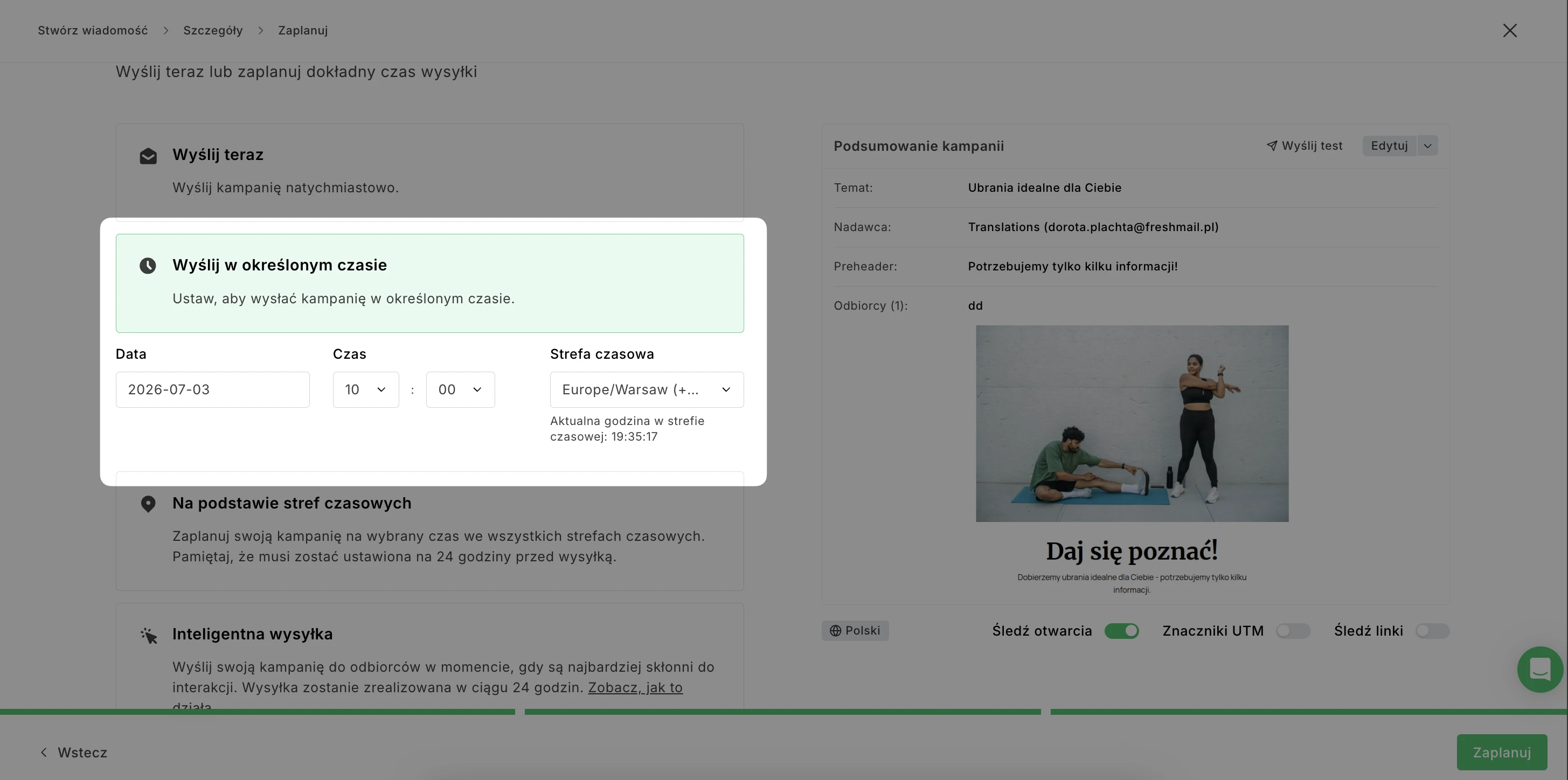
Wyślij w określonym czasie: Ustaw harmonogram wysyłania kampanii w określonym czasie.
Na podstawie stref czasowych: Zaplanuj kampanię dla wybranego czasu we wszystkich strefach czasowych.
Inteligentna wysyłka: Wykorzystaj sztuczną inteligencję do analizy poprzednich interakcji subskrybentów, dat rejestracji i stref czasowych, aby określić idealny czas na wysyłanie im wiadomości e-mail. Funkcja dostępna tylko w płatnych planach.
Planując kampanię na później, musisz określić następujące szczegóły:
Data wysłania kampanii
Czas, w którym Twoja kampania zostanie wysłana
Strefa czasowa, dla której planujesz kampanię
Jeśli planujesz kampanię RSS, na stronie planowania będą dostępne dodatkowe ustawienia. Jeśli chcesz włączyć Google Analytics, zaznacz to pole, aby użyć funkcji śledzenia linków Google Analytics do śledzenia/rejestrowania kliknięć w Twojej kampanii.
Po wybraniu czasu wysłania kampanii oraz tego, czy chcesz włączyć Google Analytics, kliknij Wyślij/Zaplanuj.
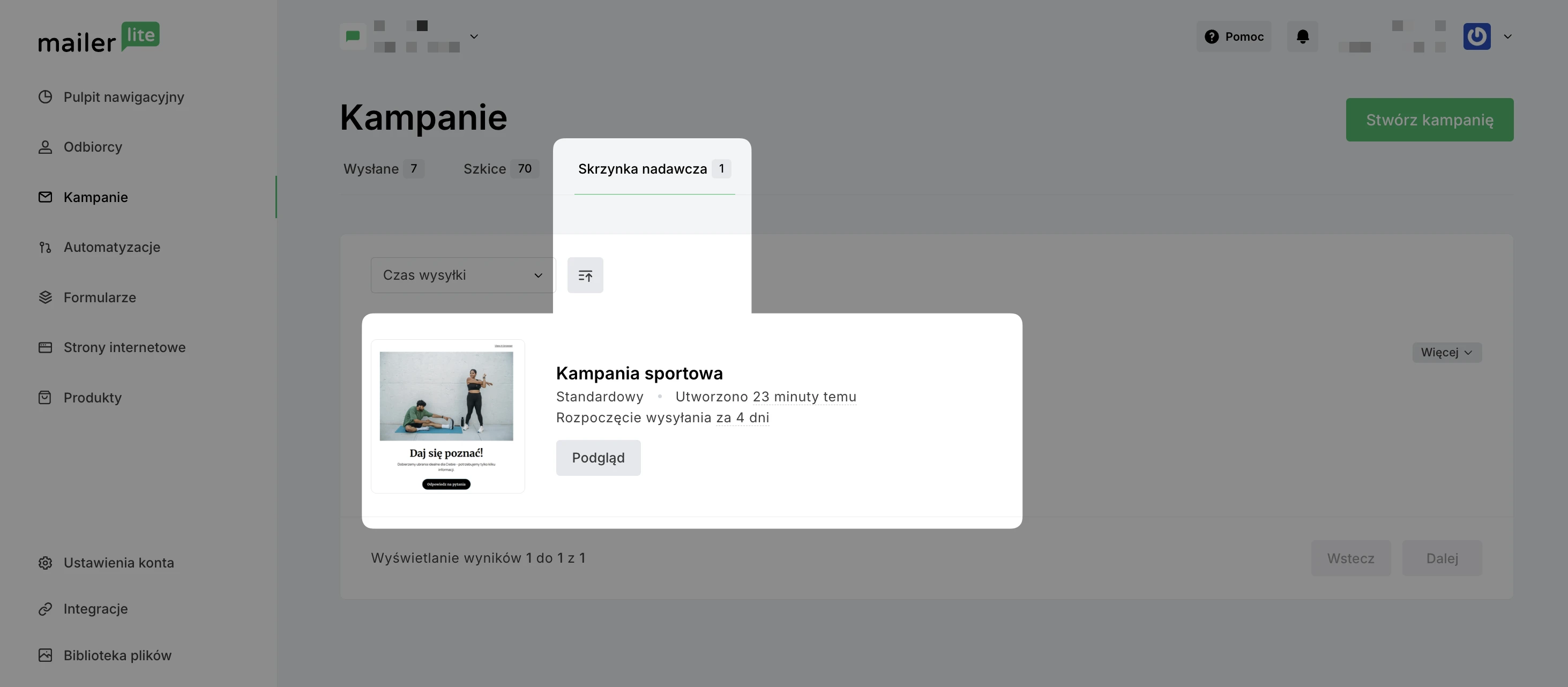
Po zaplanowaniu kampania będzie widoczna w Skrzynce nadawczej do momentu jej wysłania. Natomiast po wysłaniu zostanie umieszczona w folderze Wysłane.
Jak anulować wysyłanie kampanii
Jeśli chcesz anulować swoją kampanię:
Przejdź do swojej Skrzynki nadawczej.
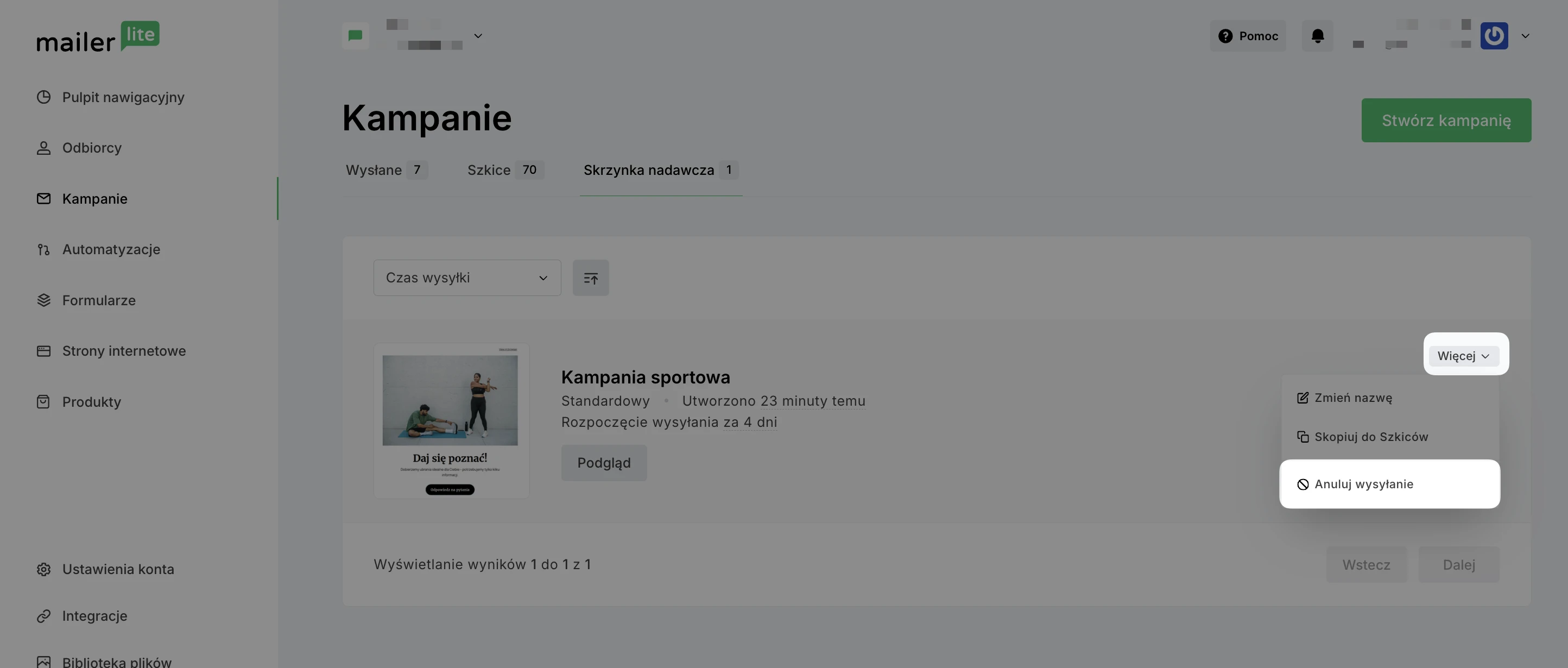
Kliknij przycisk Więcej obok swojej kampanii wysyłania.
Wybierz opcję Anuluj wysyłanie.
Informacja: Gdy kampania opuści Skrzynkę nadawczą i trafi do zakładki Wysłane, nie będzie już można jej anulować z twojego konta. Jeśli twoja kampania wciąż jest w trakcie wysyłki, skontaktuj się z naszym zespołem wsparcia, aby uzyskać pomoc w jej anulowaniu.
Jak zduplikować kampanię?
Aby zduplikować kampanię:
Przejdź do strony Kampanie.
Kliknij zakładkę Szkice lub Wysłane.
Kliknij przycisk Edycja obok kampanii i wybierz opcję Zduplikuj.
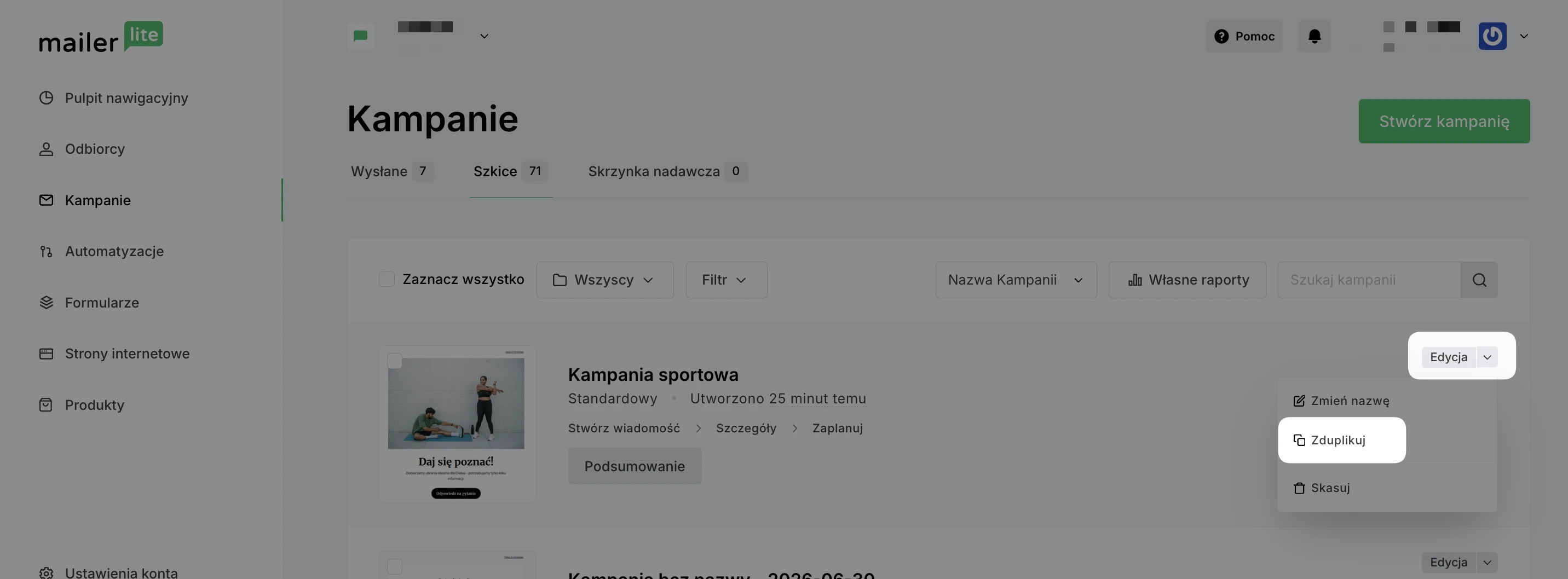
Kopia kampanii pojawi się w zakładce Szkice.
Gdy wysłana kampania zostanie skopiowana do szkiców, możesz ją edytować i ponownie wysłać do swoich odbiorców.
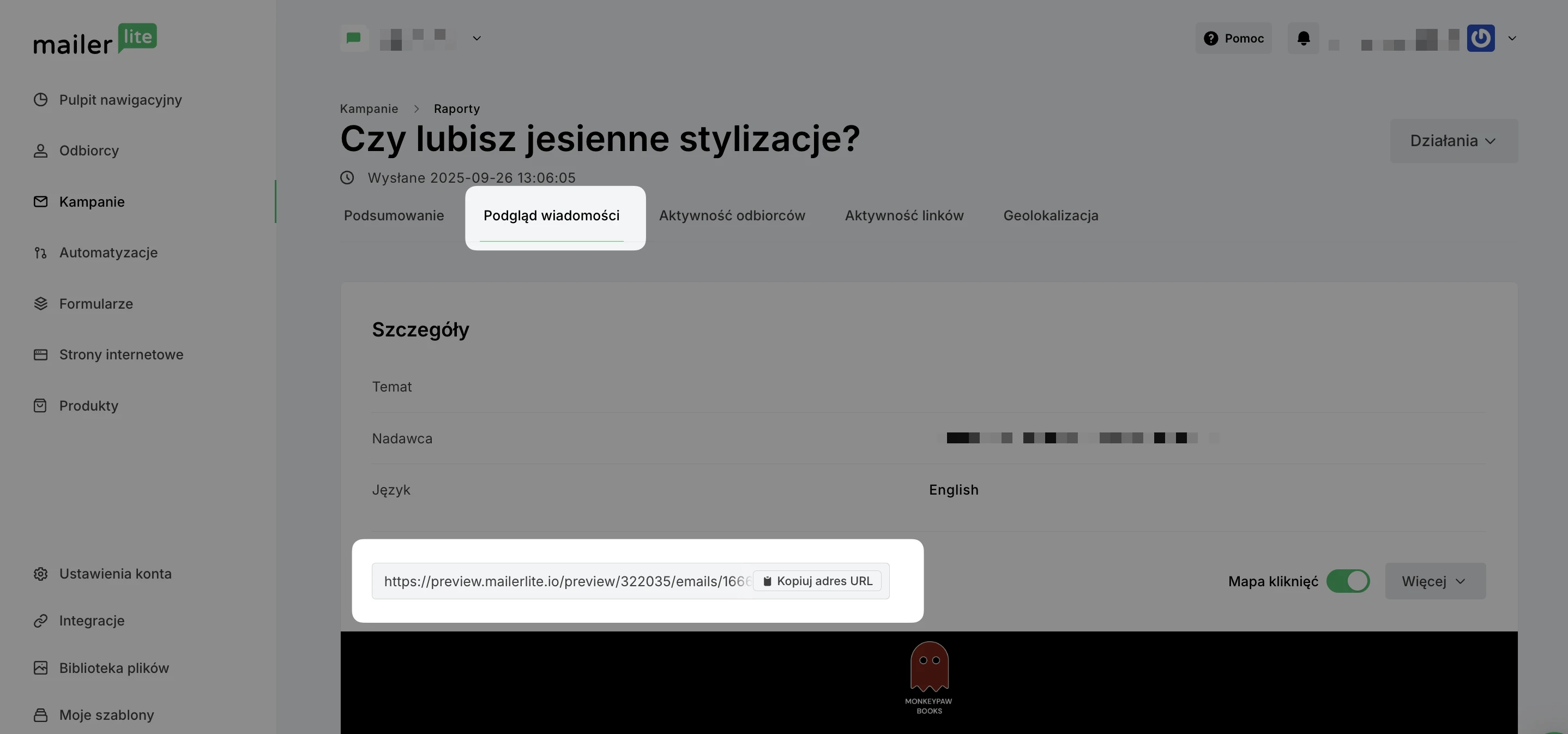
Jak znaleźć adres URL podglądu kampanii
Po wysłaniu kampanii możesz uzyskać dostęp do podglądu Twojej wiadomości e-mail za pomocą łącza URL. Aby to zrobić:
1. Przejdź do strony Kampanie.
2. Znajdź wysłaną kampanię i kliknij Zobacz raport.
3. Przejdź do zakładki Podgląd wiadomości.
4. Kliknij Kopiuj adres URL, aby skopiować URL podglądu kampanii.