Nota: Si eres usuario de Legacy (Classic), inicia sesión en tu cuenta para acceder al Centro de ayuda dedicado de Legacy (Classic).
¿Quieres guardar tu lista fuera de tu cuenta de MailerLite? ¡Puedes exportar tu lista de suscriptores en unos pocos pasos sencillos!
Puedes exportar tus suscriptores en dos formatos:
Archivo CSV
Archivo CSV para Excel
Nota: Si no encuentras la opción para exportar suscriptores, ponte en contacto con el administrador de la cuenta. Solo los administradores de la cuenta pueden usar esta función.
Cómo exportar suscriptores desde la página Suscriptores
Para empezar a exportar suscriptores:
Ve a la página Suscriptores.
Puedes exportar todos los suscriptores o elegir los que están activos, sin confirmar, dados de baja, rebotados y los que enviaron denuncias de spam.
Para ver una lista específica, haz clic en el menú desplegable Suscriptores activos.
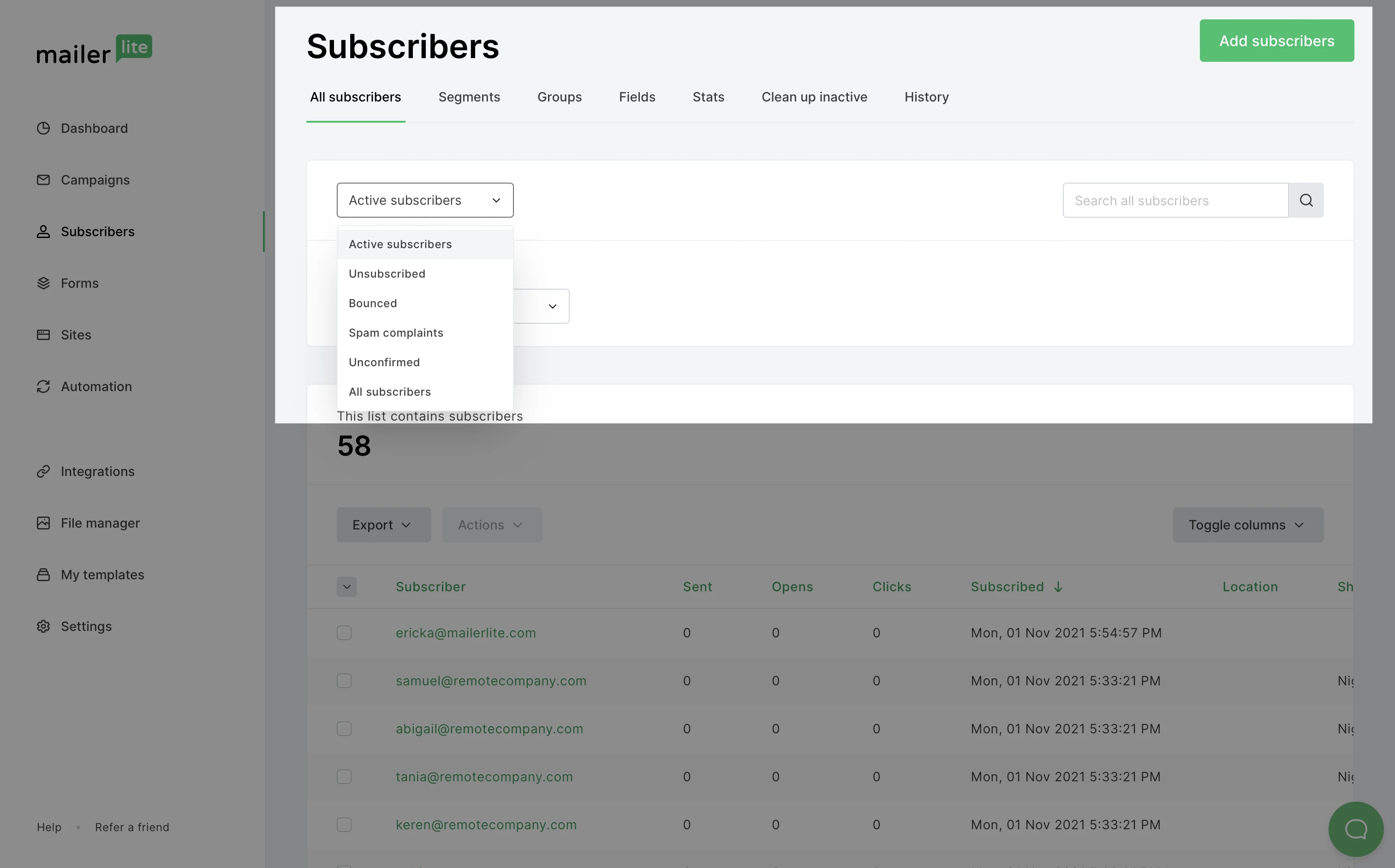
Selecciona los suscriptores que quieres exportar.
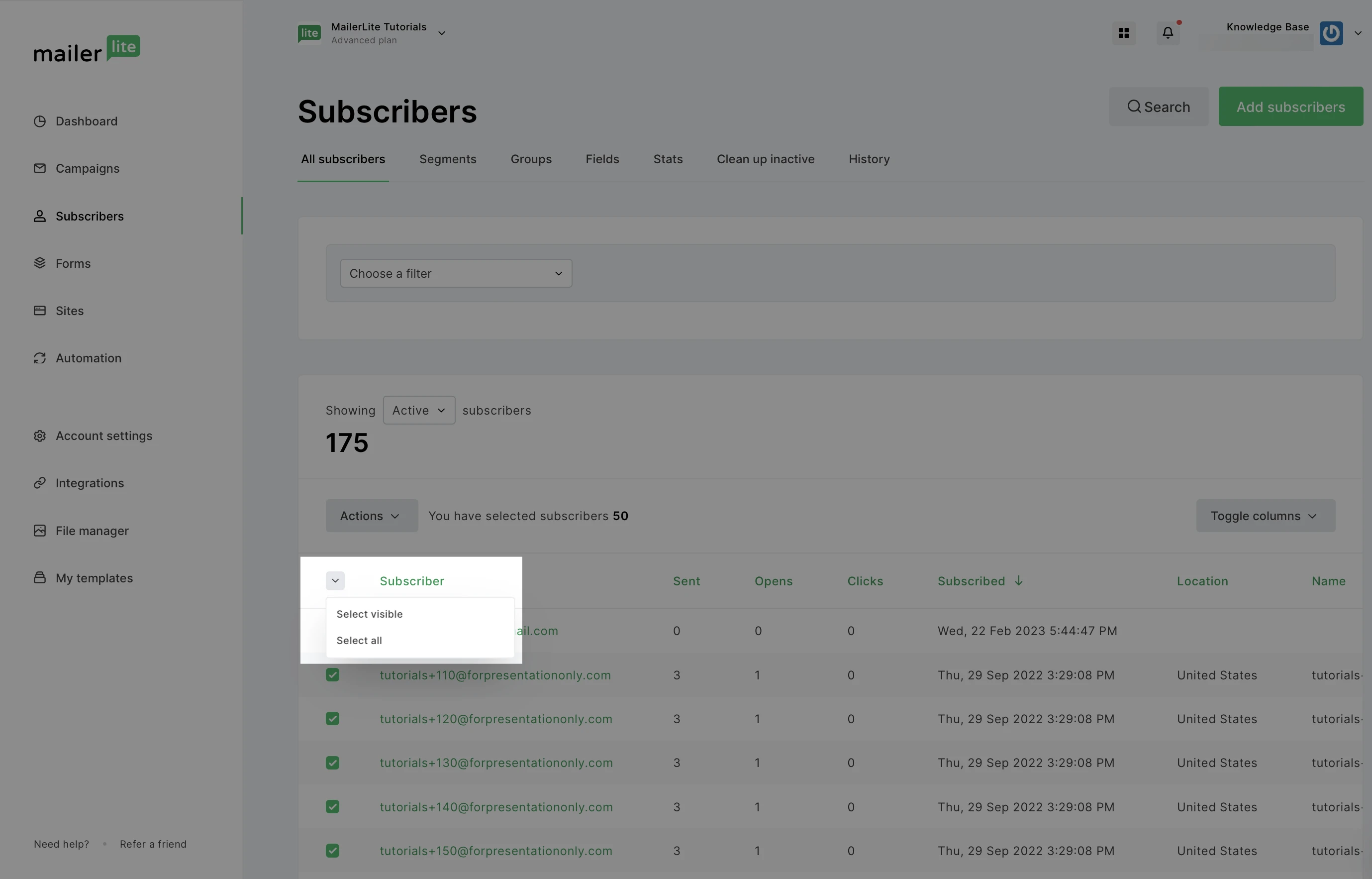
Puedes seleccionar un solo suscriptor o hacer clic en la flecha desplegable junto a la columna Suscriptor para seleccionar todos los suscriptores visibles en la página actual o todos los suscriptores de la lista.
Activa las columnas o campos que quieres exportar.
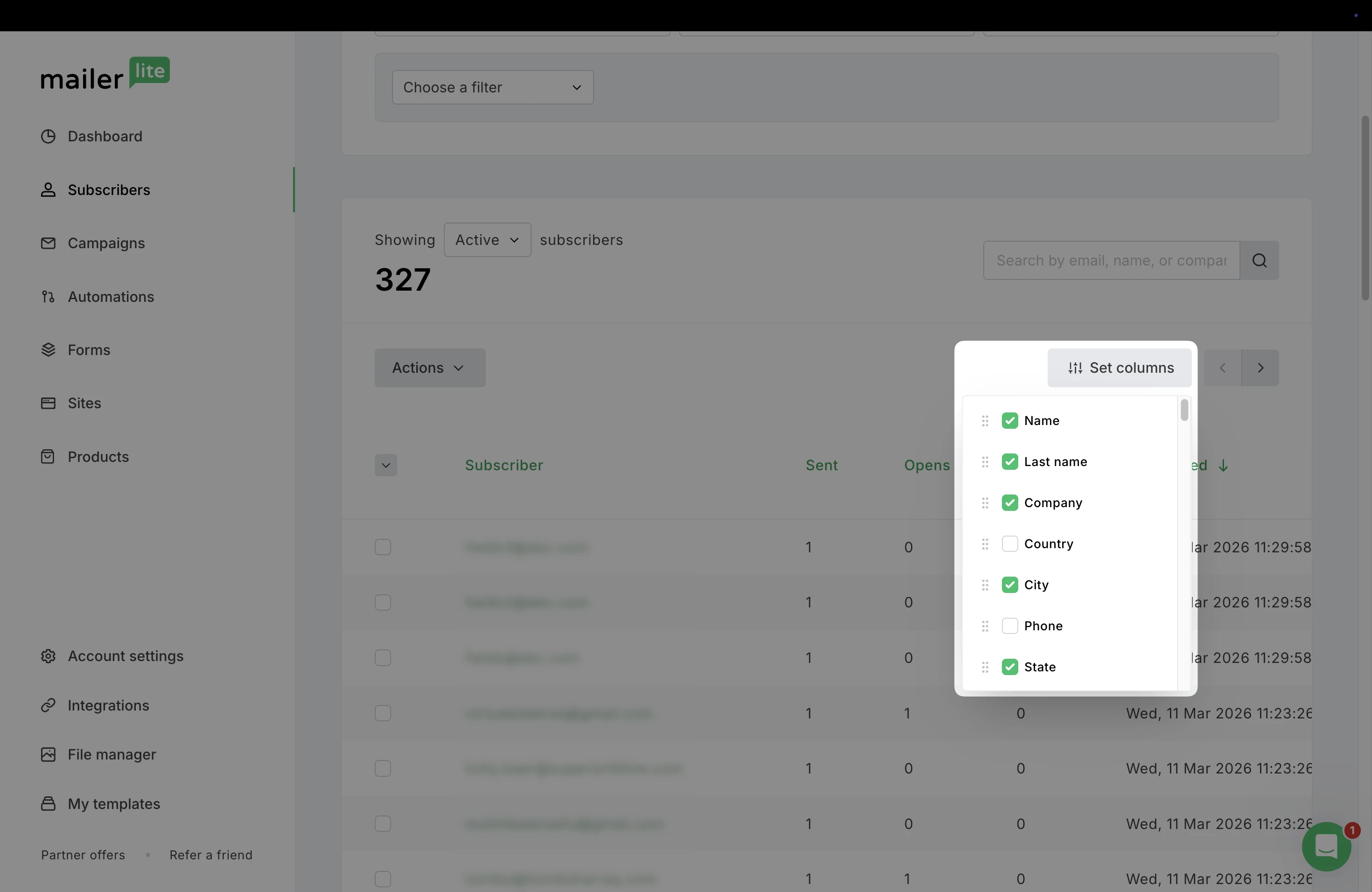
La función Exportar solo exporta las columnas o campos visibles en la vista general de tu lista de suscriptores en el momento de la exportación. Por defecto, siempre se incluyen las primeras columnas.
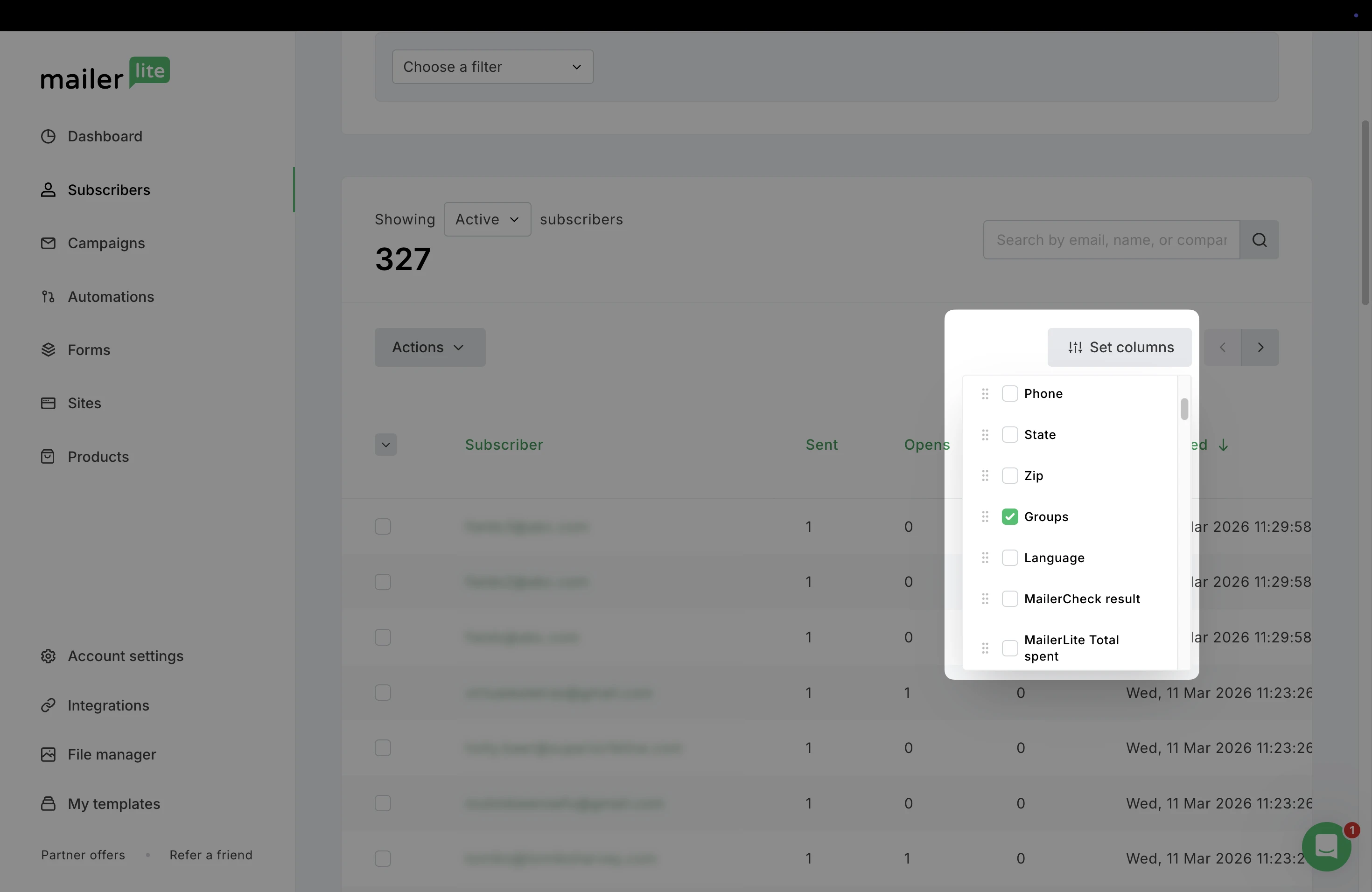
Para incluir columnas o campos adicionales en tu archivo de exportación, haz clic en el botón Establecer columnas y selecciona los campos que quieres exportar.
Por último, haz clic en el botón Acciones y selecciona el tipo de exportación.
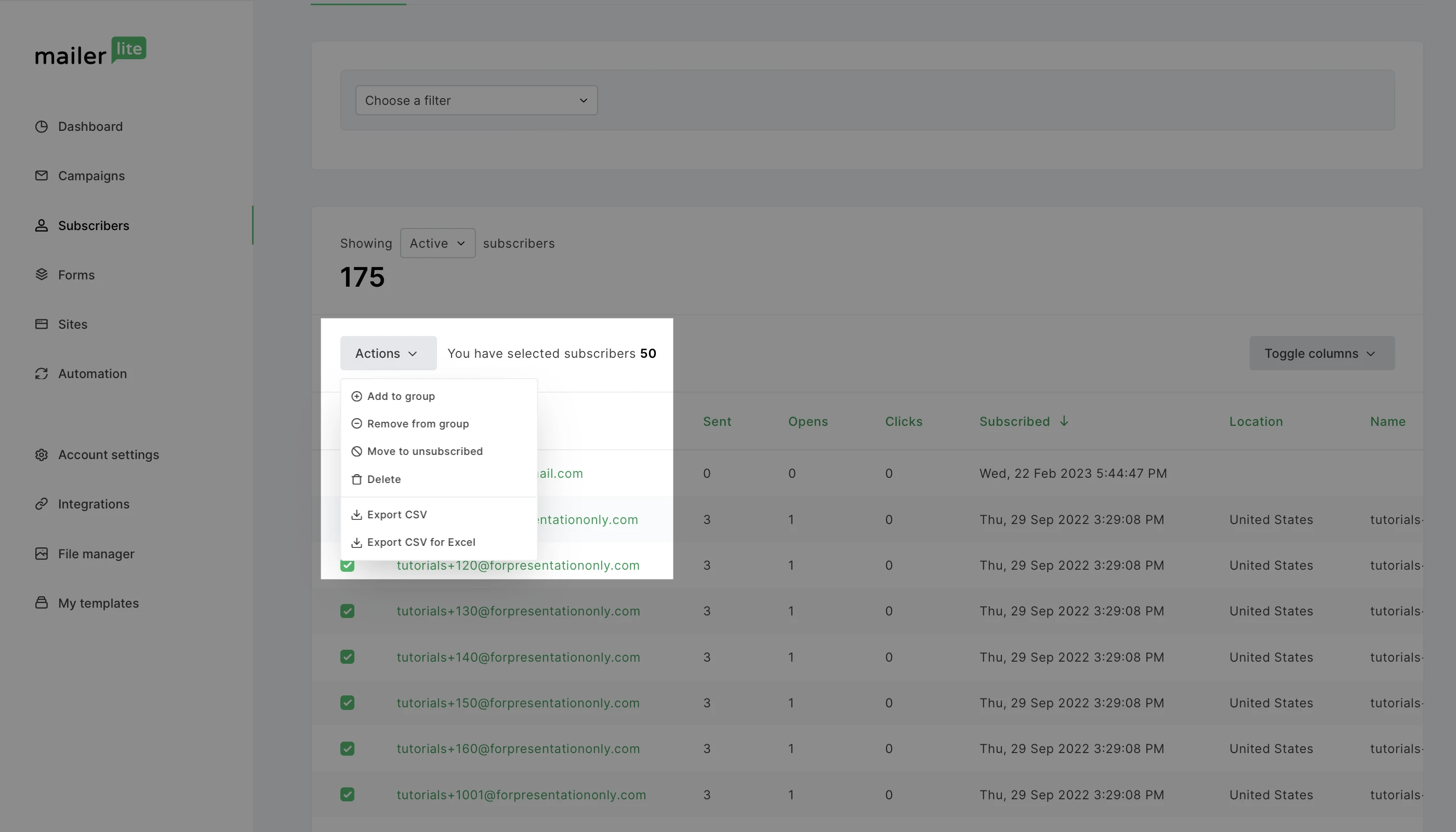
Exportar los grupos de los suscriptores
Si quieres incluir los nombres de los grupos a los que pertenece cada suscriptor, usa la opción Establecer columnas y selecciona Grupos. Una vez seleccionada esta opción, los nombres de los grupos aparecerán en tu archivo para cada suscriptor.
Cómo exportar desde la página de informe de una campaña
Para exportar suscriptores desde el informe de una campaña:
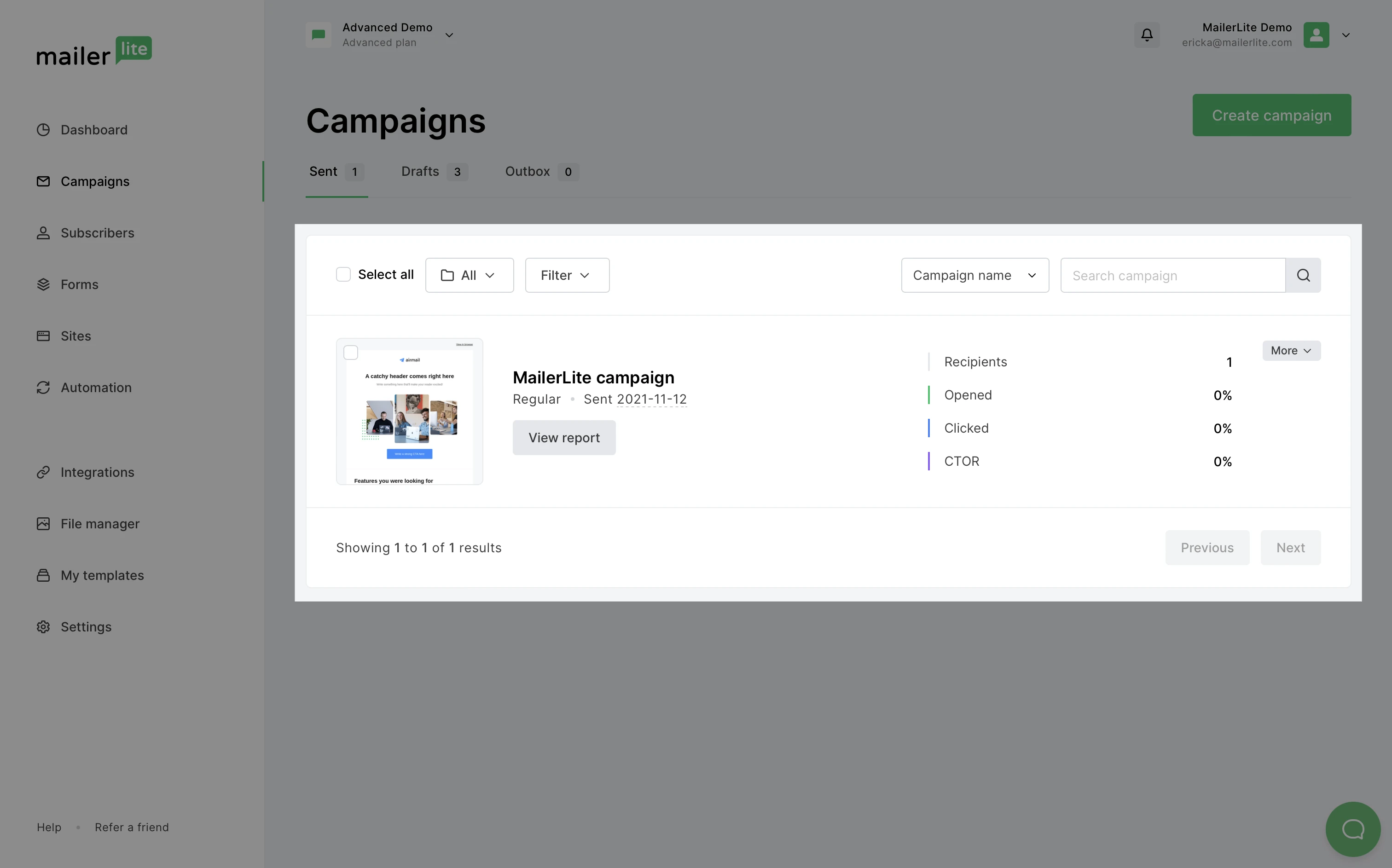
Ve a la página Campañas y selecciona la pestaña Enviadas.
Para exportar los suscriptores del informe de una campaña concreta, haz clic en el botón Ver informe de una campaña enviada.
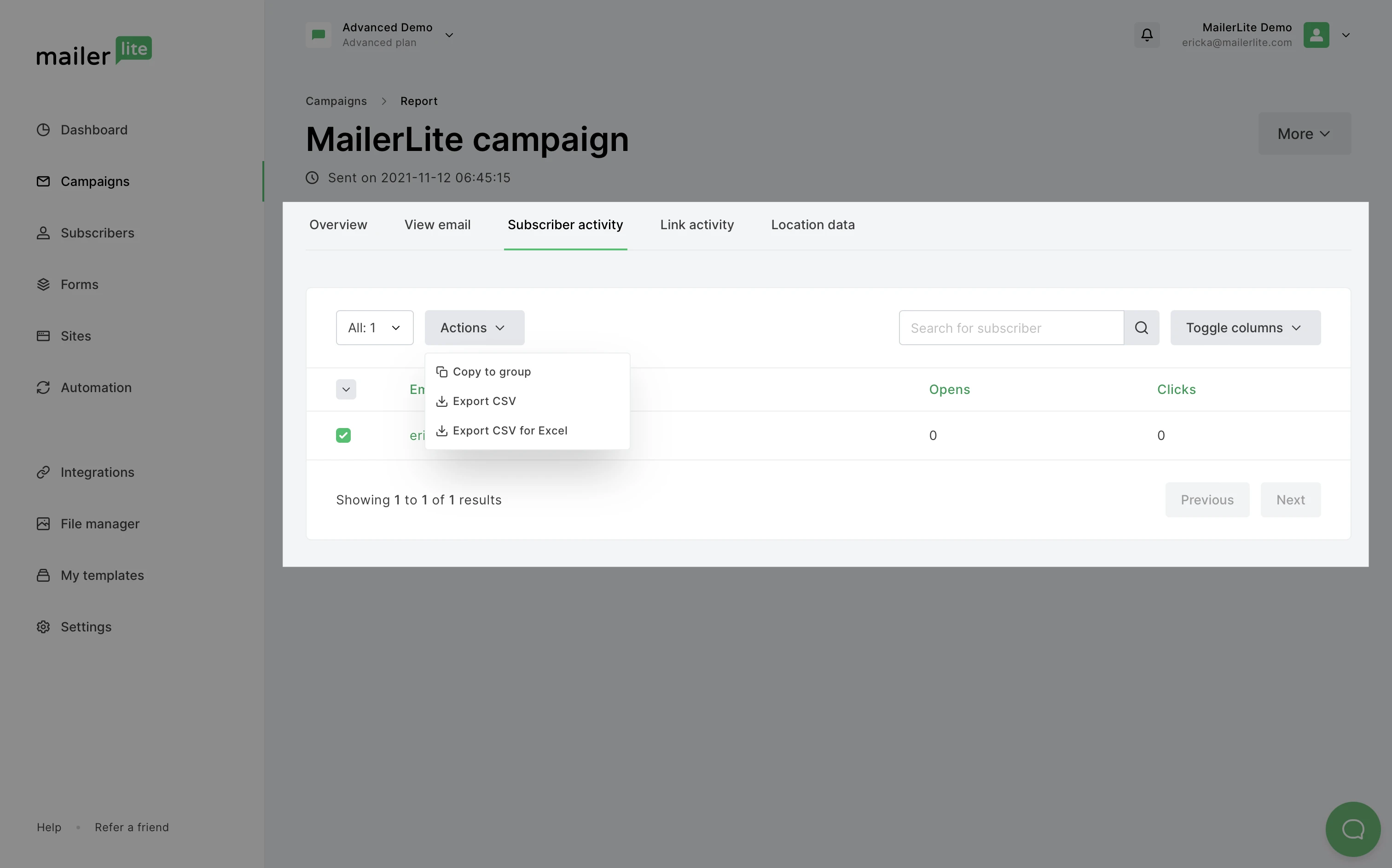
Selecciona la pestaña Actividad de suscriptores.
Aquí puedes exportar los suscriptores que abrieron la campaña elegida, tuvieron un rebote duro, la reenviaron, hicieron clic, cancelaron su suscripción, no la abrieron, tuvieron un rebote suave o enviaron una denuncia de spam.
Haz clic en el botón desplegable Todos para ver todas las listas.Una vez que elijas la lista, activa las columnas o campos que quieres incluir en el archivo de exportación.
Cuando estés listo, haz clic en Acciones y elige Exportar.
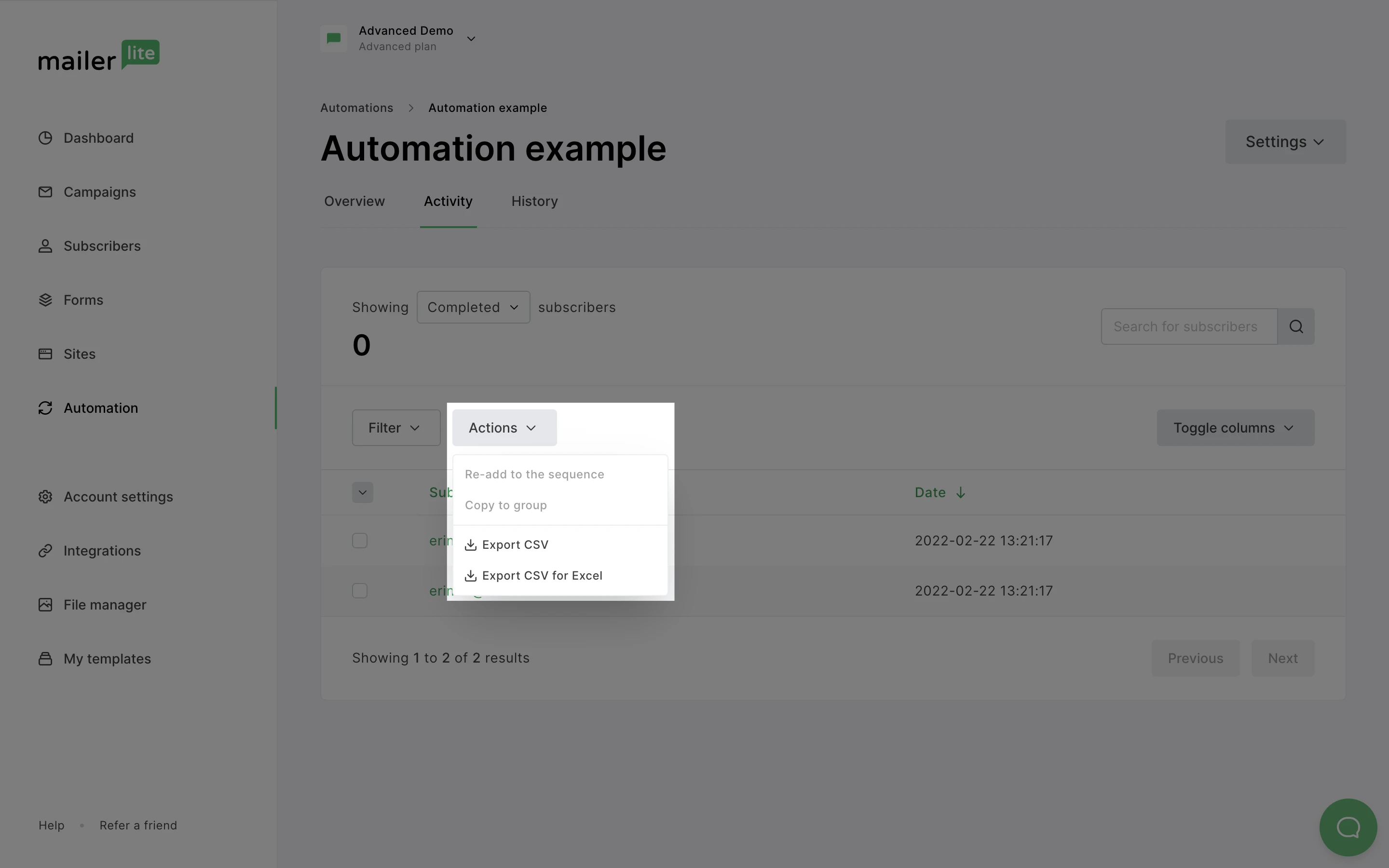
Cómo exportar desde la actividad de una automatización
Para exportar los suscriptores que participaron en una automatización:
Ve a la página Automatizaciones.
Haz clic en Resumen en la automatización que te interese.
Selecciona la pestaña Actividad.
Elige si quieres exportar a quienes la completaron, a quienes están en cola o a quienes fueron cancelados.
Haz clic en la flecha hacia abajo situada encima de la lista para seleccionar todos los suscriptores, o simplemente selecciona los que quieres exportar.
Selecciona Exportar CSV o Exportar CSV para Excel.