Nota: Si eres usuario de Legacy (Classic), inicia sesión en tu cuenta para acceder al Centro de ayuda de Legacy (Classic) dedicado.
MailerLite rastrea por ti la participación en tus campañas. Puedes encontrar esta información en tu informe de campaña. Sin embargo, también puedes habilitar Google Analytics para registrar aún más la actividad en tu newsletter con sólo pulsar un botón.
Cómo funciona Google Analytics con MailerLite
Cuando activas Google Analytics, MailerLite añade una etiqueta UTM a los enlaces de tu campaña. Si tienes activado Google Analytics en tu sitio web, esas etiquetas se pueden rastrear en tu panel de Google Analytics.
Cómo activar Google Analytics en los correos electrónicos
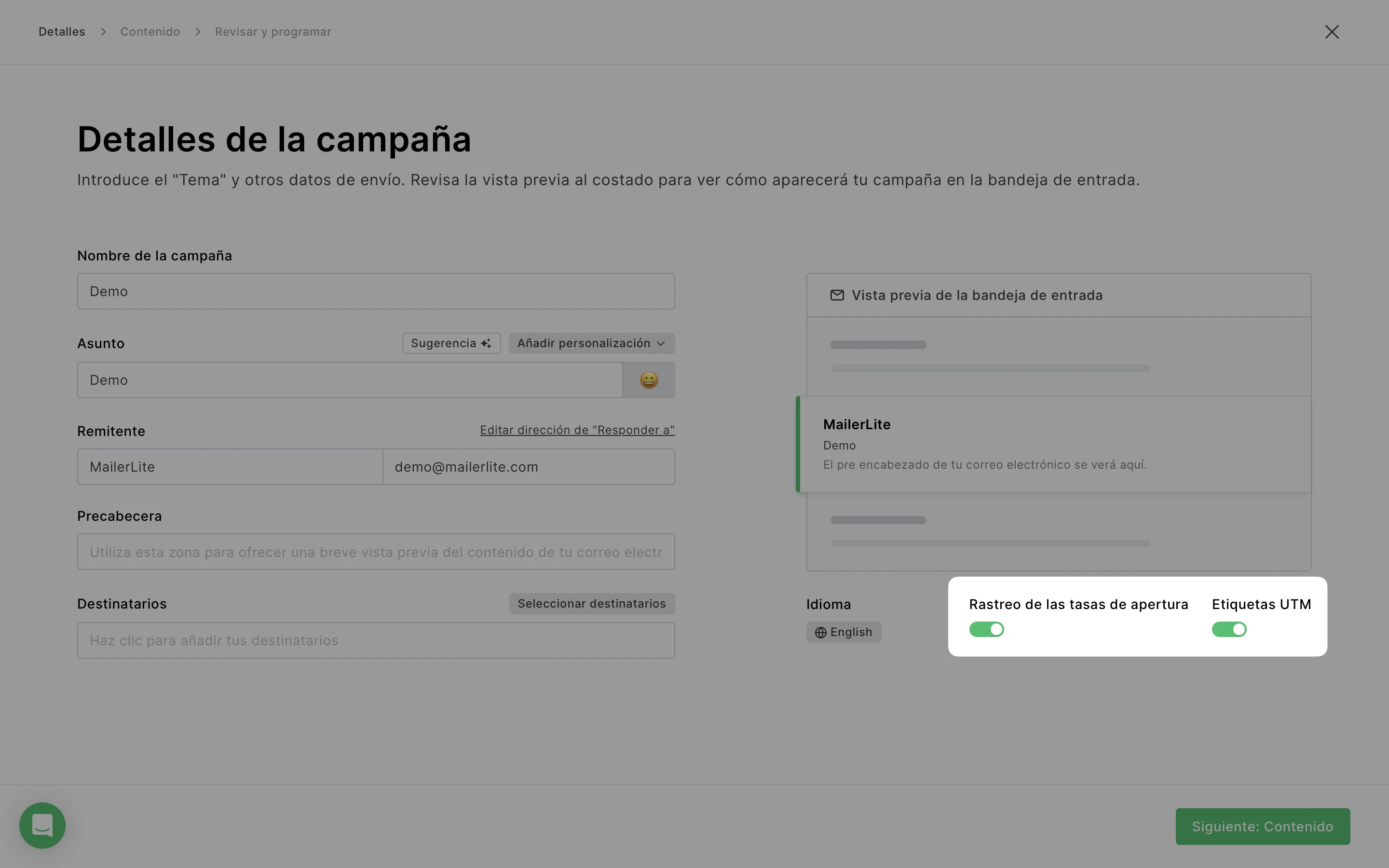
Campañas
Para activar Google Analytics en tu campaña:
En la página Detalles de la campaña, busca la sección Opciones de seguimiento.
Habilita la opción Etiquetas UTM.
Automatizaciones
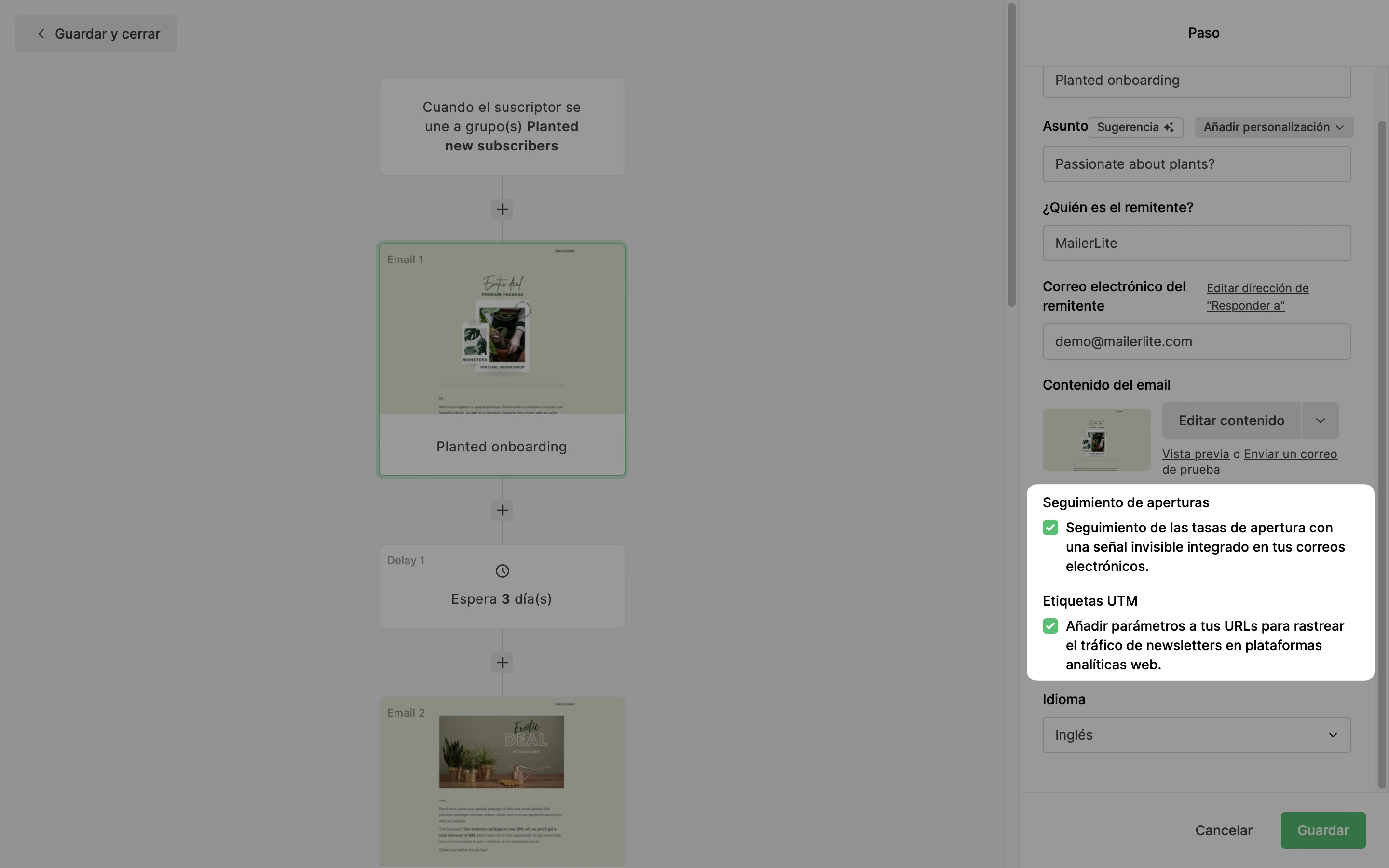
Para activar Google Analytics en tus correos electrónicos de automatización:
Ve a la página Automatizaciones.
Abre el editor de flujos de trabajo del flujo de trabajo de automatización.
Haz clic en el paso de correo electrónico para seleccionarlo.
En la barra lateral, en Etiquetas UTM, marca la casilla Añadir parámetros a tus URLs para rastrear el tráfico de newsletters en plataformas analíticas web.
Cómo activar Google Analytics en los sitios
Landing pages
Para activar Google Analytics en tu landing page:
Navega hasta Sitios.
Localiza tu landing page publicada y haz clic en el botón Resumen.
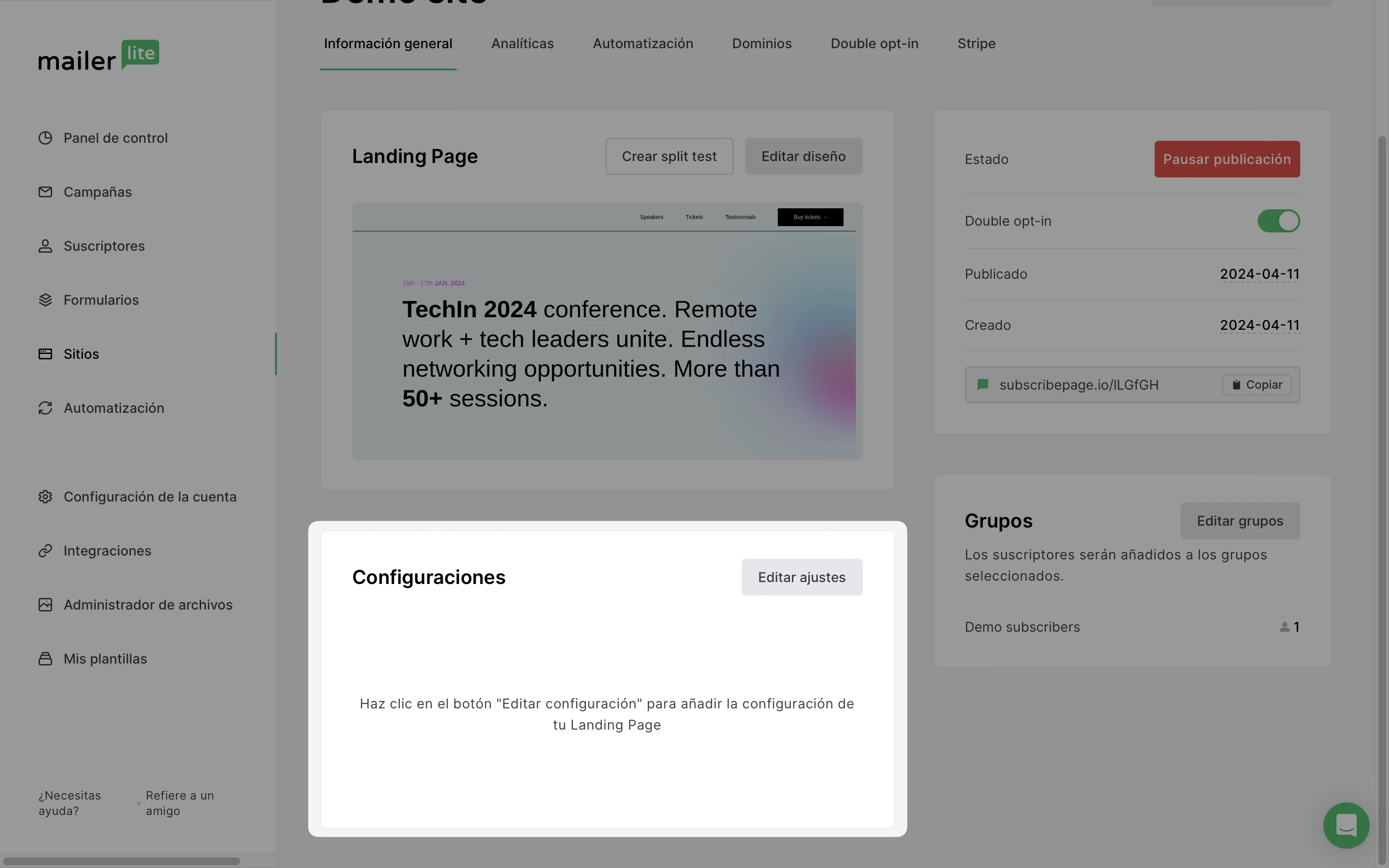
Desplázate hasta Configuración y haz clic en Editar configuración.
4. Desplázate hasta la pestaña Análisis y código personalizado.
5. Introduce tu número de cuenta de Google Analytics en el campo correspondiente.
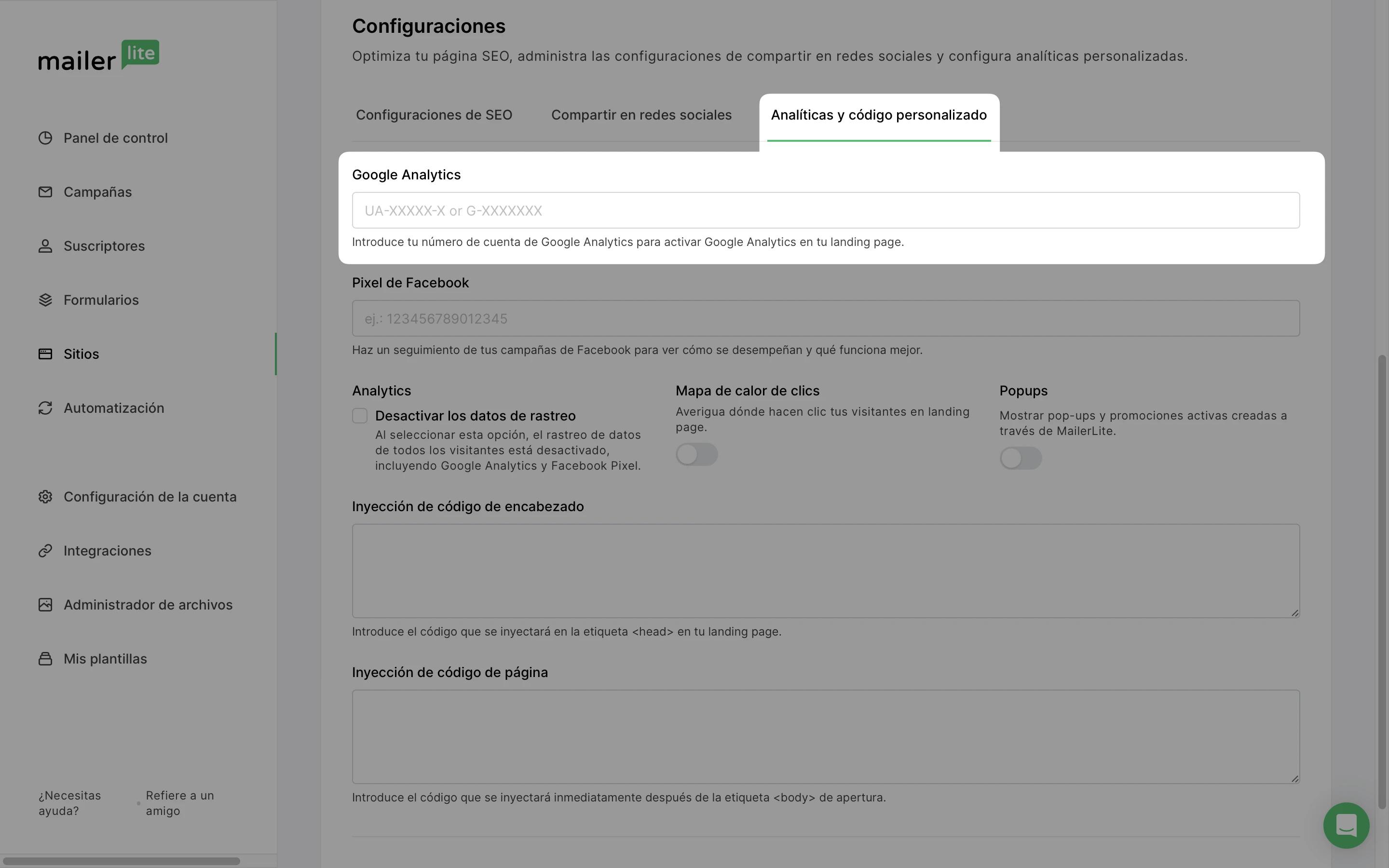
6. Haz clic en Guardar y continuar.
Sitios web
Navega hasta Sitios.
En la pestaña Sitios Web, localiza tu sitio web publicado y haz clic en el botón Resumen.
Desplázate hasta Configuración y haz clic en Editar configuración.
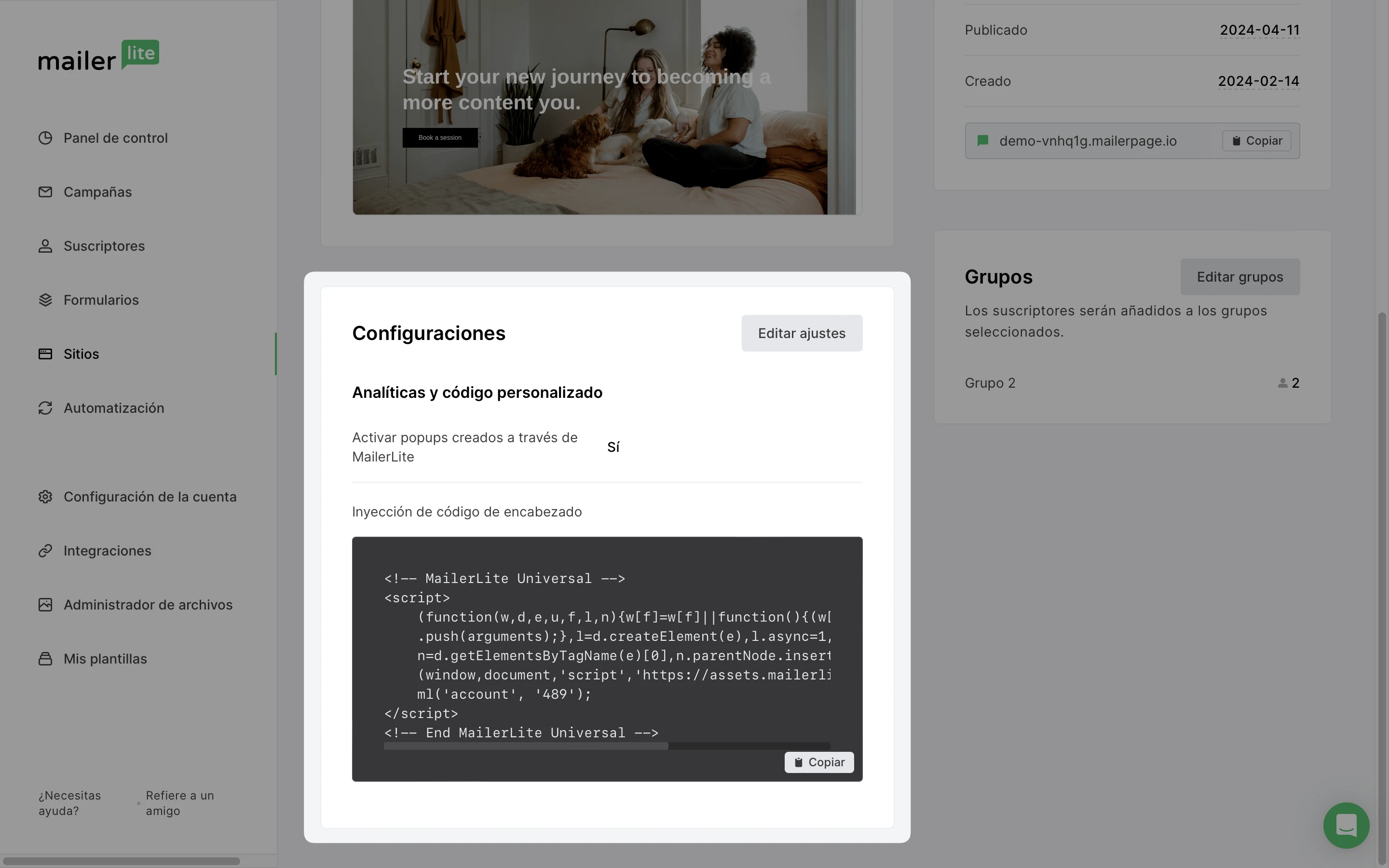
4. Desplázate hasta la pestaña Análisis y código personalizado.
5. Introduce tu número de cuenta de Google Analytics en el campo correspondiente.
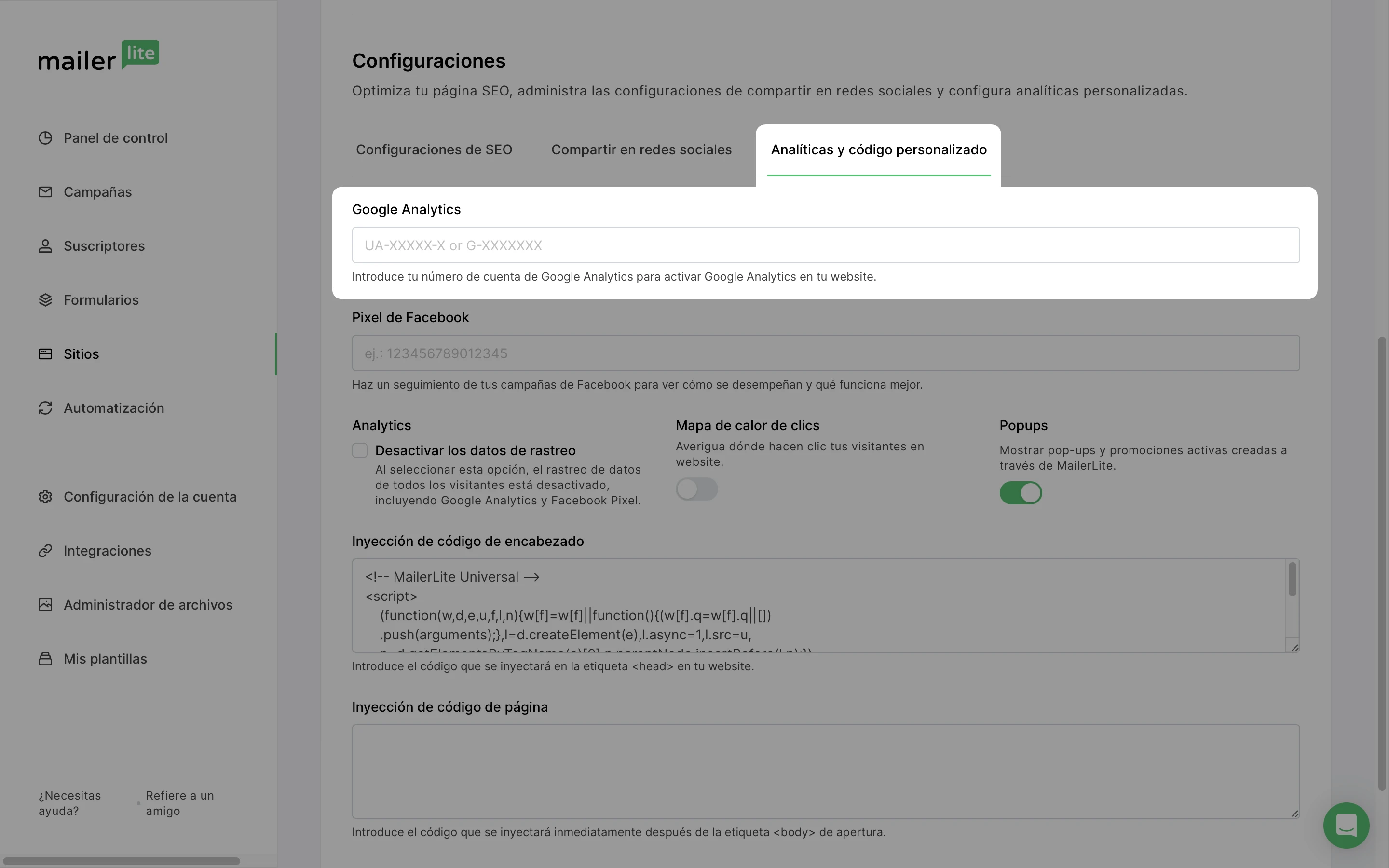
6. Haz clic en Guardar y continuar.
Dónde encontrar los resultados después de activar Google Analytics
Para examinar los resultados de tus campañas de correo electrónico en Google Analytics:
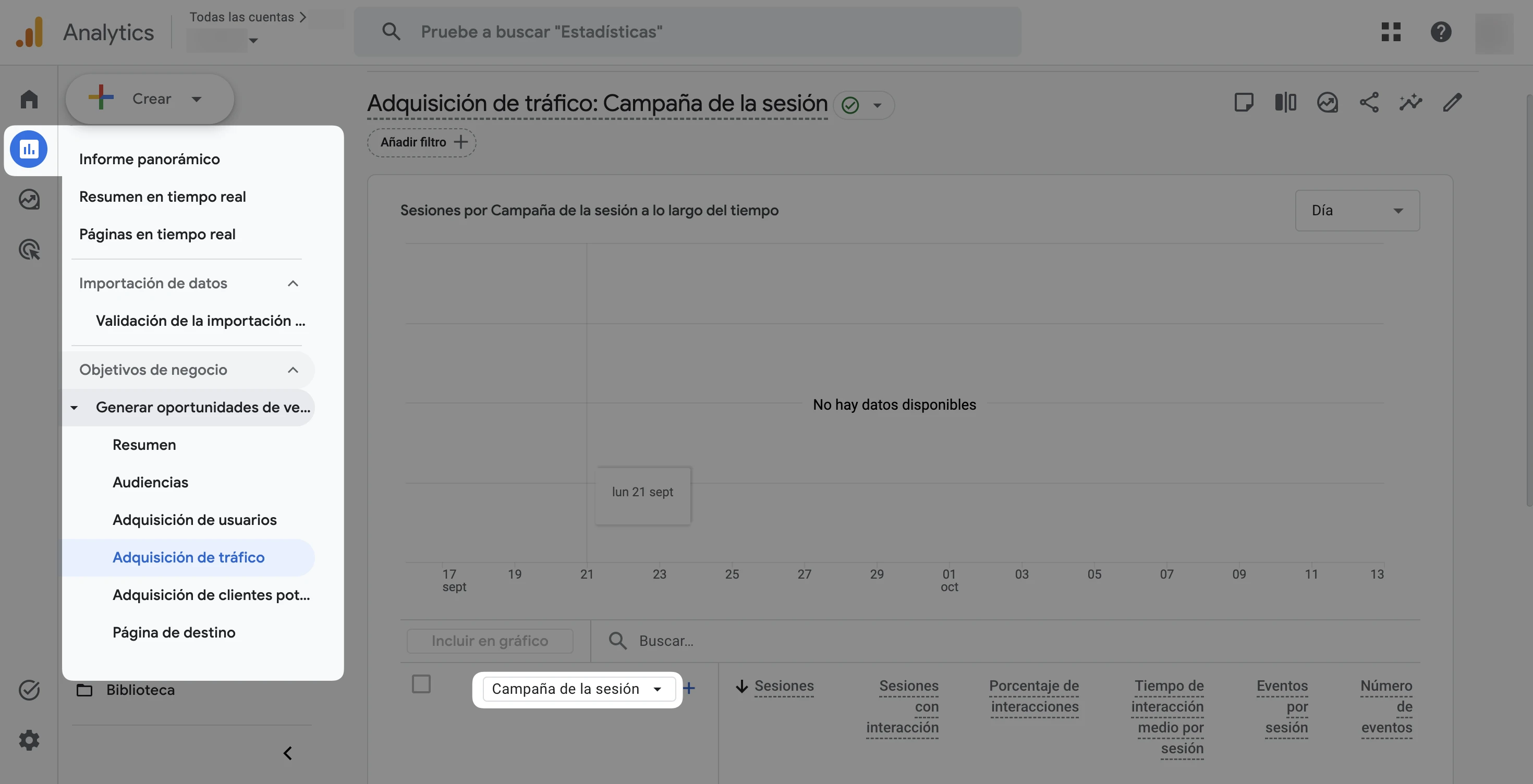
Accede a tu panel de Google Analytics.
En la barra lateral, haz clic en Informes.
Selecciona Objetivos de negocio > Generar oportunidades de venta > Adquisición de tráfico.
Para aislar el tráfico de tu campaña, haz clic en el menú desplegable y añade la dimensión Campaña de la sesión.
Aquí encontrarás los resultados de habilitar Google Analytics en los correos electrónicos enviados desde tu cuenta de MailerLite.
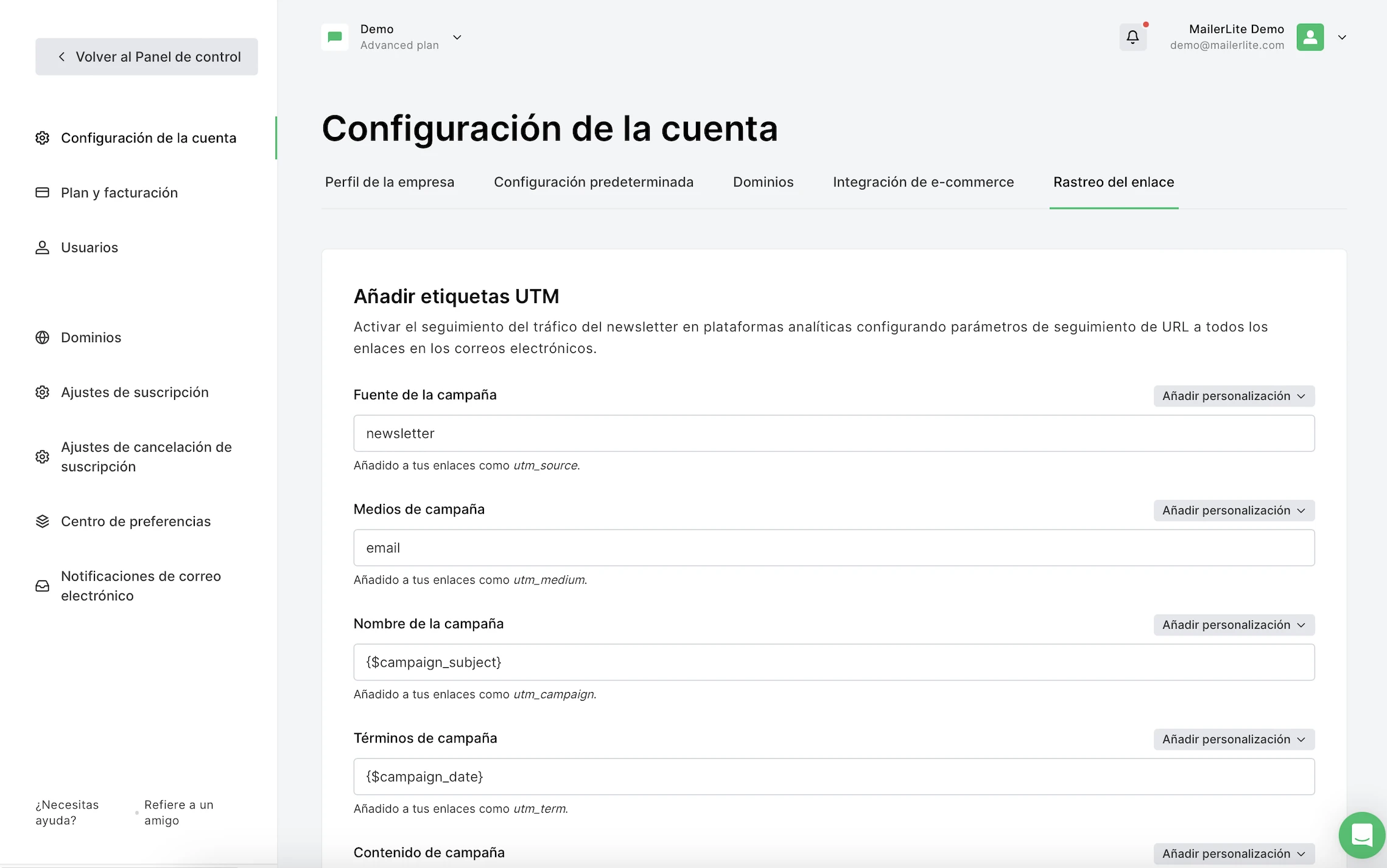
Cómo añadir etiquetas UTM personalizadas para Google Analytics
Si quieres personalizar el seguimiento de Google Analytics añadiendo valores UTM personalizados:
Ve a la página Configuración de la cuenta y selecciona la pestaña Seguimiento de enlaces.
Introduce el valor que elijas en los campos de código UTM.