Przykład automatyzacji z serią wiadomości zapraszających na webinar
Webinar to fantastyczny sposób na generowanie leadów i budowanie wizerunku eksperta. Zapraszasz ludzi do wysłuchania prezentacji i dyskusji na dany temat za pomocą wideo, audio i czatu.
Możesz promować swoje wydarzenie, tworząc stronę docelową (landing page) z formularzem zapisu. Aby zwiększyć szanse na wysoką konwersję:
Opisz temat i przedstaw osobę prowadzącą.
Wypunktuj główne cele edukacyjne.
Podaj szczegóły webinaru: datę, godzinę i format.
Zajrzyj do naszej galerii z prawdziwymi przykładami i projektami landing page’y dla webinarów, aby się zainspirować!
Gdy landing page będzie gotowy, możesz zacząć tworzyć swoją kampanię e-mailową.
Konfiguracja
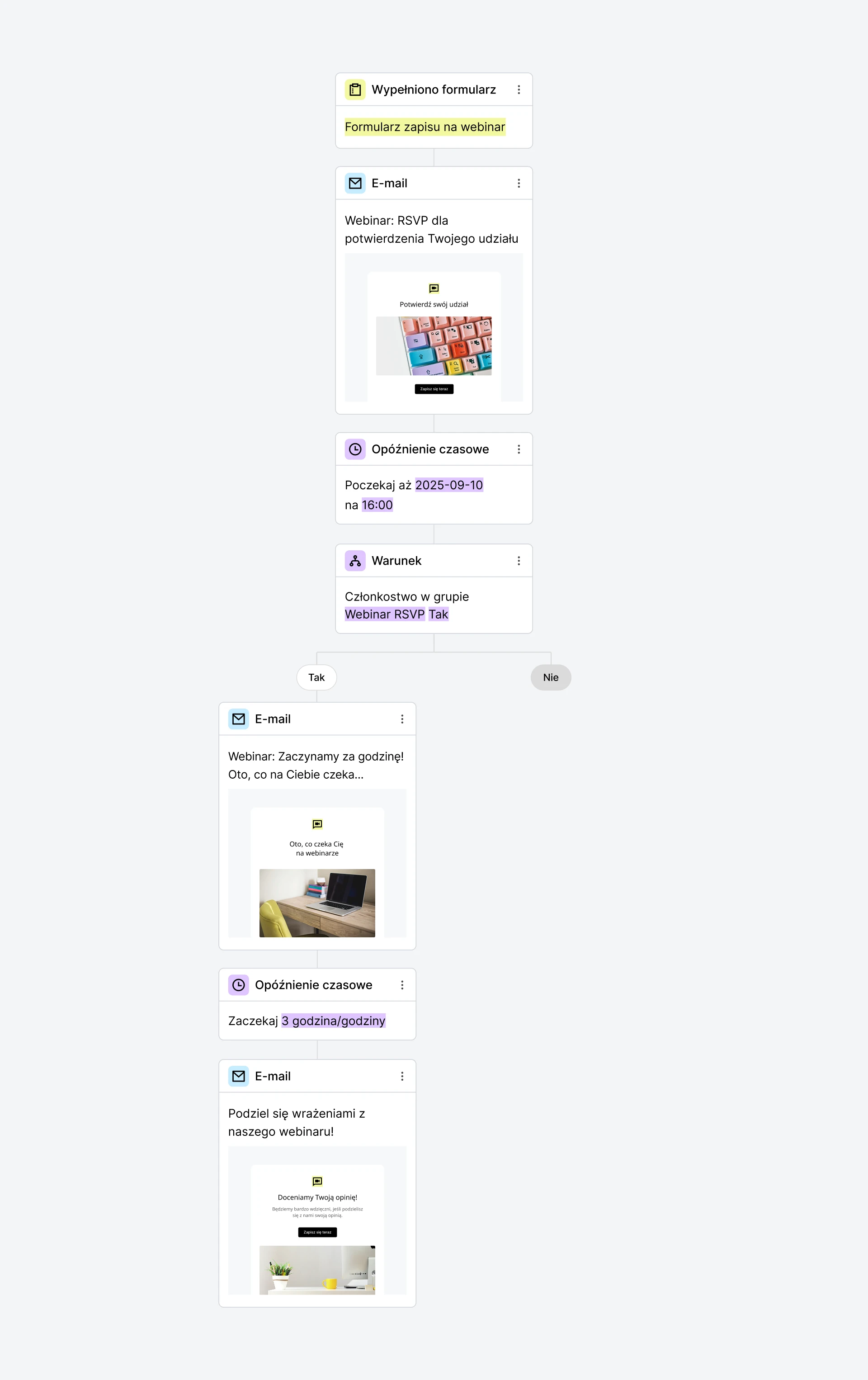
Osoby, które się zapiszą, natychmiast trafią do Twojego cyklu automatyzacji. Aby go ustawić, musisz połączyć landing page z automatyzacją, używając wyzwalacza: Wypełniono formularz.
W tym przykładzie sekwencji odbiorcy otrzymają 3 e-maile:
E-mail z zaproszeniem, w którym mogą potwierdzić swoją obecność (RSVP).
E-mail z przypomnieniem (pełniący też funkcję potwierdzenia), który zostanie wysłany na godzinę przed startem wydarzenia.
E-mail z prośbą o opinię (feedback), wysyłany po zakończeniu webinaru.
Każda z tych wiadomości jest oddzielona krokiem Opóźnij, aby mieć pewność, że dotrą do odbiorców w odpowiednim czasie.
Zautomatyzuj e-maile webinarowe z MailerLite
Zarejestruj darmowe konto, aby w pełni zautomatyzować komunikację wokół swoich webinarów – od ogłoszenia wydarzenia po follow-upy.
Jak zbudować ten workflow?
Wybierz wyzwalacz: Wypełniono formularz i wskaż landing page swojego webinaru.
Kliknij ikonę +, aby dodać krok, wybierz Wyślij wiadomość e-mail, wpisz temat i przejdź do projektowania wiadomości.
Wybierz edytor Drag & Drop i dodaj blok Wydarzenie/webinar, aby subskrybenci mogli potwierdzić swoją obecność i dodać wydarzenie do własnych kalendarzy.
Po zaprojektowaniu wiadomości kliknij Zakończ edycję, aby wrócić do ścieżki automatyzacji.
Następnie kliknij +, wybierz Opóźnij, wskaż opcję konkretnego dnia w roku, wybierz datę webinaru i ustaw czas na godzinę przed jego rozpoczęciem.
Kliknij +, wybierz Warunek i za pomocą reguły Członkostwo w grupie wskaż grupę osób, które potwierdziły obecność (odpowiedziały „tak”).
Na ścieżce „Tak” ponownie kliknij +, wybierz Wyślij wiadomość e-mail, nadaj jej nazwę, która przypomni odbiorcom o webinarze, i przejdź do projektowania.
W projekcie uwzględnij blok z Licznikiem czasu oraz listę rzeczy, których uczestnicy mogą potrzebować (np. notatnik, długopis).
Kiedy e-mail będzie gotowy, kliknij Zakończ edycję.
Teraz kliknij + i wybierz ostatnie Opóźnij – może to być kilka godzin lub 1 dzień po zakończeniu webinaru.
Kliknij +, wybierz Wyślij wiadomość e-mail (to w niej poprosisz o opinię i ocenę webinaru) i przejdź do projektowania.
Dodaj do wiadomości blok Ankieta.
W ankiecie wybierz, jakie pytania chcesz zadać. Aby zebrać feedback, możesz użyć wskaźnika satysfakcji, NPS (Net Promoter Score), pytań otwartych czy opcji Lubię to/Nie lubię. Pamiętaj, aby jako ostatni element ustawić Zakończenie, które zepnie ankietę elegancką klamrą.
Kiedy e-mail z prośbą o opinię będzie Ci odpowiadał, kliknij Zakończ edycję.
Gdy wszystkie kroki będą gotowe, możesz uruchomić swój workflow!
Aby poznać odpowiedzi z ankiety:
Przejdź do zakładki Zoabcz raport w swojej automatyzacji.
W sekcji z wiadomościami z workflow kliknij Zobacz raport przy e-mailu zawierającym ankietę.
Przejdź do zakładki Raport z badania ankietowego.
Wskazówka: Zamiast wybierać blok Ankiety i ręcznie projektować wiadomość, możesz również skorzystać z naszych gotowych szablonów e-maili z ankietami.