⚠️ Obowiązują limity korzystania z funkcji. Więcej informacji znajdziesz tutaj.
Czym jest landing page?
Czym jest landing page? Landing page (czasami nazywany "stroną lądowania" lub "stroną docelową") to samodzielna strona internetowa, której celem jest pozyskiwanie leadów i powiększanie listy subskrybentów. Na przykład, możesz użyć landing page'a, aby zaoferować darmowy materiał, który zachęci odwiedzających do zapisania się na Twój newsletter.
💡 Sprawdź naszą galerię landing page, aby poznać przykłady landing page'y z prawdziwego zdarzenia.
Jak stworzyć landing page
Aby stworzyć swój pierwszy landing page:
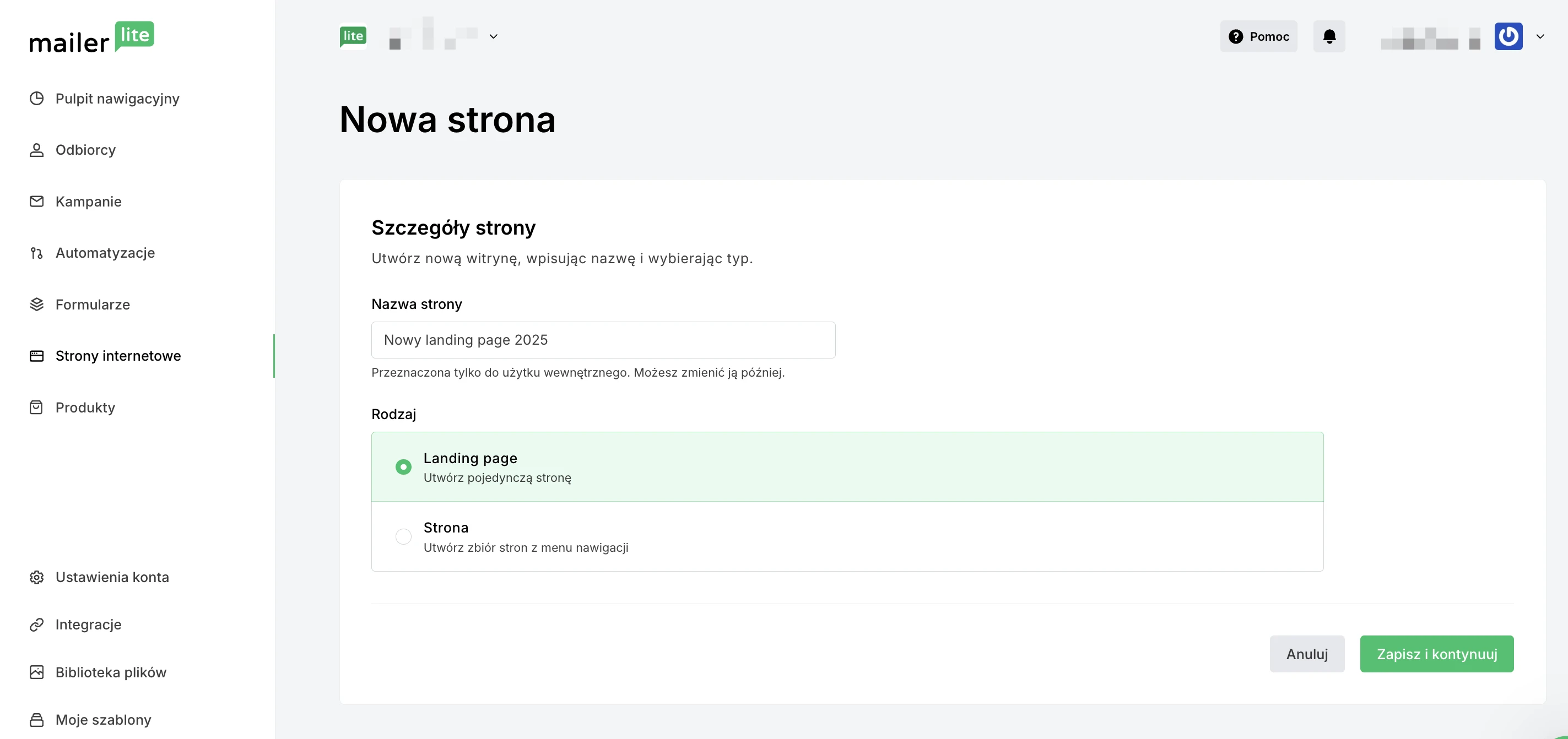
Przejdź do strony Strony internetowe.
Zakładka Landing page'y będzie wyświetlona domyślnie.
Kliknij Utwórz stronę.

4. Nadaj nazwę swojemu landing page’owi.
5. Kliknij Zapisz i kontynuuj.
6. Wybierz grupę odbiorców. Będzie to grupa, do której zostaną dodani subskrybenci, którzy zapiszą się poprzez formularz na Twoim landing page'u.
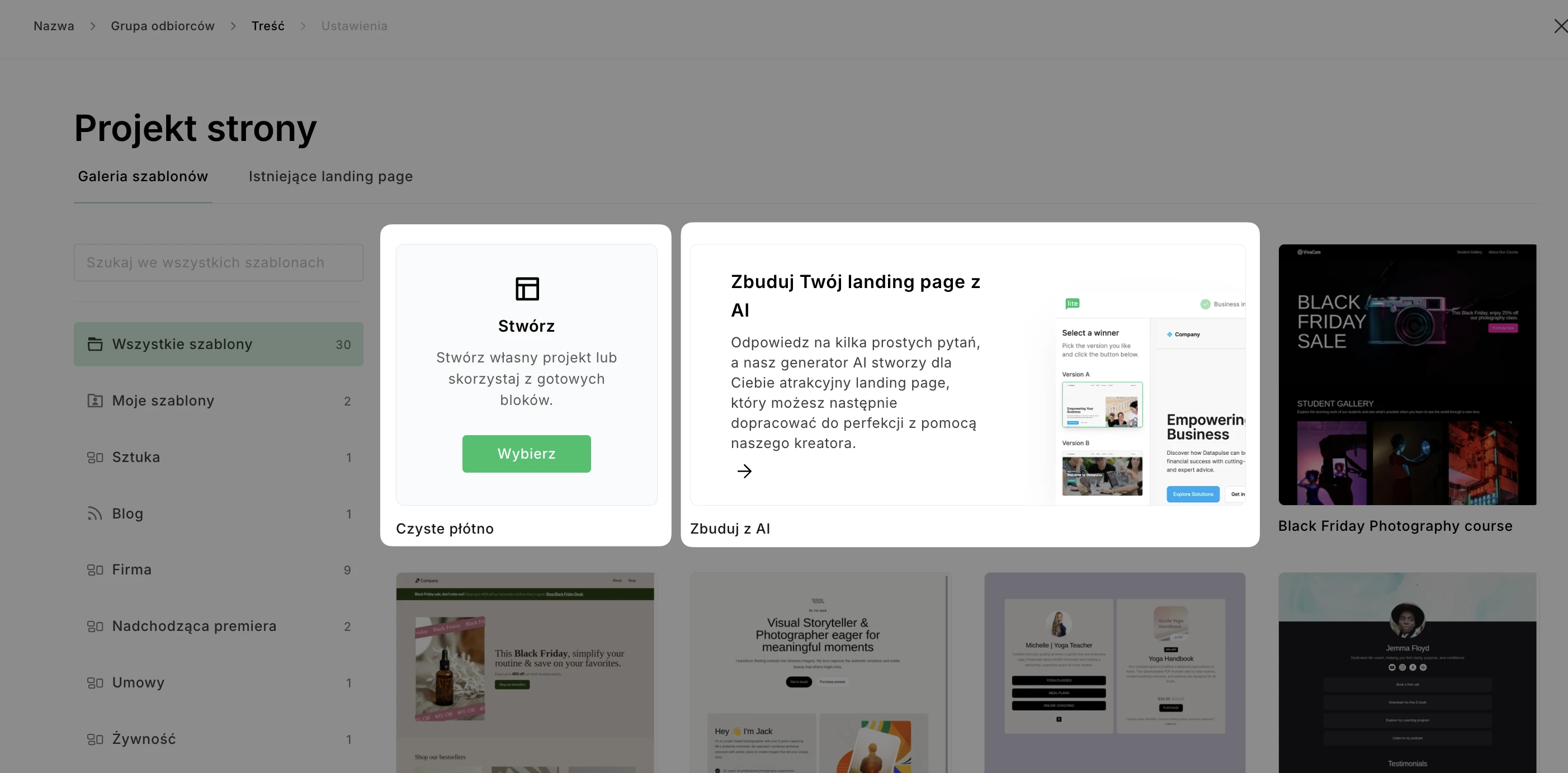
7. Wybierz sposób tworzenia landing page'a.
Twórz za pomocą AI - wystarczy, że odpowiesz na kilka pytań dotyczących celów landing page'a, aby wygenerować pełną stronę z pomocą sztucznej inteligencji. Zawsze możesz wygenerować ją ponownie, aby zobaczyć różne wersje projektów i wprowadzić własne poprawki. Nasz edytor umożliwia dostosowanie tekstu, układu, obrazów itp. - nawet jeśli projekt został wygenerowany przez AI.
Zacznij od początku - stwórz swój landing page za pomocą edytora Drag & drop.
Generowanie landing page’a za pomocą AI
⚠️ Generowanie landing page'a przy pomocy AI jest funkcją dostępną w płatnych planach. Użytkownicy planu Free mogą skorzystać z tej funkcji tylko raz.
Aby wygenerować landing page z wykorzystaniem sztucznej inteligencji, wybierz opcję Utwórz landing page z AI.
1. Zacznij od odpowiedzi na kilka ogólnych pytań dotyczących Twojej firmy i celu Twojego landing page'a.
2. Kliknij Kontynuuj.

3. Następnie wybierz preferowany styl landing page'a. Możesz dostosować swój ostateczny projekt od tonu wypowiedzi aż po schemat kolorów.
4. Po wybraniu preferencji kliknij przycisk Wygeneruj.

5. W ciągu kilku sekund wygenerowane zostaną trzy różne wersje landing page'a do wyboru. Wystarczy, że wybierzesz wersję A, B lub C - lub wybierzesz opcję Wygeneruj ponownie, aby uzyskać więcej opcji projektu.
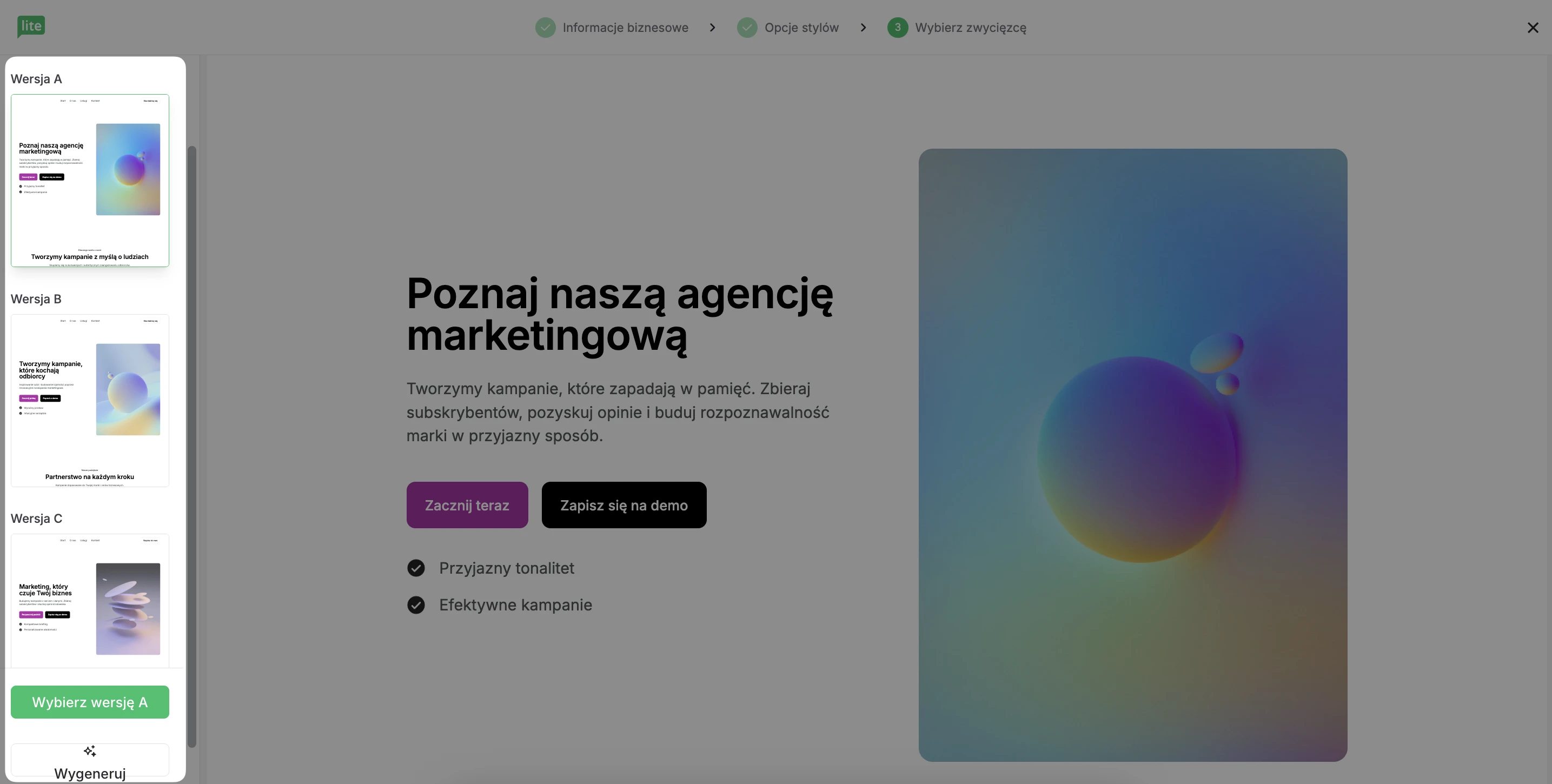
Po wybraniu wersji landing page'a możesz kontynuować dopasowywanie projektu za pomocą edytora Drag & drop.

Korzystanie z Elementów: Łatwe dostosowywanie zawartości
Elementy to przeciągalne bloki treści, które możesz dodawać do Sekcji lub Kolumn.
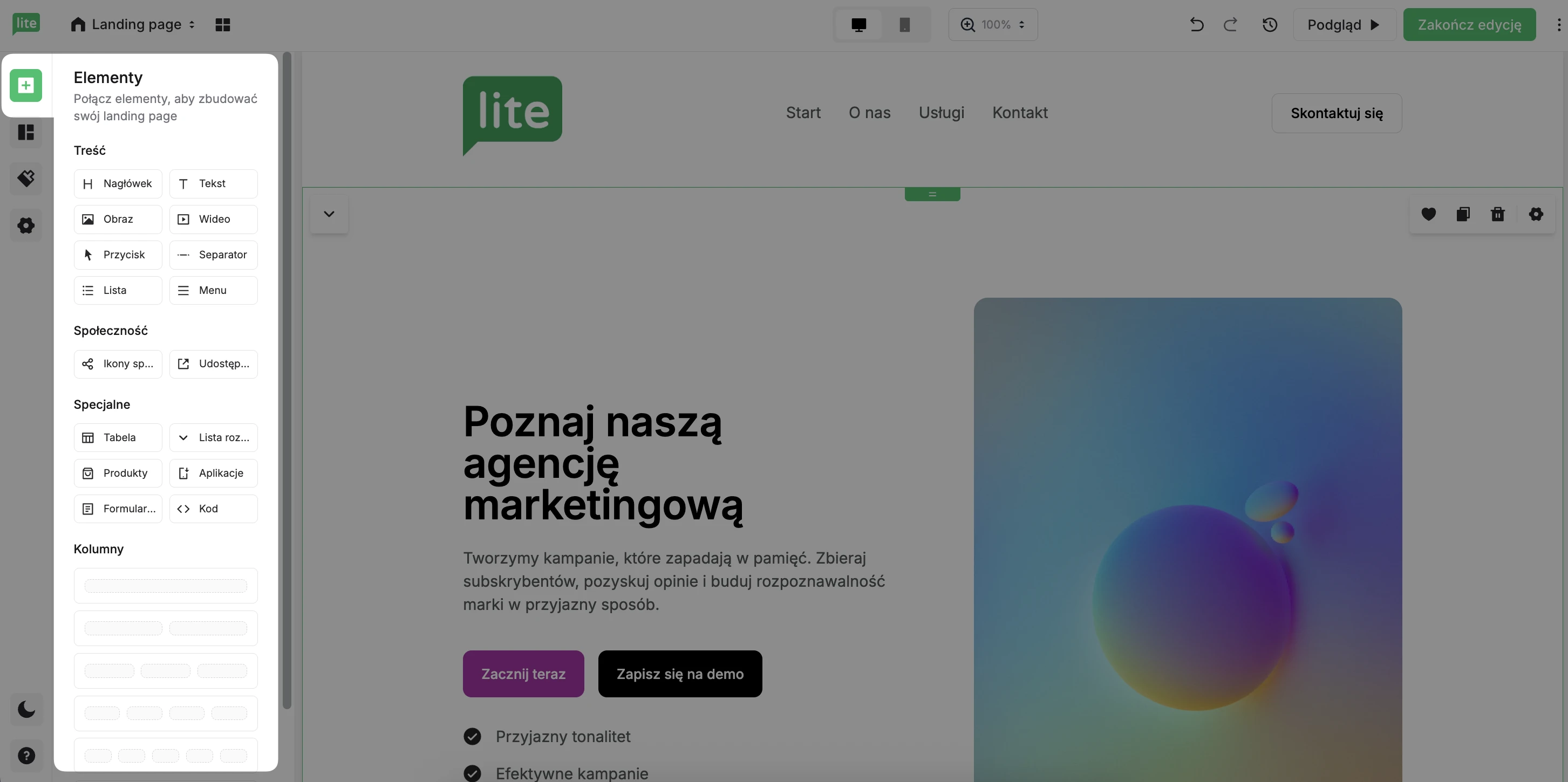
Treść: Twórz przekonujące treści za pomocą elementów takich jak nagłówki, tekst, obrazy, filmy i przyciski. Opowiedz swoją historię i zaprezentuj swoje produkty lub usługi w dobrym stylu.
Społeczność: Zwiększ zaangażowanie dzięki ikonom mediów społecznościowych i przyciskom udostępniania. Płynnie zintegruj swoje kanały mediów społecznościowych ze swoimi landing page'ami i zwiększ swój zasięg.
Specjalny: Dodaj odrobinę wyrafinowania dzięki elementom takim jak listy rozwijane, tabele, produkty czy formularze. Te elementy dodają dynamiczną funkcjonalność, czyniąc Twoje landing page'e bardziej angażującymi i perswazyjnymi.
Kolumny:Strukturyzuj swój landing page za pomocą kolumn, do których możesz przeciągać i upuszczać elementy. Twórz atrakcyjny wizualnie układ, aby poprowadzić odwiedzających przez Twoje treści.
Sekcje: Skonfiguruj układ landing page'a w kilka sekund
Nasz kreator zawiera wiele gotowych sekcji, które możesz przeciągać i upuszczać w obrębie szablonu, co pozwala na błyskawiczne tworzenie profesjonalnie wyglądających projektów.
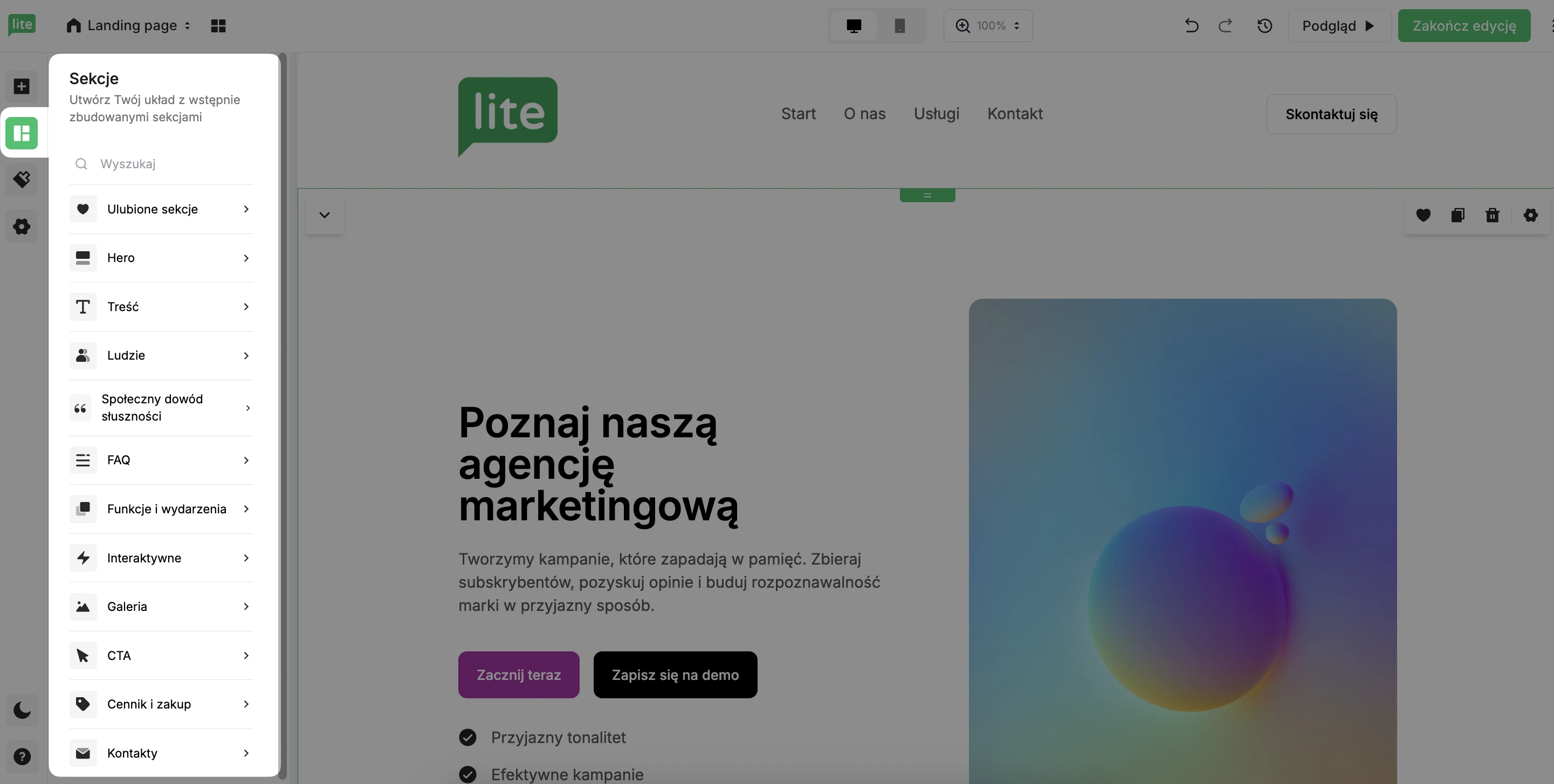
Hero: Twórz śmiałe komunikaty z efektowną sekcją hero, która przyciąga uwagę odwiedzających od momentu, gdy trafią na Twoją stronę.
Treść: Pięknie zaprezentuj swoją zawartość dzięki dobrze skonstruowanemu układowi, który podkreśla Twój przekaz i utrzymuje zaangażowanie odwiedzających.
Zespół/ludzie: Przedstaw swój zespół lub kluczowe osoby za pomocą dedykowanej sekcji, która doda osobistego charakteru Twojemu landing page'owi.
Referencje: Zbuduj zaufanie i wiarygodność dzięki referencjom zadowolonych klientów, wyświetlanym w przyciągającym wzrok formacie.
FAQ: Wytypuj i odpowiadaj na najczęściej zadawane pytania dzięki sekcji FAQ, która dostarcza cennych informacji odwiedzającym.
Funkcje: Podkreśl kluczowe cechy swojego produktu lub usługi w atrakcyjny wizualnie sposób, który wzbudzi zainteresowanie odwiedzających.
Ankiety: Umożliwiaj odwiedzającym landing page udział w ankietach, dostarczając cennych informacji zwrotnych dla firm i angażując odwiedzających.
Kontakty: Ułatw odwiedzającym skontaktowanie się z Tobą, umieszczając sekcję kontaktową zawierającą wszystkie niezbędne informacje.
CTA: Zachęć do działania za pomocą sekcji Call-to-Action, która skłoni odwiedzających do podjęcia wybranego kroku.
Cennik: Wyraźnie przedstaw swoje plany cenowe lub pakiety w sekcji cenowej, która pomoże odwiedzającym zrozumieć wartość Twojej oferty.
Galeria: Wyświetlaj zdjęcia lub filmy w sekcji galerii, która prezentuje Twoje produkty, usługi lub portfolio w atrakcyjny i zorganizowany sposób.
Interaktywne: Dodaj ankietę, aby umożliwić odwiedzającym landing page przekazywanie cennych opinii; quiz, aby zwiększyć zaangażowanie i pozyskać subskrybentów; sondę, aby zebrać informacje w czasie rzeczywistym i lepiej poznać odbiorców; lub archiwum newslettera, aby pokazać ostatnio wysłane kampanie.
Łatwa zmiana marginesów
Dopracowanie układu landing page'a jest teraz bardzo proste. Możesz łatwo przeciągać i dostosowywać marginesy sekcji, aby rozmieścić je dokładnie tak, jak chcesz.
Ulubione: zapisywanie własnych projektów na później
Po zaprojektowaniu sekcji zapisz ją w folderze Ulubione sekcje, aby móc ponownie wykorzystać ją na wszystkich innych landing page'ach.
Aby zapisać sekcję w ulubionych:
Najedź kursorem na sekcję, aby wyświetlić ikony edycji.
Kliknij ikonę serca, aby zapisać sekcję w Ulubionych.
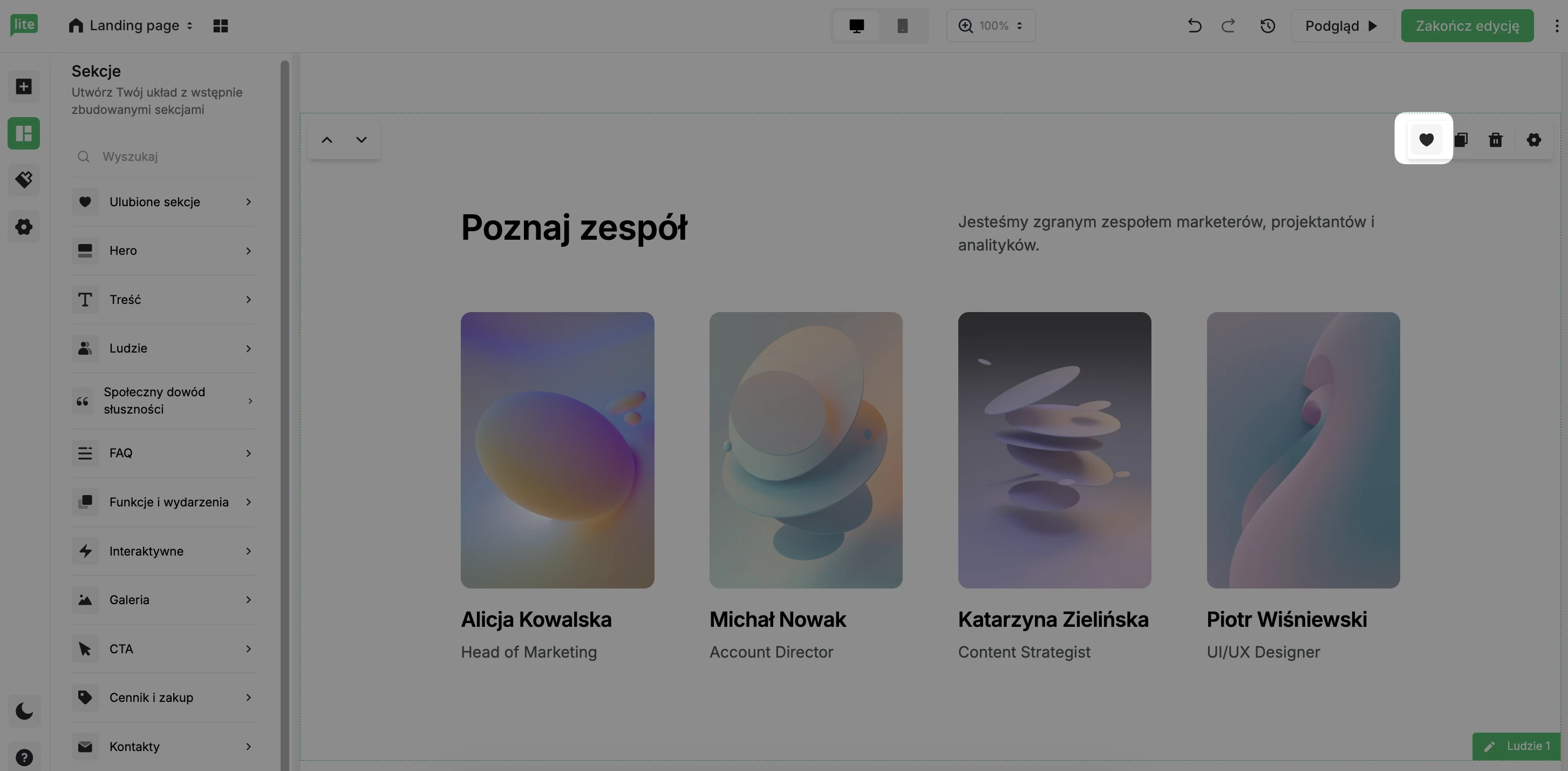
Folder Ulubionych sekcji znajduje się w górnej części karty Sekcje.
Style marki: Zastosuj spójny branding we wszystkich elementach
Ustaw globalne style marki, w tym czcionki, kolory i typografię, zapewniając spójny i profesjonalny wygląd całego landing page'a.
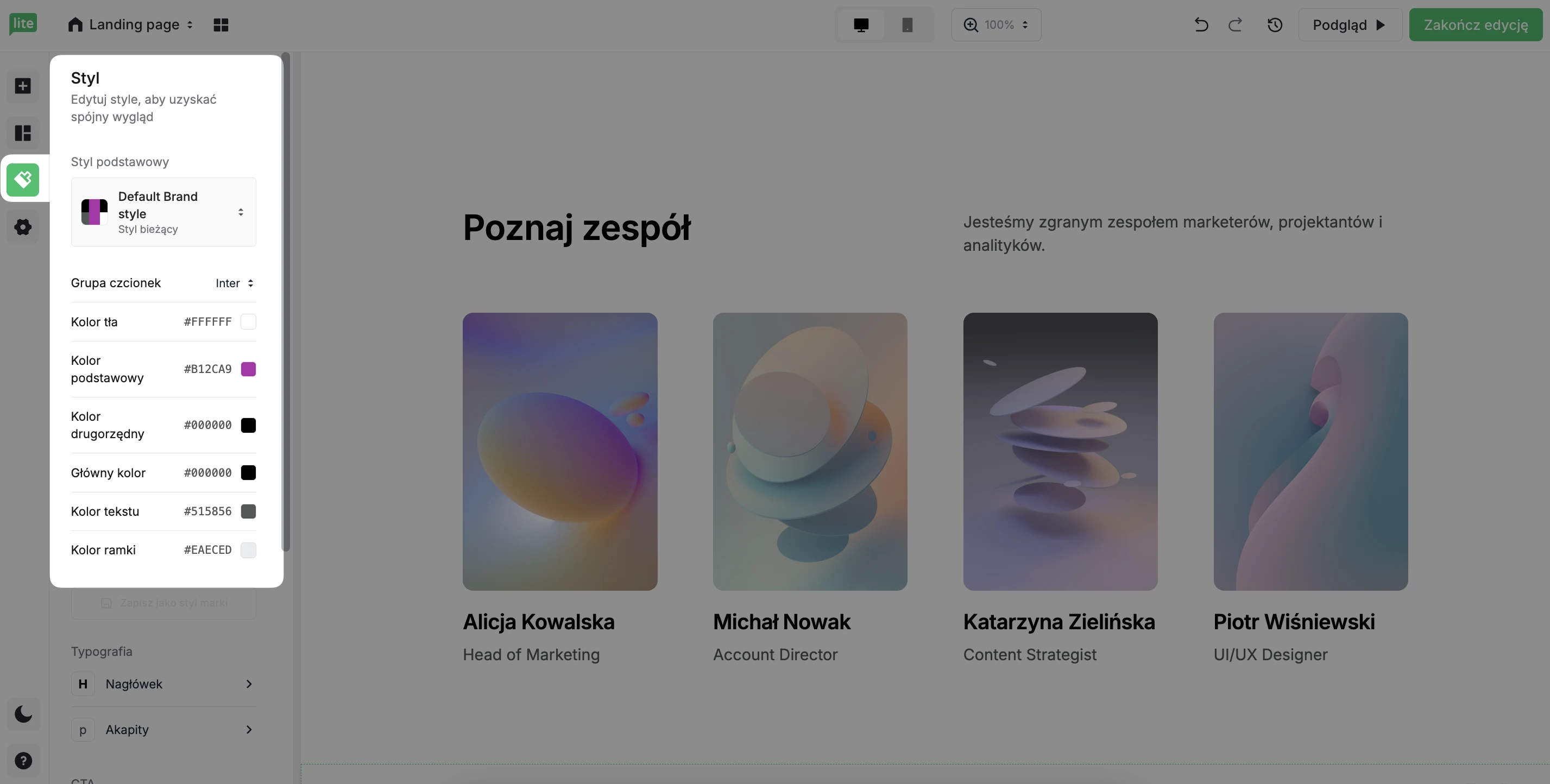
Ustawienia: Dostosuj ustawienia, aby w pełni spersonalizować swój landing page
Edytuj elementy układu, dodaj funkcje zabezpieczeń i połącz swoje profile w mediach społecznościowych, aby uzupełnić projekt landing page'a.
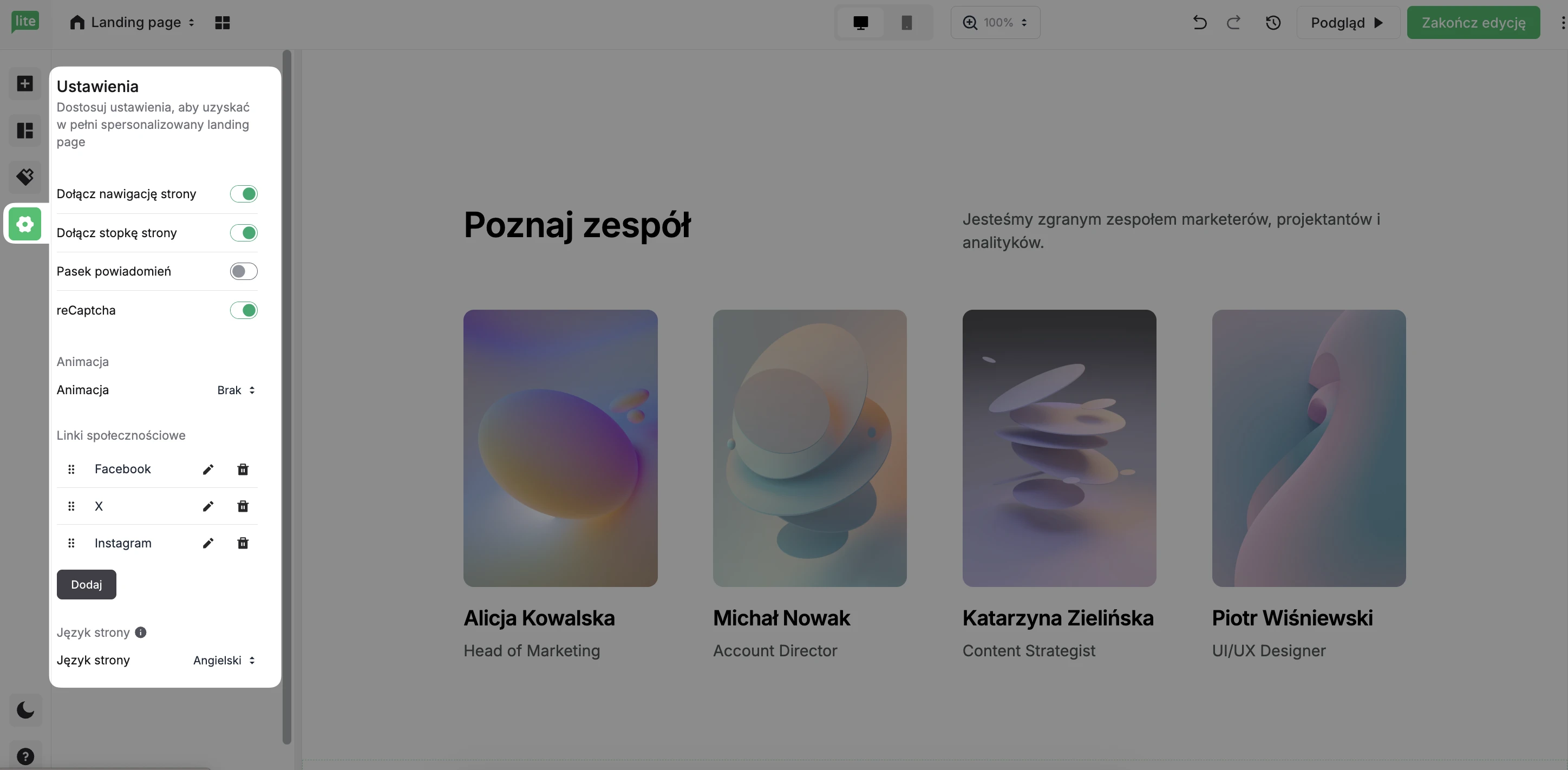
Dołącz nawigację strony: Umieść pasek nawigacyjny u góry strony.
Dołącz stopkę strony: Umieść sekcję nawigacyjną i informacyjną na dole strony.
Pasek powiadomień: Dodaj baner, aby wyróżnić ważne aktualizacje lub oferty specjalne.
reCaptcha: Włącz ochronę przed spamem, aby zabezpieczyć zapisy na stronie.
Animacja: Dodaj efekty ruchowe, aby uatrakcyjnić stronę.
Linki społecznościowe: Połącz swoje profile w mediach społecznościowych, aby budować społeczność.
Język strony: Ustaw atrybut „lang” w kodzie HTML, aby pomóc przeglądarkom, wyszukiwarkom i narzędziom wspomagającym w prawidłowym odczytywaniu treści.
Generowanie tekstu i obrazów za pomocą AI
Generowanie tekstu AI:
Błyskawicznie generuj angażujące treści dla swoich landing page'y. Niezależnie od tego, czy potrzebujesz chwytliwych nagłówków, atrakcyjnych opisów produktów czy akapitów informacyjnych, nasza sztuczna inteligencja pomoże Ci stworzyć treści, które będą trafiać do odbiorców.
Aby użyć generatora tekstu AI:
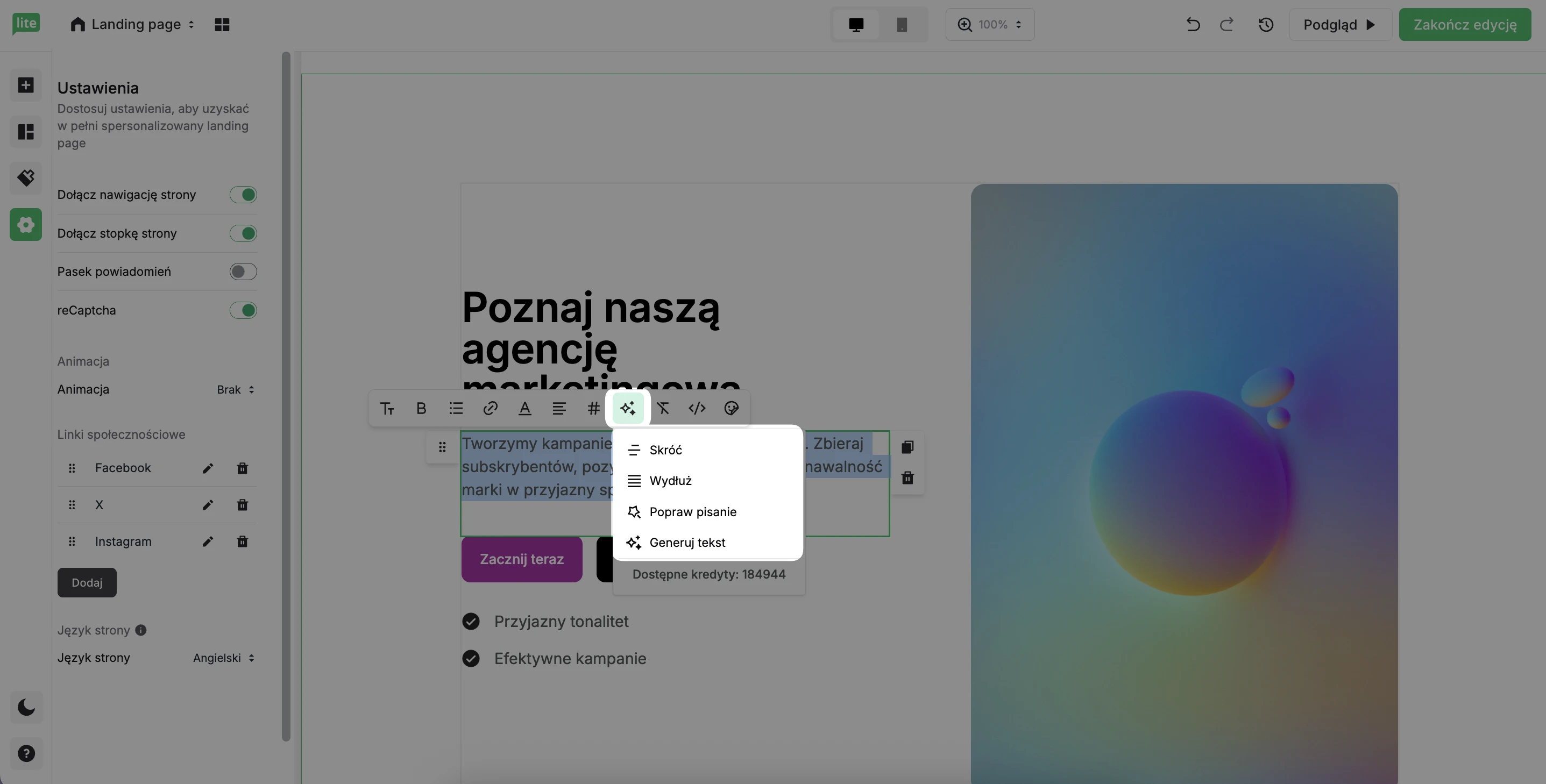
1. Zaznacz dowolny tekst i kliknij ikonę Sugestie AI. Zobaczysz cztery opcje:
Skróć – skraca zaznaczony tekst
Wydłuż – wydłuża zaznaczony tekst
Popraw pisanie – poprawia literówki, błędy gramatyczne i udoskonala wezwania do działania (CTA)
Generuj tekst – otwiera okno generowania tekstu, w którym możesz wpisać zapytanie i wygenerować nowy tekst, który zastąpi zaznaczony fragment.
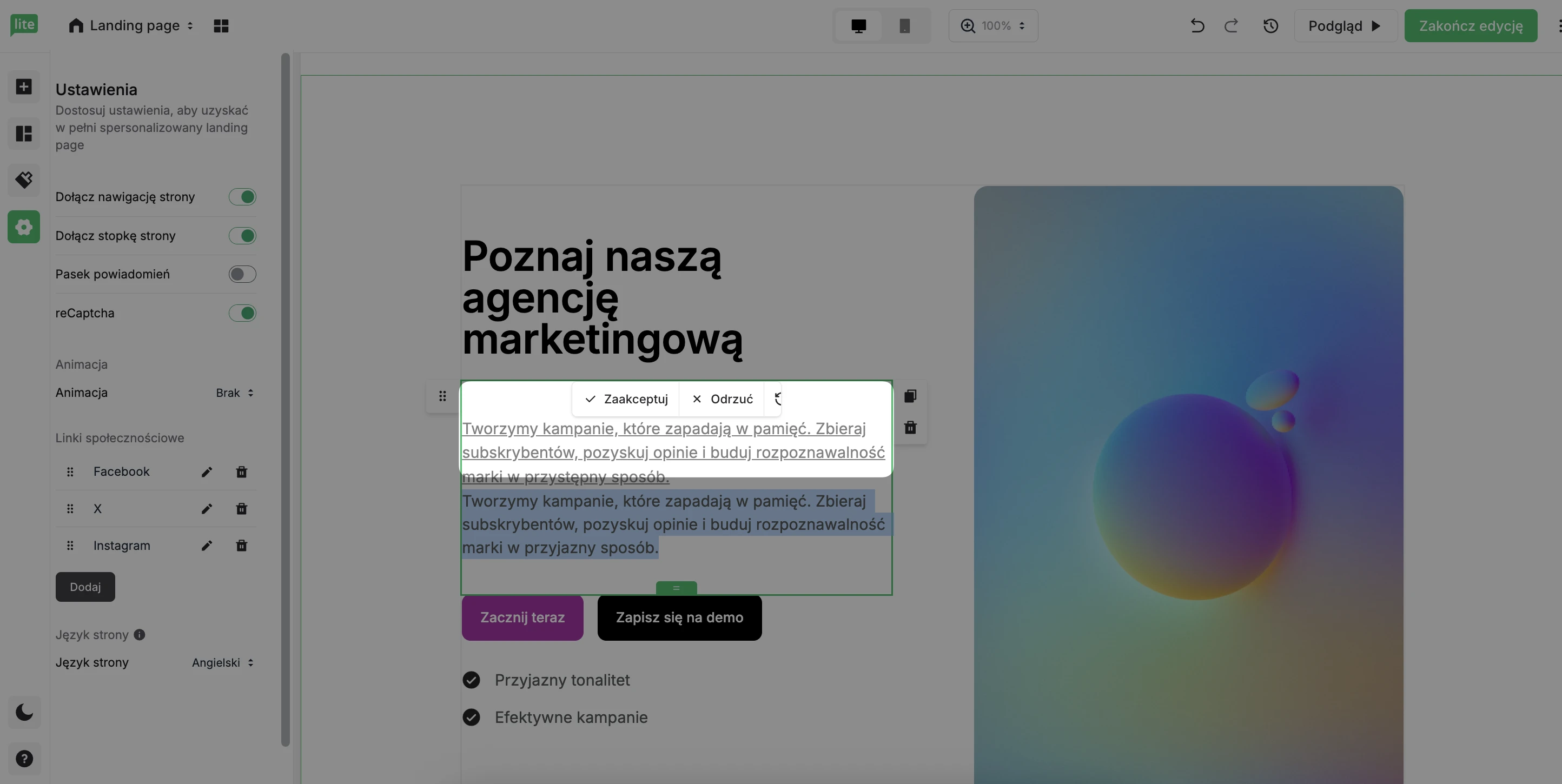
Gdy nowy tekst jest już wygenerowany, możesz go zaakceptować, odrzucić lub wygenerować nowy.
Generowanie obrazów:
Szybkie generowanie wysokiej jakości obrazów dla Twoich landing page'y. Po prostu wprowadź swoje wymagania i pozwól AI stworzyć własne obrazy dostosowane do Twoich potrzeb.
Aby rozpocząć generowanie obrazów:
1. Przeciągnij i upuść element graficzny na Twój landing page.
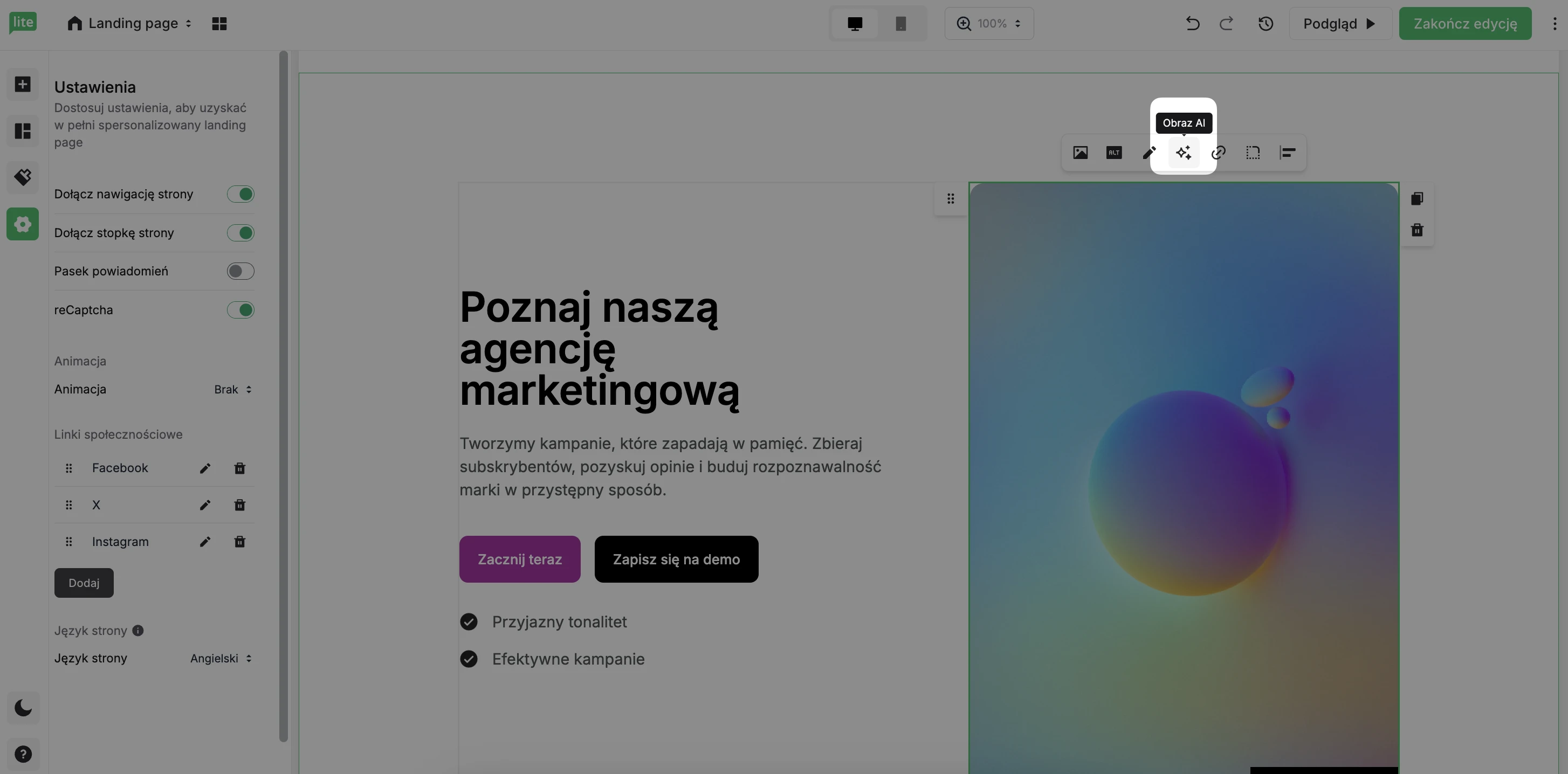
2. Kliknij przycisk Obraz AI.
3. Wprowadź polecenie, wybierz styl i format obrazu.
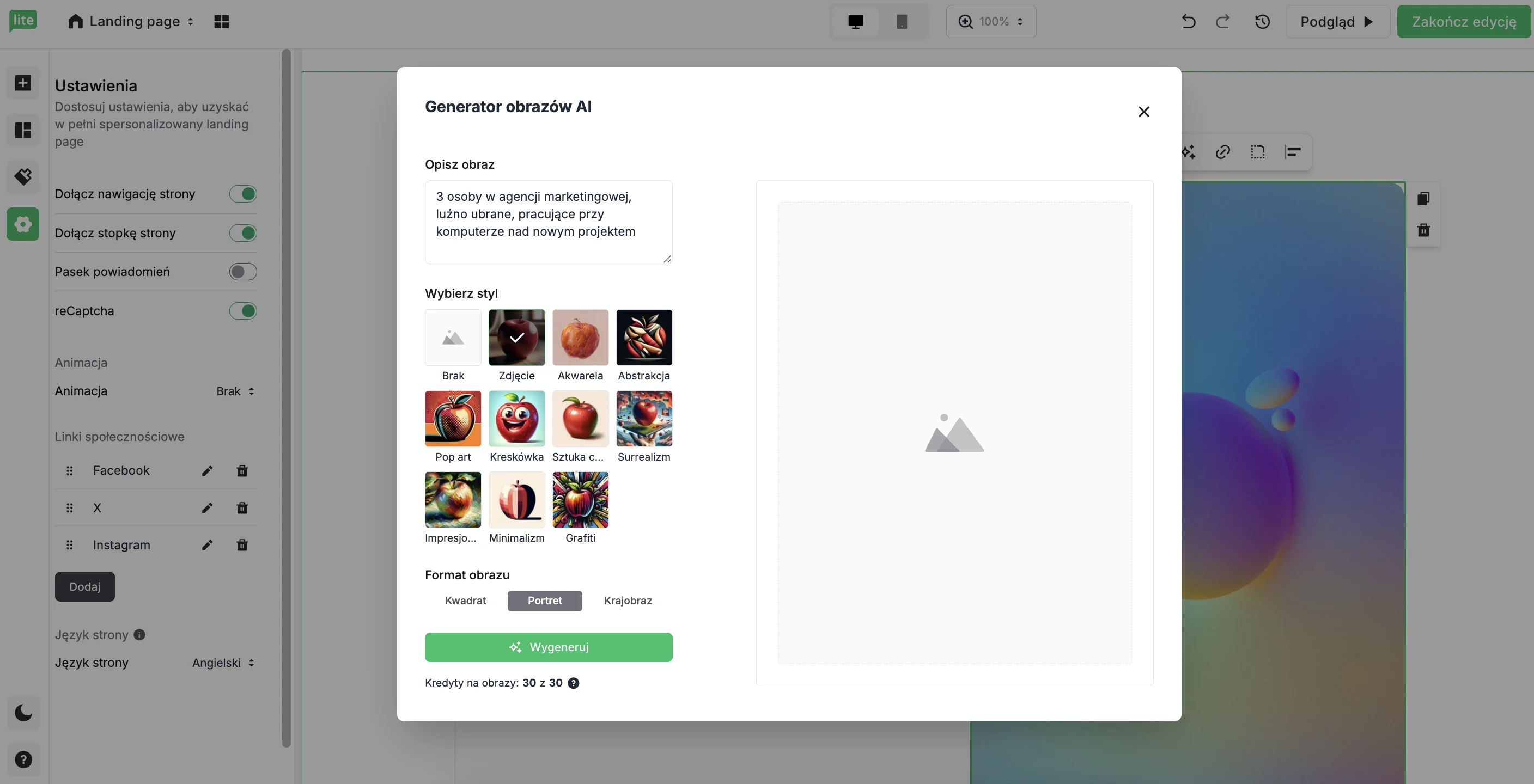
Po wygenerowaniu obrazu możesz go dodać do swojego landing page'a lub zapisać w Bibliotece plików do wykorzystania w przyszłości.
Edycja widoku mobilnego
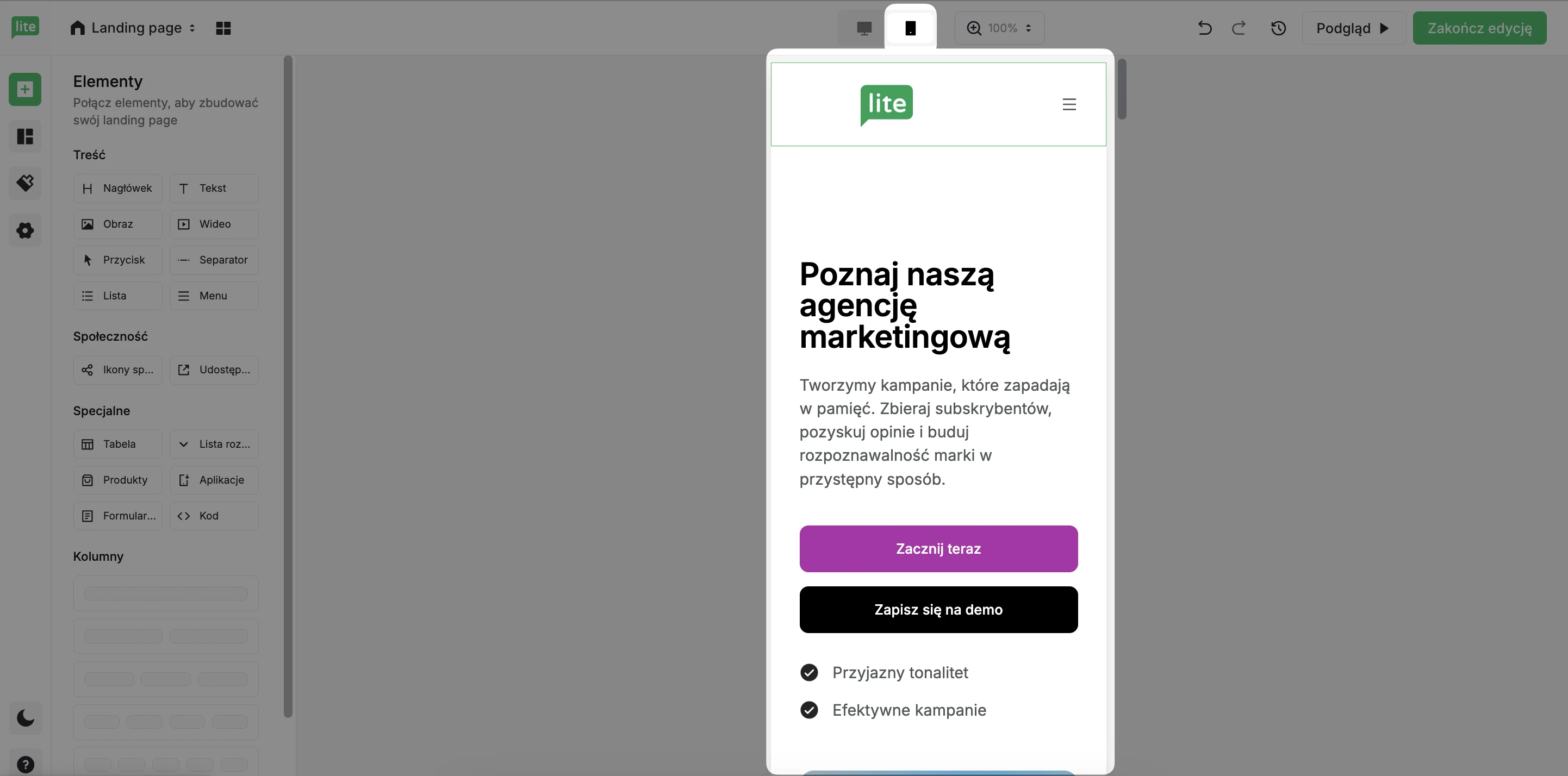
Aby edytować wygląd landing page’a na urządzeniu mobilnym, kliknij ikonę urządzenia mobilnego na górnym pasku narzędzi.
Widoczność
Domyślnie elementy dodane do landing page'a w edytorze na komputerze zostaną przeniesione do wersji mobilnej. Możesz dodawać poszczególne elementy w edytorze widoku mobilnego, a zmiany te nie będą widoczne w wersji desktopowej. Aby dodać dodatkowe elementy do widoku mobilnego, wystarczy przeciągnąć i upuścić blok z lewego paska bocznego do edytora.
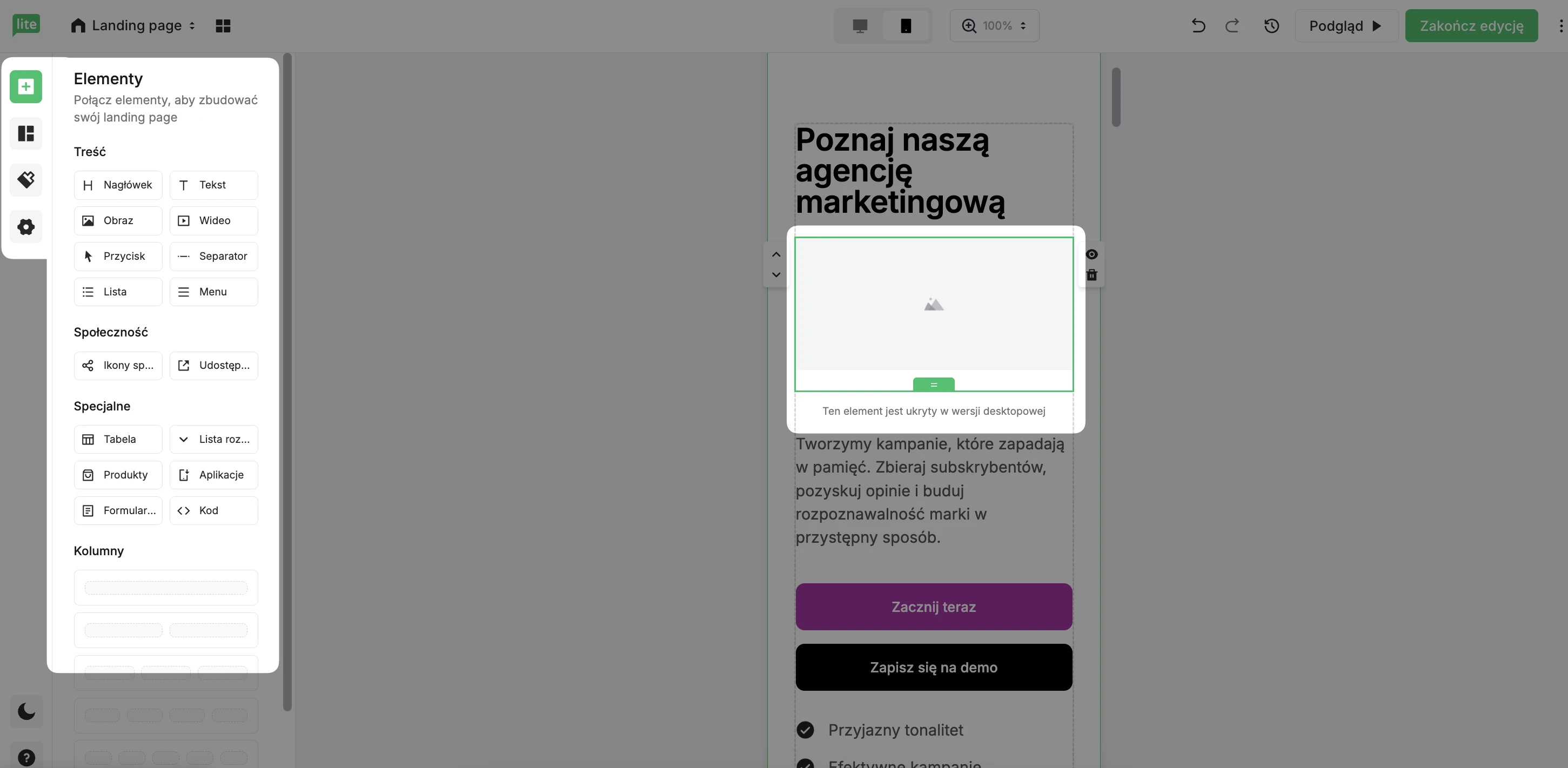
Domyślnie bloki, które są dodawane w edytorze mobilnym, nie pojawią się w widoku desktopowym.
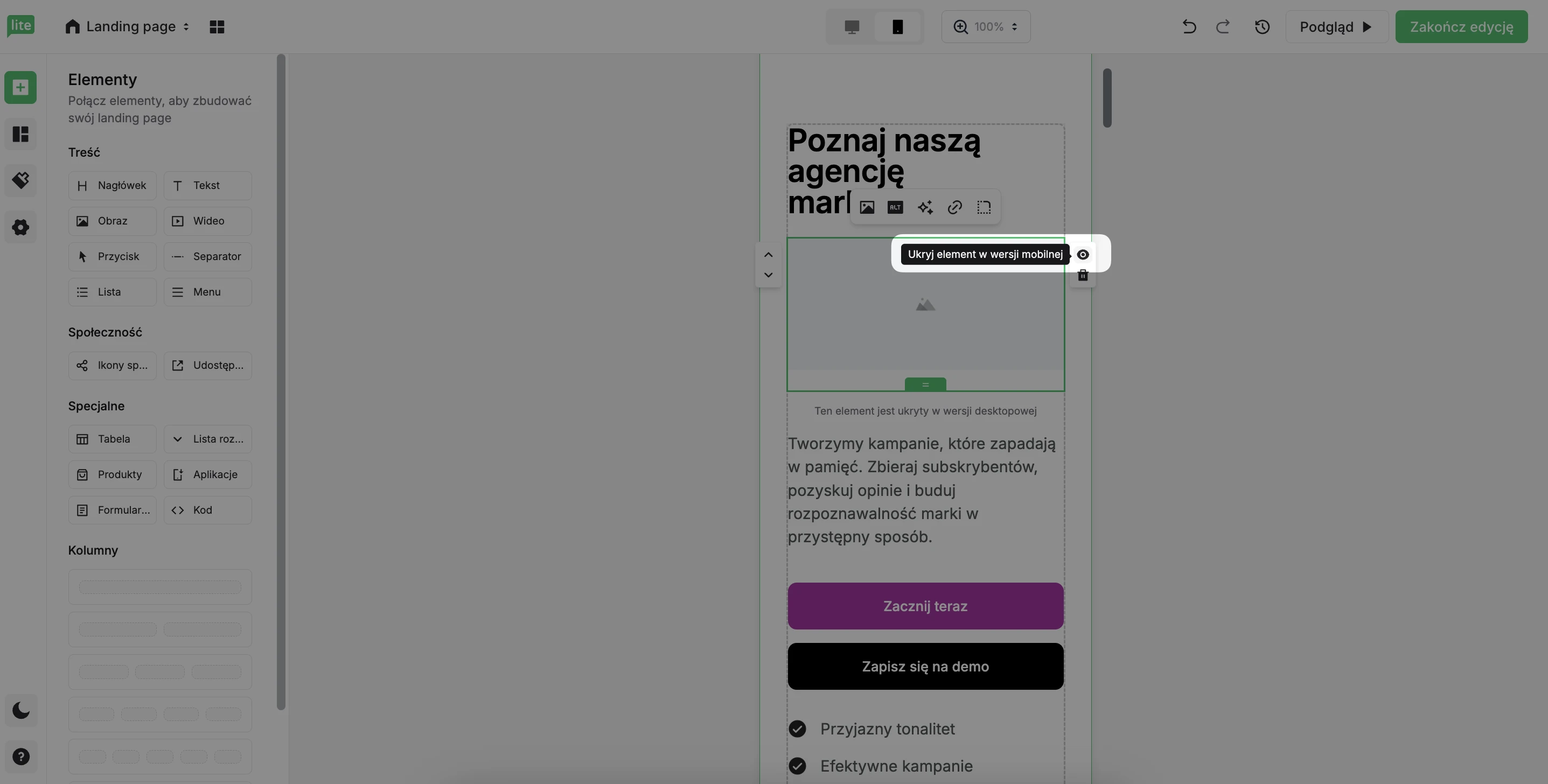
Usunięcie elementu spowoduje jego usunięcie zarówno w wersji desktopowej, jak i na urządzeniu mobilnym. Jeśli jednak chcesz ukryć niektóre bloki na urządzeniach mobilnych, najedź kursorem na dowolny blok, aby wyświetlić ikonę widoczności (oko).
Możliwe jest również ukrywanie całych wierszy w sekcjach zarówno w widoku desktopowym, jak i mobilnym.
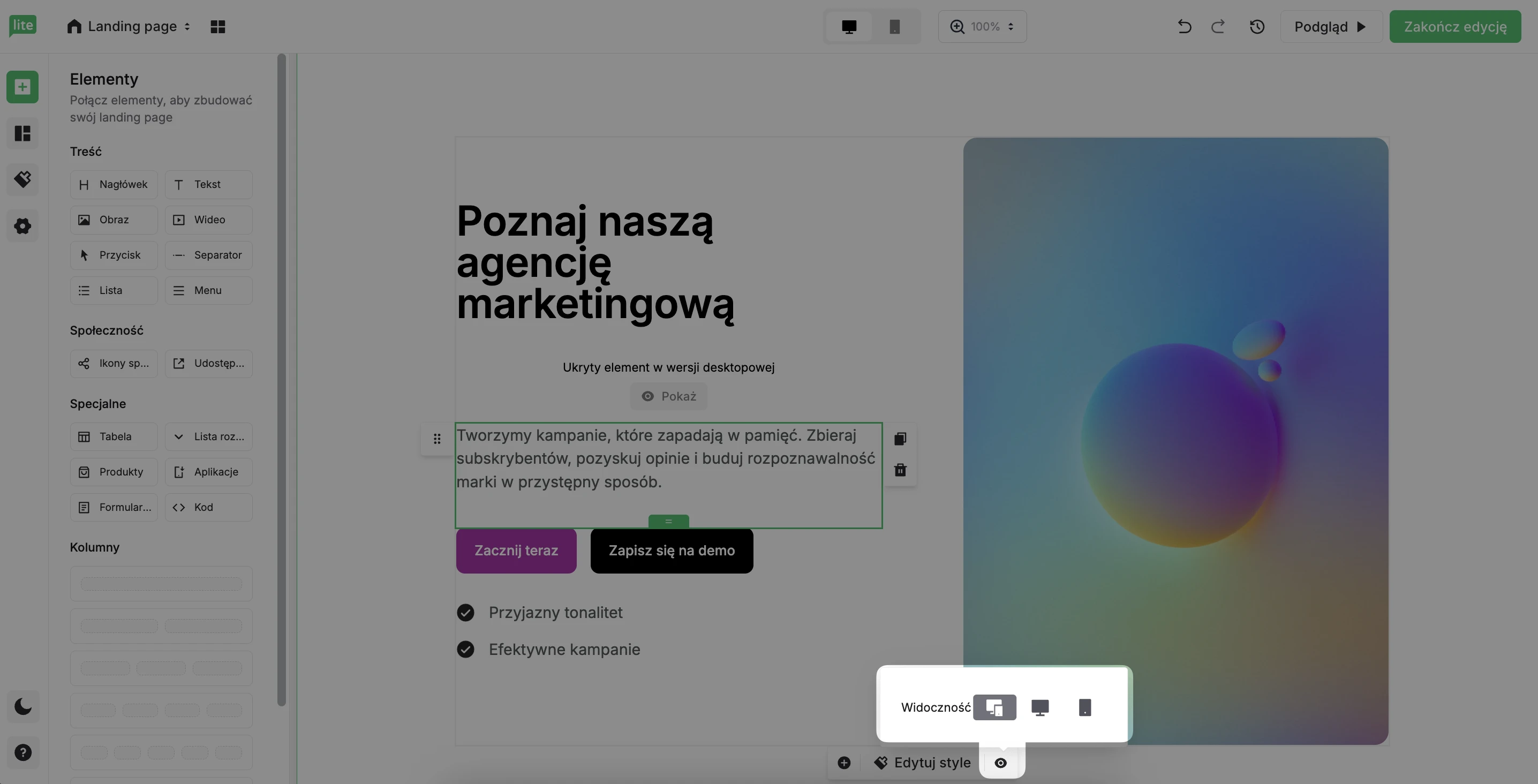
Elementy i wiersze, które są ukryte, będą wyświetlane na szaro, dzięki czemu łatwo zobaczysz, które bloki są widoczne w każdej wersji.
Wyrównanie
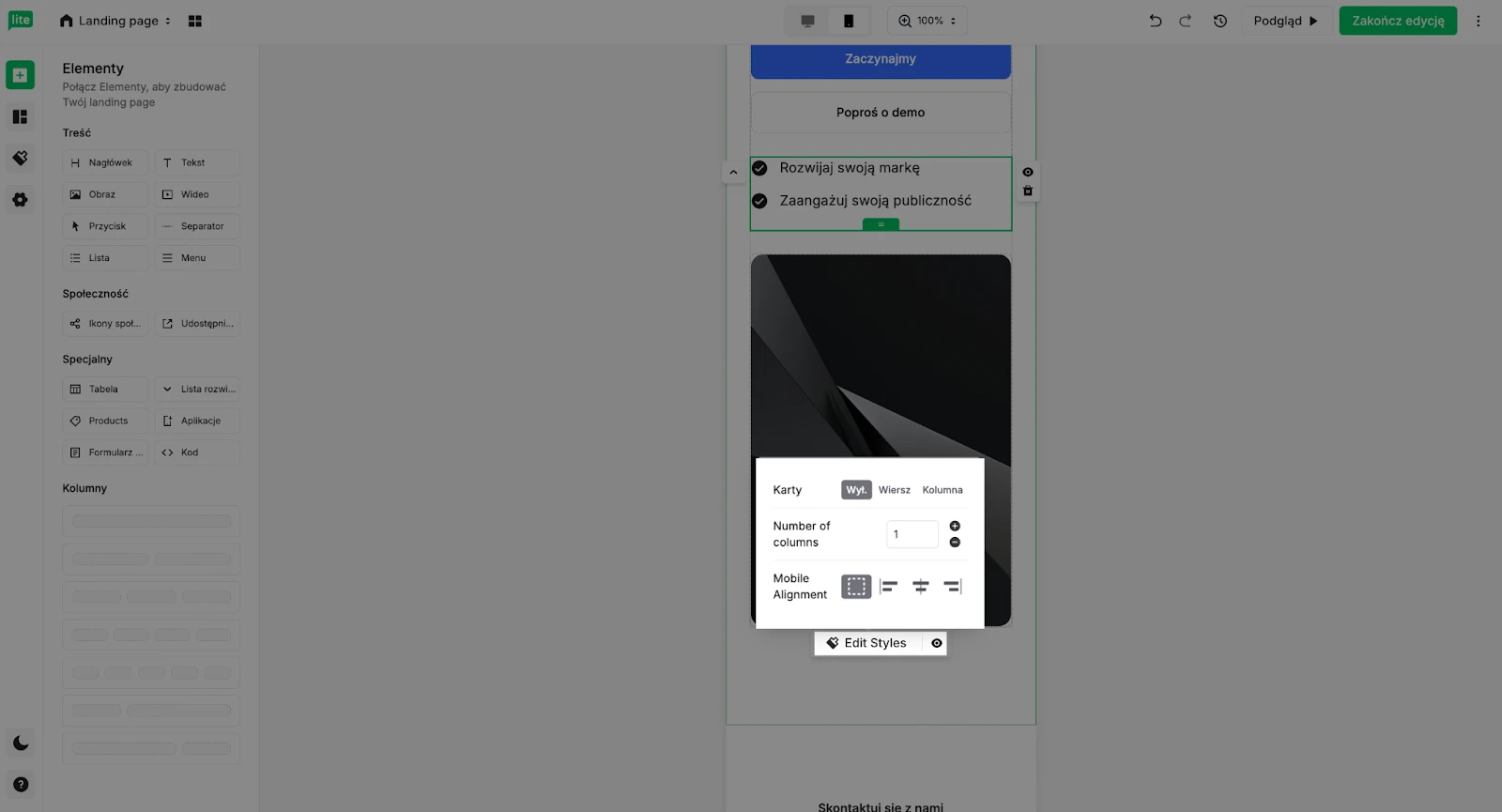
Jeśli masz bloki w kolumnach, możesz dostosować ich wyrównanie specjalnie dla widoku mobilnego. Na przykład, możesz chcieć, aby blok był wyrównany do lewej na desktopie, ale wyśrodkowany na urządzeniu mobilnym.
Aby to skonfigurować, najedź kursorem na blok i kliknij przycisk Edit styles (Edytuj style), a następnie przejdź do sekcji Mobile Alignment (Wyrównanie mobilne).
Zmiana kolejności bloków
Aby zmienić kolejność wyświetlania bloków na urządzeniu mobilnym, najedź kursorem na blok i znajdź strzałki po lewej stronie. Użyj ich, aby dostosować kolejność wyświetlania poszczególnych bloków.
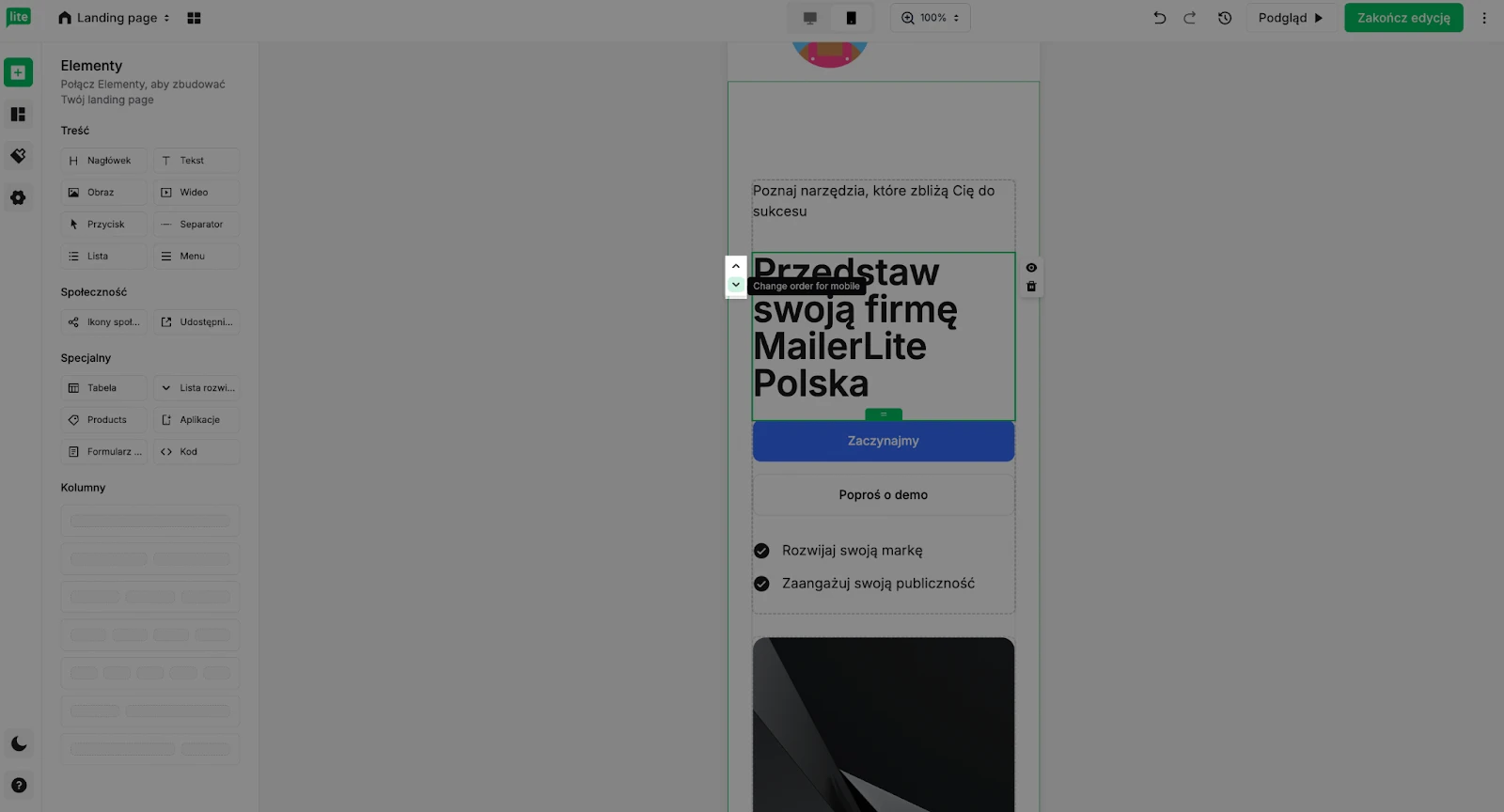
Miej na uwadze, że ta opcja będzie dotyczyć tylko widoku mobilnego, a nie widoku na desktopie.
Odstępy
Użyj suwaka, aby precyzyjnie dostosować odstępy i marginesy każdego bloku, szczególnie w przypadku urządzeń mobilnych.
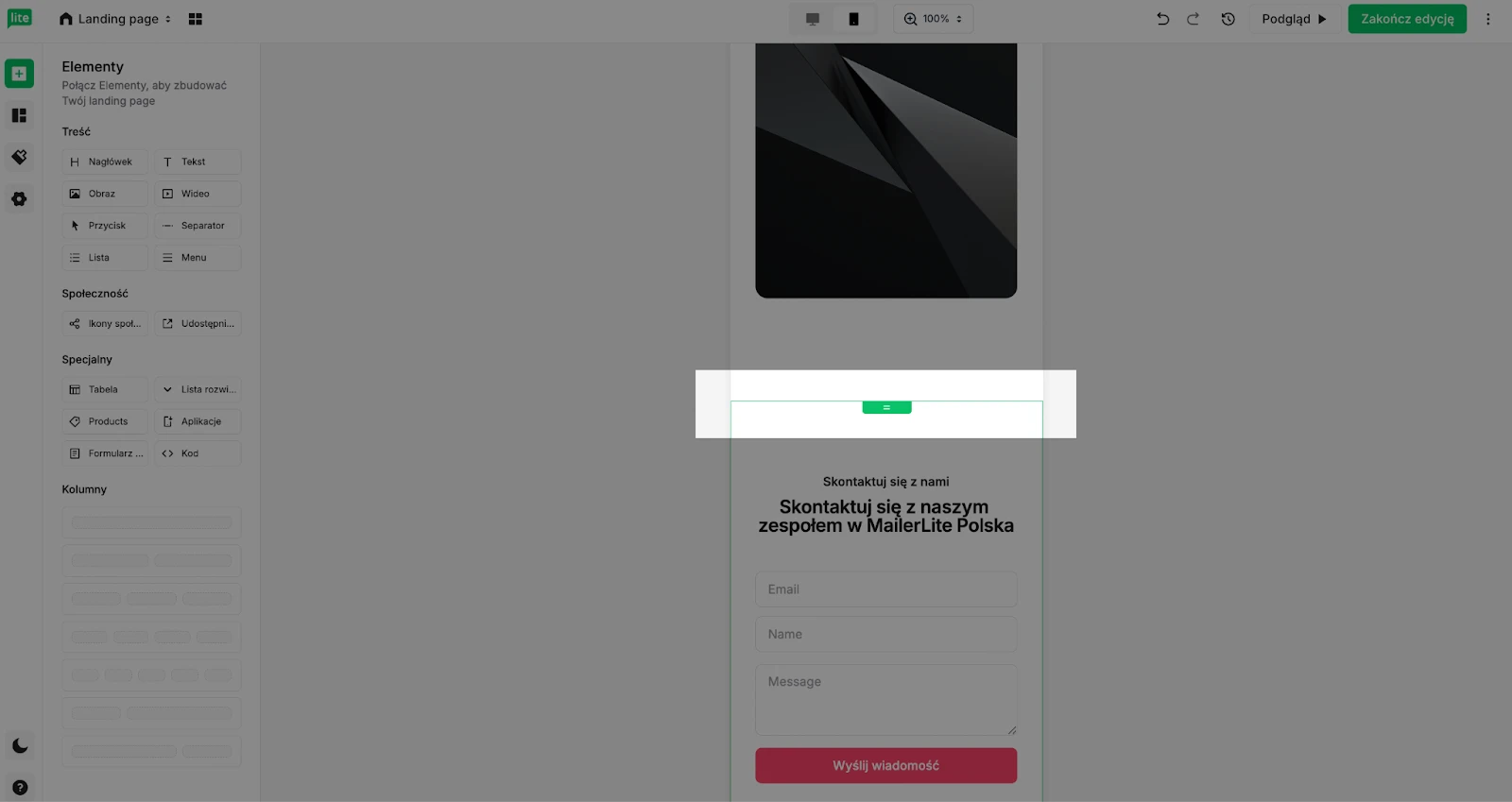
Po prostu przeciągnij w górę lub w dół, aby dostosować odstępy między blokami.
Publikowanie
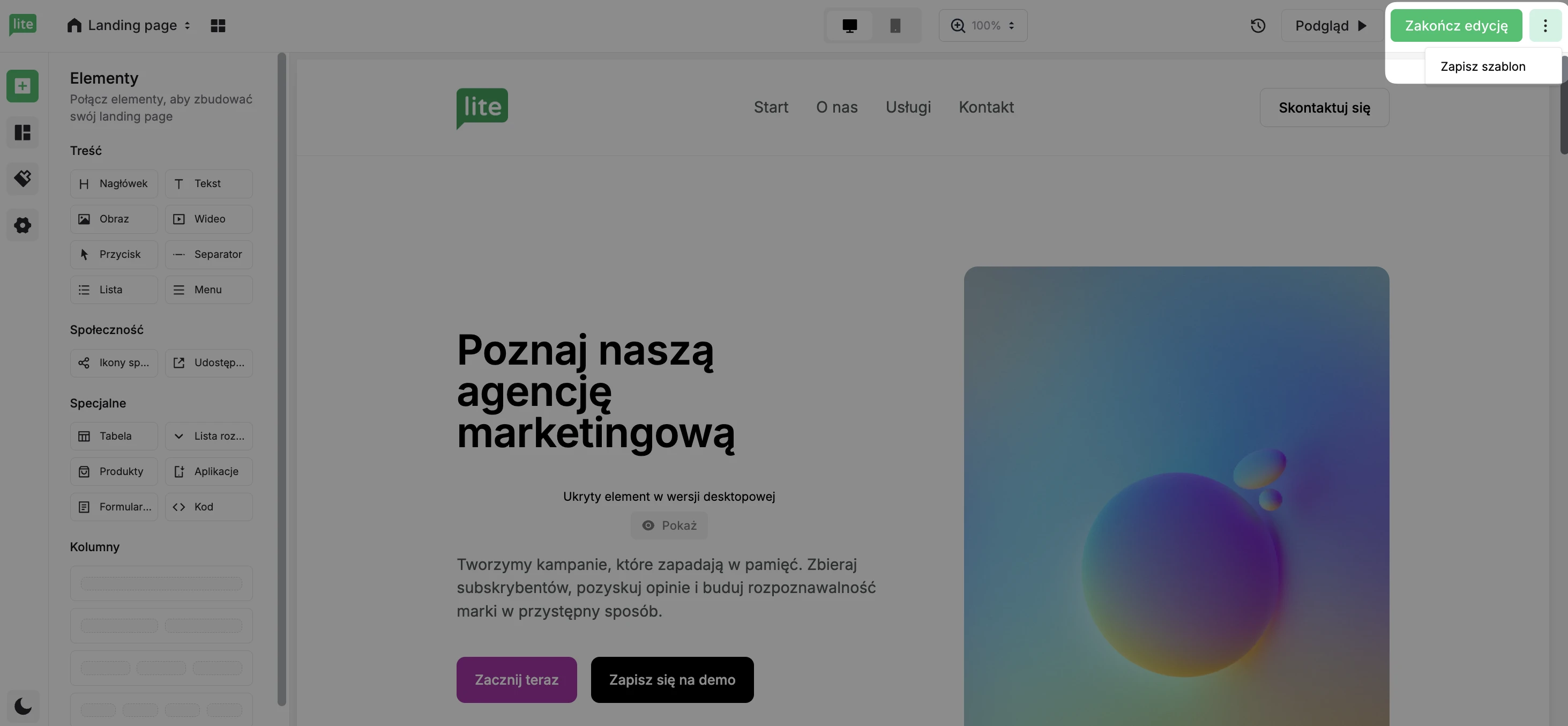
Po zakończeniu edycji kliknij przycisk Zakończ edycję lub kliknij trzy poziome kropki, aby zapisać landing page jako szablon.
System przekieruje Cię do Ustawień strony. Tutaj możesz wybrać domenę landing page'a. Zalecamy użycie własnej domeny.
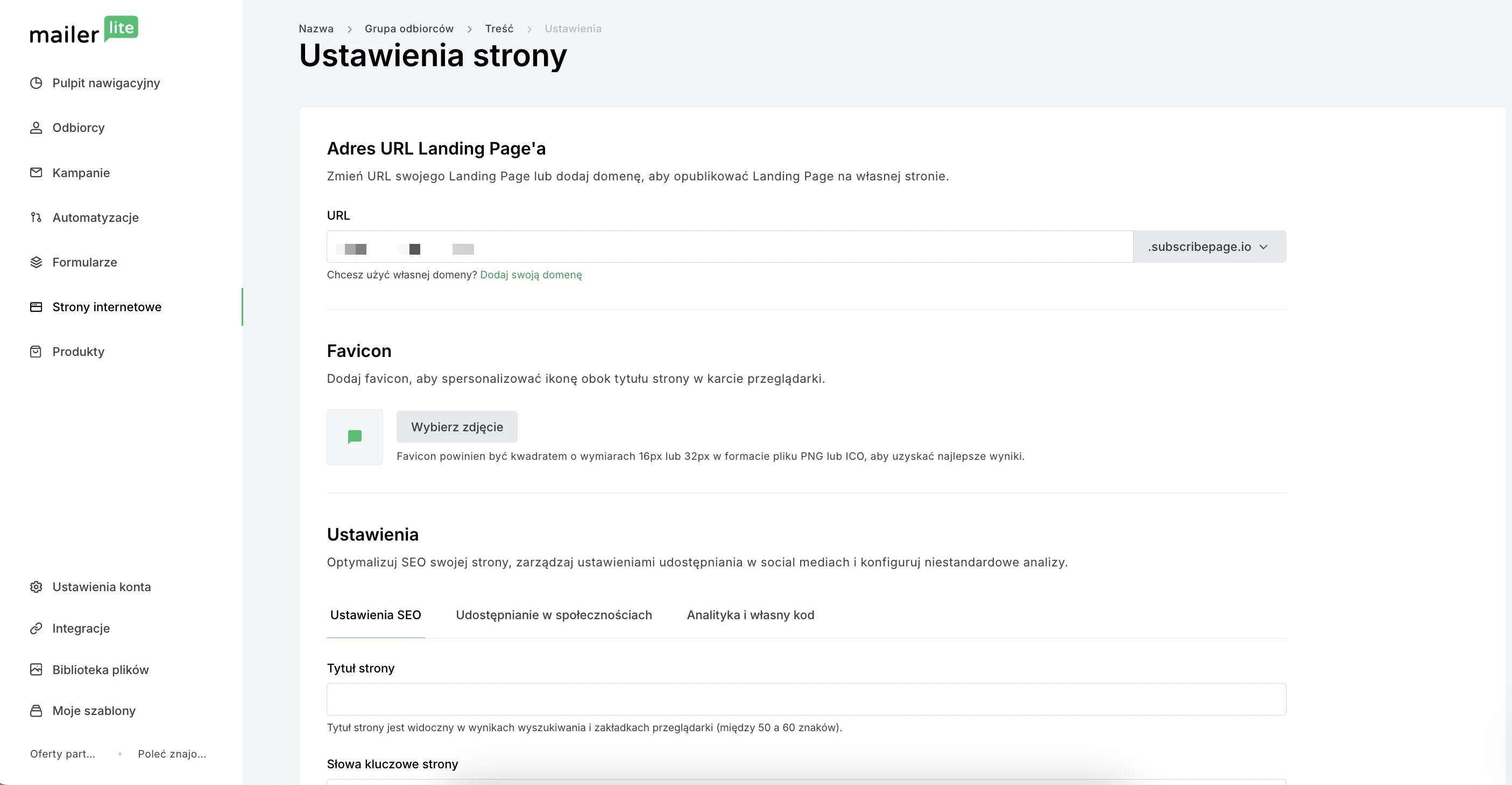
Inne ustawienia, które możesz wprowadzić na tej stronie obejmują:
Favicon - Ikona, która pojawia się obok tytułu strony w zakładkach przeglądarki.
Ustawienia SEO - zoptymalizuj swój landing page pod kątem wyszukiwarek. Przewiń w dół, aby dowiedzieć się, jak skonfigurować ustawienia SEO.
Udostępnianie w mediach społecznościowych - użyj tych ustawień, aby określić sposób wyświetlania landing page'a po udostępnieniu go w mediach społecznościowych.
Analityka i własny kod - tutaj możesz wstawić własny kod do landing page'a i zastosować piksel śledzący Facebooka.
Jak działa publikowanie landing page'y
W ramach konta Free możesz jednocześnie opublikować maksymalnie jeden landing page. Jeśli potrzebujesz więcej, możesz przejść na plan Comfort, który umożliwi Ci publikację do 10 landing page'y lub plan Power, dzięki któremu uzyskasz dostęp do nieograniczonej liczby landing page'y.
Landing page'e są widoczne publicznie dopiero po ich opublikowaniu.
Jeśli otworzysz edytor landing page'a i wprowadzisz drobną zmianę, musisz opublikować go ponownie. Możesz ponownie opublikować landing page, klikając przycisk Gotowa edycja w edytorze landing page'a.
Alternatywnie, możesz opublikować najnowszą wersję landing page'a w jego podsumowaniu:
Przejdź do Strony internetowe.
Kliknij zakładkę Landing page'e.
Kliknij przycisk Podsumowanie przy wybranym landing page'u.
Kliknij przycisk Opublikuj nową wersję.
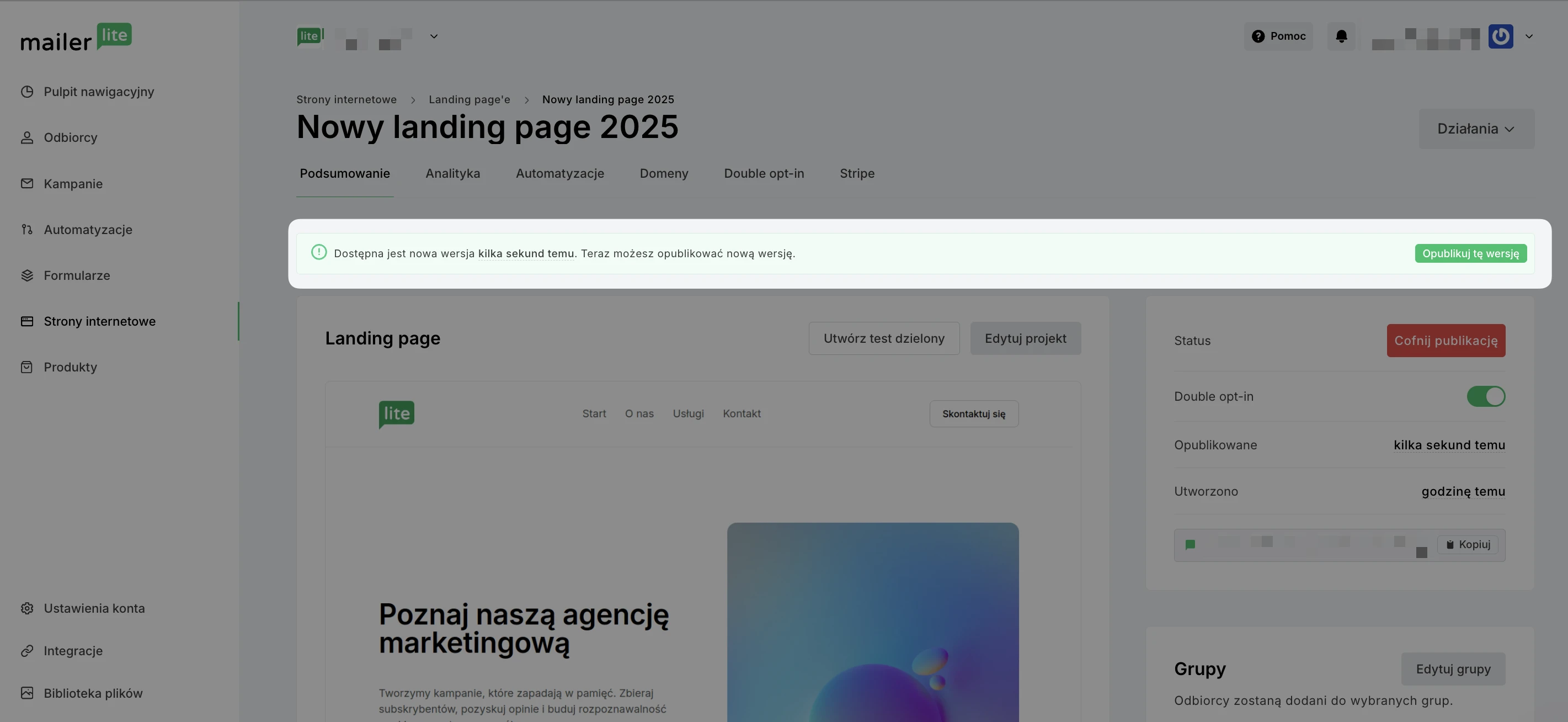
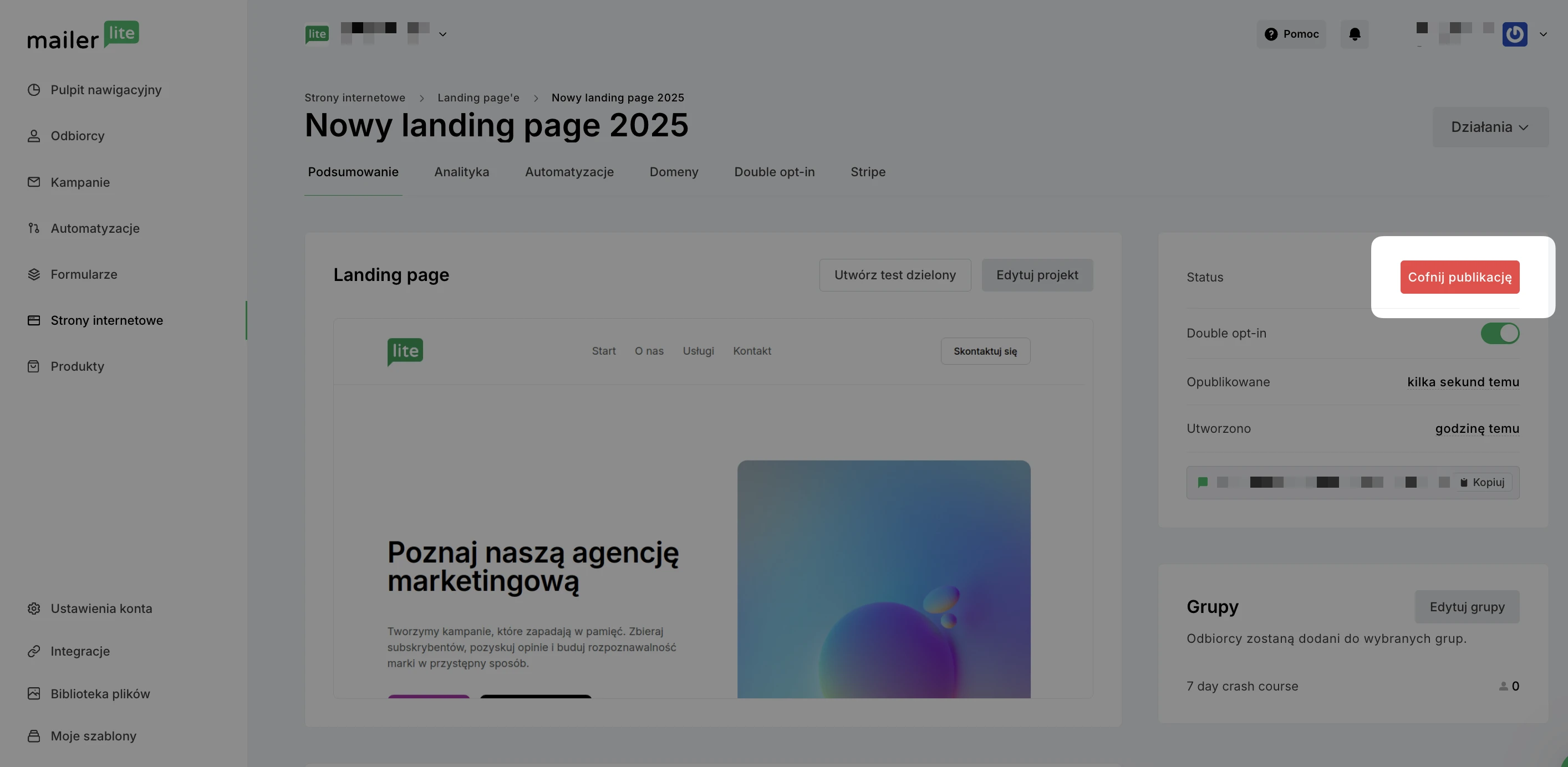
Jeśli chcesz cofnąć publikację landing page'a, aby nie był on już widoczny, kliknij przycisk Cofnij publikację.
Jak zapisać landing page jako szablon
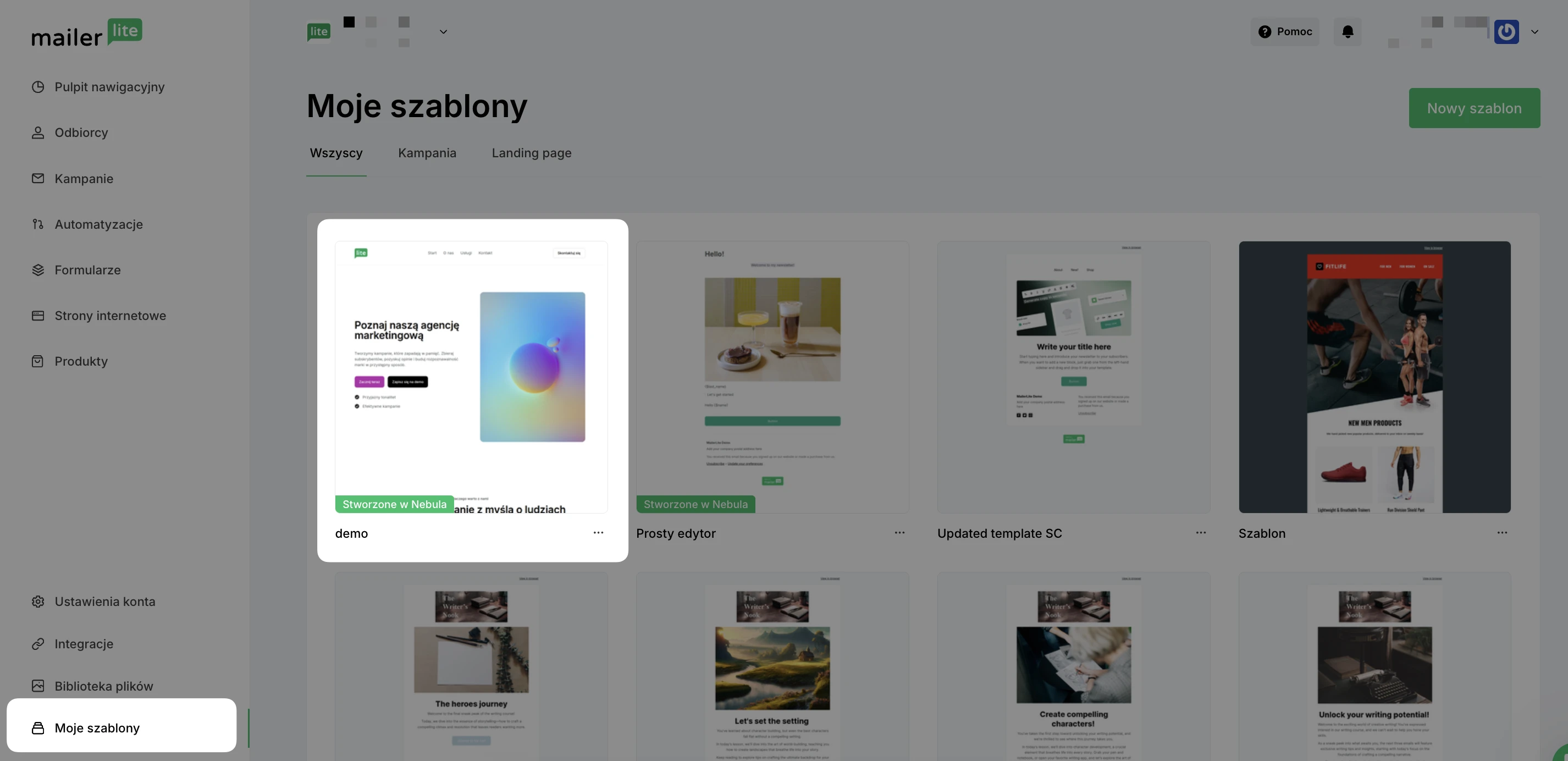
Użytkownicy planów Comfort i Power mogą zaoszczędzić czas na projektowaniu wielu landing page'y, tworząc swój własny szablon landing page'a, wraz z własnym stylem i brandingiem.
Aby zapisać szablon landing page'a:
Utwórz landing page.
Przejdź do prawego górnego rogu i kliknij trzy poziome kropki.
Wybierz Zapisz szablon.

4. Nadaj szablonowi nazwę.
5. Kliknij przycisk Zapisz szablon.
To wszystko! Teraz możesz wybrać ten szablon za każdym razem, gdy tworzysz nowy landing page i będzie on dostępny w zakładce Moje szablony.
Jak skonfigurować landing page'e pod kątem SEO
W Ustawieniach strony znajdziesz Ustawienia SEO. Tutaj możesz zoptymalizować swój landing page pod kątem wyszukiwarek. Aby znaleźć ustawienia SEO:
Przejdź do strony Strony internetowe.
Kliknij zakładkę Landing page'e.
Wybierz landing page.
Przewiń do Ustawień and click Edytuj ustawienia.
Przewiń w dół, aż zobaczysz opcję Ustawienia SEO.
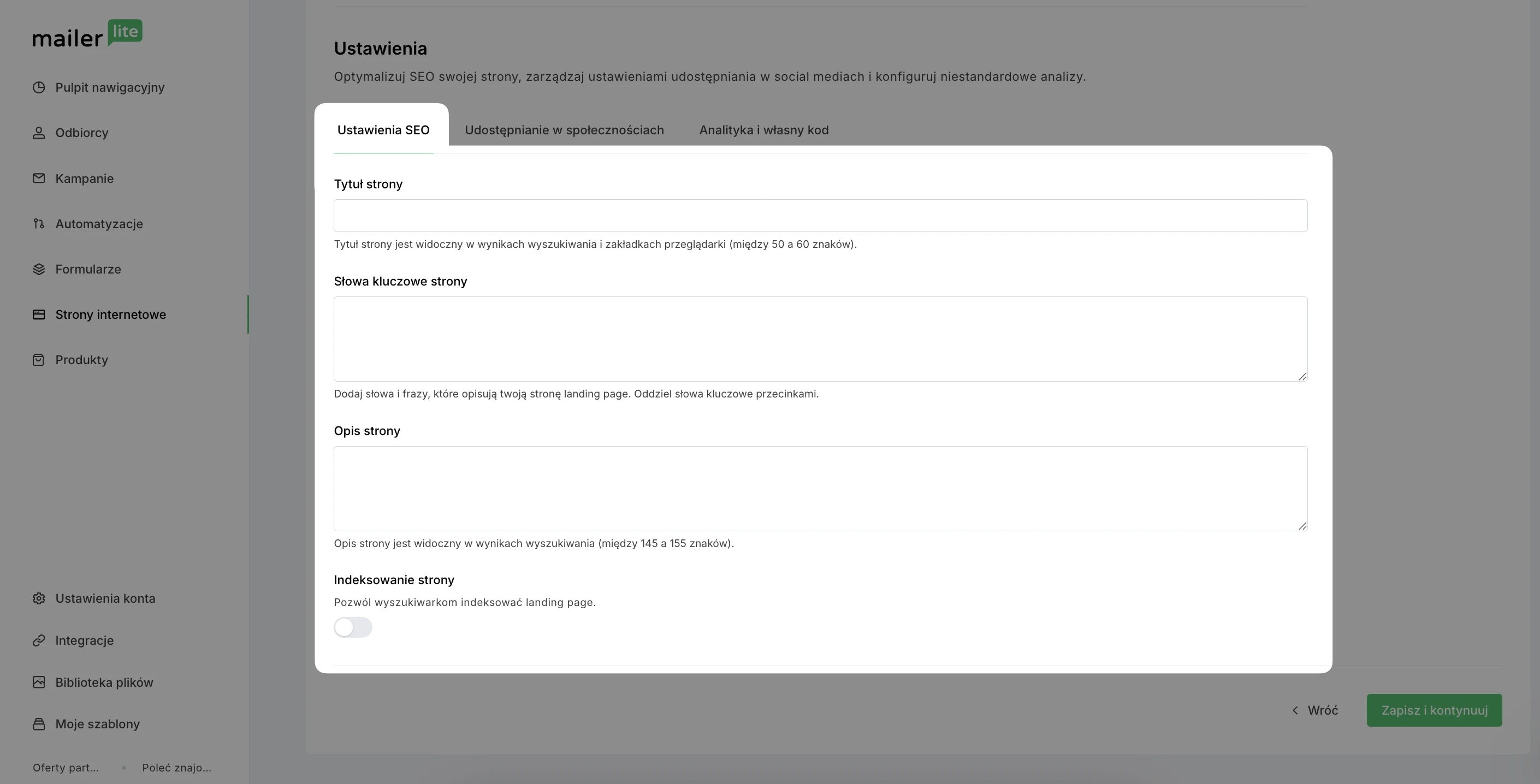
Tutaj znajdują się trzy pola:
Tytuł strony - Tytuł strony jest widoczny w wynikach wyszukiwania i pojawi się na karcie przeglądarki. Utwórz tytuł, który jest łatwy do zrozumienia i daje odwiedzającemu wyobrażenie o tym, o czym jest strona. Postaraj się dodać jak najbardziej wyczerpujący opis i dodaj swoją główną frazę kluczową w tytule strony.
Słowa kluczowe strony - Tutaj możesz dodać słowa i frazy, które opisują Twój landing page. Słowa kluczowe strony nie są widoczne dla odwiedzających stronę i będą widoczne tylko dla wyszukiwarek. Nie mają one wpływu na ranking strony w Google, ale mogą mieć wpływ na inne wyszukiwarki. Oddziel słowa kluczowe przecinkami.
Opis strony - opis strony jest widoczny dla wyszukiwarek i pojawia się pod tytułem strony. W tym miejscu możesz podać dodatkowe informacje, których nie ma w tytule strony. Jest to również okazja do przyciągnięcia potencjalnych odwiedzających i zachęcenia ich do kliknięcia w stronę. Zalecamy umieszczenie w opisie głównej frazy kluczowej.
Zaznacz pole Zezwalaj wyszukiwarkom na indeksowanie landing page'a, jeśli chcesz, by Twój landing page pojawiał się w wynikach wyszukiwania.
Poznaj analitykę Twojego landing page'a
Zgodność MailerLite z RODO
RODO to skrót od Rozporządzenie o Ochronie Danych Osobowych. Jest to zestaw wytycznych dotyczących sposobu gromadzenia i przetwarzania danych osobowych uzyskanych od osób mieszkających w Unii Europejskiej.
Aby uzyskać więcej wskazówek, zapoznaj się z naszym wpisem na blogu na temat zgodności RODO, również pod kątem formularzy zapisu na stronach i landing page’ach.
Obejmuje on siedem kluczowych zasad:
Zgodność z prawem, uczciwość i przejrzystość - w pełni informuj użytkownika na podstawie zgodnej z prawem i dotrzymuj słowa
Ograniczenie celu - należy dokładnie określić cel gromadzenia danych.
Minimalizacja danych - zbieraj tylko istotne dane, których potrzebujesz
Dokładność - gromadzone dane muszą być dokładne i aktualne.
Ograniczenie przechowywania - przechowuj zebrane dane tylko przez ograniczony czas.
Integralność i poufność - zapewnienie bezpieczeństwa i poufności gromadzonych danych.
Odpowiedzialność - zdolność do zapewnienia zgodności z powyższymi zasadami.
Aby dowiedzieć się, w jaki sposób nasze usługi są zgodne z wymogami RODO, możesz przeczytać naszą Umowę o przetwarzaniu danych.
Jeśli dodajesz formularz do landing page'a, zalecamy włączenie zgód marketingowych, aby był on zgodny z RODO.
Uwaga dotycząca plików cookie na landing page'ach:
Na landing page'ach MailerLite umieszczane są tylko niezbędne pliki cookie, dlatego opcja "Odrzuć wszystkie" nie jest dostępna w domyślnym pasku powiadomień. Możesz jednak zawsze dodać dodatkowe pliki cookie i stworzyć własne banery cookie, które zawierają przycisk "Odrzuć wszystkie", używając specjalnego bloku kodu lub pól implementacji kodu nagłówka i strony.
Przykładowy tekst baneru może brzmieć:
„Ta strona internetowa używa wyłącznie niezbędnych plików cookie, koniecznych do jej działania. Szczegóły znajdziesz w naszej Polityce plików cookie.”