Botón RSVP en tus emails: más confirmaciones de asistencia con un solo clic

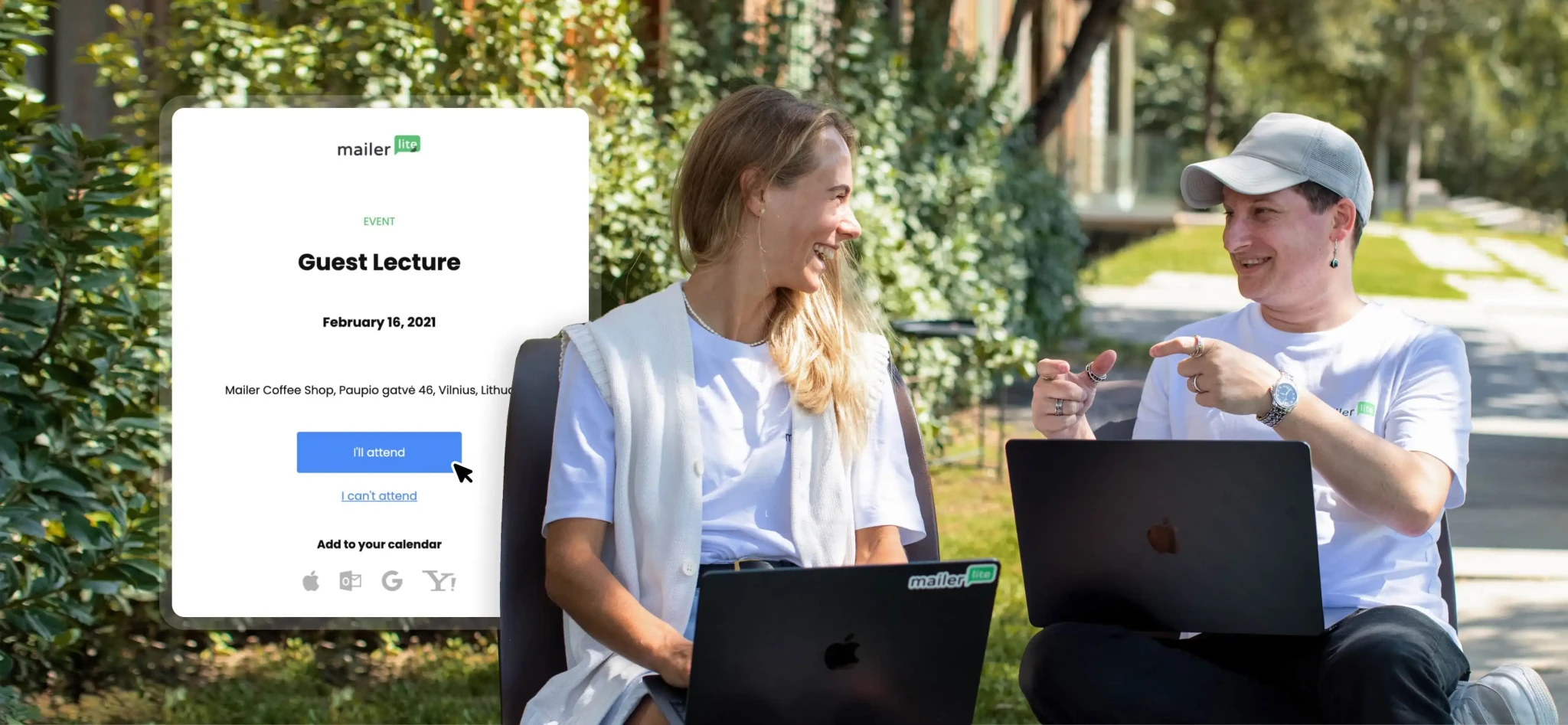 Ernesta, director del equipo Legal y Bob, Jefe de equipo de SRE
Un botón RSVP en el email permite que cualquier persona responda a tu invitación con un solo clic. Pero sus ventajas van mucho más allá de simplificar el registro.
También te ayuda a montar una estrategia de marketing de eventos mucho más eficaz.
Cuando un suscriptor pulsa el botón RSVP, se añade automáticamente a un grupo de asistentes al evento.
Eso te permite lanzar comunicaciones segmentadas y de alto impacto, como:
Emails de confirmación del evento.
Secuencias de recordatorios.
Seguimiento personalizado y promoción de futuros eventos.
Entre otros.
A continuación, te compartiré un paso a paso detallado para que sepas cómo añadir un botón RSVP a un email de invitación a evento de forma correcta.
Además, repasaremos algunas estrategias de email marketing que este botón hace posibles.
Toma nota. Empezamos.
¿Qué es un botón RSVP?
Antes de entrar en materia, me parece importante aclarar este término. RSVP viene del francés “Répondez s'il vous plaît”, que significa “responda, por favor”.
📧 En email marketing, un botón RSVP es un botón que tus suscriptores pulsan para confirmar su asistencia a un evento sin salir del correo.
Cuando lo hacen, quedan registrados automáticamente en un grupo de asistentes, listo para que les envíes confirmaciones, recordatorios, seguimiento, entre otros contenidos relacionados.
¿Cómo añadir un botón RSVP a un email?
MailerLite incluye un bloque de evento prediseñado con el botón RSVP ya integrado en el editor de emails.
Añadirlo a tu correo es tan sencillo como elegir el bloque, arrastrarlo a su sitio y ajustar la configuración. Así se hace:
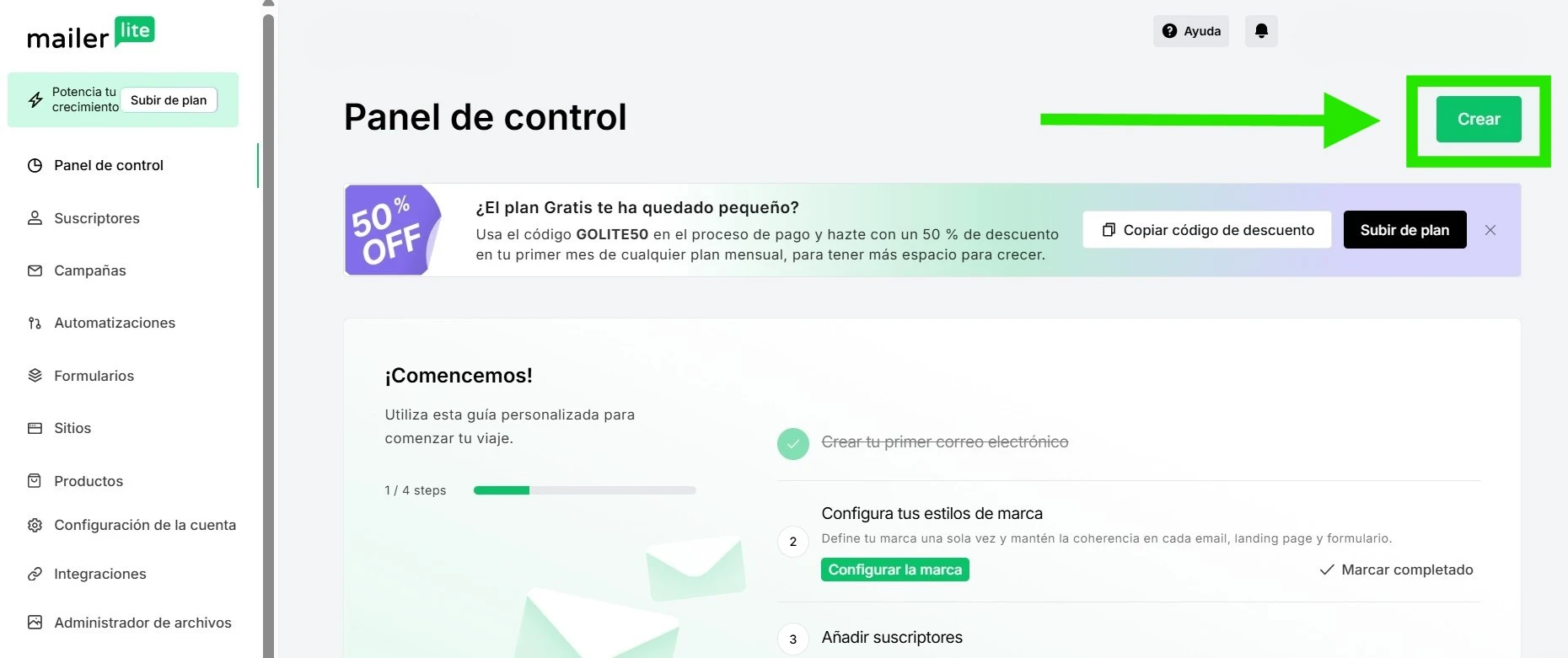
1. Crea una campaña, selecciona el tipo de campaña que necesitas, y abre el editor de arrastrar y soltar.
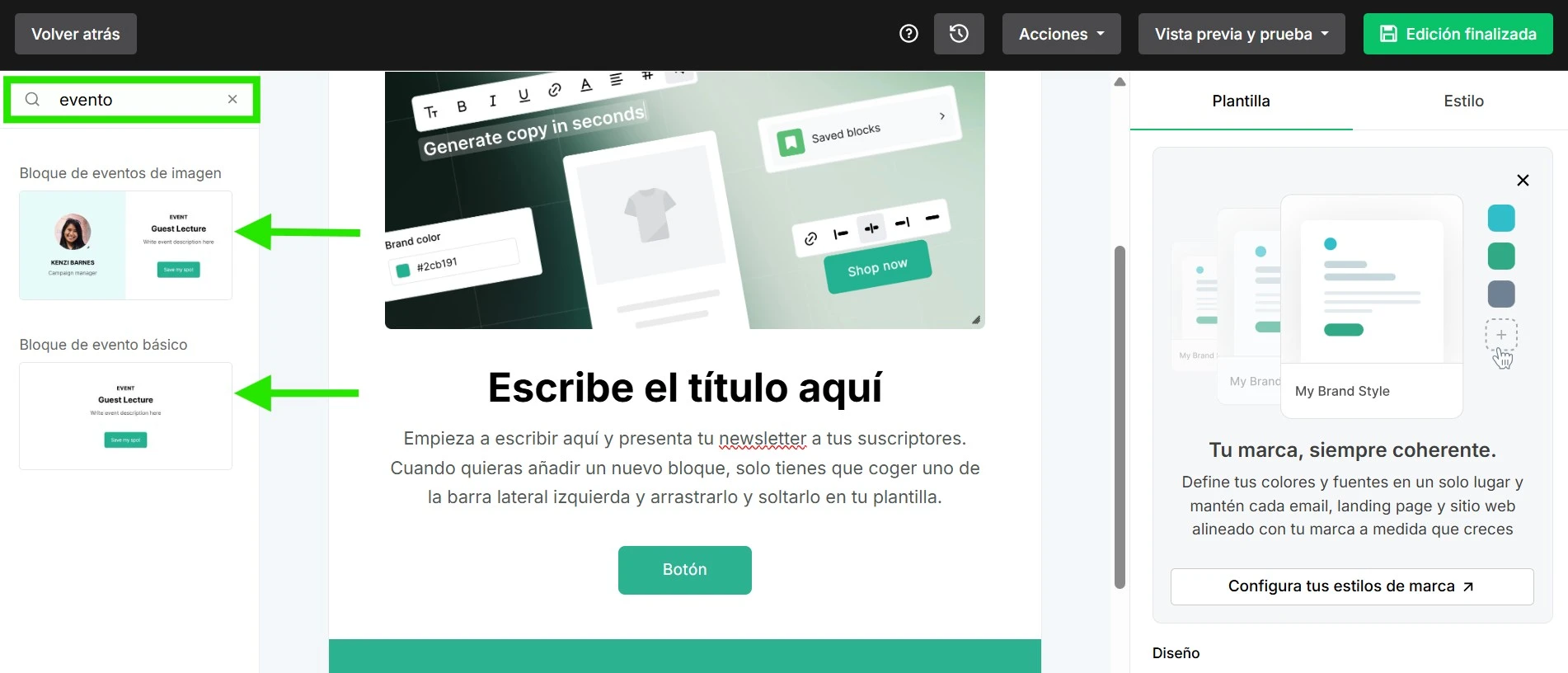
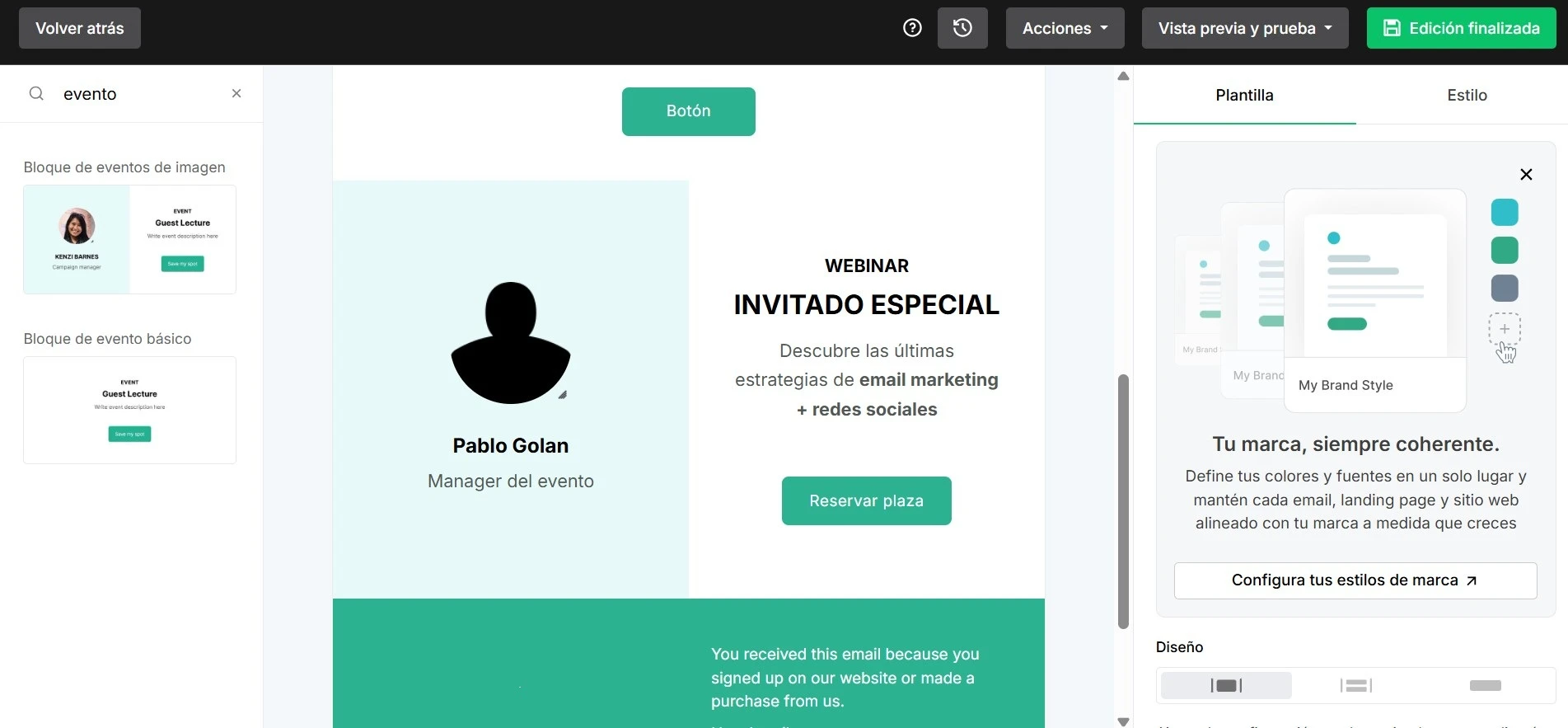
2. Escribe “evento” en la barra lateral. Verás los 2 bloques de evento disponibles.
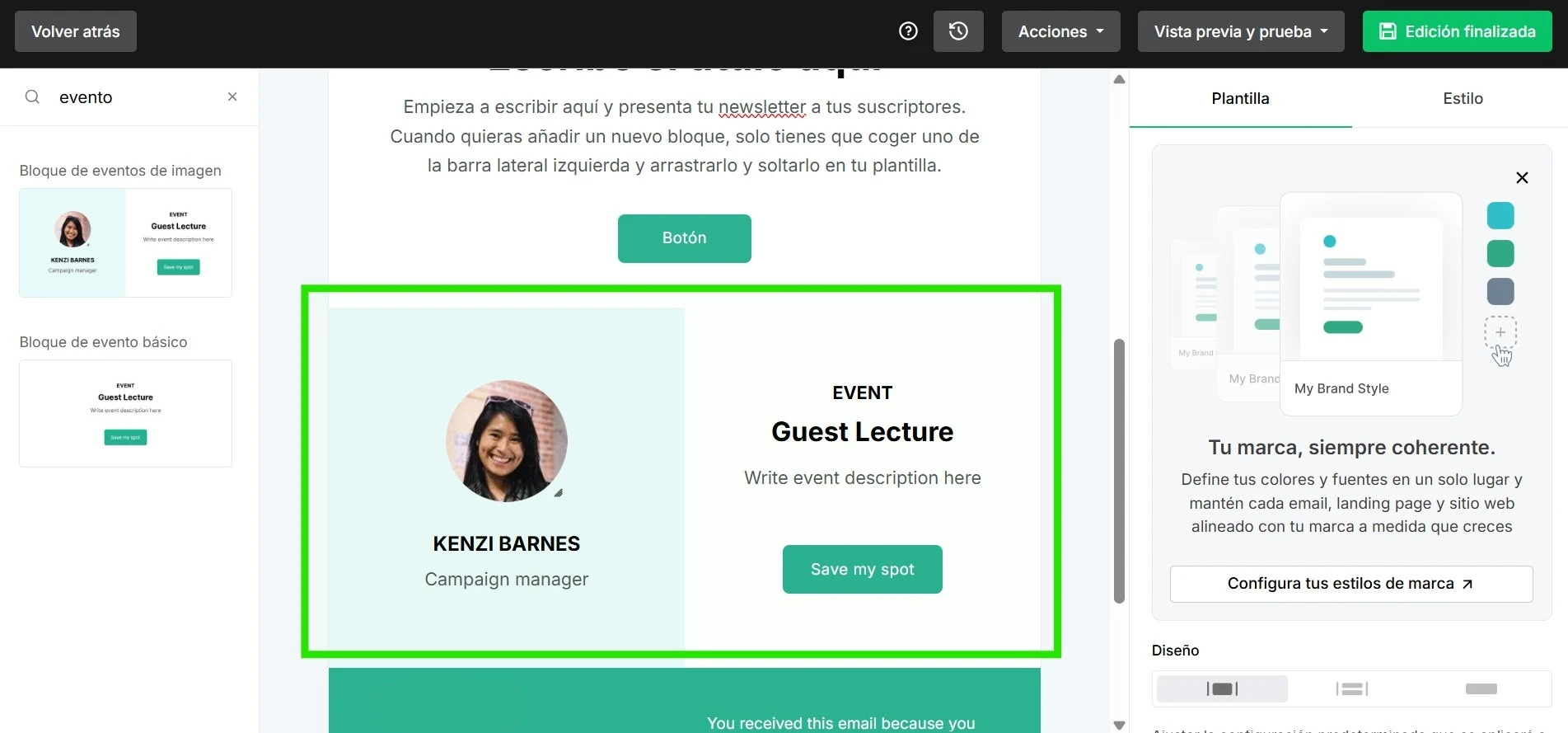
3. Arrastra al contenido del email el bloque que prefieras.
4. Edita el contenido. Añade la información del evento y adapta el diseño a tu marca. Puedes usar las opciones para insertar la fecha y la hora o escribir el contenido manualmente. También puedes personalizar el texto del botón RSVP.
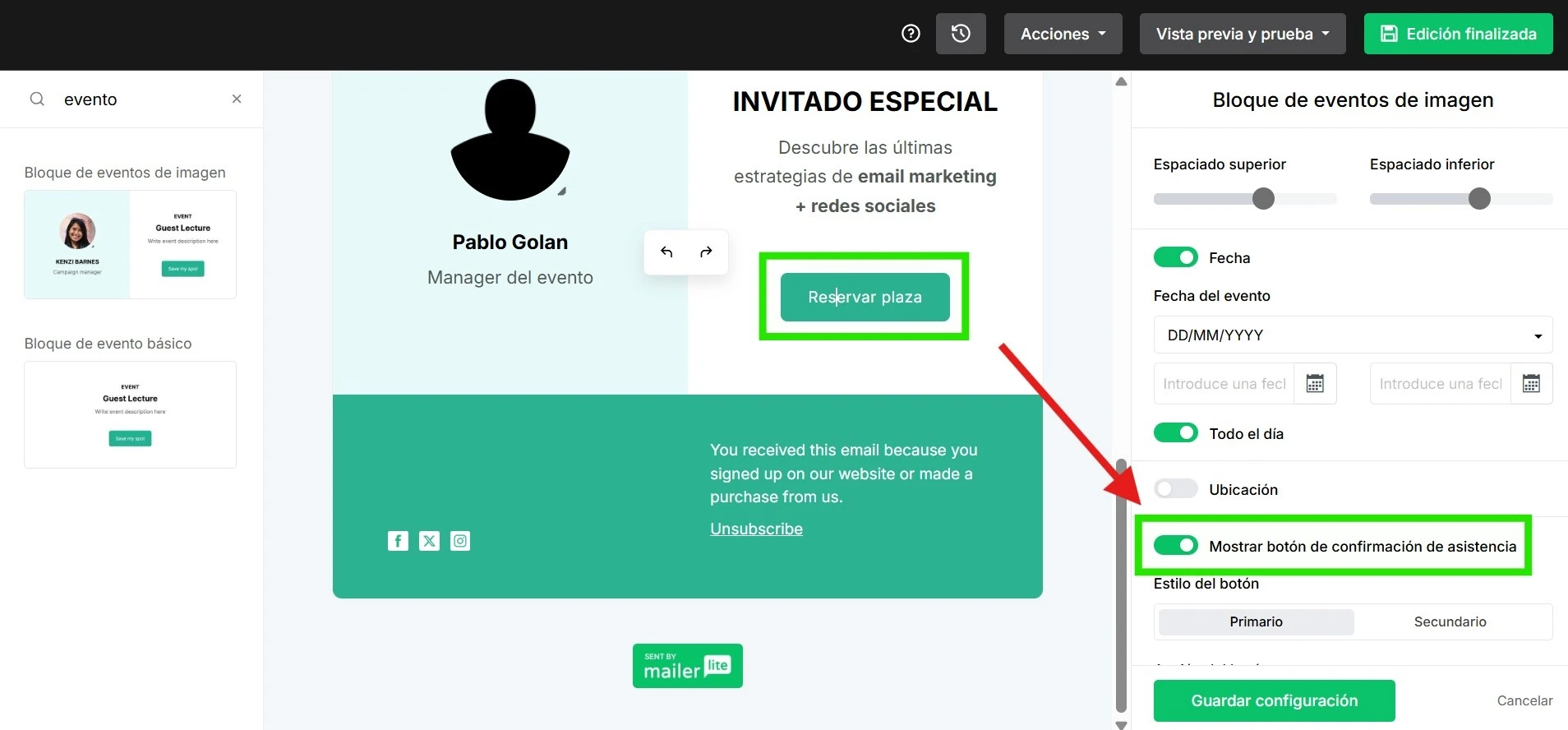
5. Ahora configura el RSVP con un solo clic. Primero, comprueba que la opción Mostrar botón de confirmación de asistencia está activada (haz clic en el botón). Cuando lo hagas, podrás ver todas las opciones de RSVP.
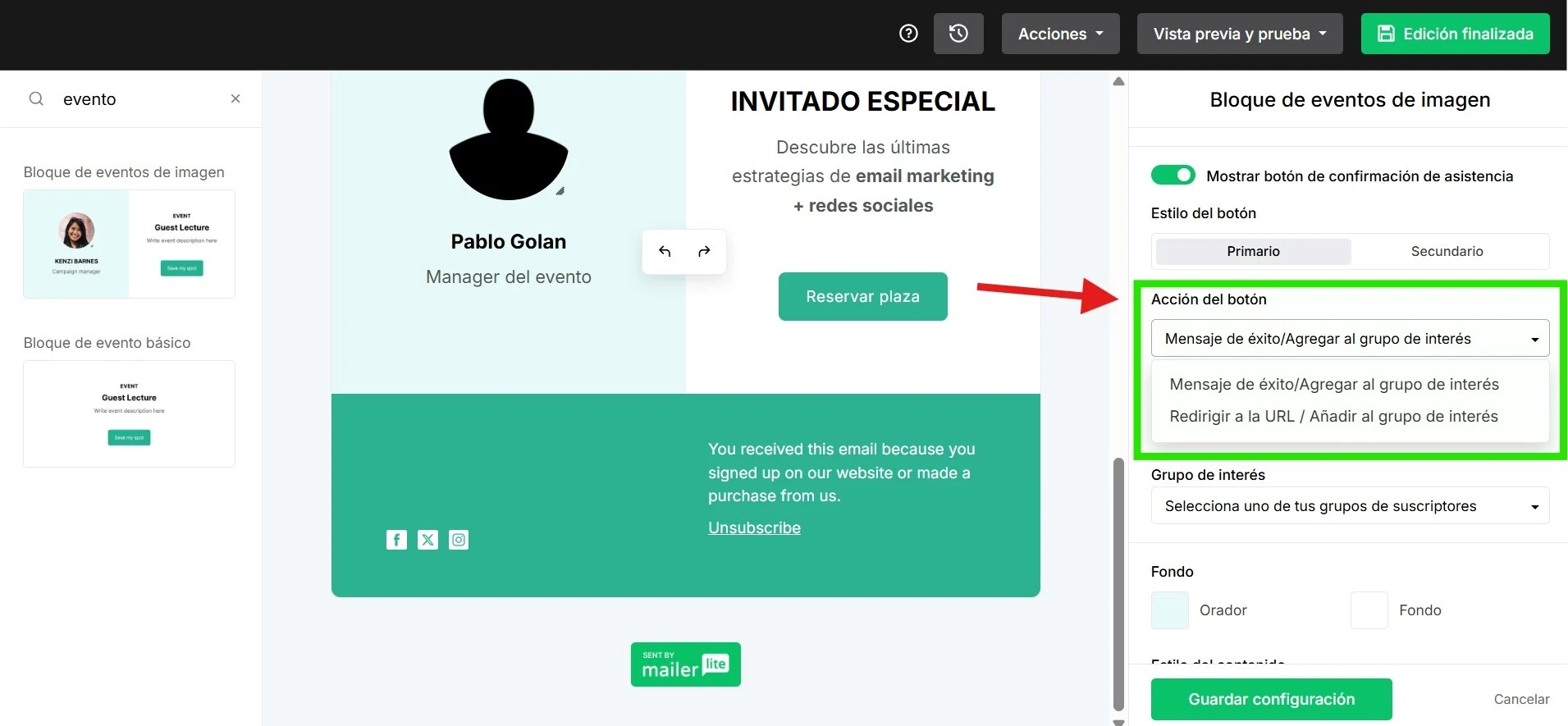
6. El ajuste Acción del botón define qué ocurre cuando alguien pulsa el RSVP. Puedes mostrar un mensaje de confirmación dentro del propio email o redirigir al suscriptor a otra página.
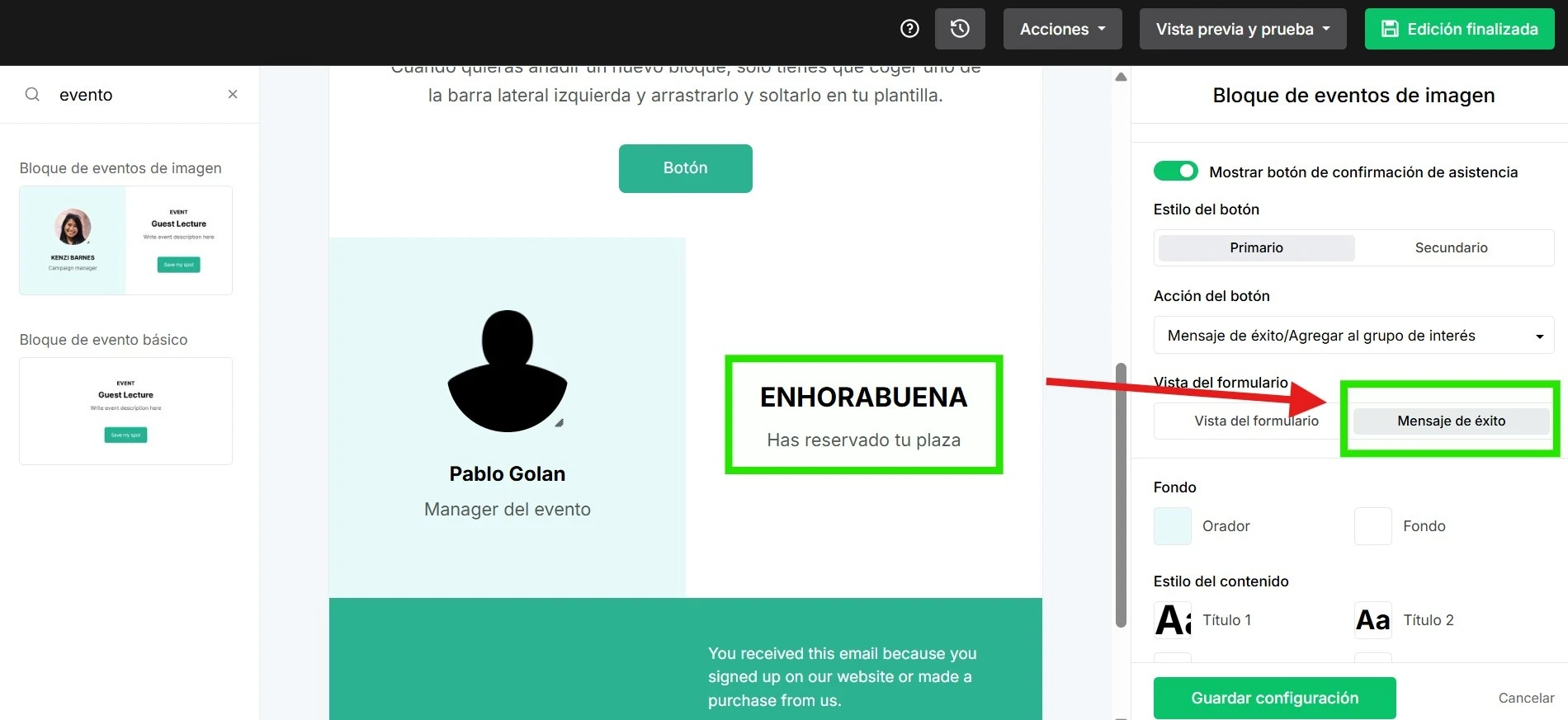
7. Si eliges mostrar un mensaje de confirmación, abre la pestaña Mensaje de éxito dentro de los ajustes de Vista del formulario para redactar lo que verá la persona tras pulsar el botón.
Aprovecha para confirmarle que se ha registrado y darle los datos esenciales. Por ejemplo, pídele que revise su bandeja de entrada para ver el email de confirmación.
8. Si prefieres redirigir a quien pulsa el botón a una landing page u otra página específica, añade el enlace a la página del evento en los ajustes de Redirigir a la URL.
¿No tienes landing page? Créala con nuestro generador de landing pages, que te permite montar una en minutos.
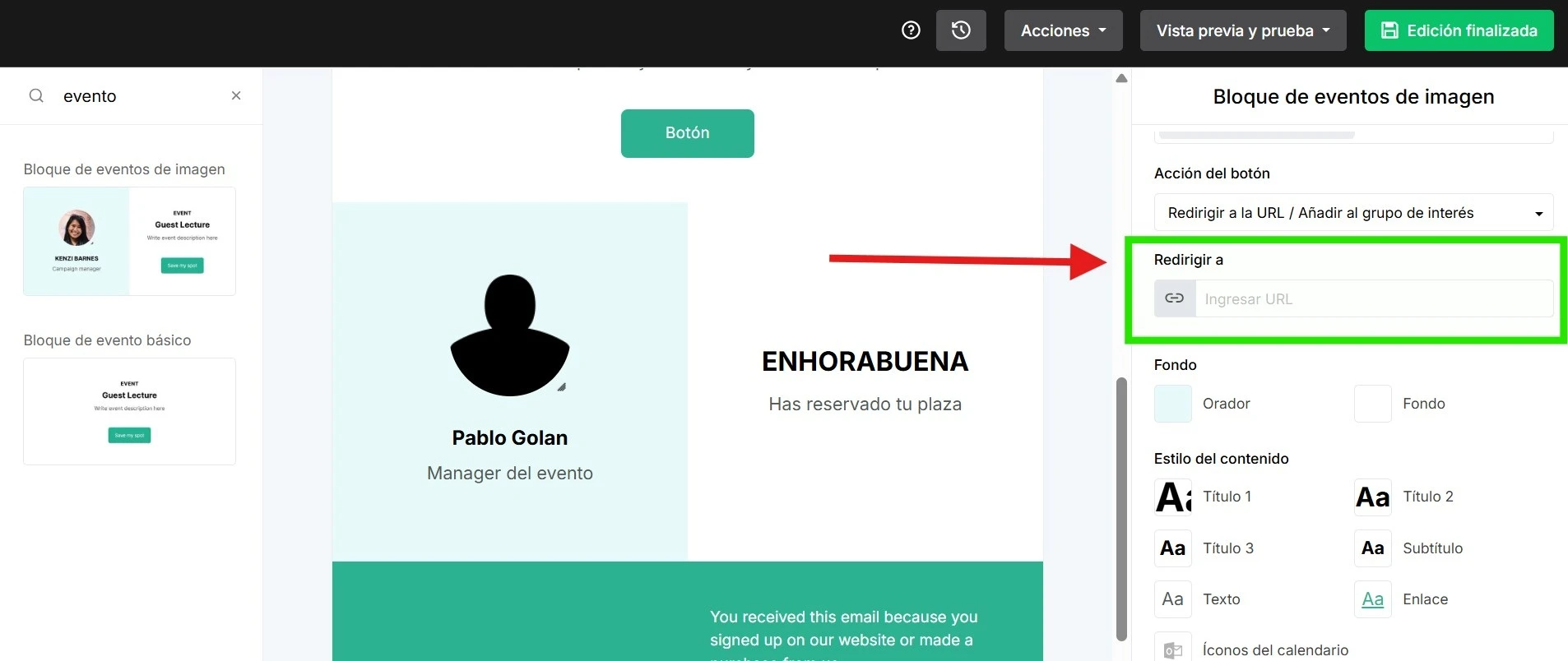
9. Por último, elige a qué grupo de suscriptores añadirás a los asistentes. Te recomiendo crear un grupo específico para el evento, así sabrás en todo momento quién ha confirmado.
Puedes crear un grupo desde la pestaña Grupos, dentro de la sección Suscriptores de tu panel.
¿Cómo probar el bloque de evento?
El botón RSVP no funciona en la vista previa del editor ni al enviarte un email de prueba.
Si quieres comprobar que todo va bien, envíate la campaña a ti mismo, verifica que el botón responde como esperas y después duplica la campaña enviada para mandarla a tu audiencia.
En MailerLite creamos el botón RSVP para ponérselo lo más fácil posible a tus suscriptores a la hora de responder a tus invitaciones.
Pero puedes adaptarlo a cualquier situación en la que necesites añadir a alguien a un grupo cuando pulsa un botón.
Por ejemplo, puedes usar el botón para crear una lista de espera antes de abrir las inscripciones. Así sabrás quién tiene interés de verdad y podrás ir enviándole novedades y avisos antes del lanzamiento oficial.
También puedes usarlo para sortear un premio, valorar el interés por un producto o colección que llega pronto, ofrecer más detalles sobre una oferta o entregar un recurso de forma automática.
7 formas de promocionar tu evento con email
Ya tienes el bloque RSVP en tu email. Ahora, te comparto siete tácticas rápidas que, según mi experiencia, te ayudarán a conseguir más confirmaciones y llenar tu evento.
1. ✅ Crea el email de anuncio
Anuncia el evento con lo imprescindible: fecha, hora y zona horaria, lugar o plataforma, tema y ponentes.
2. ✅ Repite el bloque RSVP en varios emails
No todos abrirán el anuncio, así que otorga más oportunidades.
Incluye el bloque en tus newsletters habituales previas al evento y usa contenido dinámico para ocultarlo a quien ya se apuntó.
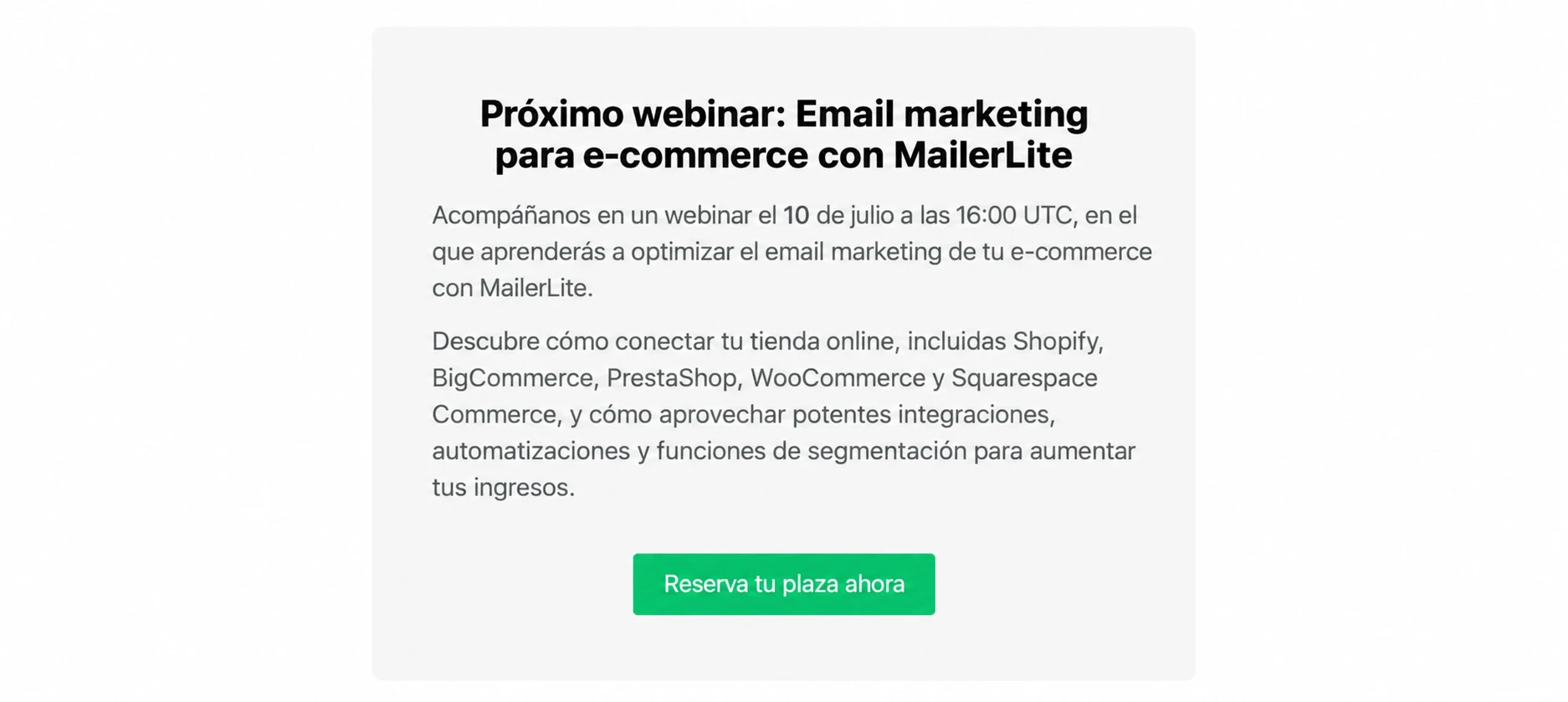
¿Te preocupa el tiempo que lleva añadir ese bloque a todos tus emails? Tiene solución.
Puedes reutilizar un mismo bloque guardándolo como plantilla en el editor y arrastrarlo a cualquier newsletter futura.
Otra forma de ganar visibilidad es reenviar la invitación inicial a quienes no abrieron el primer mensaje.
Hazlo automáticamente eligiendo Campaña de reenvío automático al crearla.
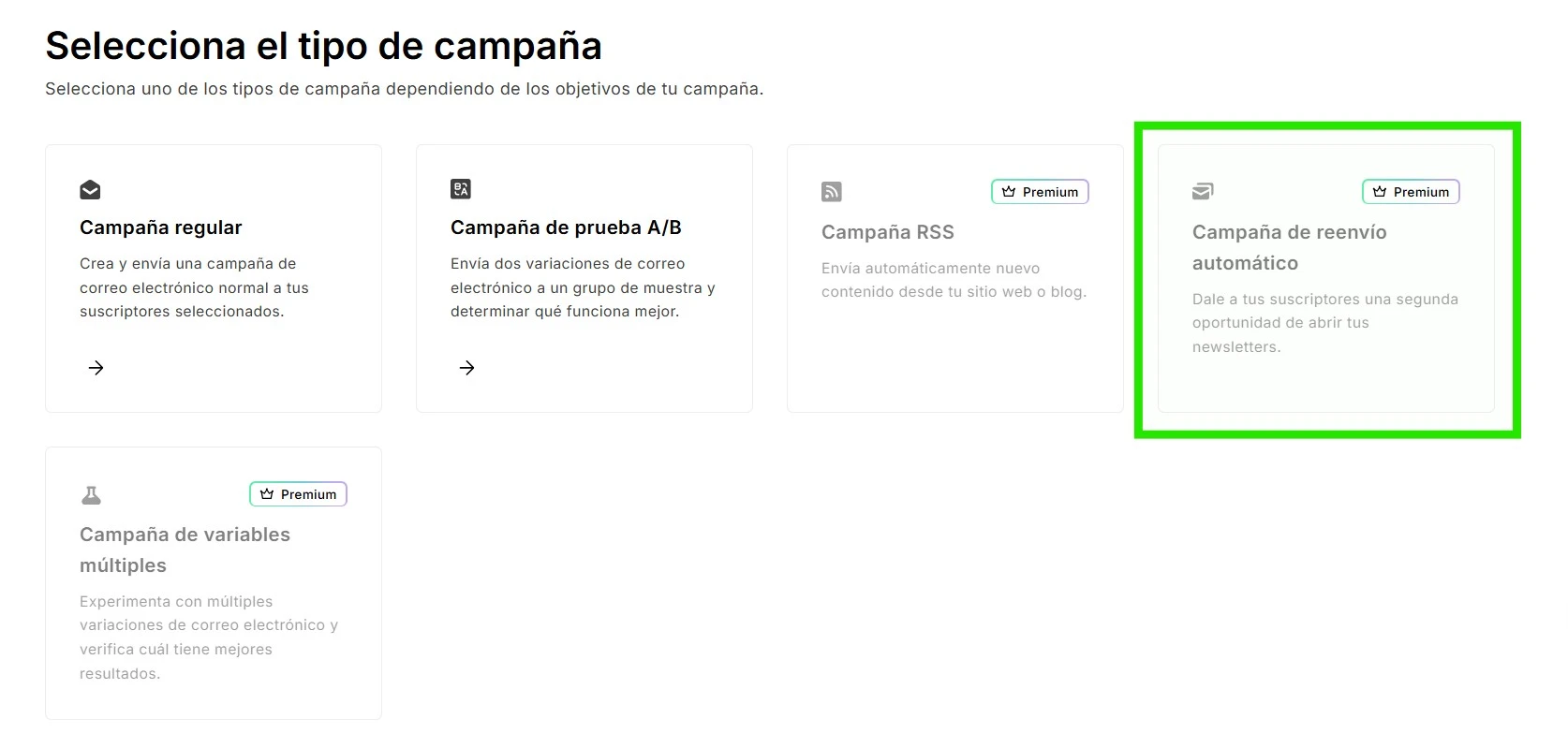
También puedes reenviar la invitación a los que no abrieron el email, ubicando la opción en la sección de Campañas de MailerLite.
3. ✅ Envía un email de confirmación
Crea una automatización que se dispare cuando un usuario entre en el grupo de asistentes y confírmale de inmediato su plaza, con fecha, hora y, si es online, el enlace a la retransmisión.
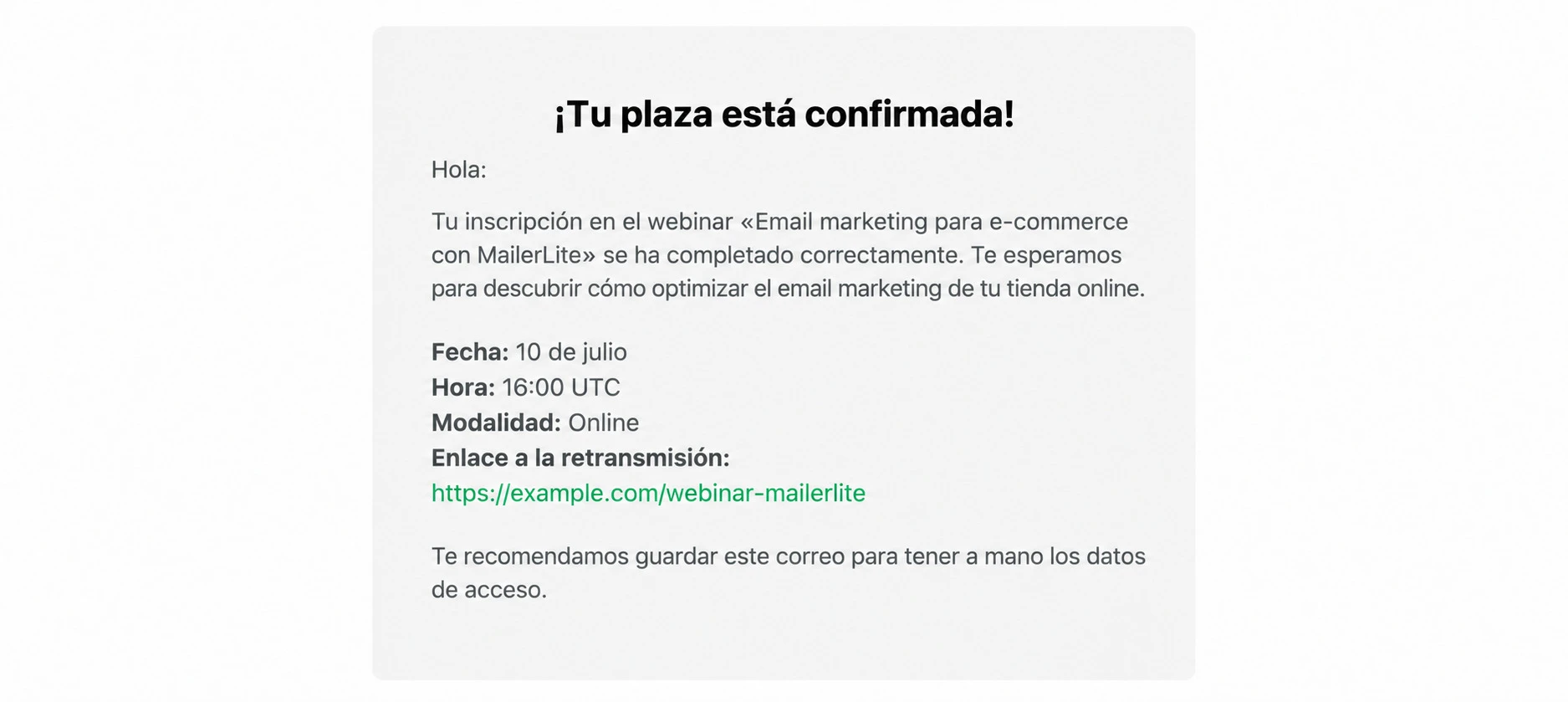
4. ✅ Automatiza los recordatorios
Añade a ese mismo flujo algunos emails con bloque de Espera:
➜ Para webinars, configura un recordatorio uno o dos días antes y otro pocas horas antes.
➜ Para eventos grandes, ve enviando detalles de sesiones, cómo llegar, qué tener a mano e información adicional útil.
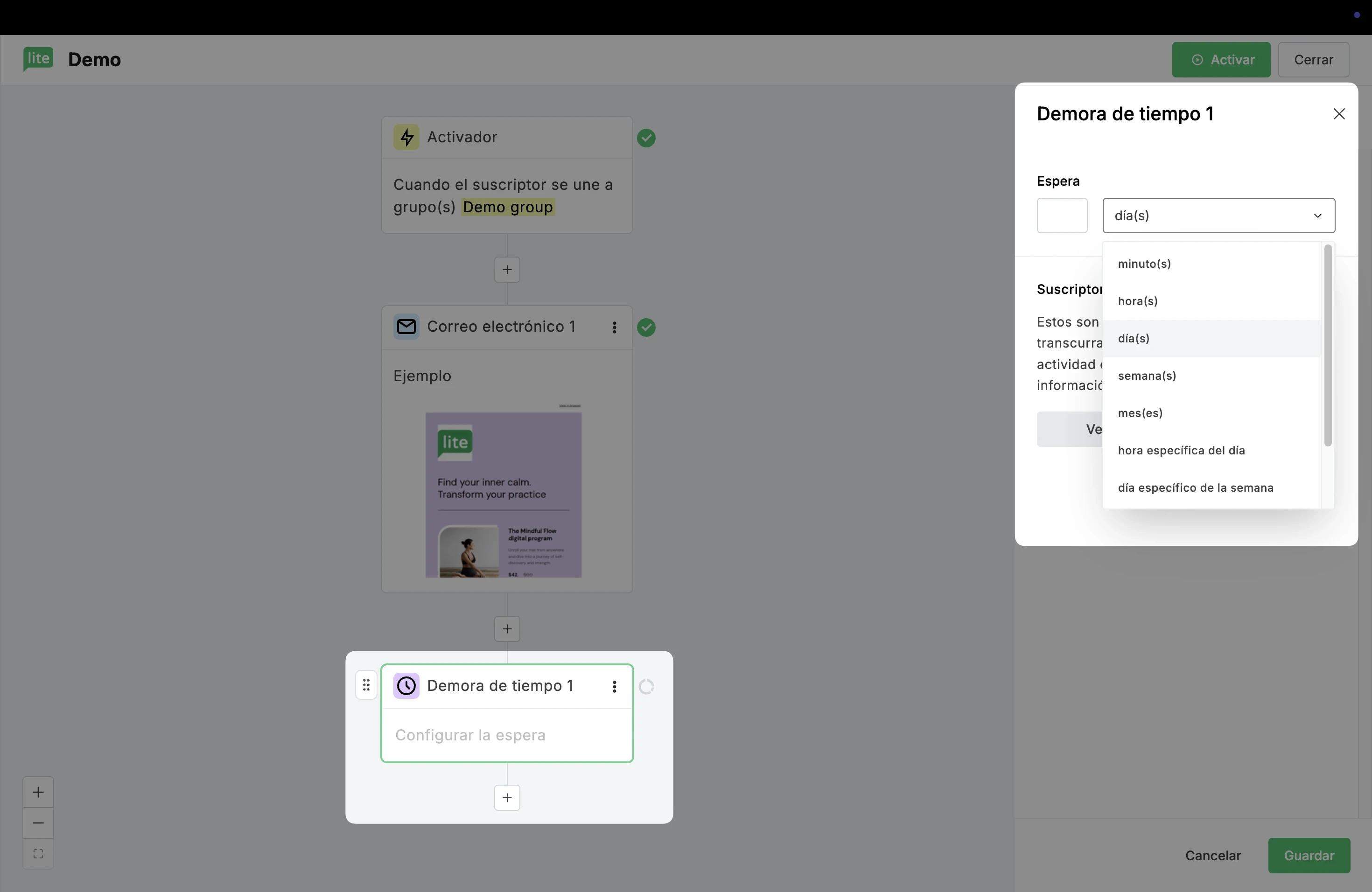
Piensa en todo lo que un invitado necesita para vivir una buena experiencia e inclúyelo en tus emails automatizados.
Para inspirarte, echa un vistazo a este ejemplo de secuencia de invitación a webinar.
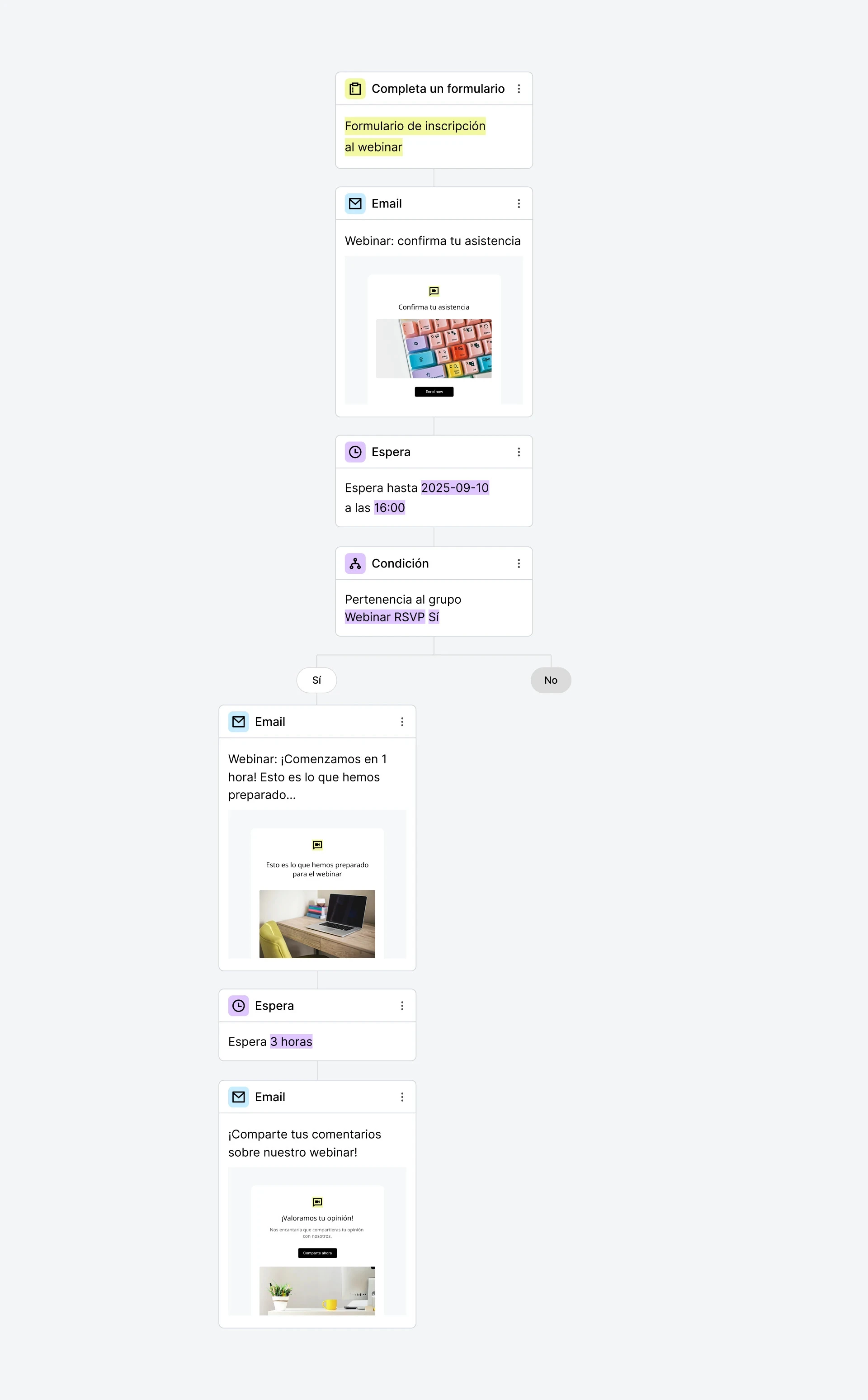
Automatiza recordatorios y seguimiento para llenar tu evento
MailerLite lo hace posible con automatizaciones, grupos y contenido dinámico que trabajan por ti: confirmaciones, recordatorios y correos post-evento que se envían solos en el momento idóneo.
5. ✅ También puedes enviar la información mediante campañas
Si prefieres no automatizar, envía el contenido manualmente al grupo de asistentes en Destinatarios.
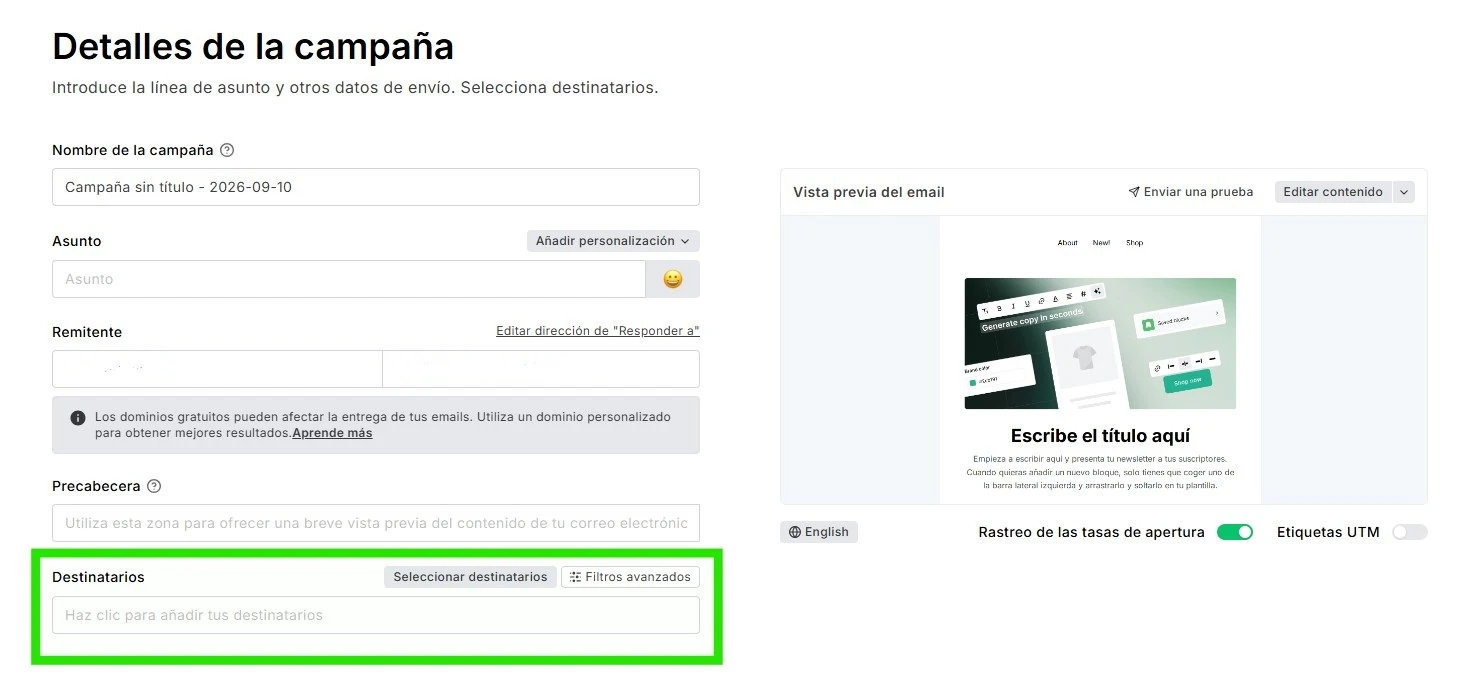
También puedes mostrarlo como contenido dinámico dentro de tu newsletter habitual, visible solo para un determinado grupo.
6. ✅ Haz seguimiento tras el evento
Culmina la experiencia con un email post-evento.
Agradece la asistencia, recoge opiniones con una encuesta, comparte la grabación y aprovecha para promocionar tus servicios u otros contenidos mientras los asistentes siguen con un alto nivel de interés.
7. ✅ Promociona tus próximos eventos
Esto va de la mano con el punto anterior. Quienes pulsaron el RSVP ya están en tu grupo de interesados.
Aprovecha eso para ofrecerles un acceso prioritario a tu futuro producto o servicio, regalarles descuentos exclusivos o guardarles plazas para tu próxima convocatoria.
Con cada evento, esta lista irá creciendo y tendrás una audiencia más receptiva y lista para lo que tienes preparado.
Ahora te toca a ti
Añadir un botón RSVP a tus emails convierte una invitación en una confirmación rápidamente y, de paso, te construye una lista segmentada de personas interesadas en tus eventos.
Con los bloques RSVP de MailerLite, invitar a un webinar o a un evento presencial es tan fácil como arrastrar y soltar.
➜ Recuerda lo esencial: crea un grupo para quien pulsa el botón, promociona el evento en un email dedicado y en el resto de mensajes, envía recordatorios, usa bloques dinámicos y no olvides el seguimiento posterior.
Empieza a promocionar tu próximo evento hoy mismo
MailerLite reúne editor de arrastrar y soltar, landing pages y automatización en una sola herramienta, para que pases de la idea al envío en minutos y consigas más asistentes en cada convocatoria.
Preguntas frecuentes (FAQs)
¿Qué es un botón RSVP en un email?
RSVP viene del francés “Répondez s'il vous plaît” (“responda, por favor”). En email marketing es un botón que permite a tus suscriptores confirmar su asistencia a un evento con un solo clic. Tras pulsarlo, se añaden automáticamente a un grupo de asistentes.
¿El botón RSVP funciona en el email de prueba de MailerLite?
No. No funciona ni en la vista previa del editor ni en los emails de prueba. Para comprobarlo, envíate la campaña, verifica que responde bien y luego duplícala para enviarla a tu audiencia.
¿Necesito una landing page para usar el botón RSVP?
No es obligatorio. Puedes mostrar un mensaje de confirmación dentro del propio email. La landing page solo hace falta si prefieres redirigir a quien confirma a una página externa.
¿Puedo usar el botón RSVP para algo que no sea un evento?
Sí. Sirve para cualquier caso en el que quieras añadir a alguien a un grupo tras pulsar un botón: sorteos, lista de espera de un producto, registro de interés o entrega automática de un recurso.
¿A qué grupo se añaden las personas que confirman?
Se añaden al grupo que elijas cuando configuras el bloque. Lo recomendable es crear un grupo específico para cada evento, así segmentas fácilmente recordatorios, confirmaciones y seguimiento.
Añade MailerLite como fuente preferida en Google. Así le indicas a Google que confías en nosotros, por lo que verás más contenido nuestro en Top Stories y en las Vistas generales de IA.
Añade como fuente preferida