💡La edición de la página de cancelación de suscripción es una función de pago disponible en los planes Comfort y Power.
La página de cancelación de suscripción es la página a la que se redirige a tus suscriptores cuando hacen clic en el botón Cancelar suscripción dentro de una de tus campañas.
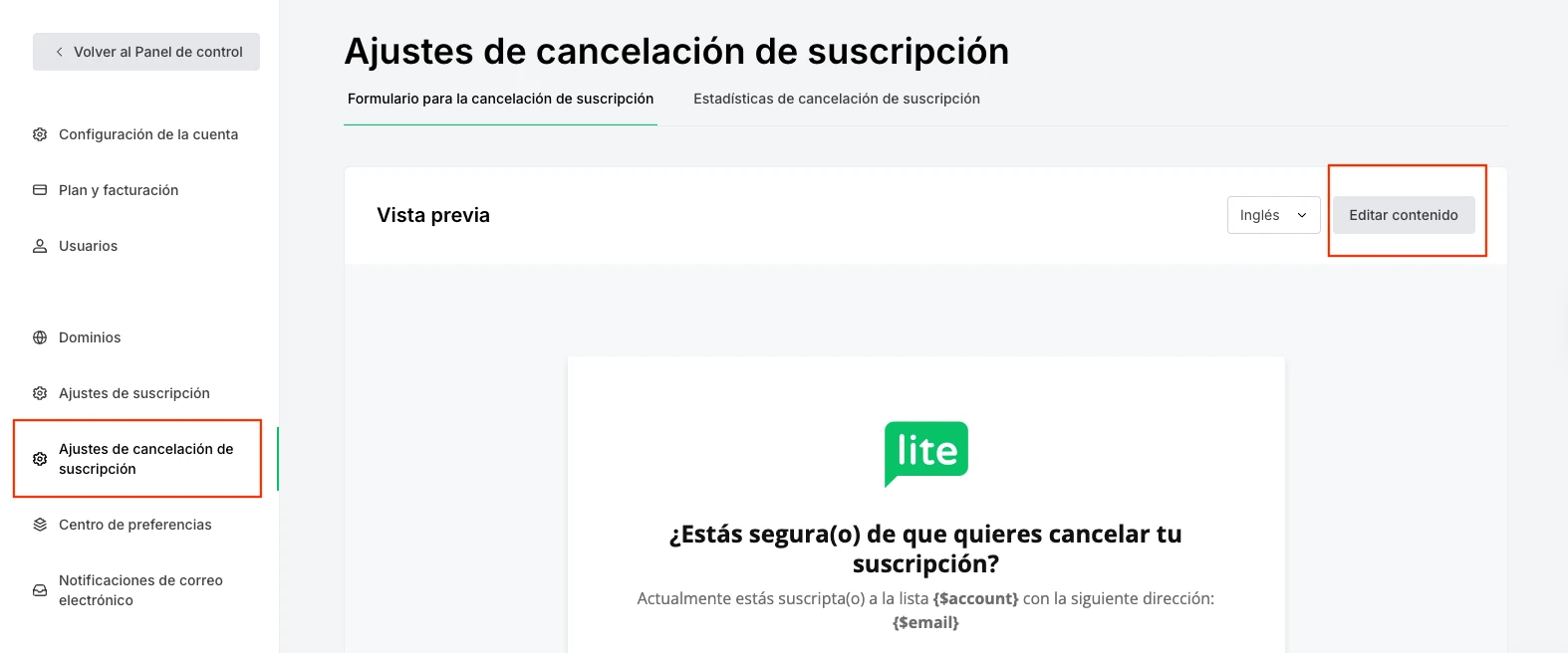
Una página de cancelación personalizada es una oportunidad para volver a captar a tus suscriptores. Puedes editarla para incluir contenido que pueda convencerlos de quedarse. Para encontrar la página de cancelación:
Ve a la página Configuración de la cuenta.
Elige Ajustes de cancelación de suscripción.
Haz clic en el botón Editar contenido.
Cómo cambiar entre vistas de página
Tu página de cancelación de suscripción consta de 2 o 3 vistas:
Cancelación de suscripción – Esta es la página en la que los suscriptores confirman su decisión de darse de baja.
Éxito – Esta es la página que notifica a los suscriptores que se han dado de baja correctamente y les pide un motivo de cancelación.
Resuscribirse – Esta página opcional de “bienvenido de nuevo” aparece cuando incluyes un botón Resuscribirse en tu página Éxito.
Cómo utilizar los bloques de contenido
Los bloques de contenido se encuentran en la barra lateral, en la pestaña Bloques. Para añadir contenido a tu página de cancelación de suscripción, arrastra y suelta los bloques de contenido sobre la vista previa de tu página.
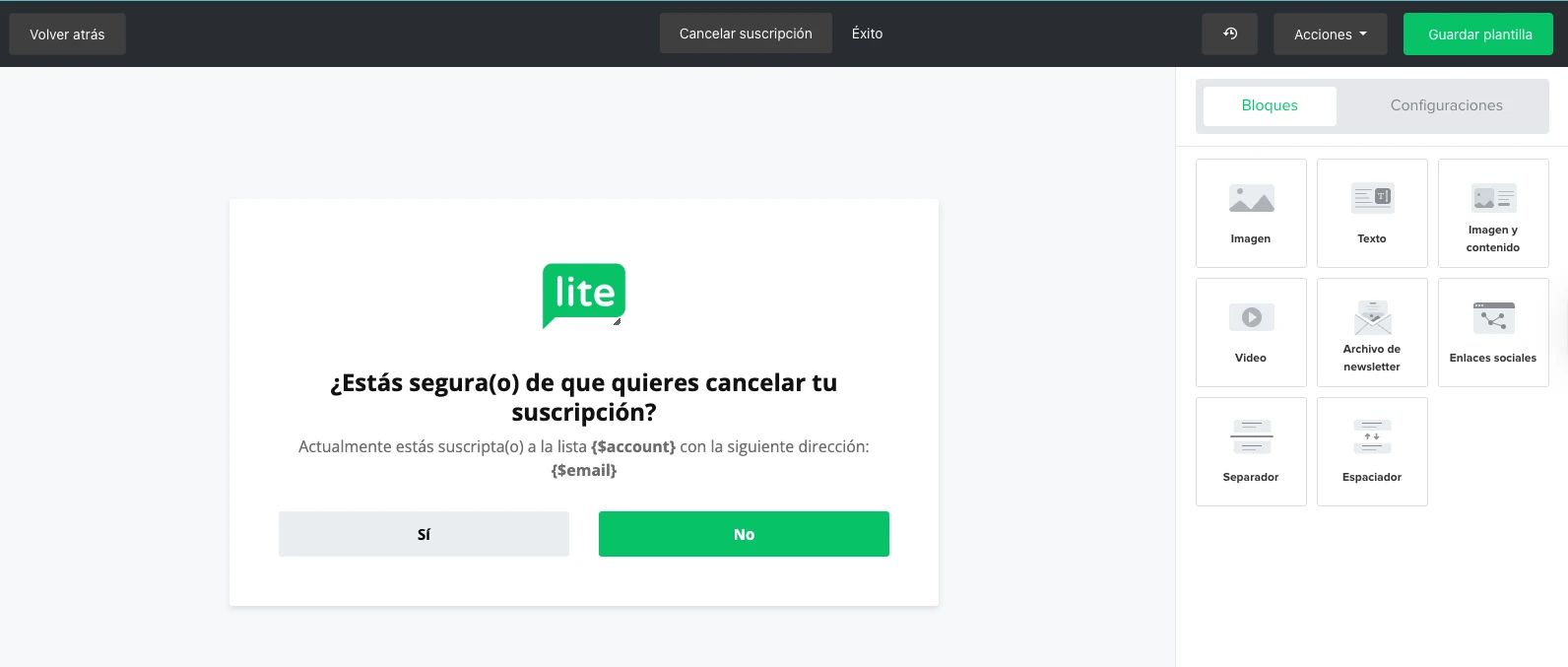
Hay 8 bloques de contenido diferentes que puedes añadir a tu página de cancelación de suscripción:
Imagen – Añade imágenes a tu página de cancelación.
Texto – Añade texto adicional.
Imagen y contenido – Añade una imagen con texto.
Video – Incluye un video en tu página de cancelación.
Archivo de newsletters – Muestra newsletters anteriores.
Enlaces sociales – Invita a quienes se dan de baja a seguirte en redes sociales.
Separador – Separa contenido con una línea divisoria.
Espaciador – Separa contenido con un espacio.
Estos nuevos bloques de contenido te ofrecen más flexibilidad a la hora de usar tu página de cancelación para volver a atraer a tus suscriptores.
Cómo editar la configuración de la página de cancelación de suscripción
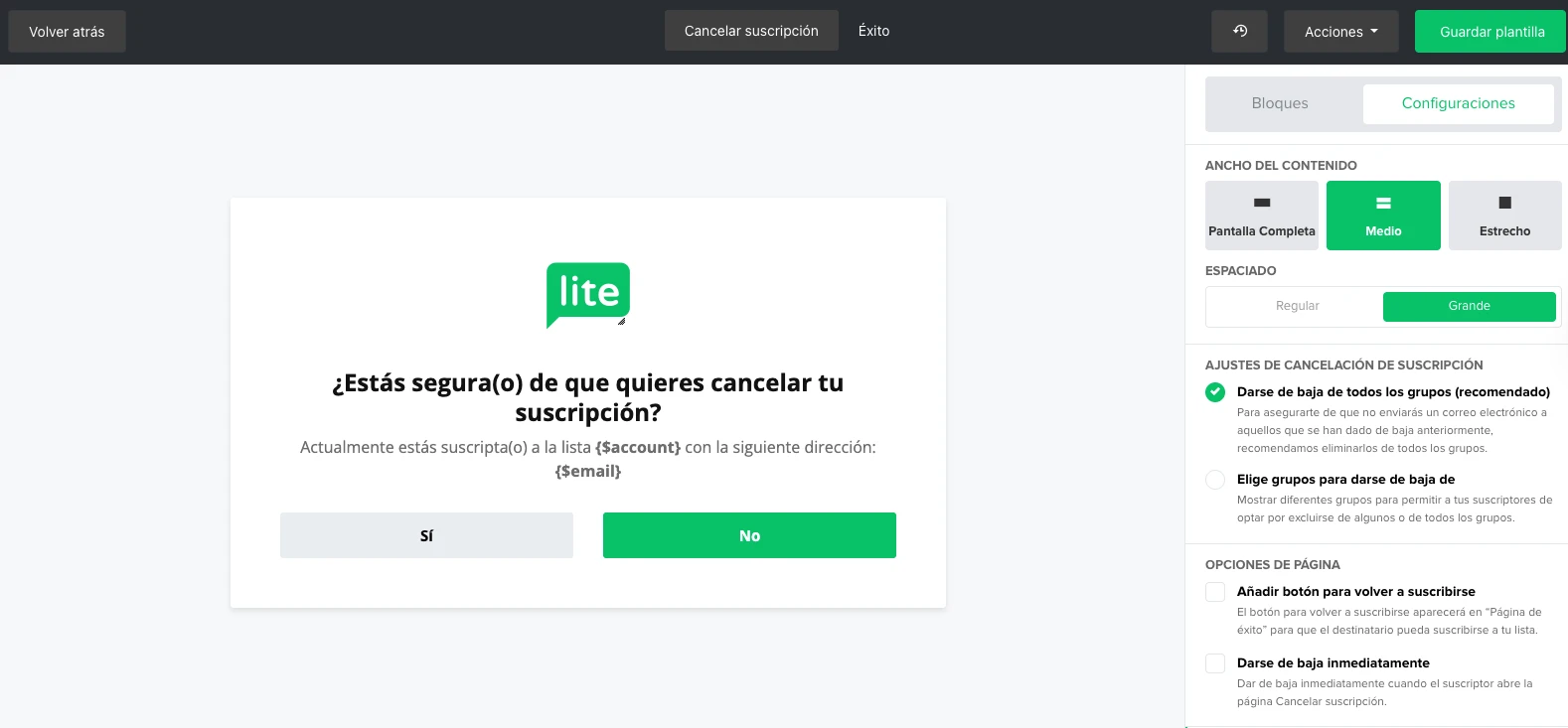
La configuración de la página de cancelación de suscripción te permite ajustar la página para que se adapte a tu marca y a tus necesidades.
Anchura del contenido
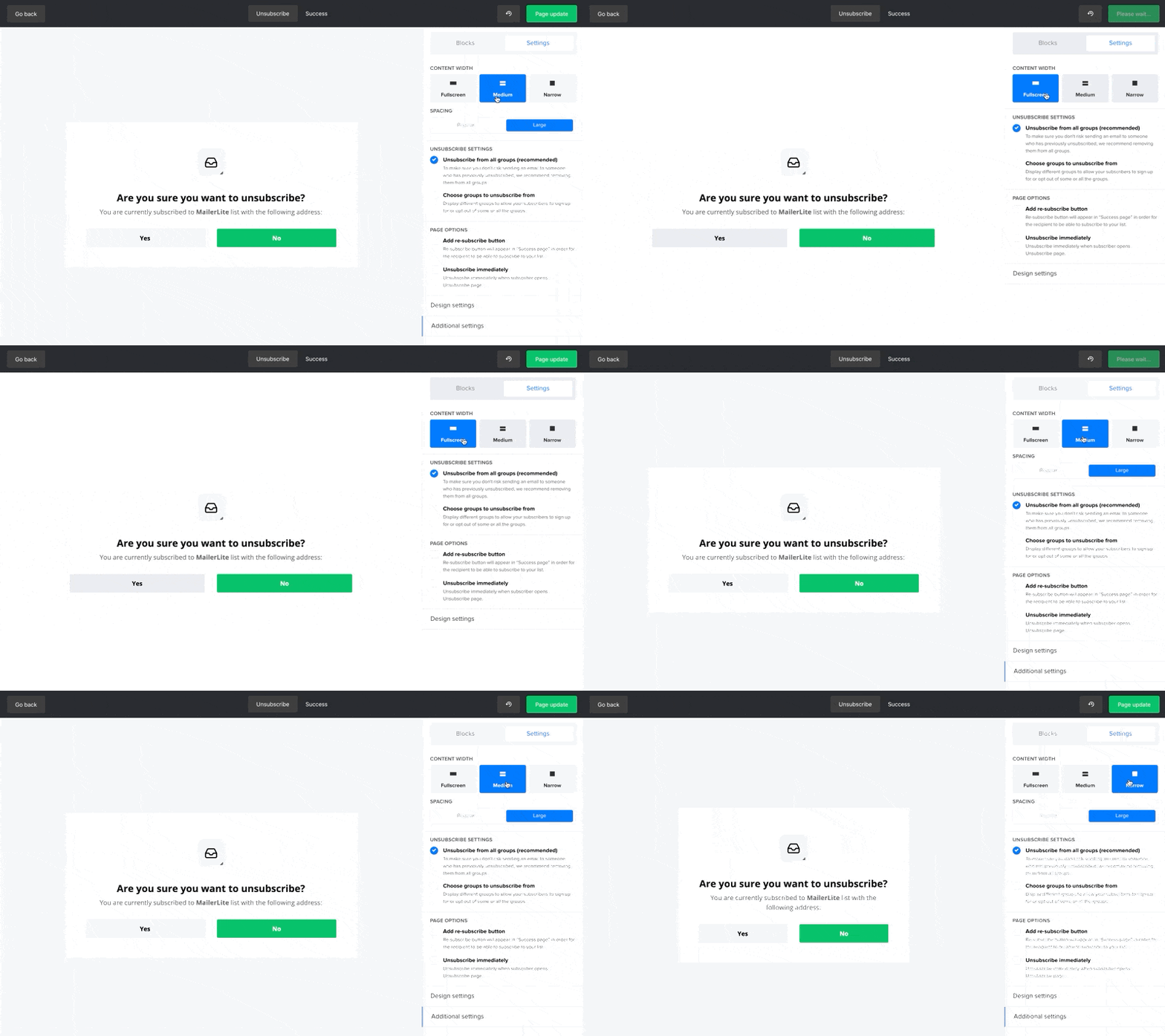
La configuración de Anchura del contenido te permite elegir cómo se mostrará tu página de cancelación. Puedes elegir entre 3 opciones: Pantalla completa, Media y Estrecha.
Espaciado
Si la Anchura del contenido es Media o Estrecha, puedes elegir entre un espaciado Regular o Grande entre los elementos de la página.
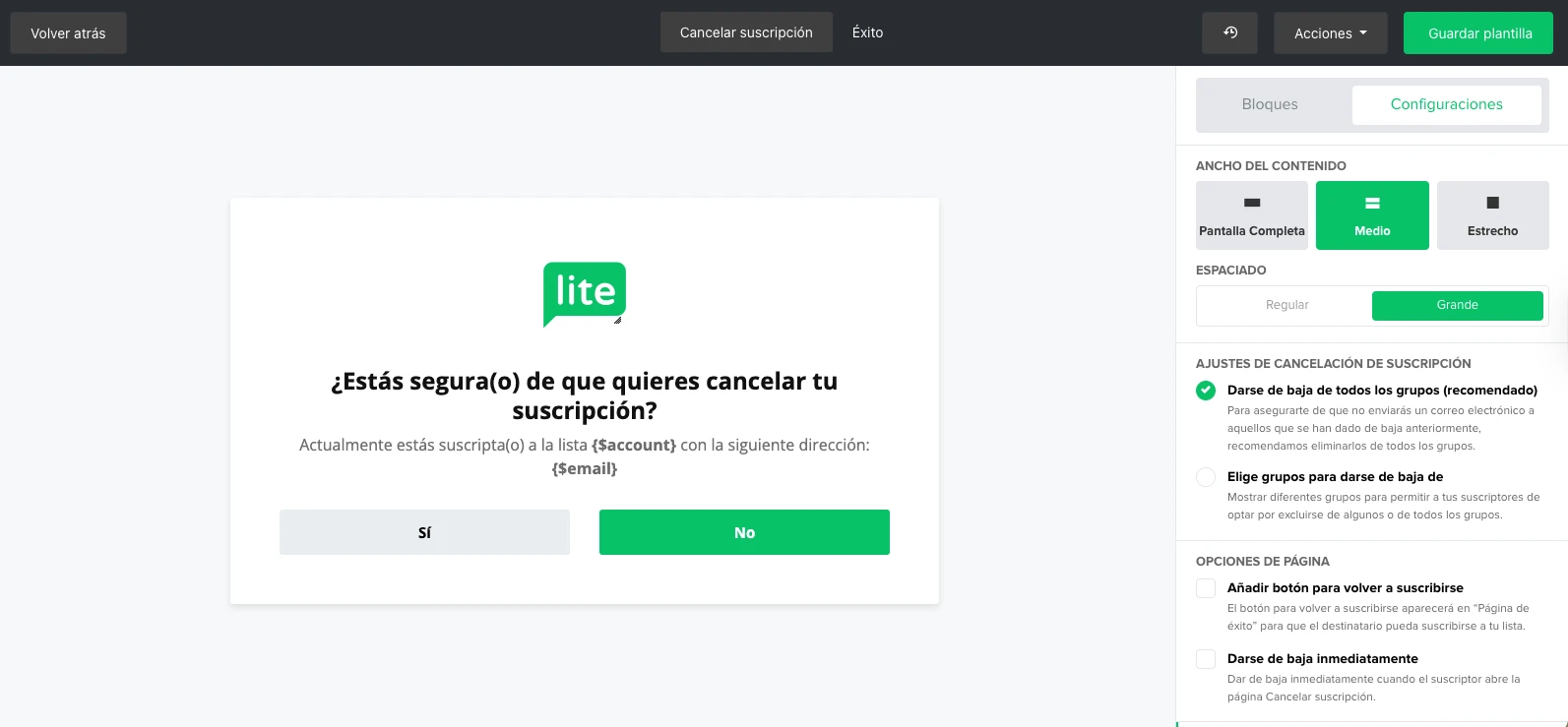
Configuración de cancelación de suscripción
Aquí encontrarás las siguientes opciones:
Cancelar suscripción de todos los grupos (recomendado) – Esto elimina a los usuarios que se dan de baja de todos los grupos. Recomendamos esta opción para evitar enviar campañas a suscriptores que creen que ya se habían dado de baja.
Elegir grupos de los que darse de baja – Esto muestra a los usuarios la opción de darse de baja solo de grupos específicos y seguir recibiendo newsletters de los grupos que aún les interesan. Cuando se selecciona esta opción, los suscriptores solo verán los grupos a los que pertenecen actualmente.
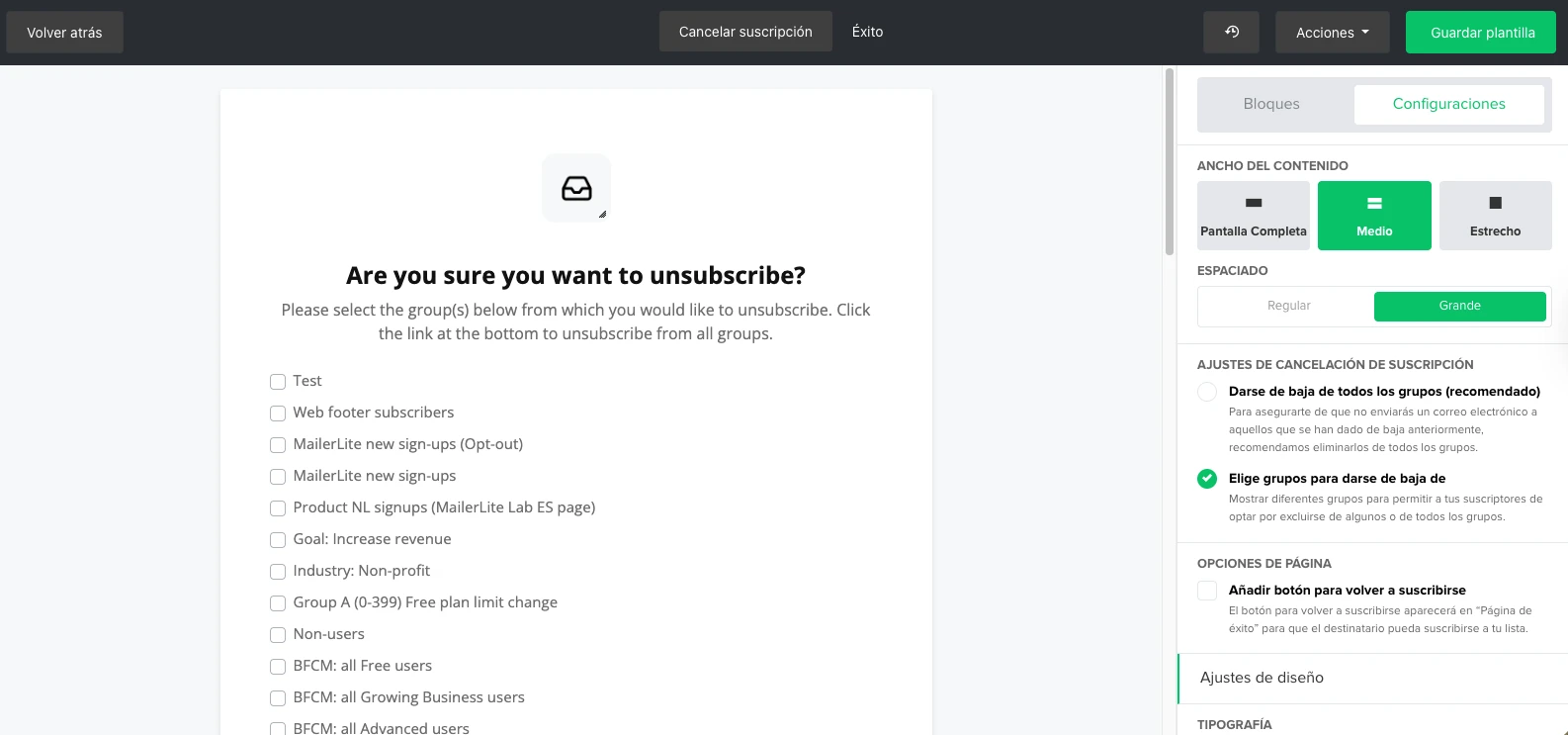
Importante: Una diferencia clave entre el creador antiguo y el nuevo es que, al elegir preferencias, el nuevo creador permite que los suscriptores seleccionen de qué grupos desean darse de baja. El creador antiguo pedía a los suscriptores que eligieran a qué grupos querían seguir suscritos. Esta nueva lógica fue muy solicitada por las personas usuarias de MailerLite.
Puedes cambiar cómo aparecen los nombres de los grupos pasando el cursor sobre cada grupo, haciendo clic en el ícono del lápiz y modificando el nombre del grupo en la barra lateral.
Opciones de página
En Page options, encontrarás las siguientes opciones:
Añadir botón de Resuscribirse – Esto añade un botón de resuscripción a la página Success, permitiendo que los suscriptores cambien de opinión con un solo clic.
También genera automáticamente una página de Resuscripción que puedes editar para dar la bienvenida de nuevo a quienes decidan volver a tu lista.
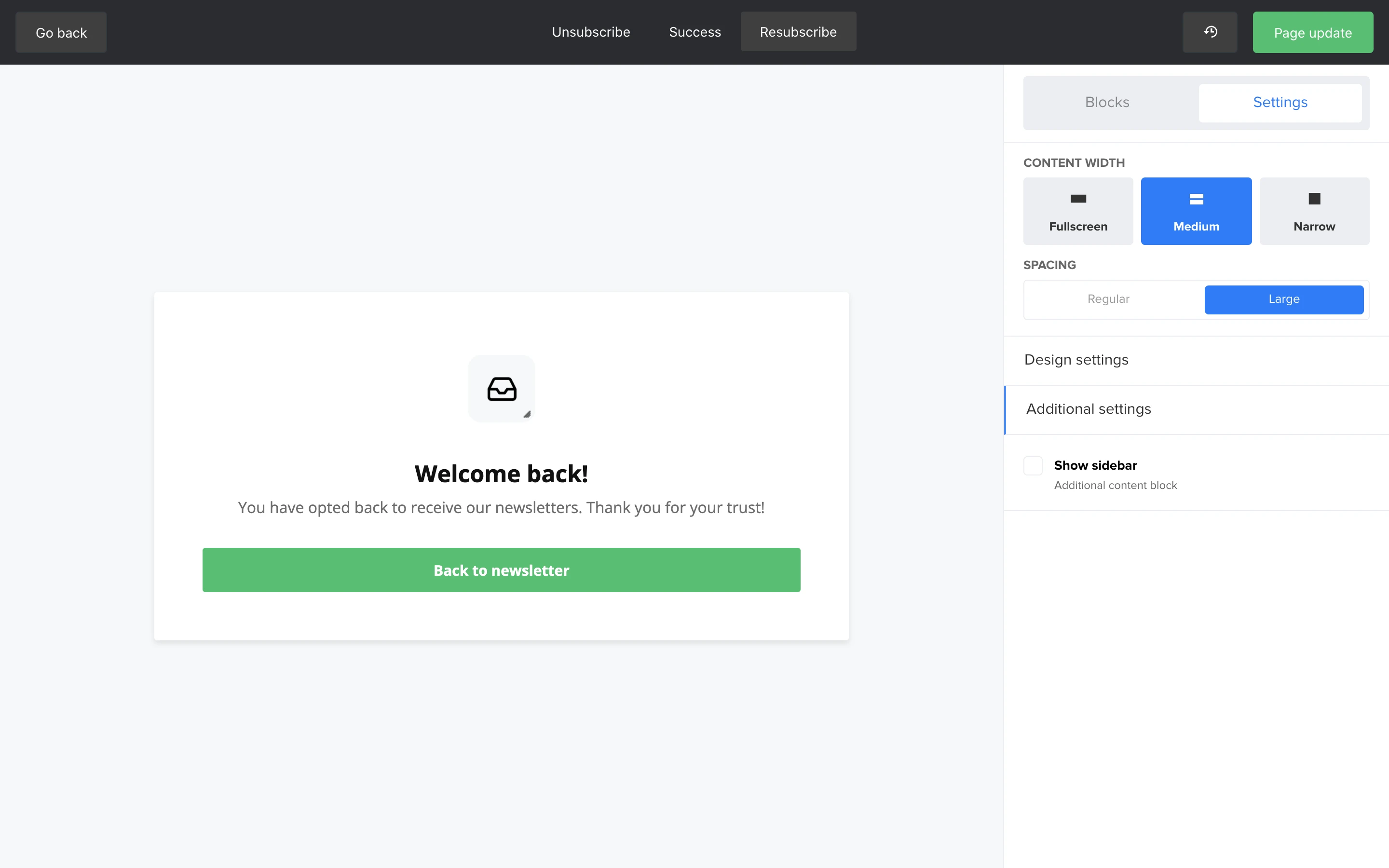
Cancelar suscripción inmediatamente – Permite que los suscriptores se den de baja con un solo clic. Esta opción omite la página Unsubscribe y lleva directamente a la página Success. Recomendamos añadir un botón de Resuscripción cuando uses esta opción, para quienes se den de baja por accidente.
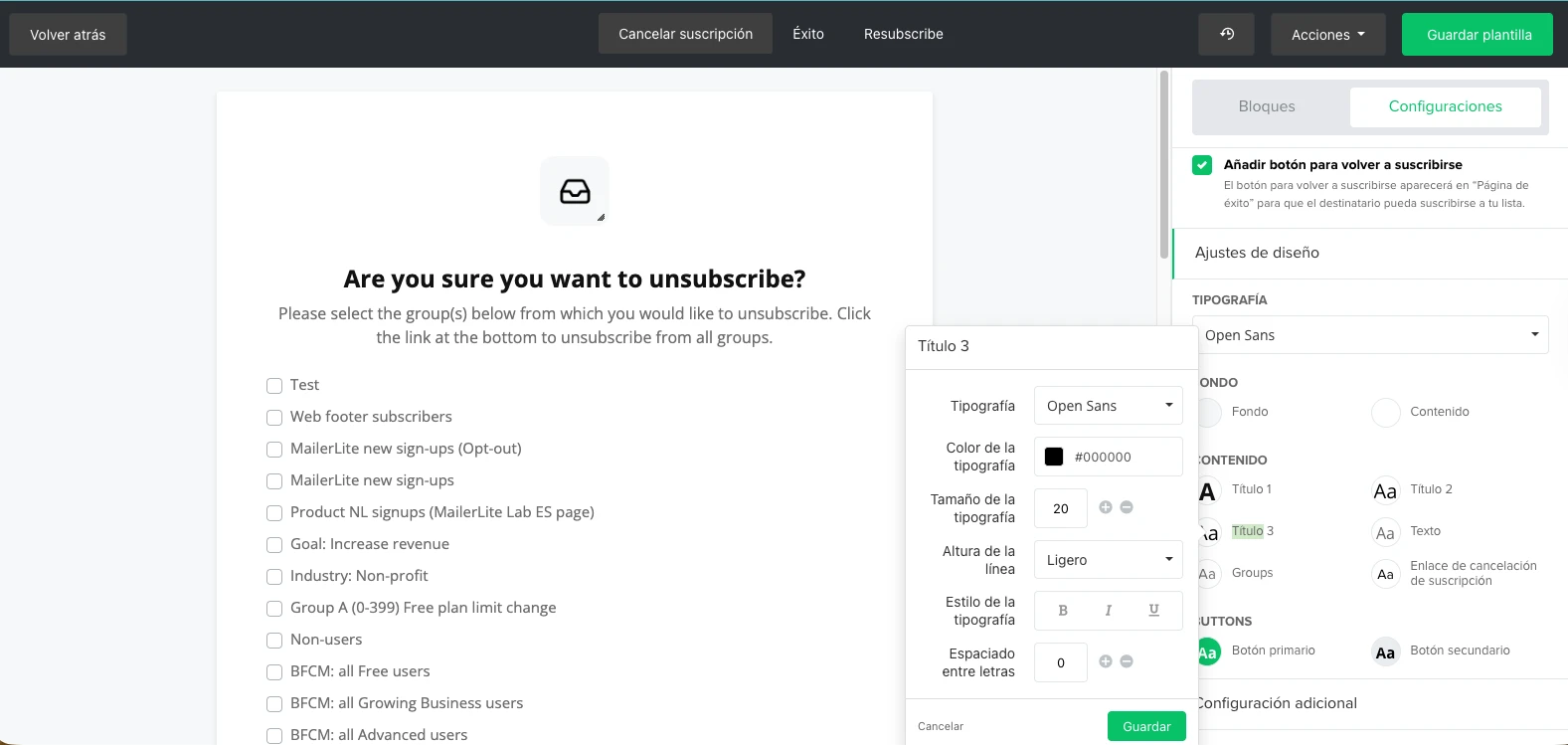
Ajustes de diseño
En esta sección puedes editar la tipografía, el fondo y el diseño de los botones de tu página. Además, puedes editar elementos de diseño individuales haciendo clic en las burbujas de diseño correspondientes.
Configuración adicional
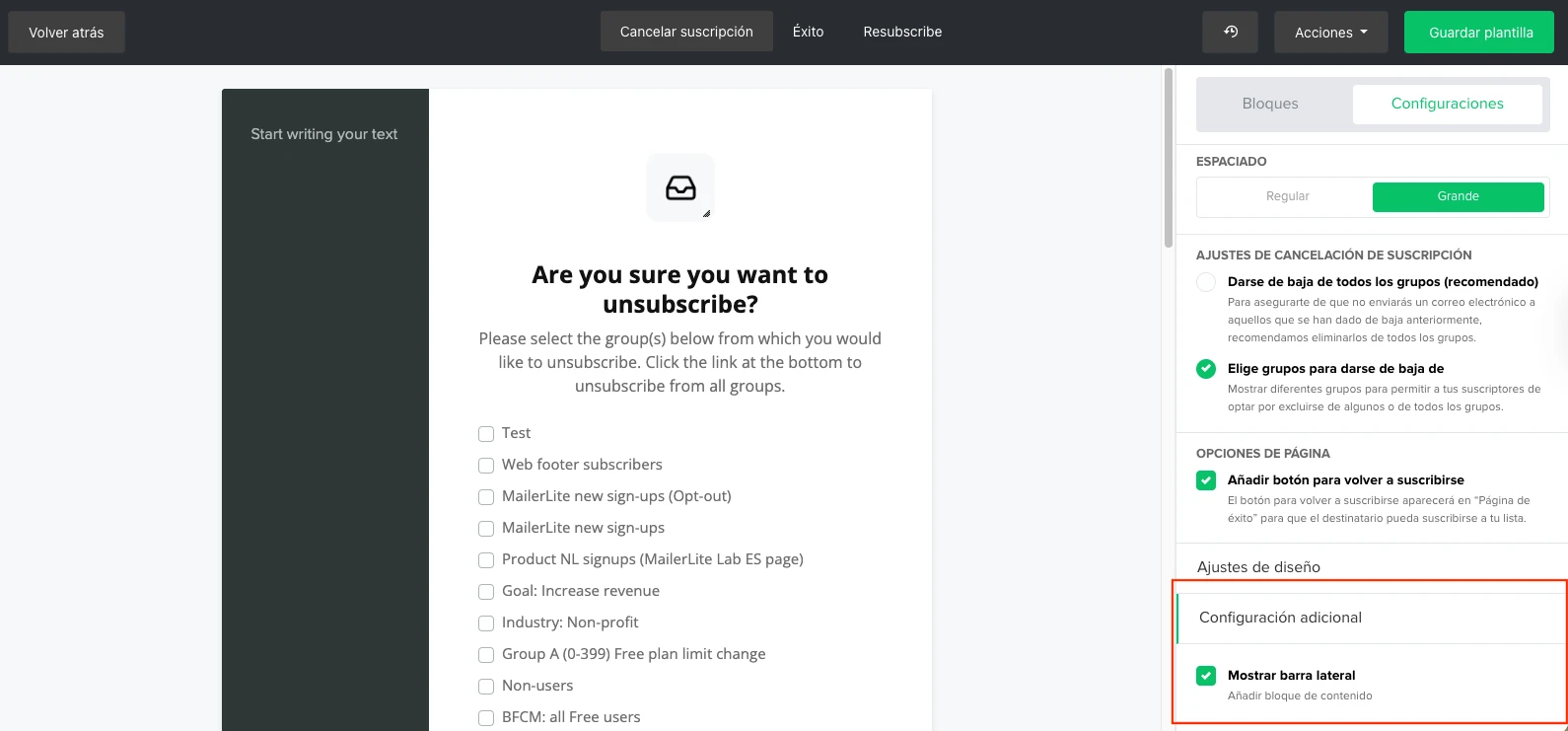
La Configuración adicional aparece cuando la Anchura del contenido está configurada como Media o Estrecha. Aquí puedes optar por añadir una barra lateral a tu página de cancelación de suscripción, en la que puedes incluir contenido adicional.
Los motivos de cancelación aparecen en la vista de la página Éxito en forma de encuesta. Esto permite que quienes se dan de baja te indiquen por qué han decidido salir de tu lista de suscriptores.
Aunque no puedes editar los motivos de cancelación predeterminados, puedes optar por incluir un motivo adicional “Otro” y permitir que las personas escriban exactamente por qué se van.
Para incluir una opción “Otro”:
Usa la barra superior para navegar a la página Éxito.
Pasa el cursor sobre los motivos de cancelación y haz clic en el ícono del lápiz.
En la barra lateral, marca la casilla Mostrar otra razón.
Nota: Si tienes un plan de pago, puedes usar nuestro Centro de preferencias para que tus suscriptores actualicen sus preferencias y dirección de email. Más información: Cómo usar el Centro de preferencias