💡 El Centro de preferencias es una función premium disponible en los planes Comfort y Power.
¿Qué es el Centro de Preferencia?
Un centro de preferencias de email marketing es una landing page que permite a tus suscriptores especificar qué tipo de mensajes quieren recibir de tu parte.
Cuando el suscriptor abre el centro de preferencias, también podrá ver la información que ya proporcionó al suscribirse por primera vez y tendrá la oportunidad de actualizarla.
Para configurar el Centro de preferencias:
Ve a Configuración de la cuenta en el menú de la barra lateral.
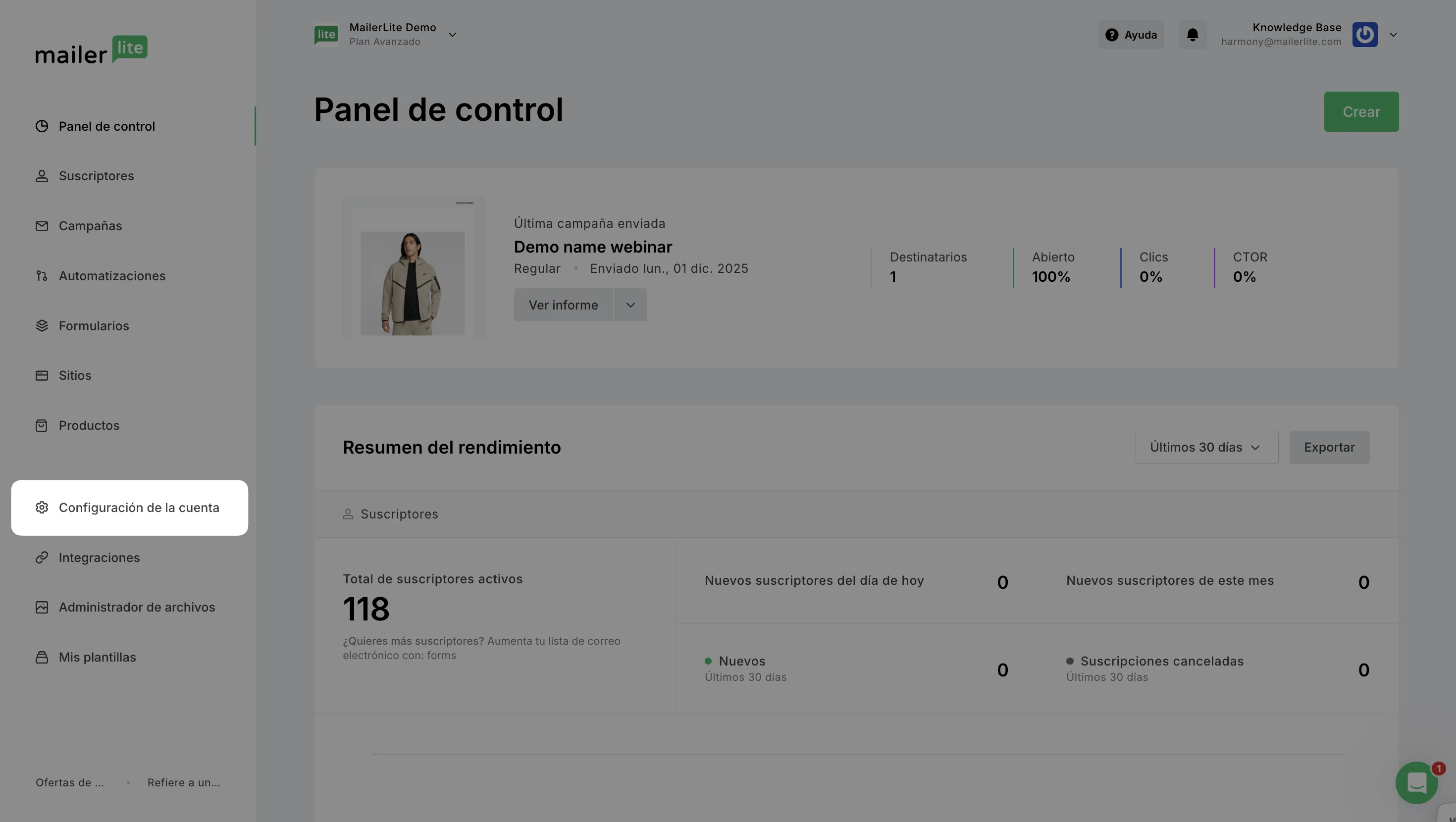
2. Elige Centro de Preferencias.
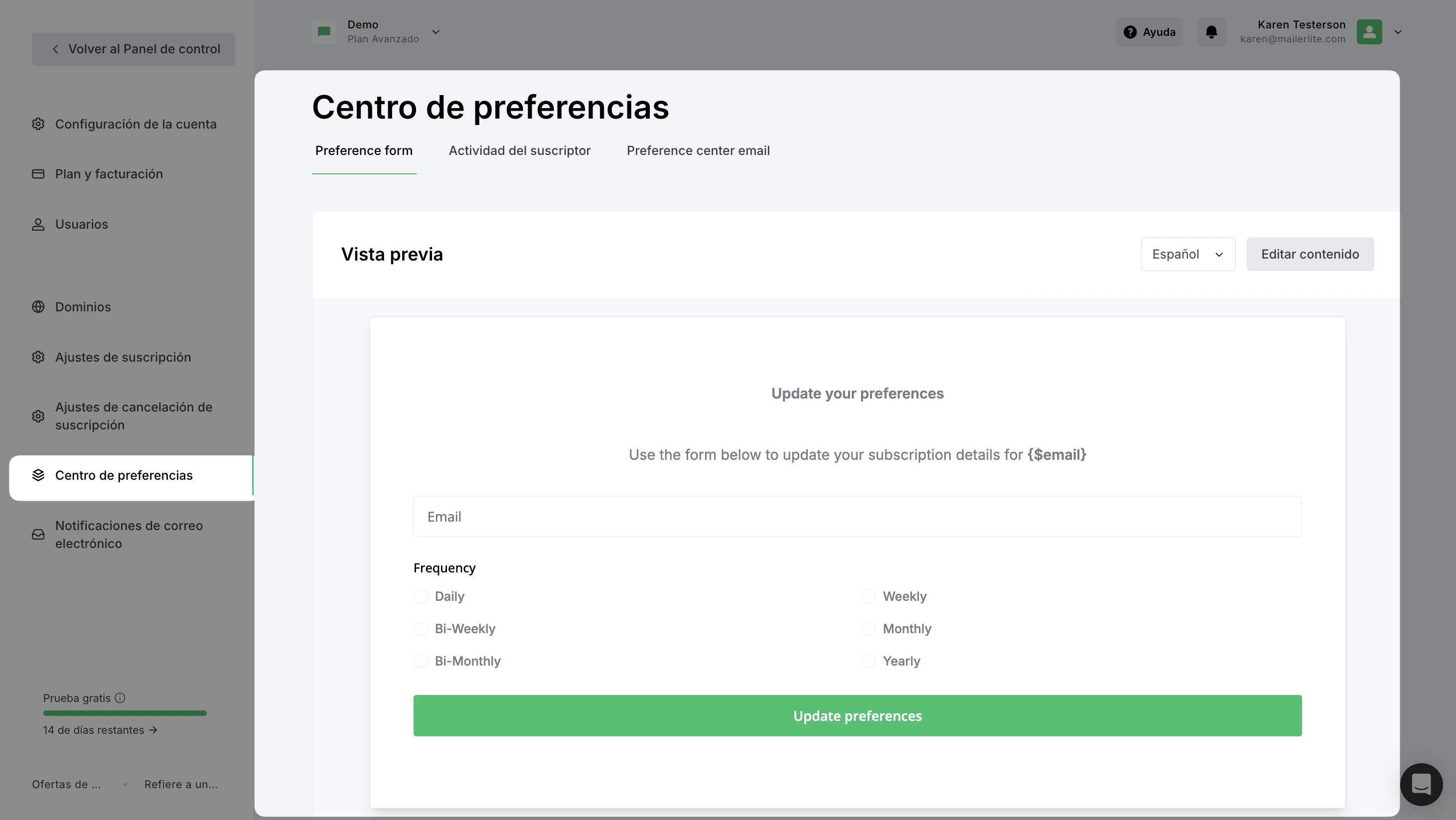
Aquí verás tres pestañas:
Formulario de preferencias: realiza cambios y previsualiza tu centro de preferencias actual.
Actividad de suscriptores: observa cómo interactúan tus suscriptores con tu centro de preferencias.
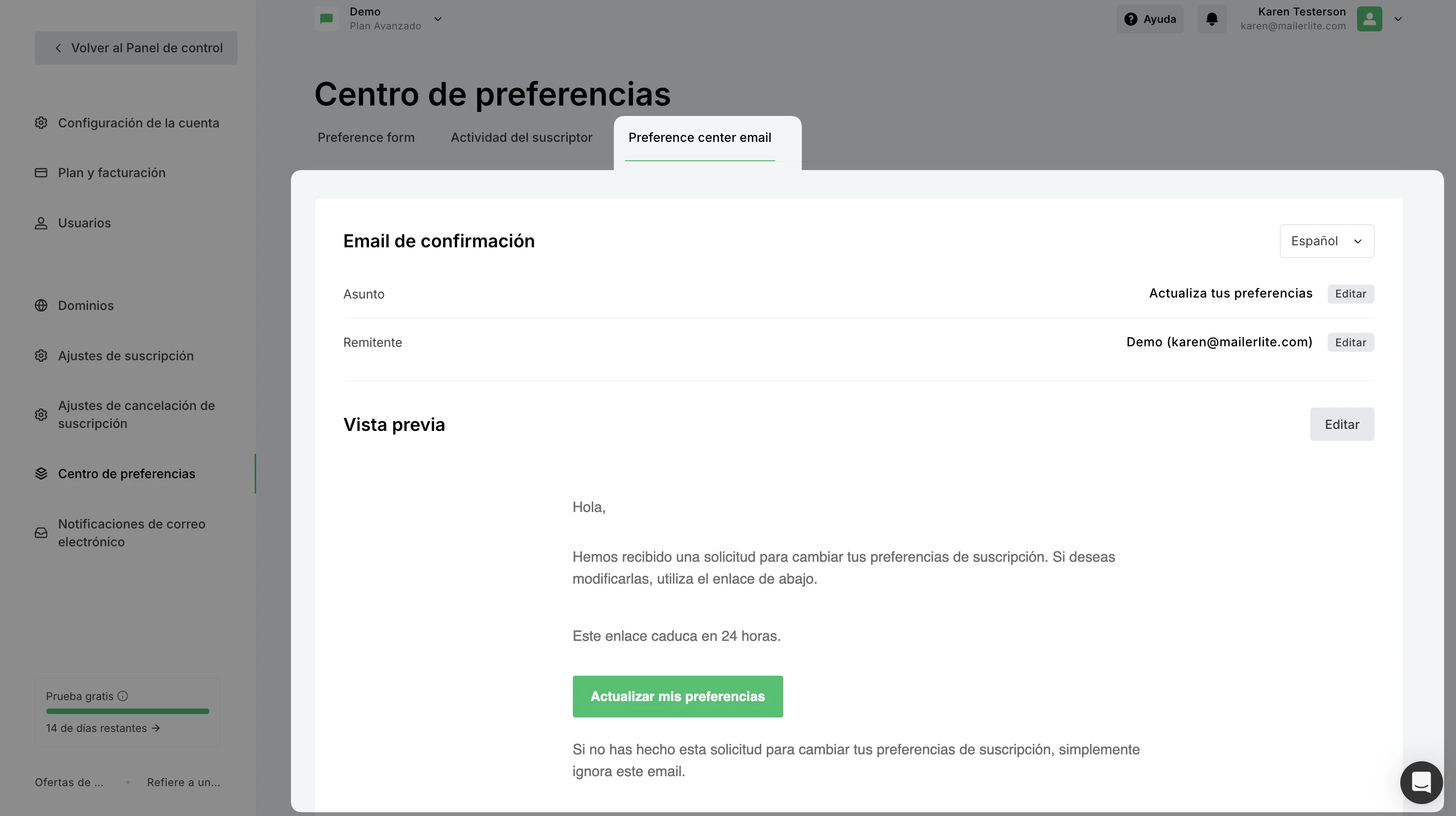
Email del centro de preferencias: el correo que se envía a los suscriptores cuando solicitan actualizar sus preferencias de suscripción.
Edición de tu Centro de preferencias
En la pestaña Formulario de preferencias, haz clic en el botón Editar contenido.
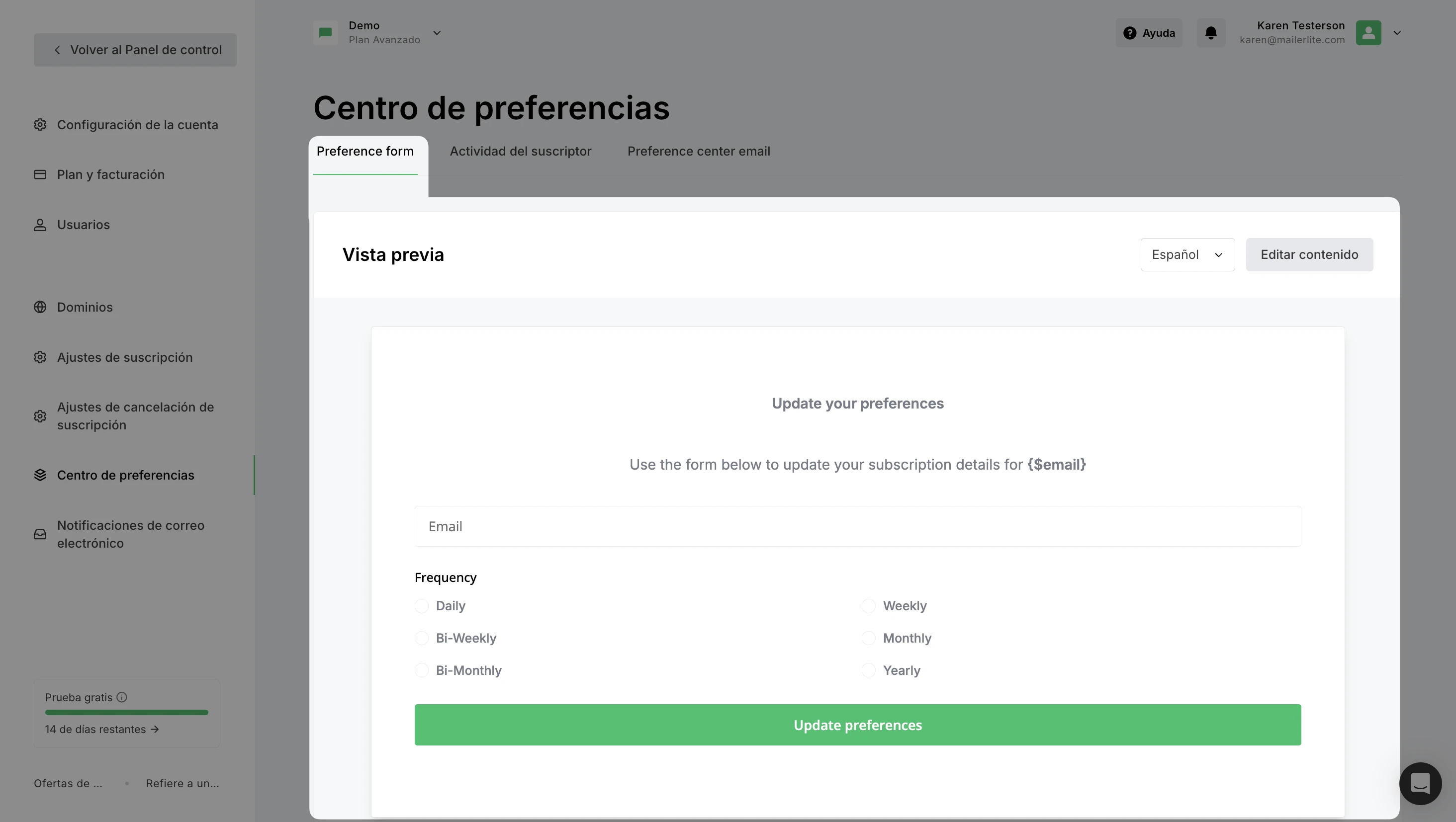
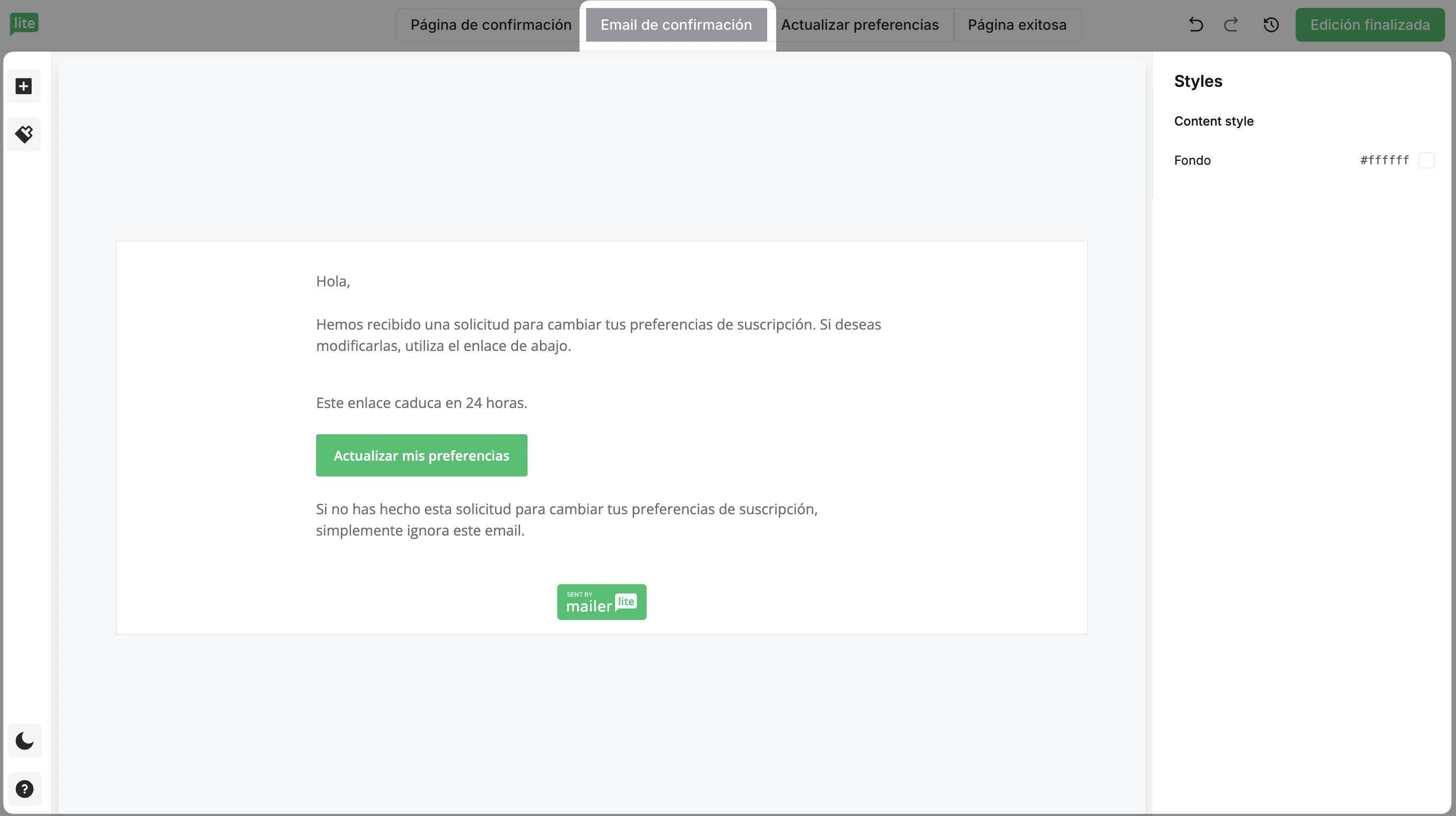
El editor del centro de preferencias tiene cuatro pestañas: Página de confirmación, Email de confirmación, Actualizar preferencias y Página de éxito.
La pestaña Actualizar preferencias contiene el formulario principal, la Página de éxito aparece después de enviar el formulario correctamente, el Email de confirmación es el correo que recibe el suscriptor en su bandeja de entrada, y la Página de confirmación se muestra cuando los suscriptores hacen clic por primera vez en el enlace del newsletter para actualizar sus preferencias.
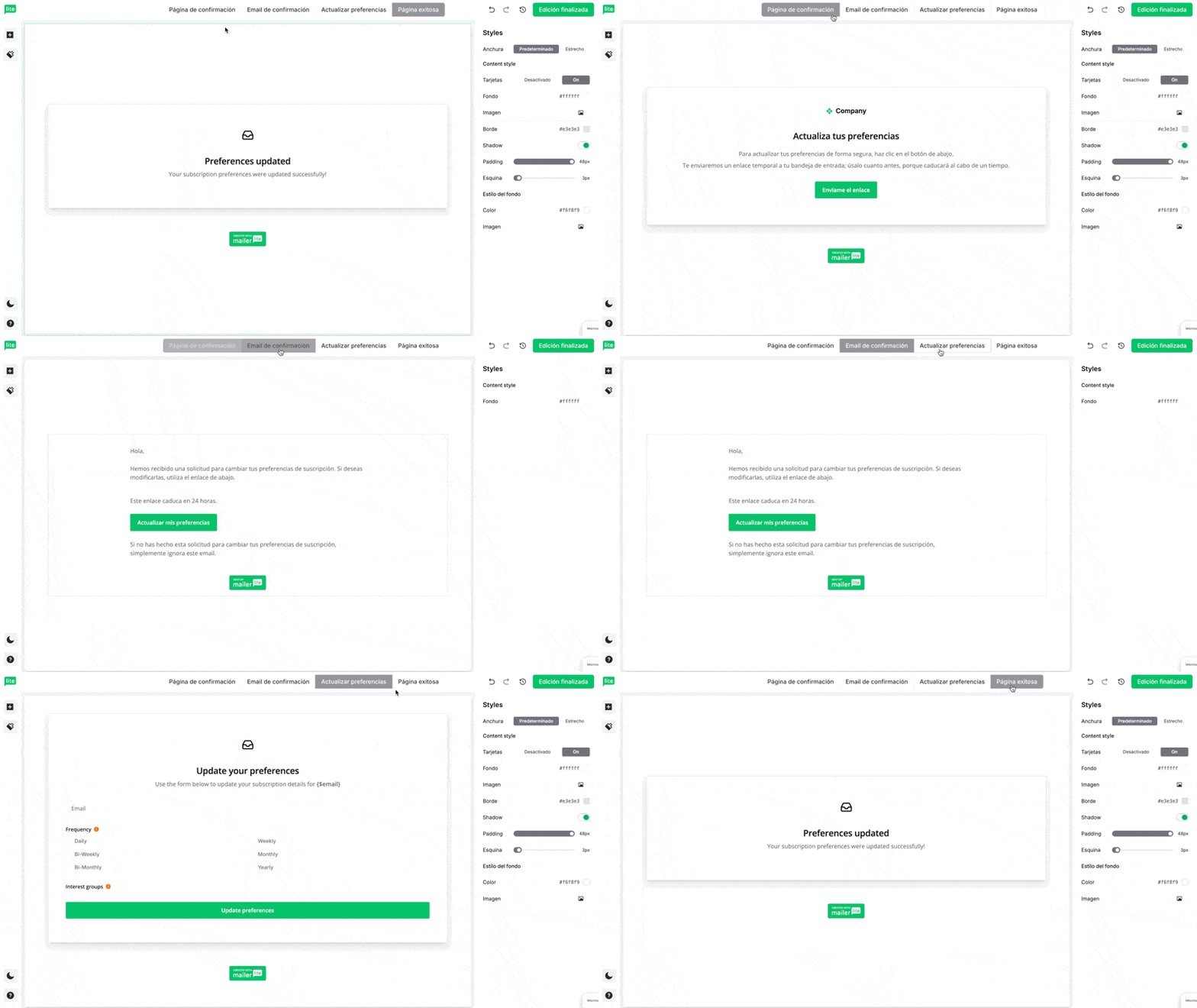
Puedes editar y diseñar estas páginas para que coincidan con tu centro de preferencias de email y la identidad de tu marca.
Una vez en el editor, cada elemento se puede modificar haciendo clic sobre él individualmente.
Texto
Haz clic en cualquier área de texto para cambiar el contenido predeterminado.
Haz doble clic para acceder a opciones adicionales de formato y enlaces.
Imágenes
Haz clic en una imagen existente o en un espacio vacío para reemplazarla.
Luego, selecciona el botón Seleccionar imagen.
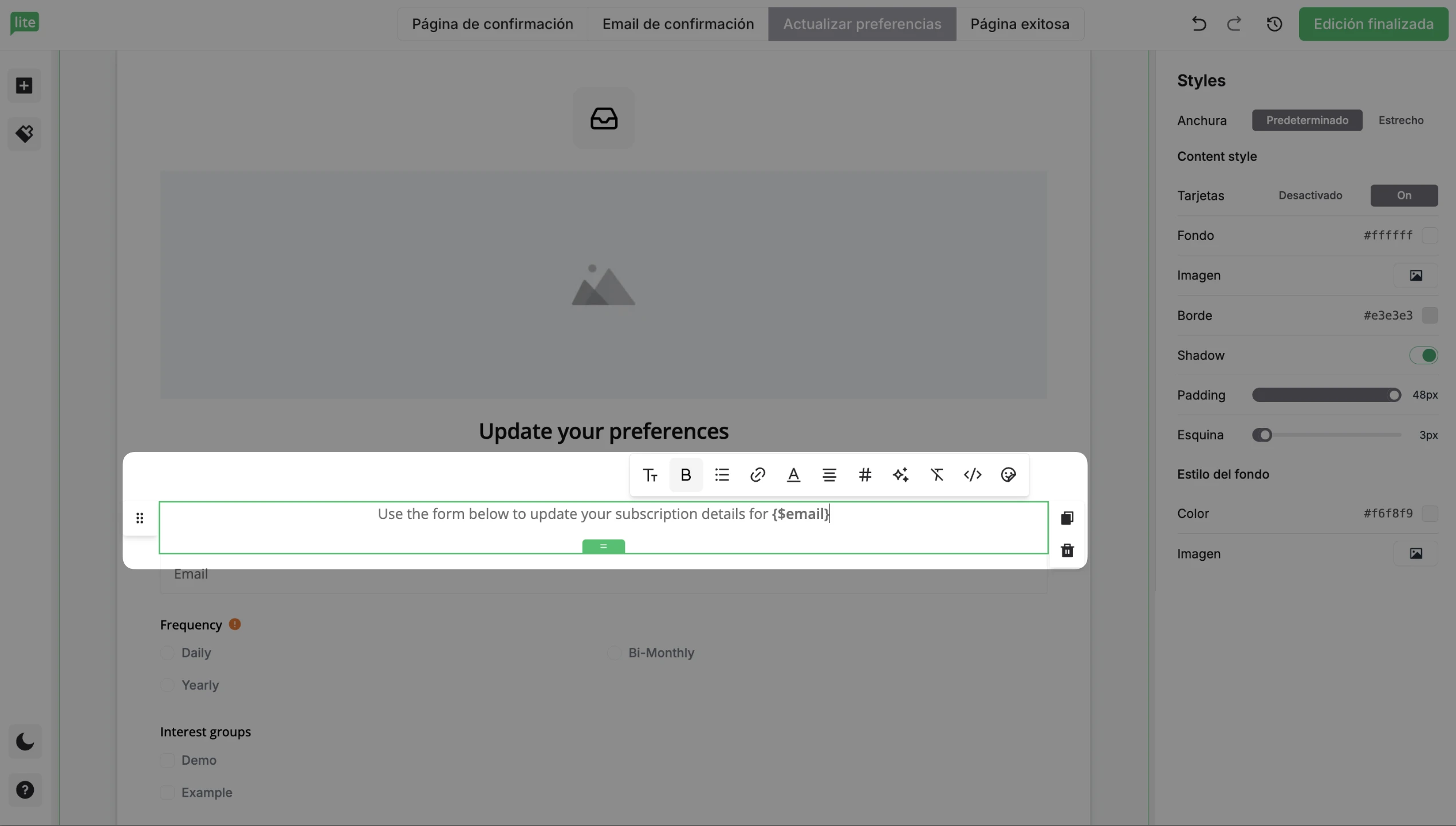
Esto te llevará al Administrador de archivos, donde podrás seleccionar una imagen existente o subir un nuevo archivo desde tu dispositivo.
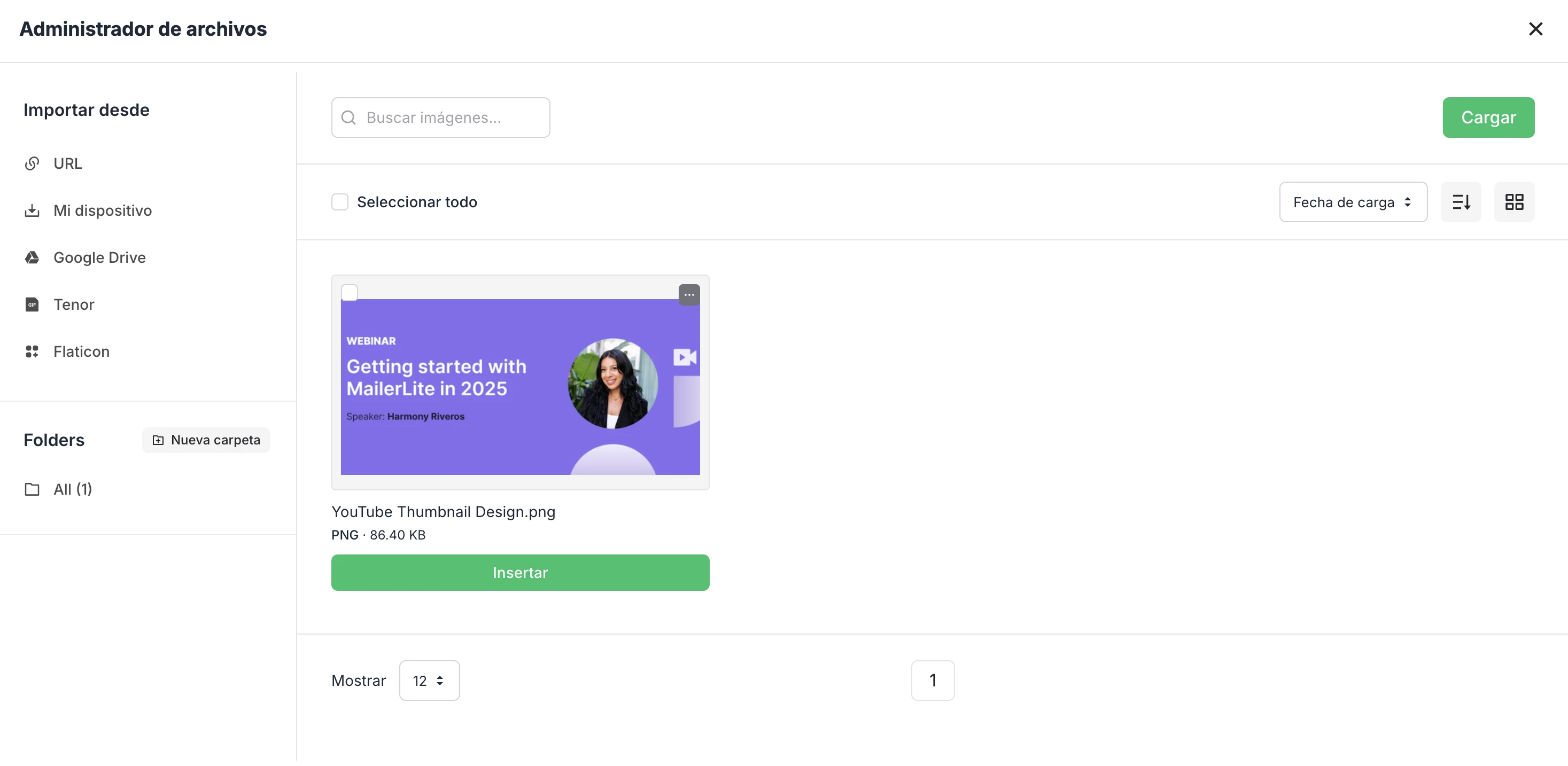
Haz clic en Insertar para añadir la imagen.
Configuración de estilo
Si no se ha seleccionado ningún elemento individual, verás las Configuraciones de estilo en la parte derecha.
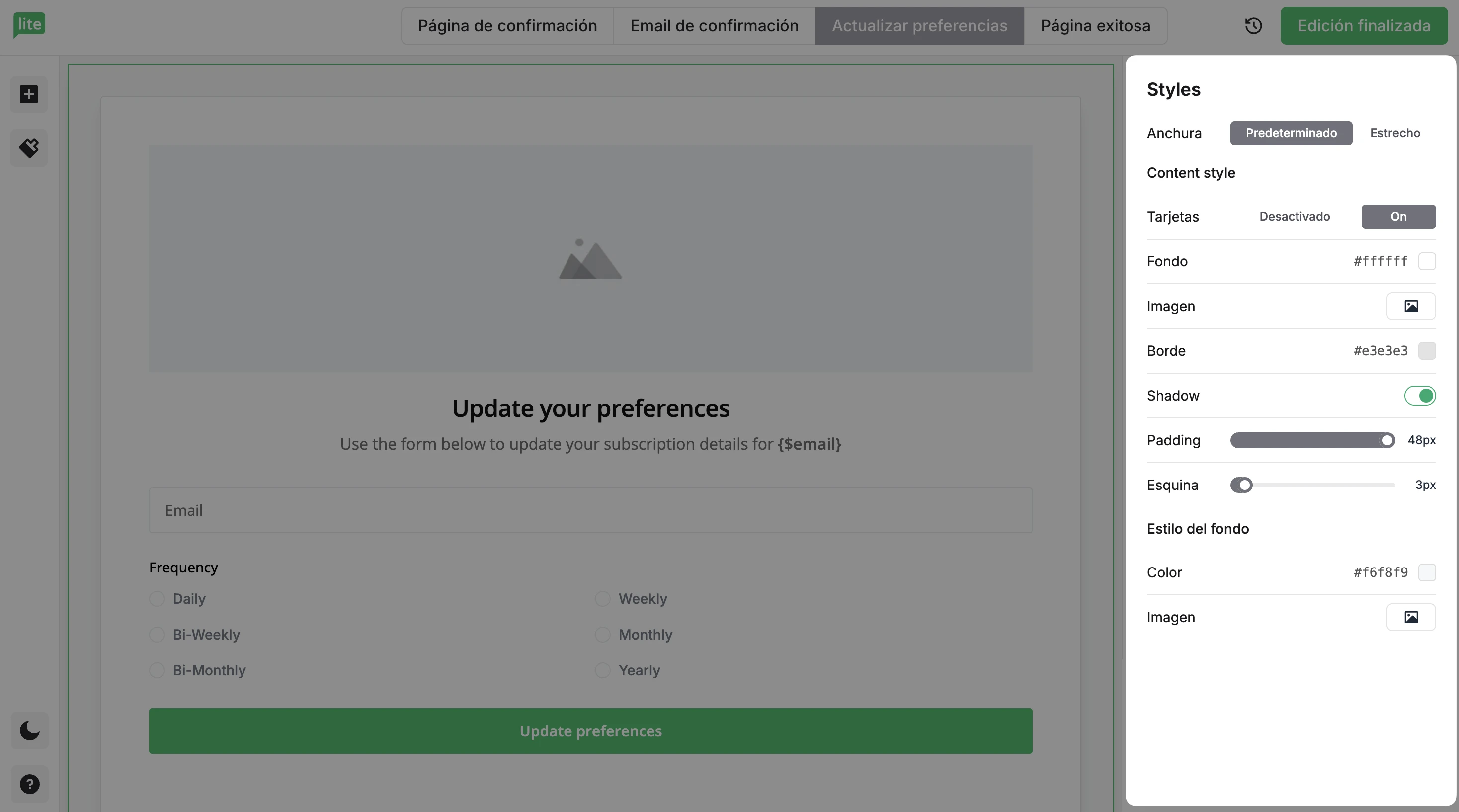
Aquí puedes configurar los estilos globales de tu formulario, incluyendo color de fondo, bordes, sombras, redondeo de esquinas y más.
En el lado izquierdo del editor, selecciona el ícono de Estilo para acceder a más opciones de personalización.
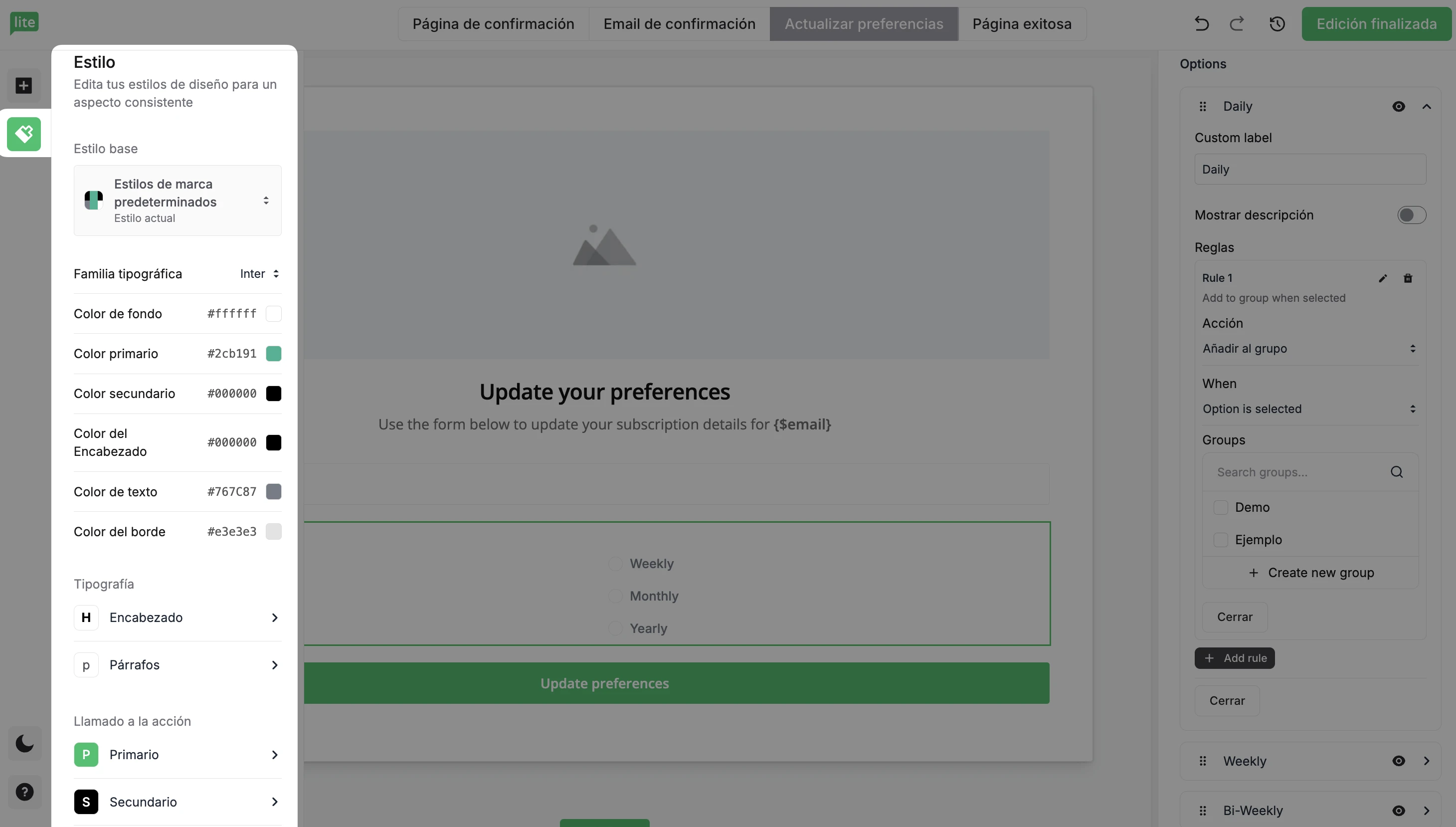
Aquí puedes ajustar configuraciones de los estilos de marca como la tipografía, los colores de tu marca, los colores de los botones y más.
Agregar elementos adicionales
Para añadir más contenido a tu centro de preferencias:
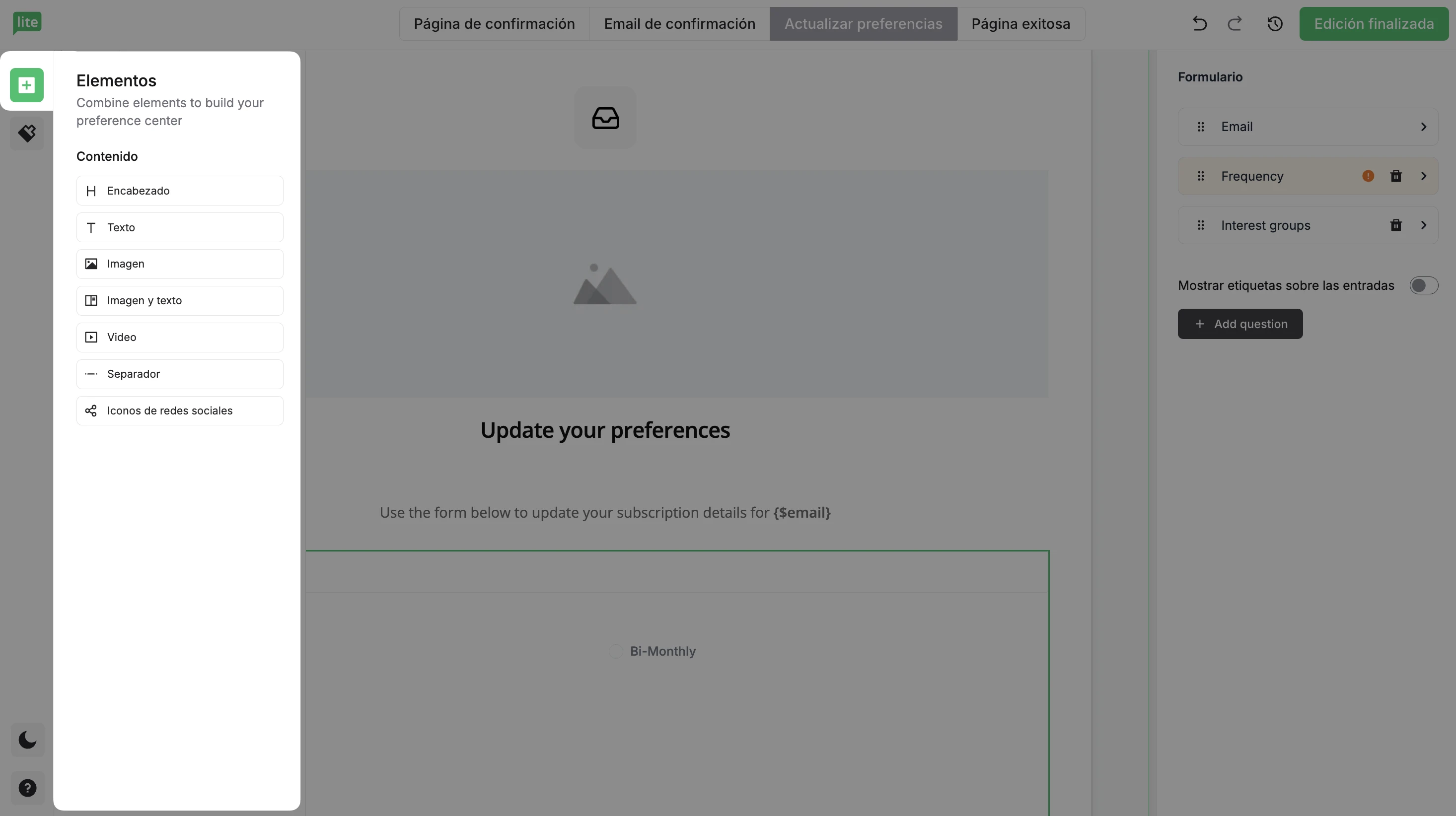
Selecciona la opción Elementos en la parte izquierda, indicada con un símbolo de +.
Luego, solo arrastra y suelta cualquier elemento dentro de tu formulario, incluyendo Encabezados, Texto, Imagen, Video, Íconos sociales y más.
Formulario de preferencias
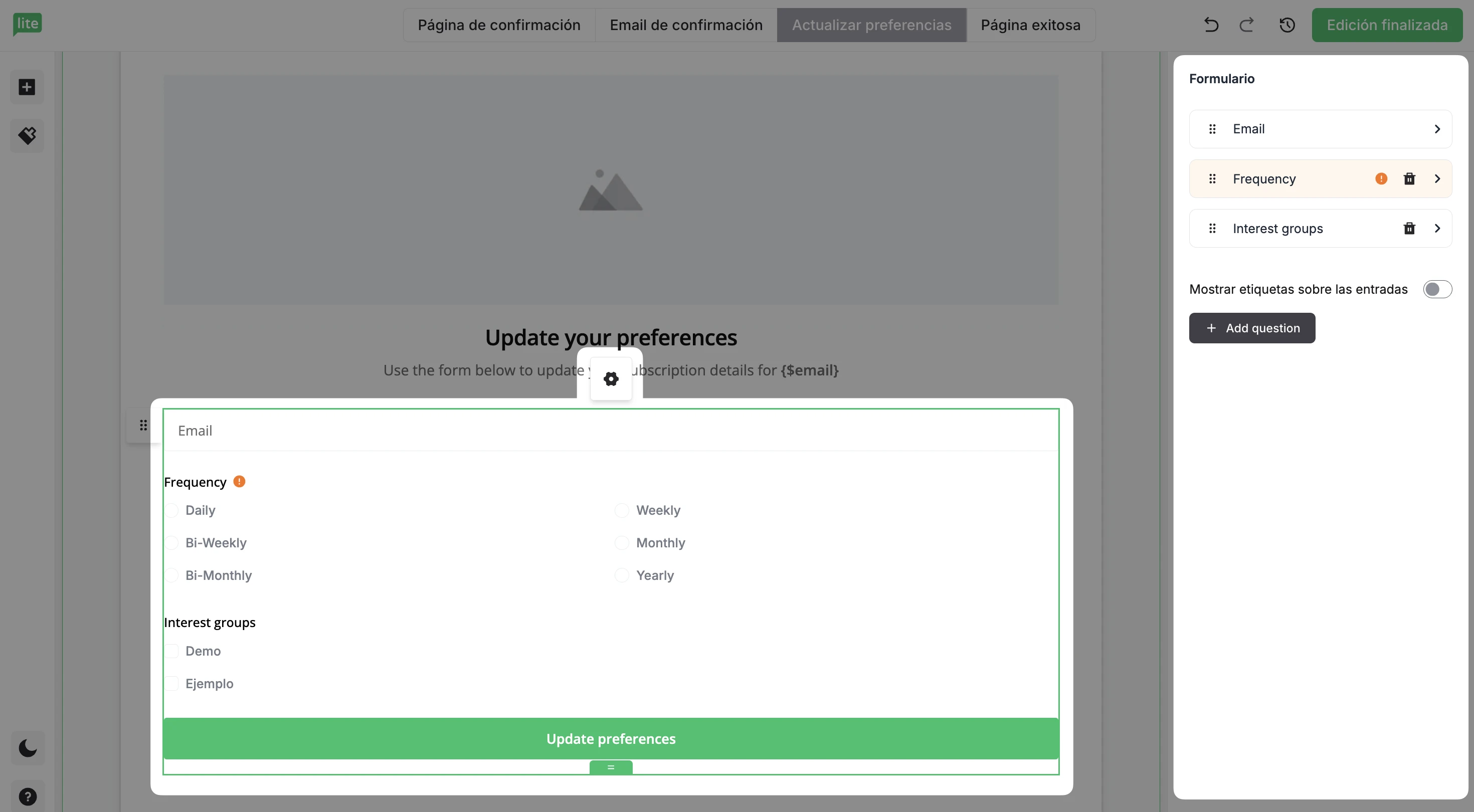
Para recopilar información de tus suscriptores, utiliza el Formulario de preferencias que se muestra por defecto. Este bloque es similar a nuestras encuestas de newsletter e incluye opciones donde los suscriptores pueden elegir entre varias alternativas.
Al hacer clic en la pestaña Configuración de este formulario, se abrirán más opciones en el panel derecho.
En la pestaña Email, puedes editar la etiqueta predeterminada que se muestra en el campo de correo electrónico del formulario. La etiqueta es el nombre que verán tus suscriptores y puede ser diferente del nombre del campo en tu cuenta. Si tu suscriptor desea actualizar su dirección de email, puede ingresarla aquí.
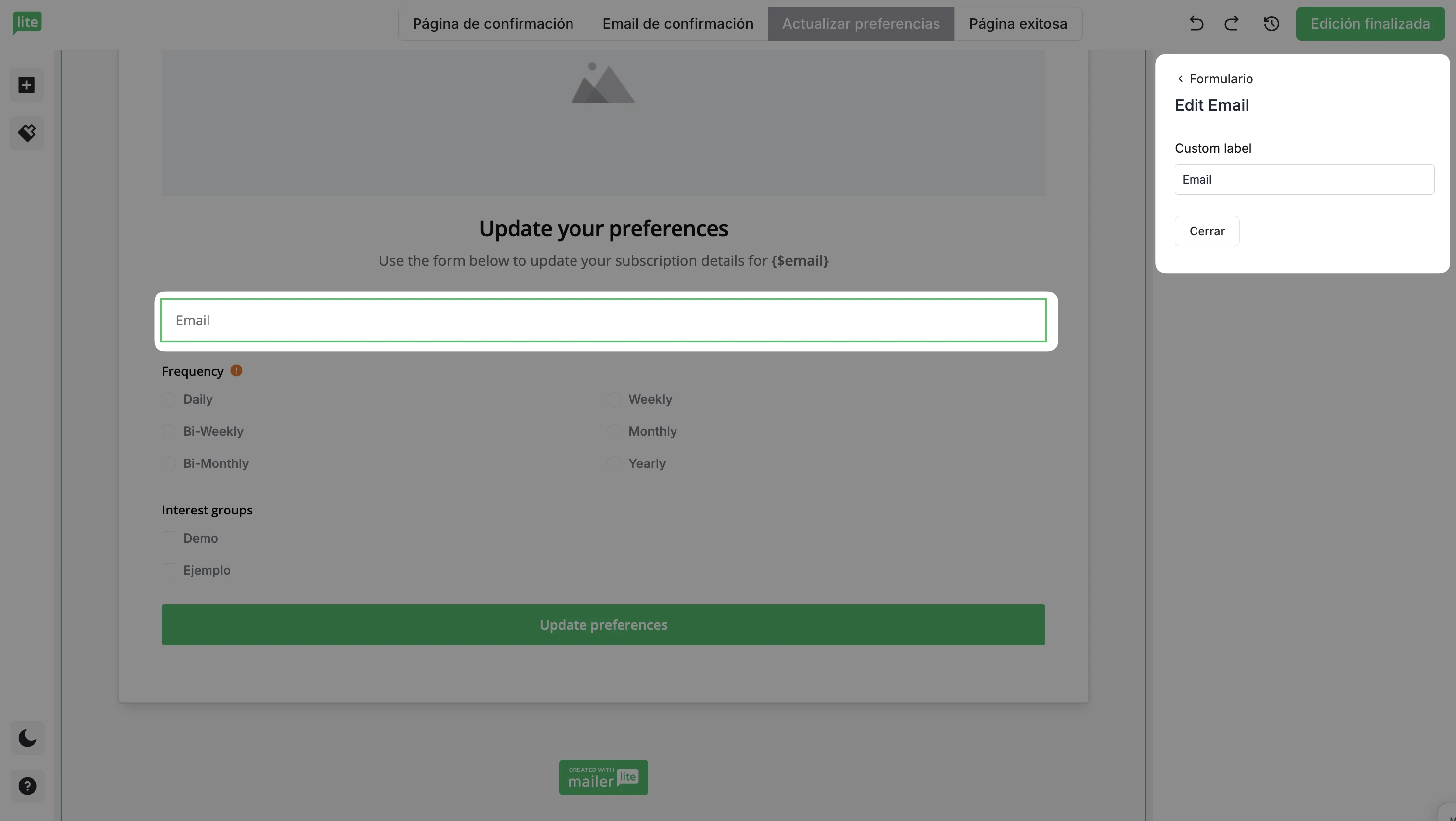
Todas las estadísticas anteriores, como la tasa de apertura, que estaban asociadas a la dirección antigua, se mantendrán con el email actualizado.
Agregar pregunta
Para permitir que tus suscriptores actualicen más que solo su dirección de email:
Selecciona + Agregar pregunta.
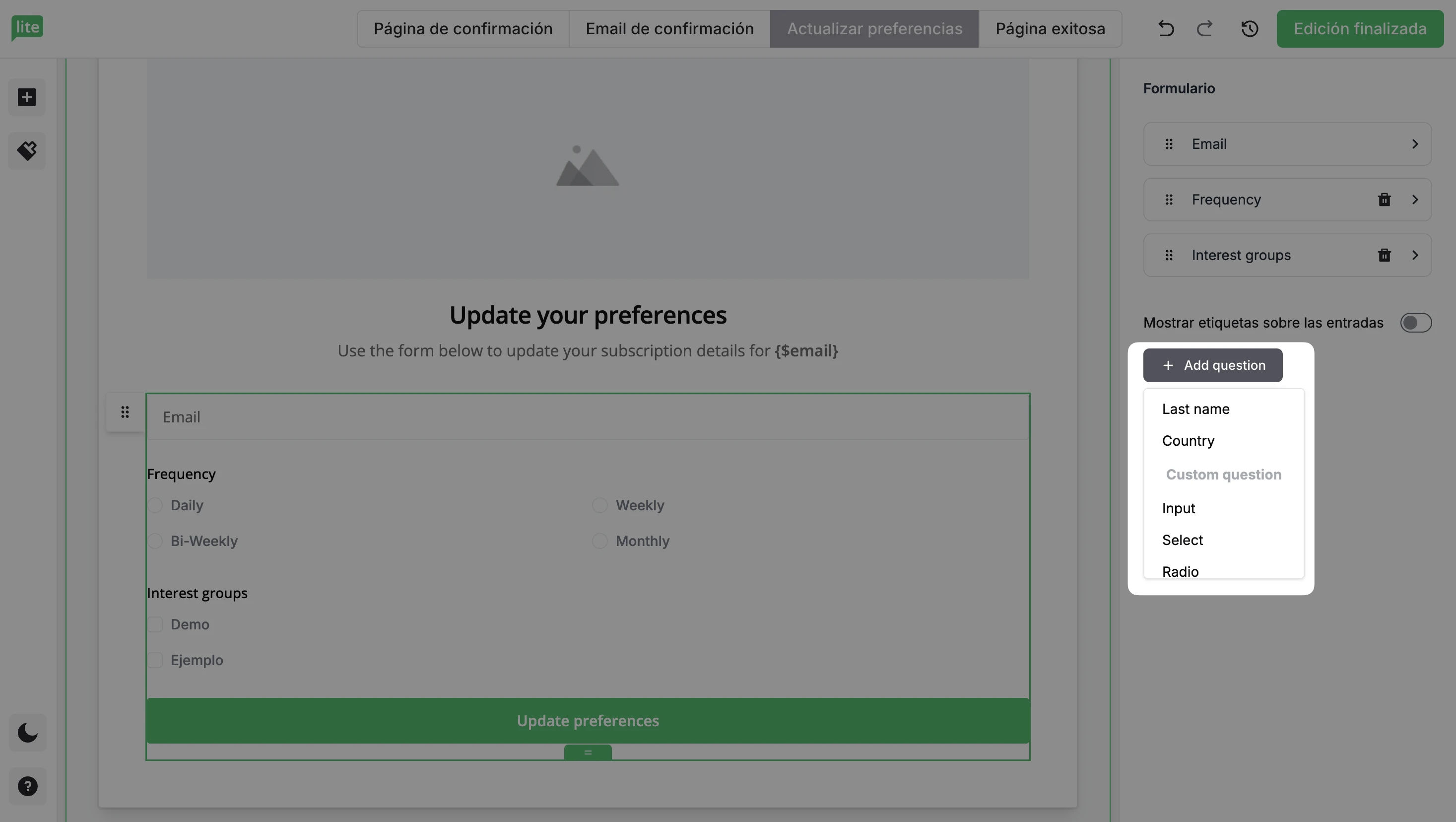
Selecciona Nombre, Apellido, País o crea una Pregunta personalizada.
Si eliges Pregunta personalizada, selecciona si las respuestas deben ser en forma de texto, selección de opciones o botones de opción.
Frecuencia
En la sección Frecuencia, edita las opciones que los suscriptores pueden elegir para determinar con qué frecuencia desean recibir tus mensajes. Por defecto, hay seis opciones que van desde Diario hasta Anual, y todas se pueden personalizar.
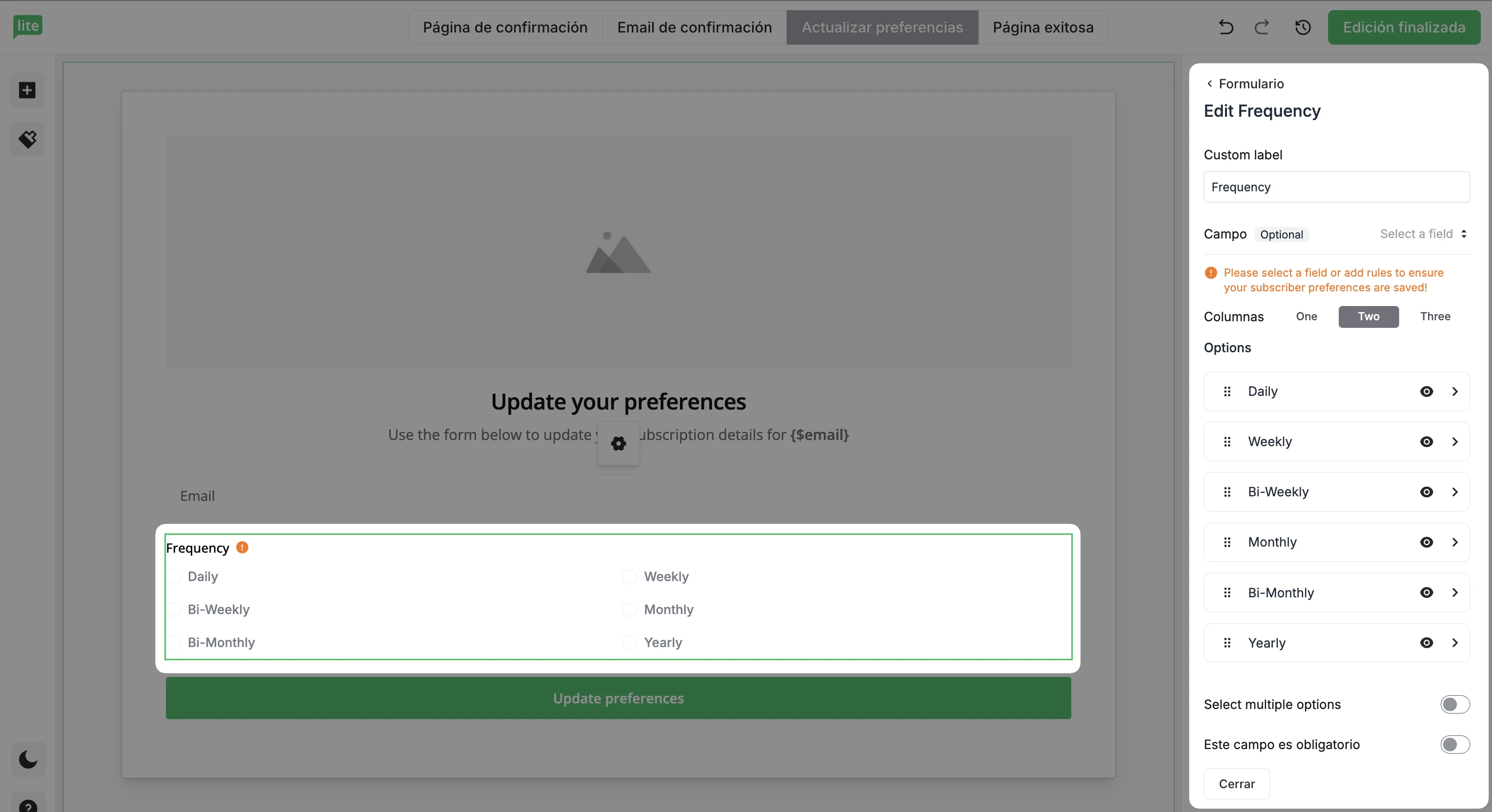
Para ocultar una o más de las opciones predeterminadas, haz clic en el símbolo de ojo junto a la opción que deseas eliminar. Se pueden ocultar varias opciones a la vez.
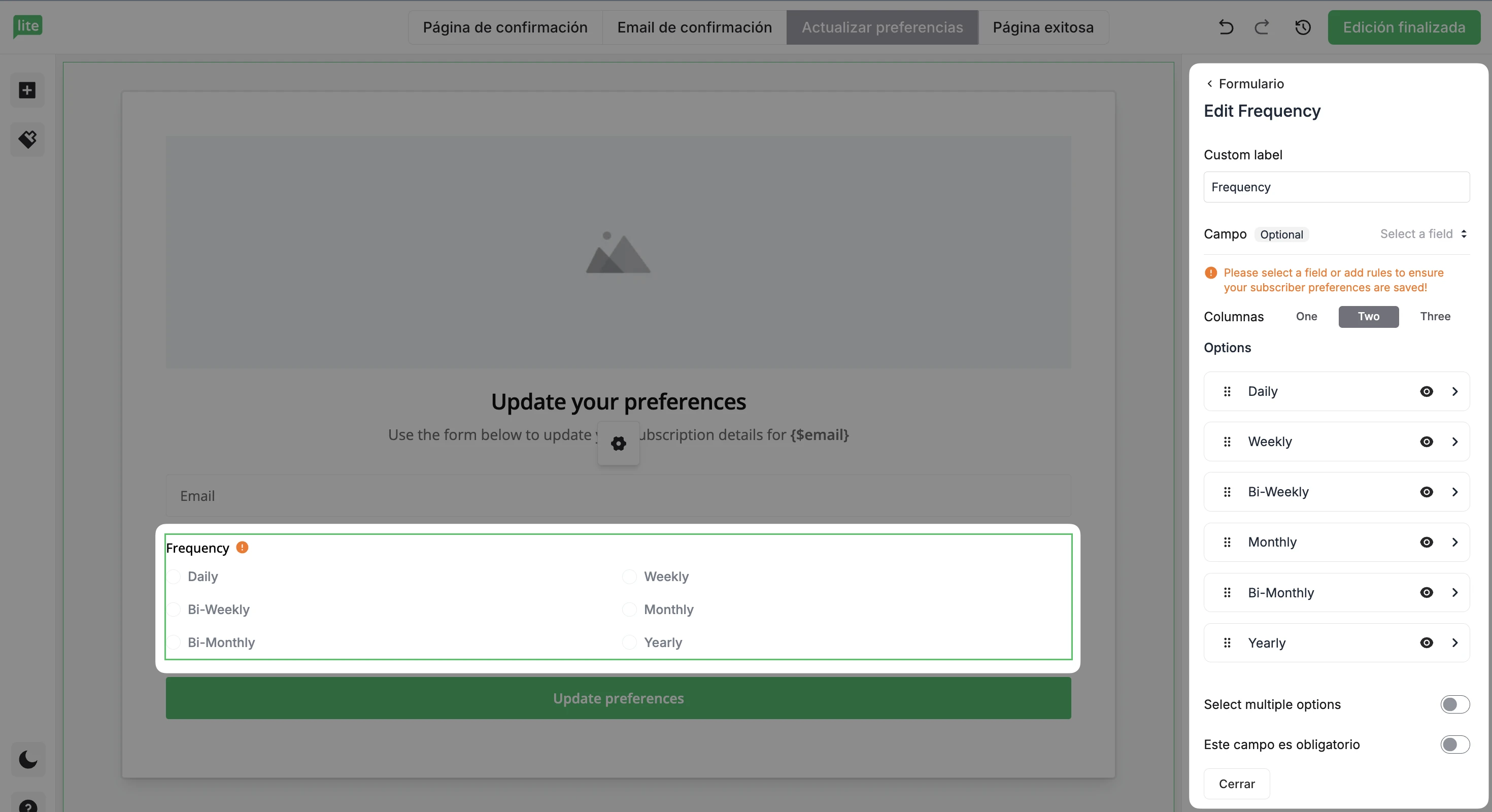
Aquí también puedes definir cómo se guardan las preferencias de los suscriptores en tu cuenta de MailerLite. Asegúrate de guardar la información en un Campo de suscriptor o creando Reglas.
Campo
Si seleccionas un Campo, la(s) respuesta(s) elegida(s) por tus suscriptores se guardarán como un valor de texto en ese campo.
¿Qué es un campo de suscriptor?
Un campo de suscriptor es un dato que se guarda sobre cada contacto. Por ejemplo, cuando alguien se une a tu lista, MailerLite guarda su email y, posiblemente, su nombre.
Información como Email, Nombre, País, etc., se representa en tu cuenta mediante Campos. Más información.
Usa el menú desplegable Seleccionar un campo para elegir entre la lista de Campos disponibles en tu cuenta de MailerLite.
Para crear un campo personalizado específicamente para estas respuestas, selecciona + Crear campo personalizado en las opciones del menú.
Aquí podrás ingresar el nombre del campo personalizado, por ejemplo: “Preferencias del suscriptor”.
Haz clic en Crear.
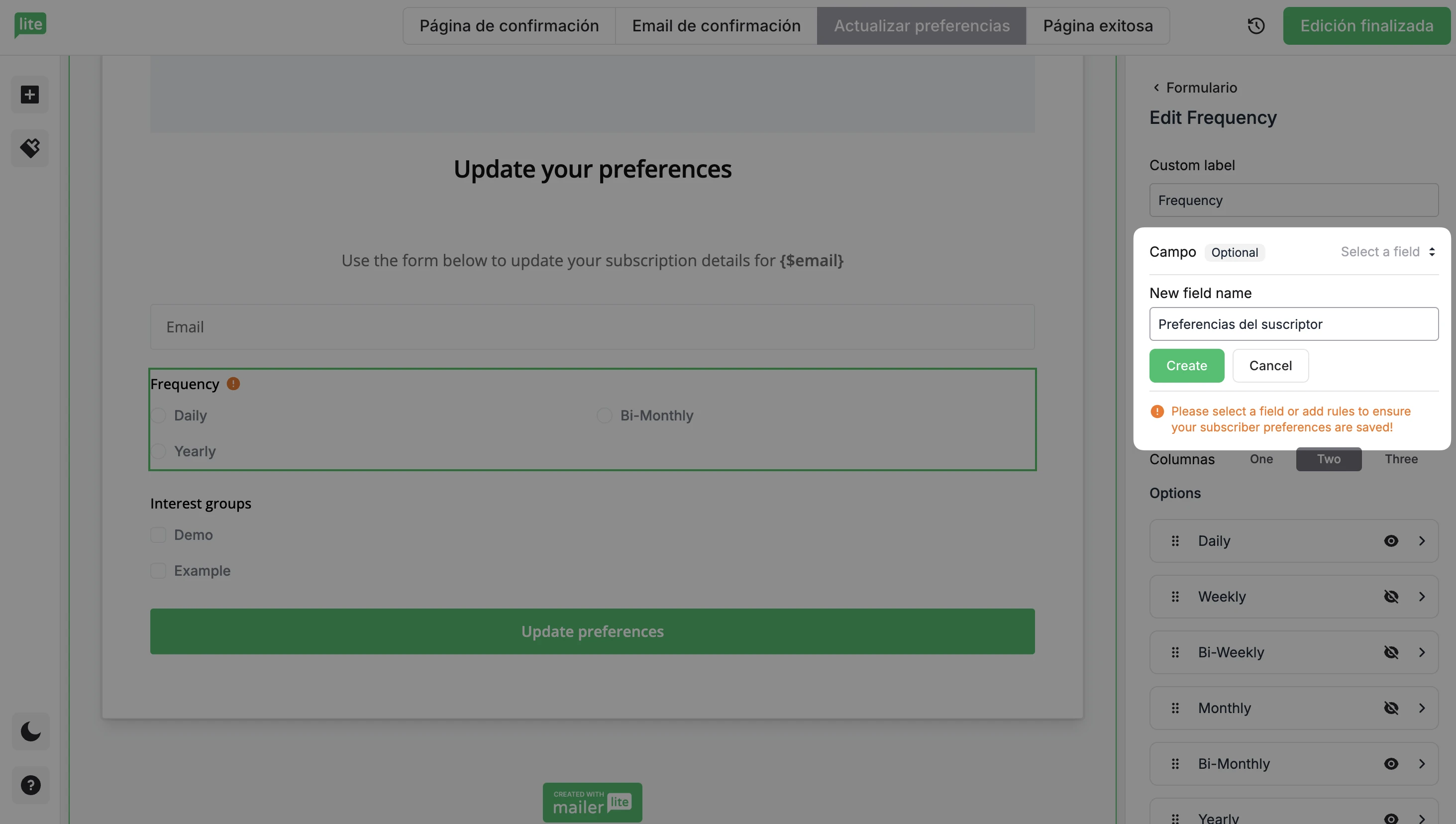
Las respuestas que seleccionen tus suscriptores ahora se guardarán en el campo de suscriptor que hayas configurado.
Reglas
Si no deseas guardar las respuestas de los suscriptores en un campo personalizado, puedes configurar Reglas en su lugar.
Las Reglas son una parte fundamental de la configuración de tu centro de preferencias, ya que permiten que los suscriptores se auto-segmenten según sus preferencias. Sin reglas, las preferencias de los suscriptores solo se podrán ver en su perfil y no se segmentarán automáticamente.
Por ejemplo, si pides a tus suscriptores que seleccionen qué tipo de contenido desean recibir, puedes crear una regla que agregue al suscriptor a un grupo según su respuesta.
En Opciones, haz clic en la flecha de cualquier opción para abrir configuraciones adicionales y agregar Reglas.
Haz clic en + Agregar regla.
En Acción, puedes predefinir una acción específica dentro de tu cuenta que se ejecute si una pregunta se responde de determinada manera.
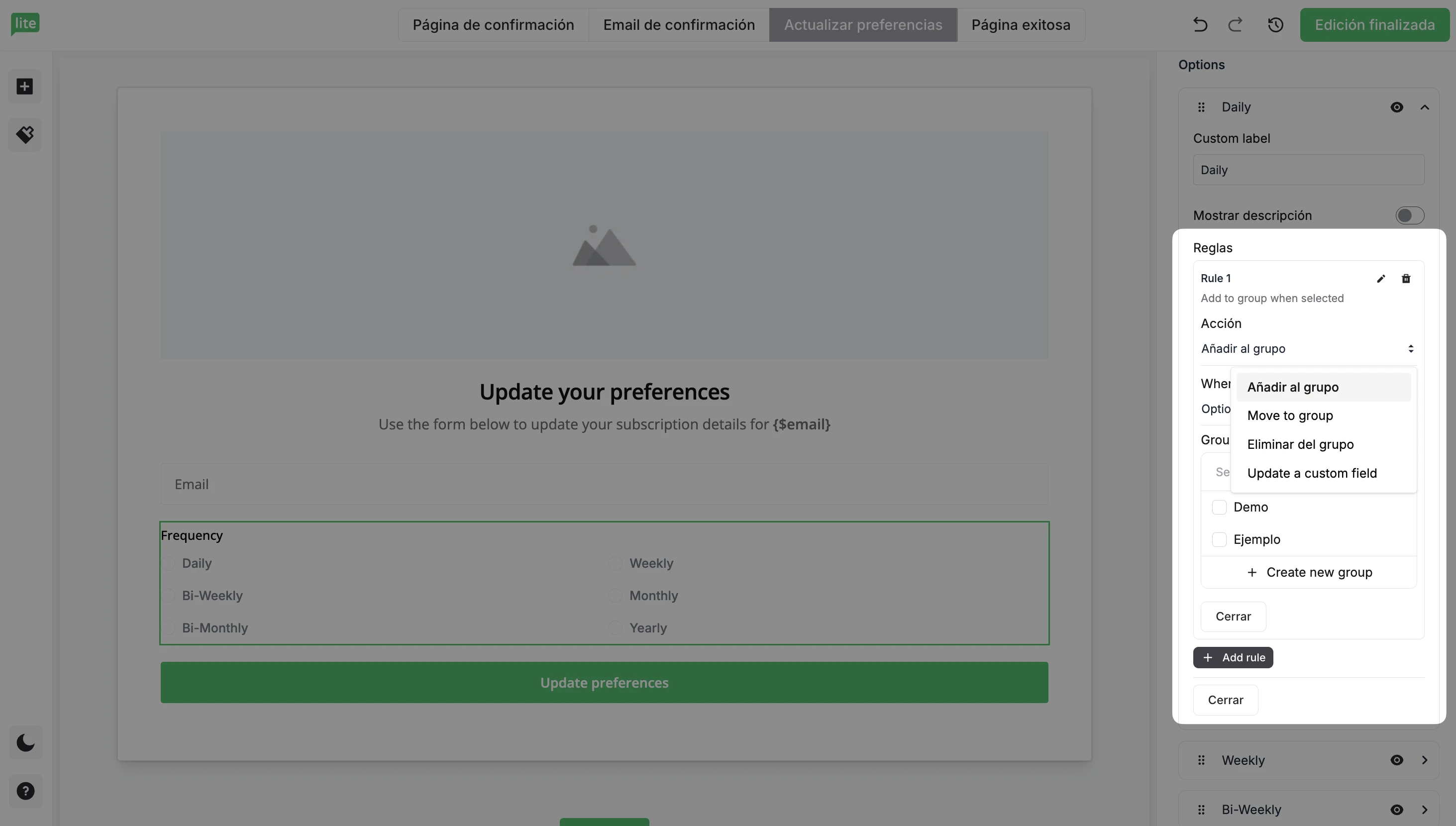
Las opciones son:
Agregar a un grupo: coloca al suscriptor en un grupo específico sin eliminarlo de otros grupos.
Mover a un grupo: saca al suscriptor de un grupo elegido y lo coloca en otro.
Eliminar de un grupo: elimina al suscriptor de un grupo específico, pero lo mantiene en tu lista de correo.
Si eliges alguna de estas opciones, selecciona el/los grupo(s) a los que se aplicará.
Actualizar un campo personalizado: cambia o establece información específica en un campo de suscriptor.
Si eliges esta opción, decide si el valor del campo debe actualizarse con la respuesta exacta o con un valor personalizado.
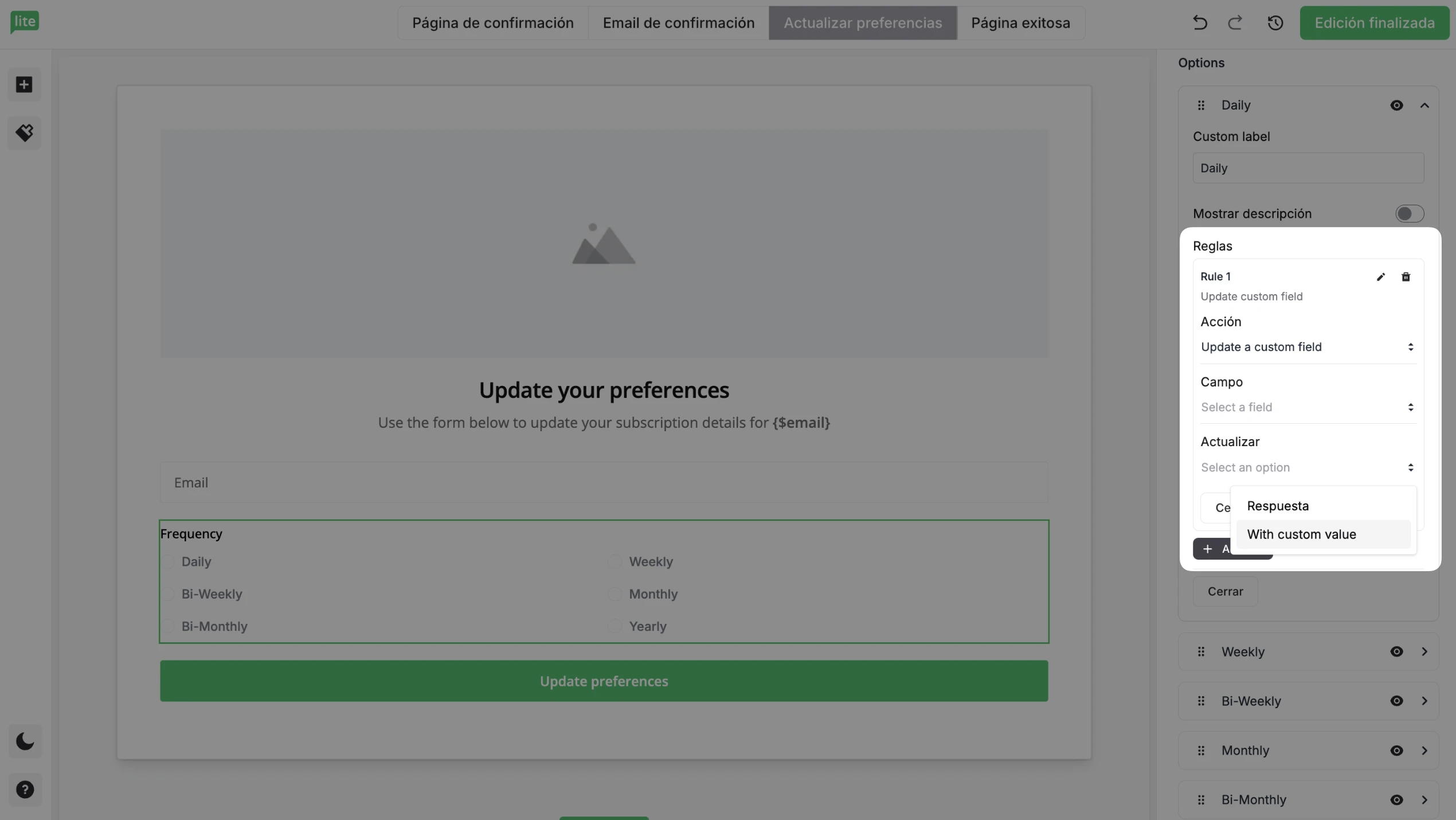
En Cuándo, elige si la Acción debe ejecutarse si la Opción es seleccionada o si no es seleccionada.
Para agregar más reglas, haz clic en + Agregar regla.
Haz clic en Cerrar.
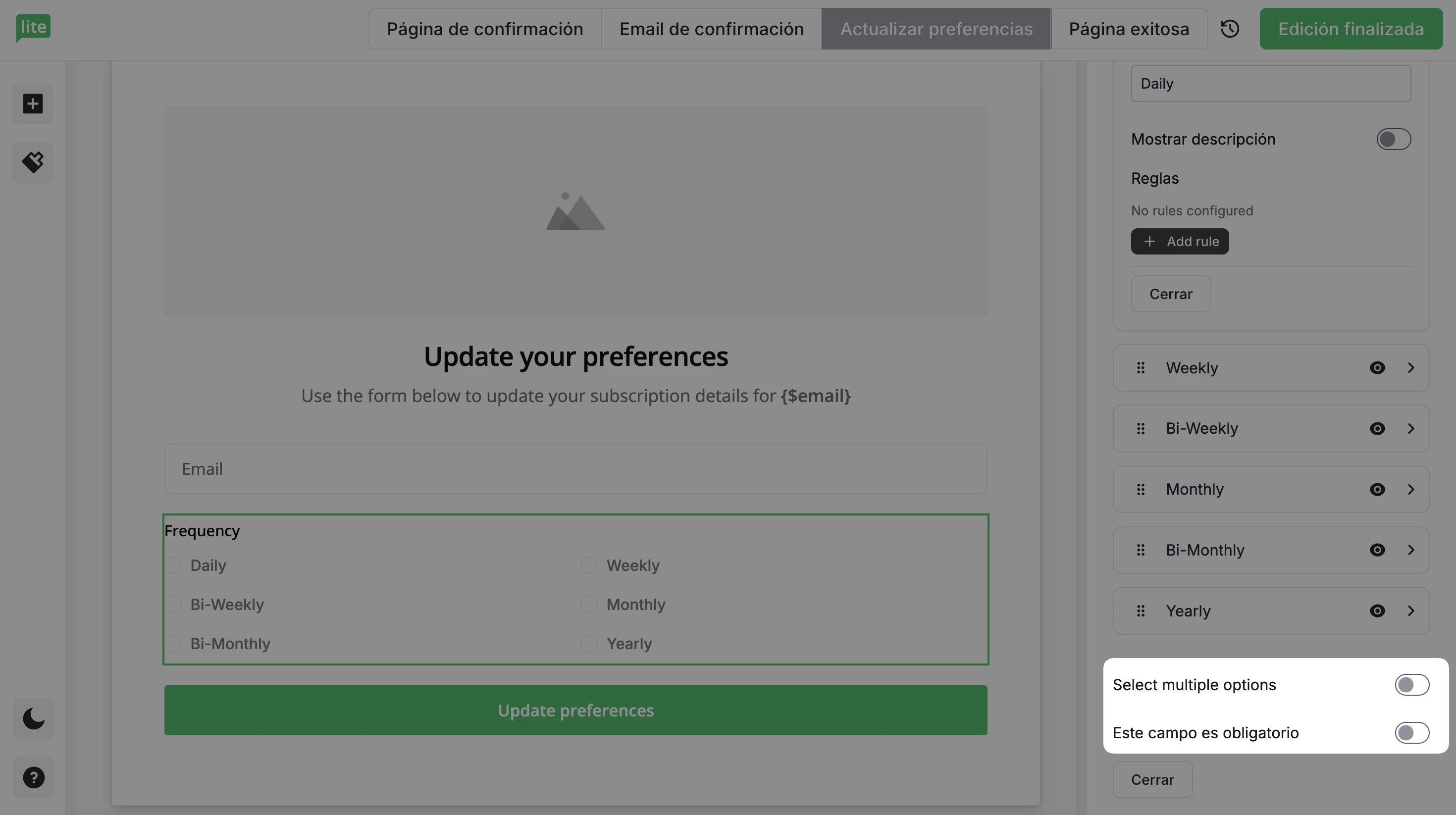
Desplázate hacia abajo para encontrar la opción que permite a tus suscriptores Seleccionar múltiples opciones.
Grupos de interés
Los grupos de interés en el centro de preferencias permiten que los suscriptores se agreguen directamente a grupos en tu cuenta de MailerLite. Cuando habilitas los grupos en tu centro de preferencias, los suscriptores pueden marcar o desmarcar temas (como “Noticias”, “Eventos” o “Actualizaciones de productos”) para controlar qué correos reciben.
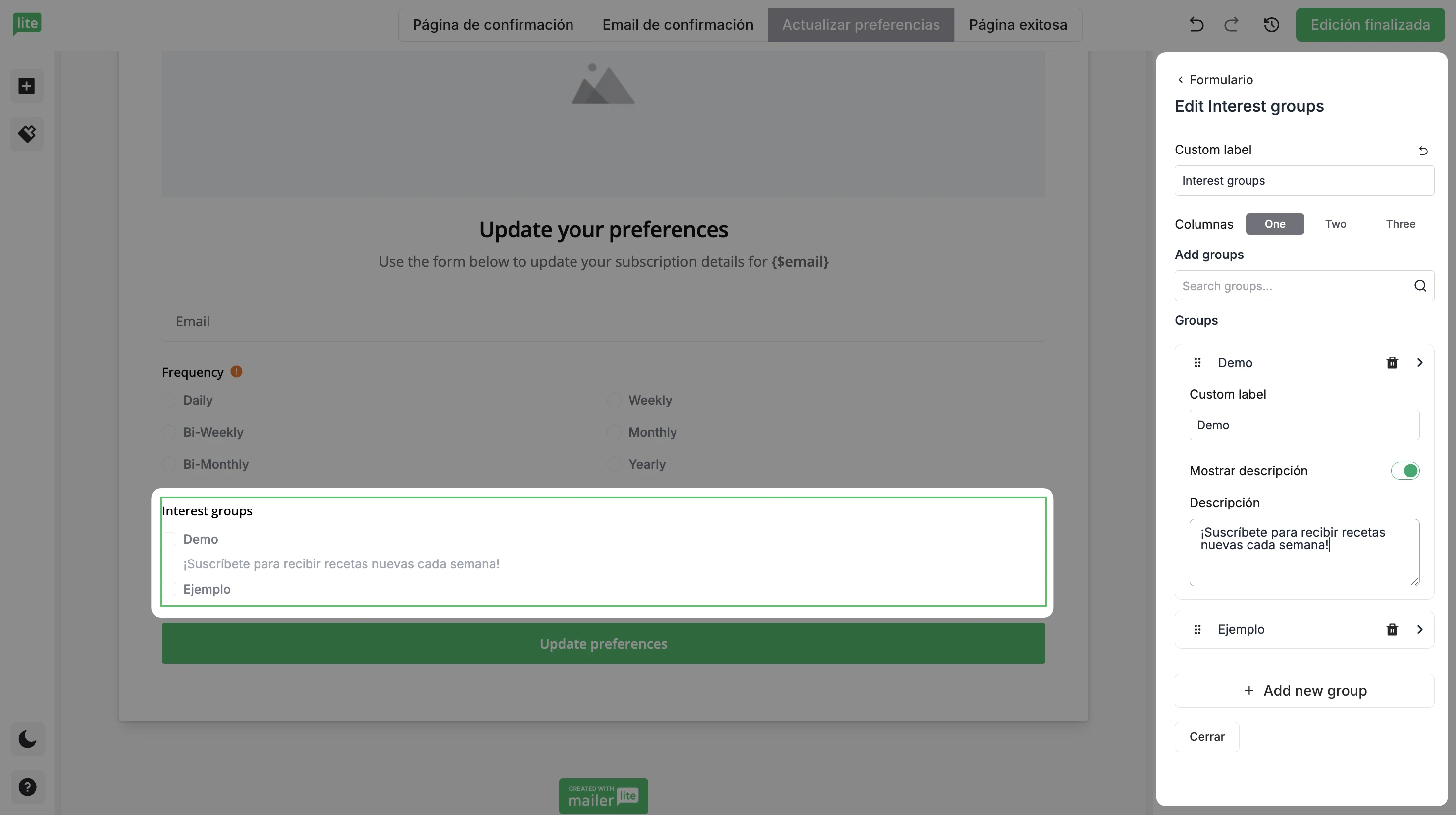
Agregar/eliminar grupo: para añadir un grupo de tu cuenta, usa la barra de búsqueda Agregar grupos para localizar los grupos que quieras incluir en tu formulario. Para eliminar un grupo, haz clic en el ícono de papelera junto al nombre de cada grupo.
Etiqueta personalizada: los suscriptores no tienen que ver los nombres internos de tus grupos. Aquí puedes personalizar la etiqueta predeterminada para que sea clara y fácil de entender, incluso si el nombre real del grupo en tu cuenta es más técnico.
Descripción: también puedes agregar una descripción a cada grupo, lo que ayuda a explicar qué tipo de emails recibirán si seleccionan ese interés.
Si quieres crear un nuevo grupo específicamente para tu centro de preferencias, haz clic en + Agregar nuevo grupo.
Página de confirmación
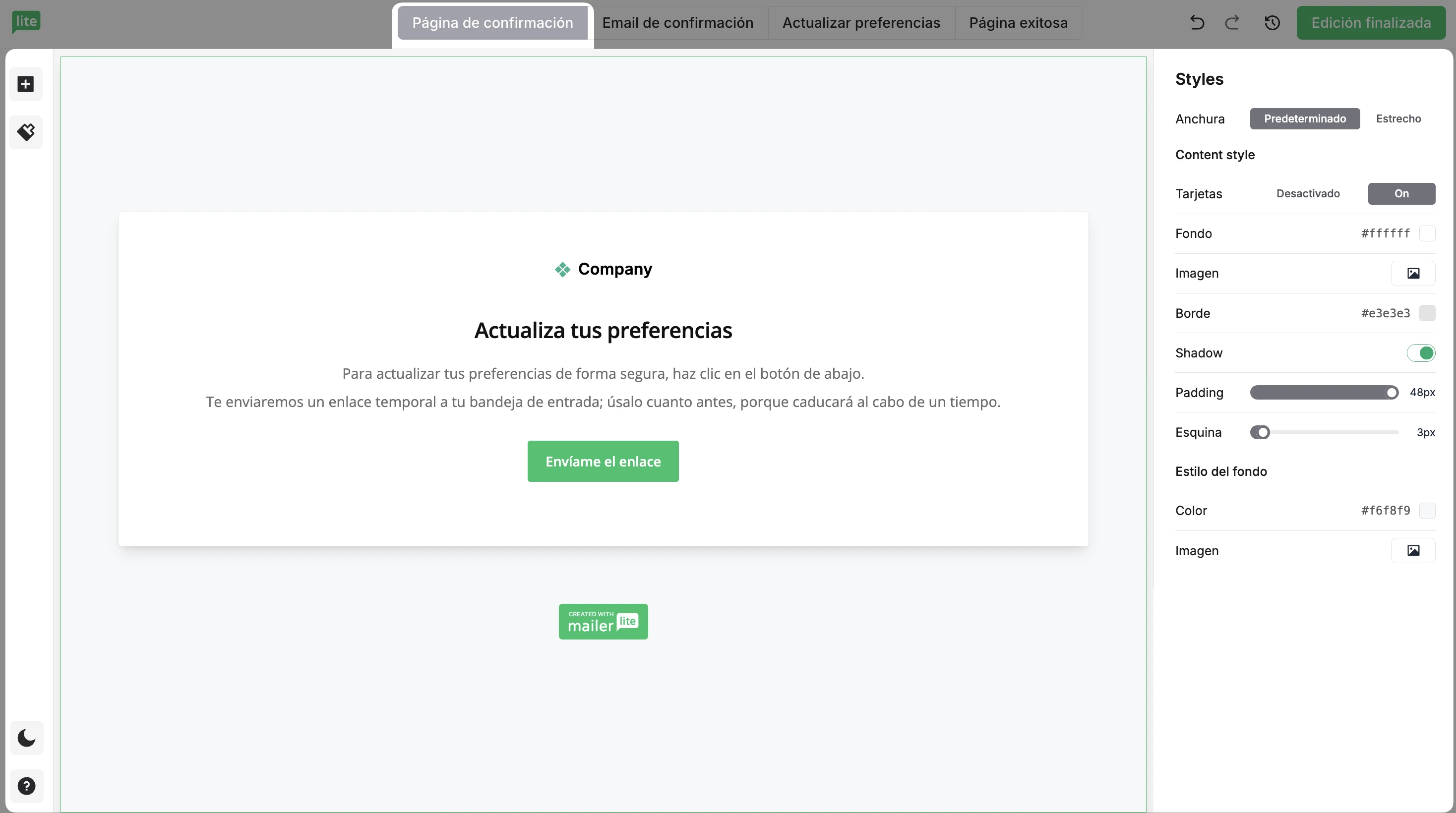
Ve a la pestaña Página de confirmación para editar la página que aparece después de que alguien haga clic en “Actualizar preferencias”.
Cuando hagan clic en “Enviarme el enlace”, recibirán un email para acceder de forma segura y actualizar sus preferencias.
Esta página se puede editar de la misma manera que el formulario principal de preferencias, con elementos adicionales disponibles en el lado izquierdo.
Email de confirmación
Esta página te permite diseñar el email que los suscriptores reciben después de hacer clic en “Enviarme el enlace”.
El email de confirmación contiene un enlace seguro y con tiempo limitado que les permite acceder y actualizar sus preferencias. Puedes personalizar el contenido, la identidad de marca y el estilo para que coincida con el aspecto y el tono de tu empresa.
Los suscriptores deben hacer clic en el enlace de este email para abrir de forma segura su centro de preferencias.
Este email también se puede visualizar fuera del editor.
Página de éxito
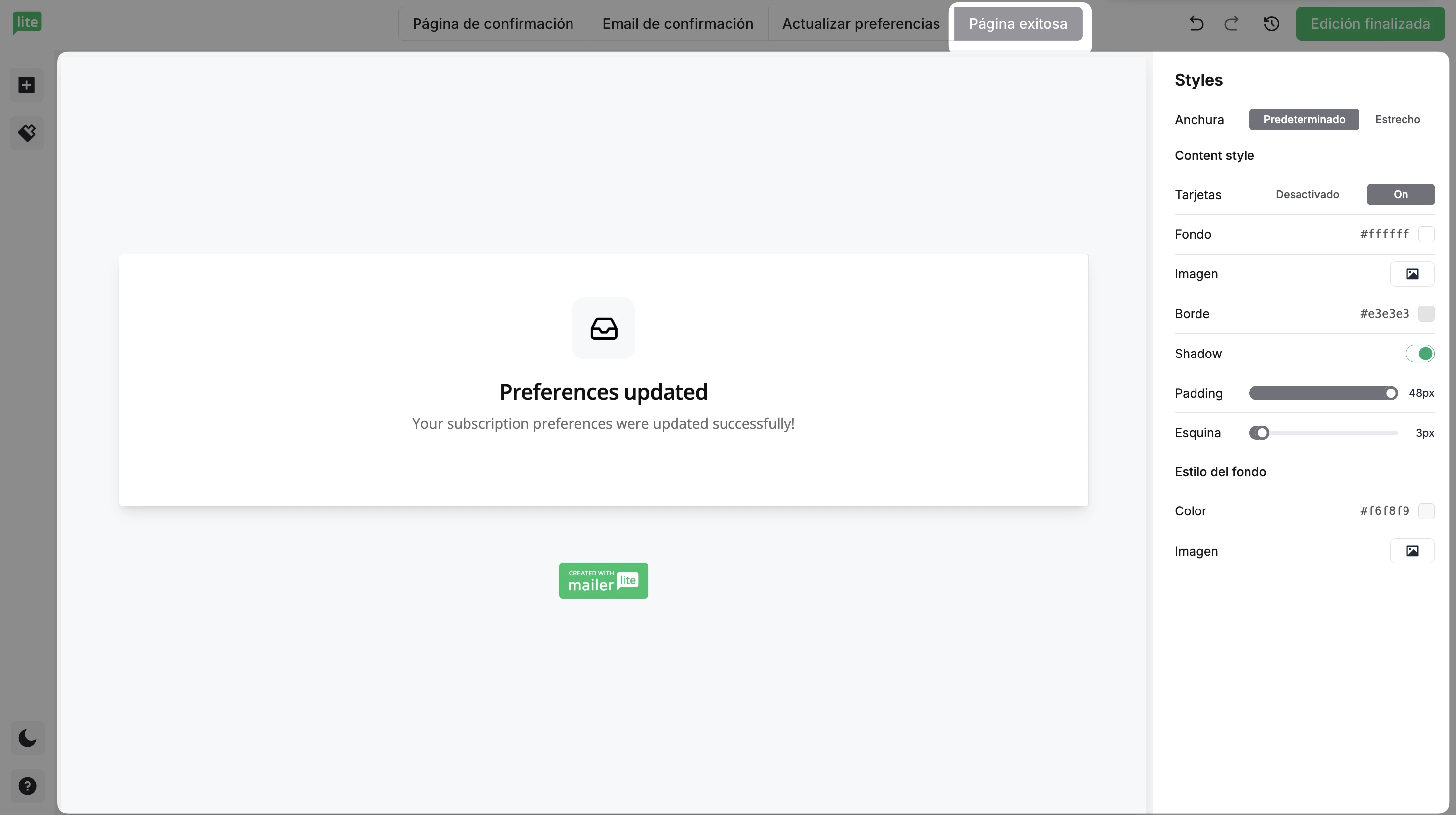
Esta página aparece después de que un suscriptor actualiza correctamente sus preferencias.
Confirma que sus cambios se han guardado y les asegura que la configuración de su suscripción está actualizada. Puedes personalizar el mensaje y el diseño para que coincida con la identidad y el tono de tu marca.
Cómo incluir tu centro de preferencias en campañas y emails automatizados
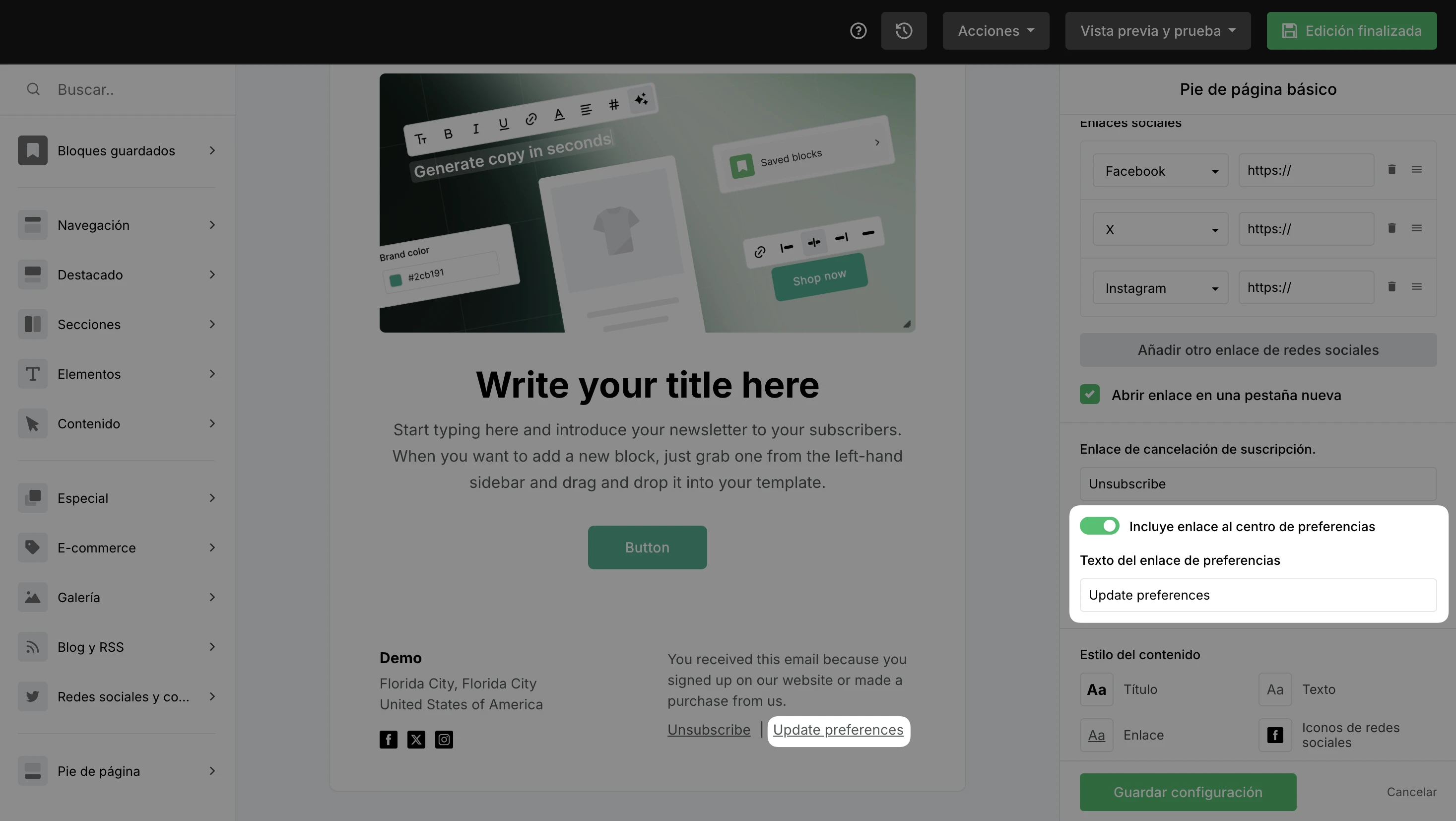
Después de editar tu centro de preferencias, el siguiente paso importante es incluir el enlace Actualizar preferencias en el footer de tus campañas.
Para agregar el enlace a tus campañas y emails automatizados:
Abre el editor de la campaña y selecciona cualquier bloque de footer para colocarlo al final de tu newsletter.
Haz clic en el ícono de editar para abrir la configuración en la barra lateral.
Desplázate hacia abajo y activa la opción para incluir un enlace a la página de preferencias. Esto creará un enlace con un texto que puedes modificar, y los suscriptores que hagan clic serán dirigidos al centro de preferencias.
Otra opción es usar la variable {$preferences}. Puedes añadir esta variable a un bloque de botón. Cuando los suscriptores hagan clic en el botón, serán dirigidos al centro de preferencias.
También puedes usar la variable como enlace en cualquier parte de tu newsletter o en otros creadores de campañas.
¿Cómo puedo rastrear las actualizaciones realizadas por los suscriptores?
Para rastrear qué información actualiza un suscriptor y su actividad más reciente:
Ve a Configuración de la cuenta desde el menú lateral.
Selecciona Centro de preferencias.
Haz clic en Actividad de suscriptores.
Para revisar la información actualizada desde el perfil del suscriptor:
Haz clic en la dirección de email de cualquier suscriptor para abrir su perfil.
Desplázate hacia abajo hasta la sección Actividad.
Para ver los registros relacionados con el centro de preferencias, aplica el filtro Centro de preferencias en el menú.