Cómo crear un sitio web de reservas y publicarlo hoy mismo

 Franco, analista de control de calidad.
¿Tienes un nuevo servicio y quieres crear un sitio web para promocionarlo? Tenemos buenas noticias: crear un sitio web no tiene por qué ser un proceso complicado ni costoso.
Con el método que te explicamos en este artículo, puedes tener tu sitio de reservas lista en una sola tarde. Y en cuanto la publiques, empieza lo bueno de verdad.
A partir de ahí, las reservas se gestionan solas: tus clientes eligen el horario, pagan la cita y reciben toda la información que necesitan, sin que tú muevas un dedo.
¿Te interesa? Sigue leyendo y te cuento cómo.
¿Para quién es esta guía sobre sitio web de reservas?
Esta guía es para cualquier negocio, nuevo o ya existente, que quiera crear una sitio web que permita a las personas hacer reservas individuales o grupales, gratuitas o de pago.
Esto incluye a:
Coaches
Consultores
Tutores online
Freelancers
Agencias
Te mostraremos cómo configurar tu sitio web, además de poner en marcha un sistema para automatizar el proceso de reservas. También incluiremos algunos consejos al final para promocionar tu sitio web y conseguir más reservas.
Cómo crear un sitio web de reservas para tu negocio
Para crear un sitio web de reservas, te recomendamos elegir una plataforma que combine un creador de sitio web con un sistema de reservas integrado.
Después, crea un producto de reservas configurando tus servicios y disponibilidad, habilitando los pagos online y configurando correos de confirmación automáticos. Por último, crea un sitio web sencillo de una sola página para poder publicarla rápidamente. Más adelante podrás añadir más páginas.
Siguiendo estos pasos, creemos que podrías tener todo listo y en funcionamiento en una sola tarde.
1. Elige tus plataformas
Necesitas 2 herramientas para ofrecer reservas desde un sitio web:
Un creador de sitios/páginas web: aquí es donde diseñas, publicas y alojas tu sitio web. Algunos ejemplos son MailerLite, Squarespace y Webflow.
Una herramienta de reservas de citas: aquí es donde creas, programas y gestionas tus reservas. Algunos ejemplos son MailerLite, Calendly y TidyCal.
Te mostraremos cómo crear tu sitio web de reservas con MailerLite, ya que nuestra plataforma ofrece sitios web, páginas web y reservas en un mismo lugar.
Tener ambas herramientas en una sola plataforma te permite gestionar todo tu negocio sin tener que manejar varias herramientas a la vez, lo que te ahorra tiempo y dinero.
Con MailerLite, puedes crear y publicar tu sitio web, además de crear una opción de reserva, totalmente gratis. Cuando llegue el momento de pasarte a tu propio dominio o de añadir varios productos, puedes hacerlo por solo $12.00 al mes. Además, obtienes funciones de email marketing de primer nivel para promocionar tu servicio.
Si eliges otras plataformas para tu sitio web y tu sistema de reservas, todos los pasos que se explican a continuación seguirán siendo válidos.
2. Crea tu producto de reservas
Una vez que tengas tus plataformas listas, debes crear un producto de reservas para añadir a tu sitio web.
Esto permitirá que las personas reserven una cita contigo de forma independiente, siguiendo los pasos de tu sito de reservas. Como tú no tendrás que hacer nada, las personas podrán programar citas incluso cuando no estés disponible.
Y no te preocupes, no te perderás ninguna reserva. Todos los detalles clave se sincronizarán con tu calendario, y tanto tú como la persona que hace la reserva recibirán correos con toda la información necesaria.
MailerLite ofrece todo lo que necesitas para crear reservas individuales o grupales, gratuitas o de pago.
Conecta tu calendario para reservar espacio de forma automática
Define tu horario y establece tiempos de margen entre citas
Acepta pagos sin comisión de MailerLite (0%)
Crea 1 reserva gratis, o reservas ilimitadas con un plan de pago
Descubre más sobre nuestra función de reservas de citas.
Simplemente ve a la sección Productos de tu panel de MailerLite y elige la opción de crear una reserva.
Desde ahí, puedes completar todos los detalles, como por ejemplo:
El nombre de la reserva
Cuánto durará la cita
El precio (o si será gratis)
Qué hacer con un suscriptor cuando crea una reserva
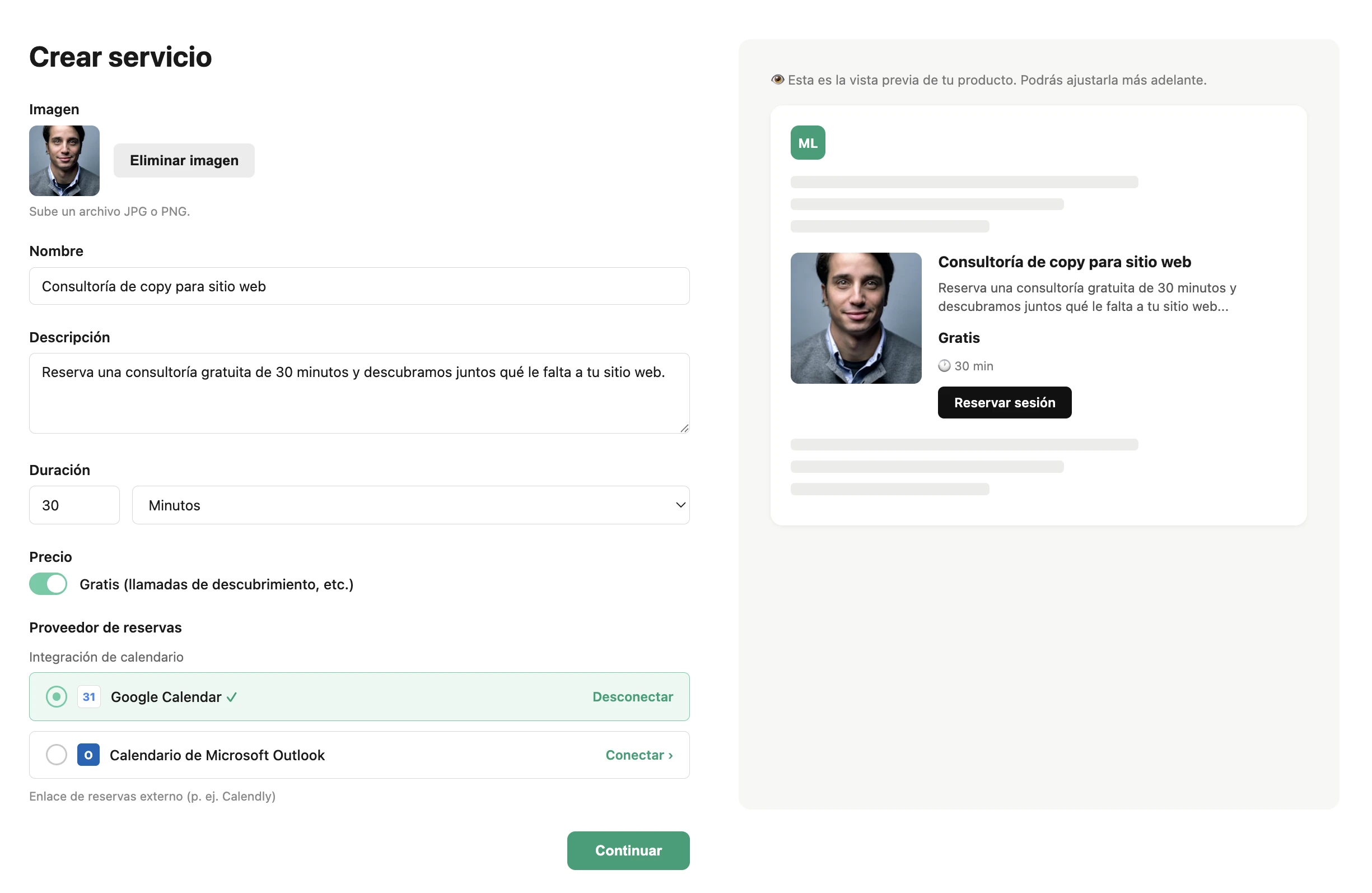
Después, puedes conectar Google Calendar u Outlook Calendar para que tus reservas se reflejen automáticamente en tu calendario. En este punto, también puedes establecer tu disponibilidad, añadir un tiempo de margen entre citas y definir con cuánta antelación se puede reservar.
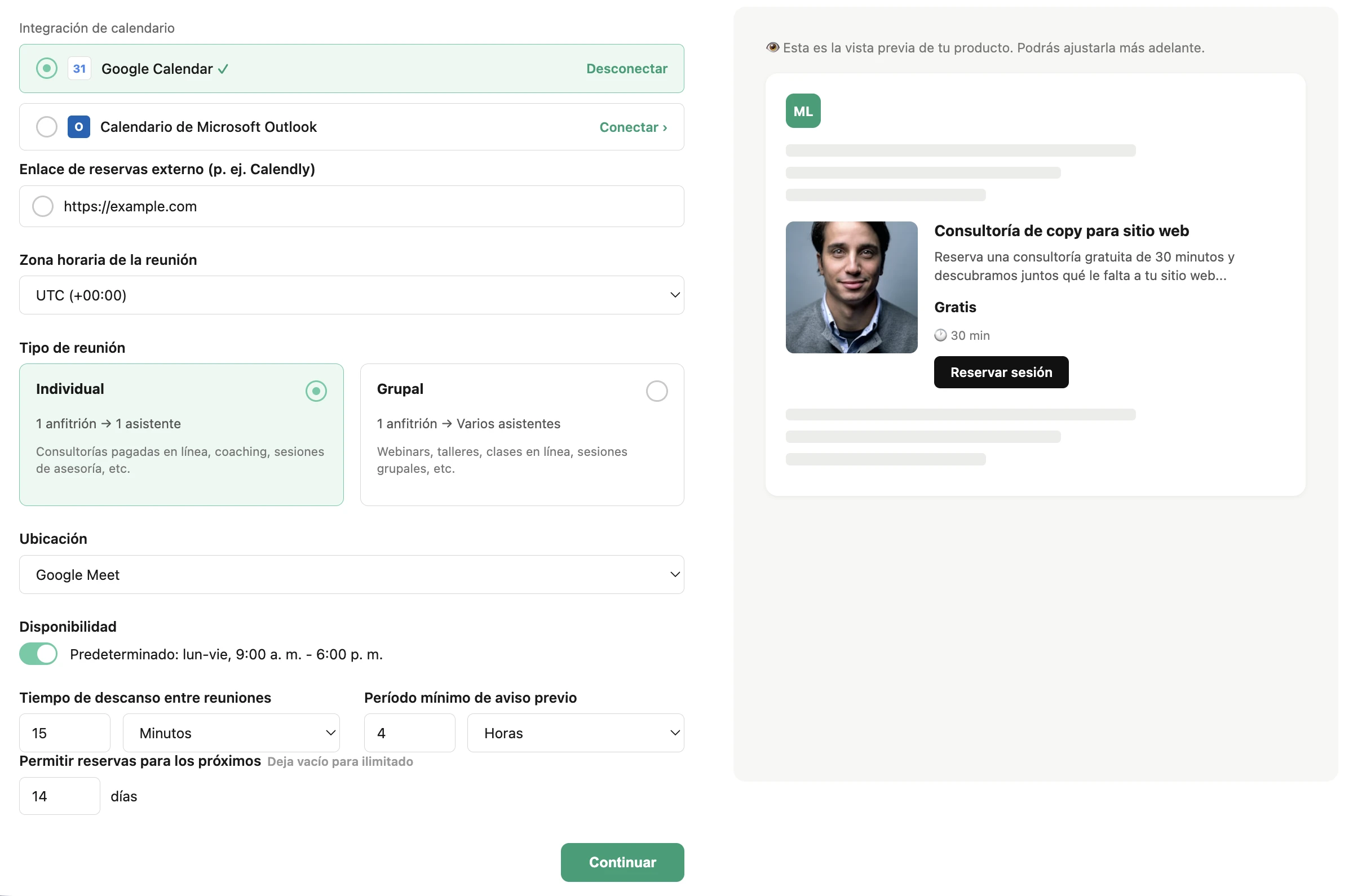
Por último, edita la página de pago, incluyendo los colores y cualquier información adicional que quieras recopilar además del correo electrónico, como el nombre de la persona o su sector.
Cuando alguien crea una reserva, tanto tú como la persona que reserva recibirán automáticamente una confirmación por correo electrónico, y la reserva aparecerá en la sección de reservas de tu panel.
Si ofreces más de un servicio, es fácil crear varias reservas para cada caso. Nuestro plan Comfort te permite crear hasta 5 reservas, o puedes unirte a nuestro plan Power para tener reservas ilimitadas. Haz clic aquí para descubrir más sobre cada plan.
3. Decide qué páginas necesitas en tu sitio web
Antes de empezar con el diseño de tu sitio web, piensa en las páginas que querrás incluir.
Te recomendamos mantenerlo simple. La forma más fácil de empezar es crear una sola página de inicio que presente tu negocio y dirija a las personas a registrarse en tu servicio.
Incluye toda la información relevante en esta página y no dejes que la sensación de necesitar una página web más compleja te frene. Además, los sitios web de una sola página son muy fáciles de navegar para los visitantes, ya que no tienen que buscar mucho para encontrar la información que necesitan.
Una vez que tu sitio web de una sola página esté publicado y hayas empezado a recibir reservas, podrás añadir otras páginas más adelante, como datos de contacto, información sobre ti, páginas para otros productos o servicios, e incluso un blog, si sientes que lo necesitas.
Deberías añadir una política de privacidad a tu sitio web, incluso si creas un sitio web de una sola página. Esto es fundamental, ya que cuando las personas reservan contigo, recopilas datos sobre ellas, incluyendo su correo electrónico.
4. Decide los estilos de tu marca
Definir los estilos de tu marca antes de crear tu sitio web garantiza que termines con una identidad de marca coherente.
Si ya tienes un manual de marca, puedes simplemente usar tus estilos existentes. Si tu página web es para un negocio nuevo, o si nunca habías pensado en tu identidad de marca, ahora es el momento de tomar algunas decisiones sencillas que pueden marcar una gran diferencia en el aspecto y la sensación que transmite tu marca.
Aquí tienes algunos factores a tener en cuenta:
Fuente del título: elige una fuente que refleje la personalidad de tu marca. Usa una fuente atrevida y moderna para transmitir un aire tecnológico, una serif elegante para un look premium, o una fuente redondeada y amigable para un tono cercano
Fuente del párrafo: opta por una fuente muy legible en tamaños más pequeños. Debe complementar la fuente del título sin competir con ella. Una sans-serif limpia como Inter o Lato funciona bien en la mayoría de los casos
Color de fondo: este define el ambiente general de tu sitio. Los fondos claros transmiten apertura y profesionalismo; los fondos oscuros pueden dar una sensación premium o dramática. Puedes alternar entre colores de fondo complementarios para romper la monotonía en páginas más largas
Color del texto: debe contrastar fuertemente con el fondo para garantizar la legibilidad. Usa negro o gris oscuro para fondos claros, y blanco o tonos claros para fondos oscuros
Color de acento: el color distintivo de tu marca, usado en botones, enlaces y llamadas a la acción. Elige algo que destaque sobre tus colores de fondo y de texto sin chocar con ellos
Definir todo esto de antemano te facilitará mucho el proceso a la hora de crear tu sitio web.
Usa una herramienta como Coolors para explorar paletas de colores, o una herramienta como FontJoy para encontrar combinaciones tipográficas. Si simplemente quieres elegir un estilo lo más rápido posible, pídele a una herramienta de IA como ChatGPT o Claude que te proponga algunas opciones.
5. Escribe los textos de tu sitio web
Planifica los textos de tu página web para saber qué tipo de contenido incluir antes de empezar a construir el sitio.
Para una página web de reservas sencilla, no necesitas mucho contenido. Concéntrate en comunicar con claridad qué ofreces, para quién es y por qué alguien debería reservar contigo. Echa un vistazo a otros negocios con una oferta similar para ver el tipo de contenido que incluyen.
Aquí tienes algunas ideas para preparar tu contenido:
Titular: lo primero que ven los visitantes. Hazlo específico para tu servicio y tu audiencia. "Coaching individual para nuevos freelancers" es mucho más atractivo que "Bienvenido a mi página web".
Subtítulo: incluye una o dos frases que amplíen el titular y refuercen por qué alguien debería seguir leyendo o pasar a la acción
Sección "sobre mí" o introducción: un párrafo breve sobre quién eres y por qué eres la persona indicada para ayudar. Mantenlo enfocado en lo que le interesa a la persona que va a reservar
Descripción del servicio: describe en qué consiste la reserva. Por ejemplo, qué ocurre durante la sesión, cuánto dura, qué obtendrá la persona y cuánto cuesta
Prueba social: añade uno o dos testimonios de clientes anteriores. Incluso una sola opinión sólida puede aumentar de forma notable el número de personas que terminan reservandoLlamada a la acción: usa un texto que le diga al visitante qué ocurrirá al hacer clic en el botón. "Reserva una llamada gratuita" o "Programa tu sesión" es más claro y motivador que un genérico "Haz clic aquí".
Una vez que hayas escrito todo el contenido, revisa la página para asegurarte de haber incluido todos los detalles clave que tus posibles clientes necesitan saber.
Si no estás seguro de qué incluir en el contenido de tu landing page, prueba a pedirle ayuda a una herramienta de IA como ChatGPT o Claude. Solo tienes que darle información sobre tu servicio y tu negocio, y te sugerirá textos y una estructura que podrás usar o editar en tu página.
6. Diseña tu sito web
Una vez que tengas definidos los estilos de tu marca y los textos de tu sitio web, diseñarla será mucho más sencillo. Solo tienes que ir a la sección Sitios del panel de MailerLite y elegir la opción de crear una página web.
Al empezar, tendrás la opción de partir de una plantilla o de una página en blanco. Elegir una plantilla (consulta aquí las opciones de plantillas disponibles) es útil porque ya incluye páginas y estilos predefinidos. Incluso con una plantilla, podrás añadir, editar o eliminar cualquier contenido del sitio web.
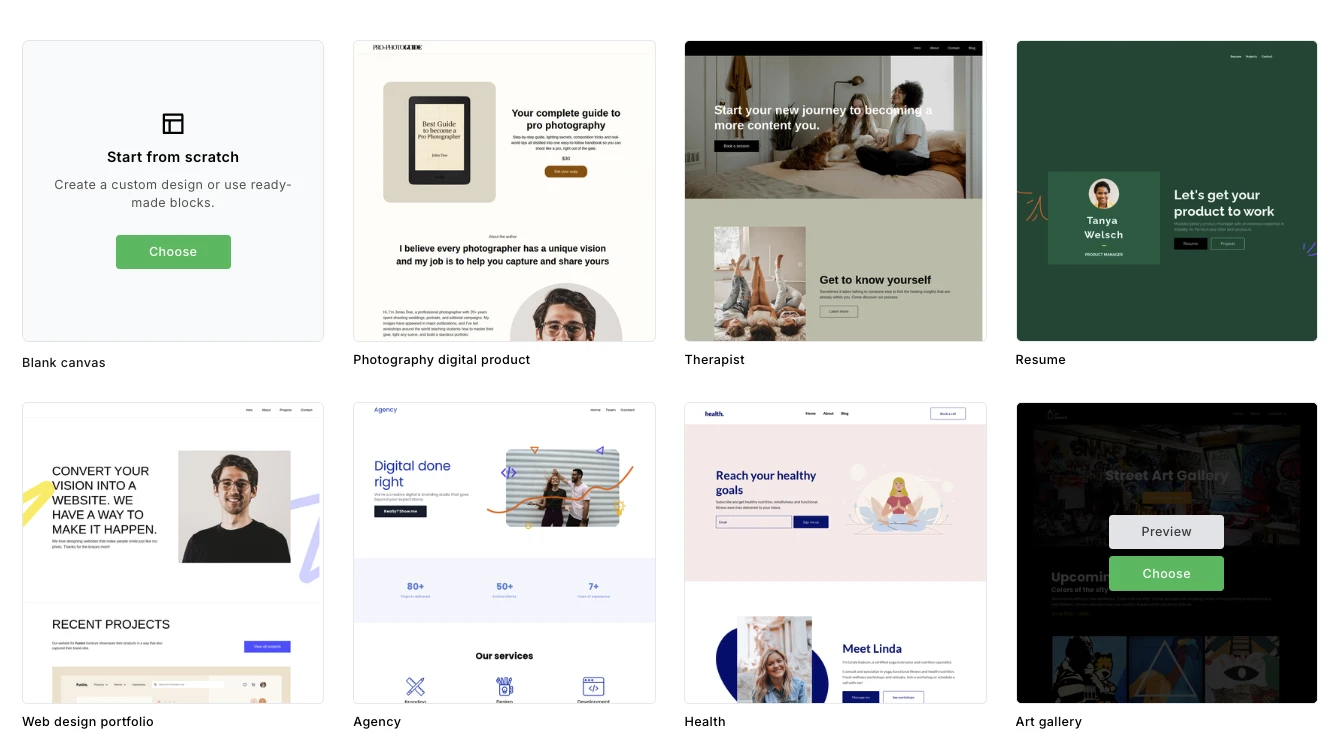
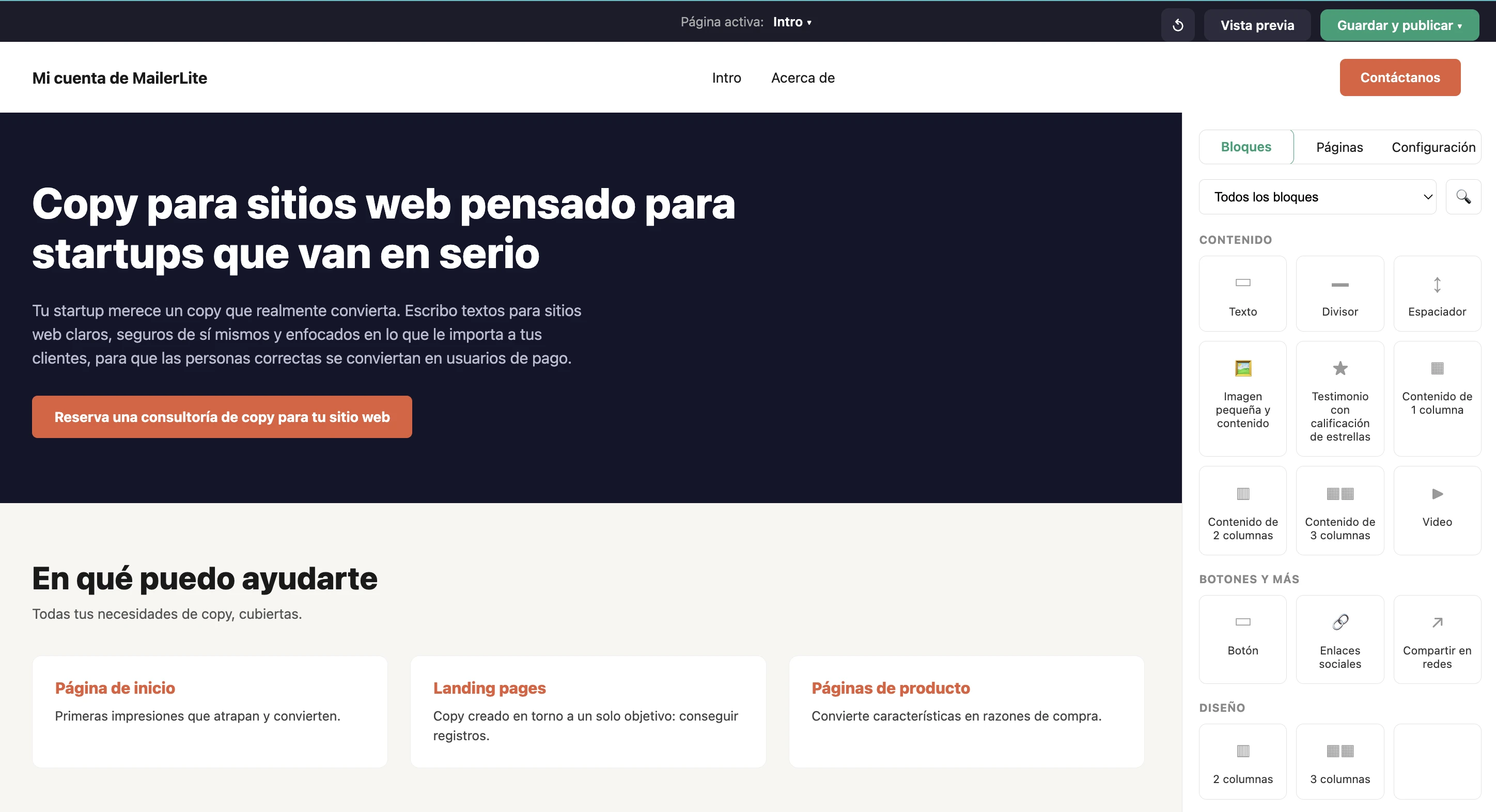
Empezar desde cero también es bastante sencillo, ya que el editor cuenta con un gran número de bloques predefinidos. Solo tienes que elegir uno desde la barra lateral y arrastrarlo hasta la página.
Después, puedes usar las opciones de la barra lateral para ajustar qué contenido se muestra en cada bloque, además de cambiar elementos como los colores, el texto, las fuentes y mucho más.
7. Añade tu reserva a tu sitio web
El siguiente paso es añadir a tu página web la reserva que creaste en el primer paso. MailerLite cuenta con un bloque de Producto que puedes arrastrar y soltar directamente en tu página.
Esto incorporará automáticamente los detalles de la reserva a tu página web; cuando las personas hagan clic en el botón, se abrirá la ventana de reserva y podrán completarla.
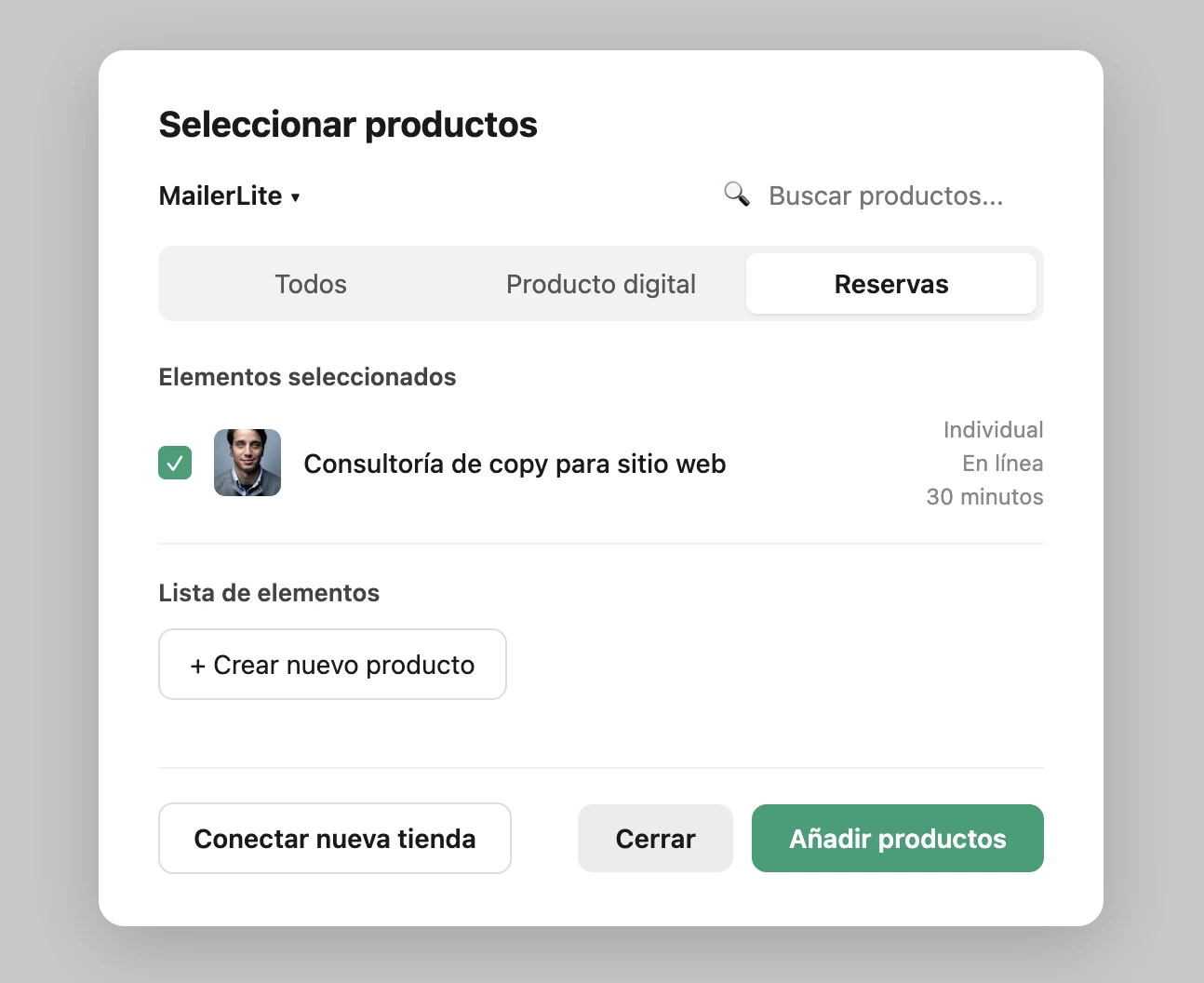
Si quieres tener más control sobre el diseño, puedes crear la promoción del producto con las herramientas de MailerLite y luego añadir un enlace al producto de reserva, usando un botón o cualquier otro elemento enlazado.
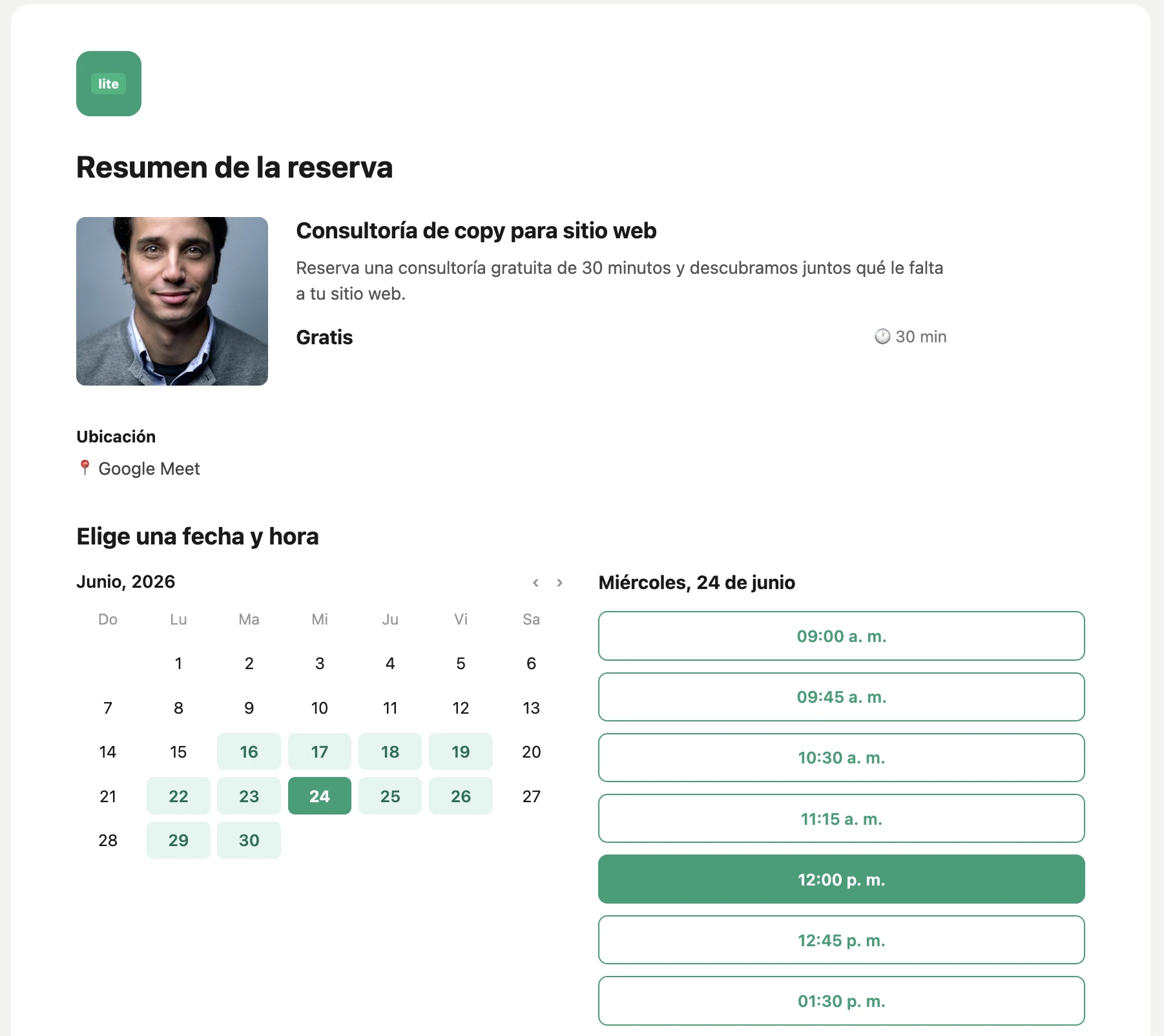
Cuando las personas hagan clic en el botón enlazado a la URL de tu reserva, serán dirigidas a la página donde podrán hacer la reserva, incluyendo su correo electrónico y eligiendo un horario.
8. Añade un encabezado con un botón a tu sitio web
La navegación principal de tu sitio web se da a través del encabezado y el pie de página. Tu pie de página suele incluir una combinación de tu logo, el nombre de tu sitio web, enlaces a páginas web importantes y un botón de llamada a la acción.
Para un sitio web de reservas sencilla, te recomendamos añadir tu nombre o logo y un botón de llamada a la acción que enlace a tu página de reservas, además de enlaces a otras páginas importantes si corresponde.
Considera hacer que el botón de llamada a la acción sea fijo (sticky), para que se mantenga visible a medida que las personas navegan por la página. Esto garantiza que los visitantes siempre puedan ver la llamada a la acción.
Tu encabezado y pie de página se añadirán automáticamente a todas las páginas de tu sitio web, así que no tendrás que crearlos por separado en cada página.
Usa tu pie de página para incluir información esencial sobre tu negocio, como tu dirección, enlaces a tus redes sociales y enlaces a páginas web importantes como tu página de contacto o tu política de privacidad.
9. Publica tu sitio web
A continuación, guarda tu contenido y sigue los pasos para publicar tu sitio web. La primera vez que la publiques, estará disponible en un subdominio gratuito de MailerLite con la URL subscriberpage.io. Por ejemplo, [tunegocio].subscribepage.io.
Puedes elegir y editar el subdominio en el menú de publicación, dentro de la configuración de tu sitio web.
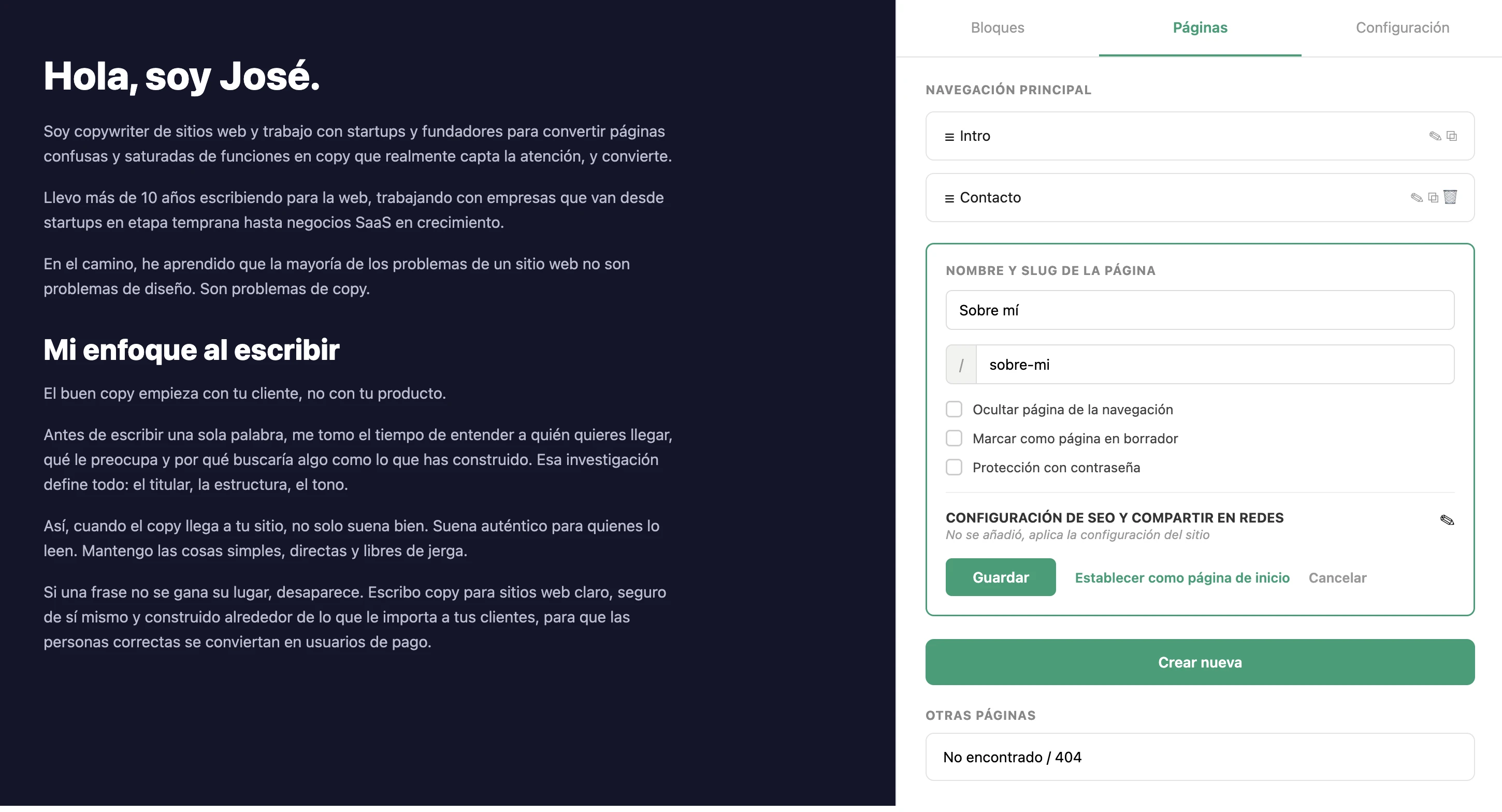
Si añadiste otras páginas a tu sitio, tendrán la URL especificada en la configuración de cada página dentro del creador de landing pages. Por ejemplo, la página que se muestra en la captura de pantalla a continuación tiene la URL [tunegocio].subscribepage.io/about.
10. Compra y conecta un dominio
Tu sitio web puede estar inicialmente en el subdominio de MailerLite, pero te recomendamos encarecidamente usar tu propio dominio para darle a tu negocio un aspecto más profesional y tener más control sobre cómo aparece en internet.
Tener tu propio dominio también te permitirá enviar newsletters y campañas automatizadas por correo electrónico.
Puedes comprar un dominio de forma económica y sencilla en servicios como GoDaddy o SiteGround. Simplemente busca un dominio que incluya el nombre de tu negocio.
Es posible que la versión .com de tu dominio no esté disponible. En ese caso, siempre puedes elegir una terminación alternativa, como .net, .co o .ai. Hay muchísimas terminaciones diferentes entre las que elegir.
Después, debes añadir MailerLite a los registros de hosting en la configuración de tu dominio. Aunque suene complicado, la herramienta automatizada de MailerLite añade los registros necesarios a la configuración de tu dominio sin que tengas que hacerlo manualmente.
Una vez añadido el dominio, selecciónalo desde la opción de URL del sitio web en la configuración de tu sitio web y luego haz clic en publicar.
Nuestra herramienta de conexión automática de dominios funciona con todos los principales proveedores de dominios. Consulta aquí la lista de servicios de dominios populares compatibles con MailerLite, y descubre más sobre cómo conectar/autenticar dominios con MailerLite.
¿Qué hacer una vez que tienes tu sitio web de reserva de citas?
Una vez que sigas los pasos anteriores, tendrás una sitio web de reservas publicado para mostrar tu servicio. Ahora solo queda generar tráfico hacia tu sitio web y tus reservas para empezar a conseguir citas.
Aquí tienes algunos pasos que puedes seguir para empezar.
Añade un enlace a tus perfiles sociales
La mayoría de las redes sociales, incluyendo Instagram, LinkedIn y, en algunos casos, TikTok, te permiten añadir un enlace a tu sitio web. Añade el enlace de tu sitio web de reservas a tu perfil social para que las personas interesadas en tu contenido puedan descubrir más sobre tu marca.
También puedes tomar medidas para crear contenido específicamente pensado para animar a las personas a visitar tu página web. Echa un vistazo a nuestro artículo sobre cómo hacer crecer tu lista de correo en redes sociales y más allá.
Añade un enlace a tu firma de correo electrónico
Considera añadir un enlace a tu sitio web de reservas en tu firma de correo electrónico. Puedes hacerlo fácilmente desde la configuración del pie de correo del cliente de email que uses. Esta es una estrategia especialmente útil si usas el correo electrónico con frecuencia para comunicarte con clientes potenciales.
Automatiza un correo previo a la cita
Crea una automatización de email que se active cuando alguien reserve una cita. Úsala para darle a la persona más información sobre la reserva, de modo que llegue preparada.
También podrías añadir una encuesta que le permita a la persona contarte más sobre lo que espera obtener de la llamada. Esto te ayudaría a llegar completamente preparado, algo muy útil para reservas como llamadas de ventas.
Puedes crear un correo automatizado en MailerLite creando una automatización, usando el activador Compra un producto específico y eligiendo después la reserva correspondiente. Puedes usar este activador de automatización incluso si la reserva es gratuita.
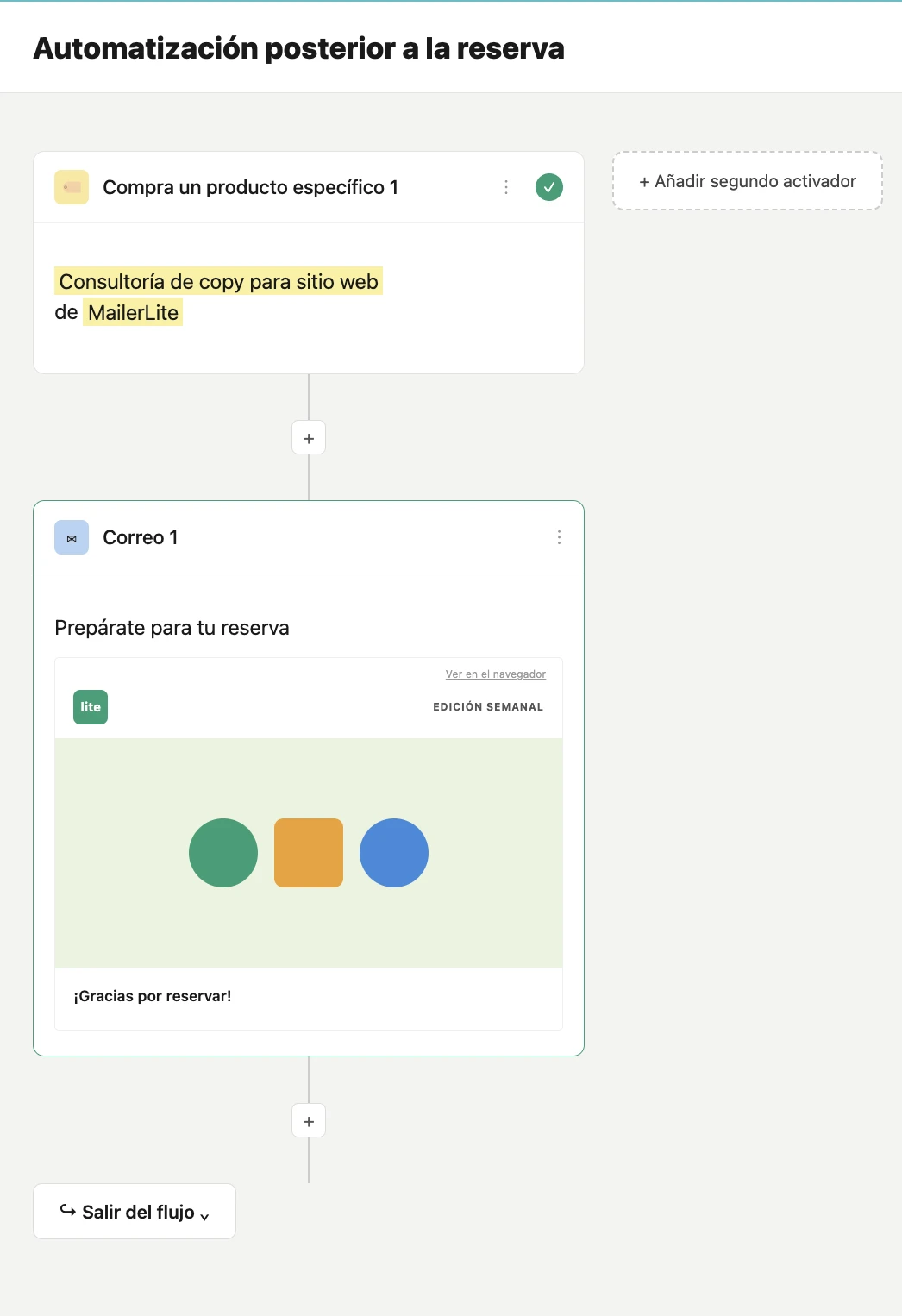
Una vez configurado tu activador, arrastra un bloque de correo electrónico y añade el contenido que creas que ayudará a que tanto tú como tus clientes tengan una reserva exitosa.
Empieza con el email marketing
Cada vez que alguien reserve una cita, te proporcionará su correo electrónico. Considera usar estas direcciones como base de una lista de correo para tus acciones de email marketing.
El email marketing es una de las mejores formas de generar ventas recurrentes, así que si envías contenido de manera regular a las personas que ya han mostrado interés en tu negocio, es muy probable que algunas de ellas se conviertan en clientes recurrentes si sigues promocionando tu oferta.
Este artículo tiene muchos más consejos que puedes seguir para pasar de crear tu sitio web a promocionar y vender realmente tu producto de reservas.
¡Crea tu sitio web de reserva de citas hoy mismo!
Regístrate en MailerLite y sigue esta guía para crear tu sitio web de reservas hoy mismo. Puedes probar las funciones, construir tu sitio web e incluso publicarla en un dominio gratuito de MailerLite durante tu prueba gratis. Cuando llegue el momento de actualizar tu plan, los precios empiezan desde solo $12.00 al mes.
Preguntas frecuentes sobre sitios web de reserva de citas
¿Necesito saber programar para crear un sitio web de reservas?
No. Con un creador de sitios web como el de MailerLite puedes montar tu sitio arrastrando bloques predefinidos, sin tocar una línea de código. Eliges una plantilla o empiezas desde cero y personalizas colores, textos, tipografía y mucho más a tu gusto.
¿Cuánto cuesta crear un sitio web de reserva de citas?
Con MailerLite puedes crear tu sitio y configurar una reserva de manera gratuita. Si más adelante quieres tu propio dominio o varios productos de reserva, los planes de pago empiezan desde 12 $ al mes.
¿Puedo cobrar por las citas desde mi sitio de reservas?
Sí. Puedes activar pagos online y cobrar por tus citas directamente desde tu sitio web, sin comisión adicional sobre lo que cobres.
¿Qué pasa si alguien reserva fuera de mi horario disponible?
No puede pasar: defines tu disponibilidad y los tiempos de margen entre citas de antemano, así que solo aparecen como opción los horarios que tú has marcado como libres.
¿Tengo que confirmar cada reserva manualmente?
No. En cuanto alguien reserva, tanto tú como esa persona reciben un email de confirmación automático, y la cita se sincroniza con tu calendario sin que tengas que hacer nada más.