Nota: Si eres usuario de Legacy (Classic), inicia sesión en tu cuenta para acceder al Centro de ayuda de Legacy (Classic) (disponible en inglés).
Quiz blocks in your landing pages are a fun and engaging way to collect subscribers for your email list. Different from surveys, quizzes allow landing page visitors to guess the correct answer to your questions rather than providing subjective answers.
Paso 1: Añadir una sección de cuestionario
Crea una landing page.
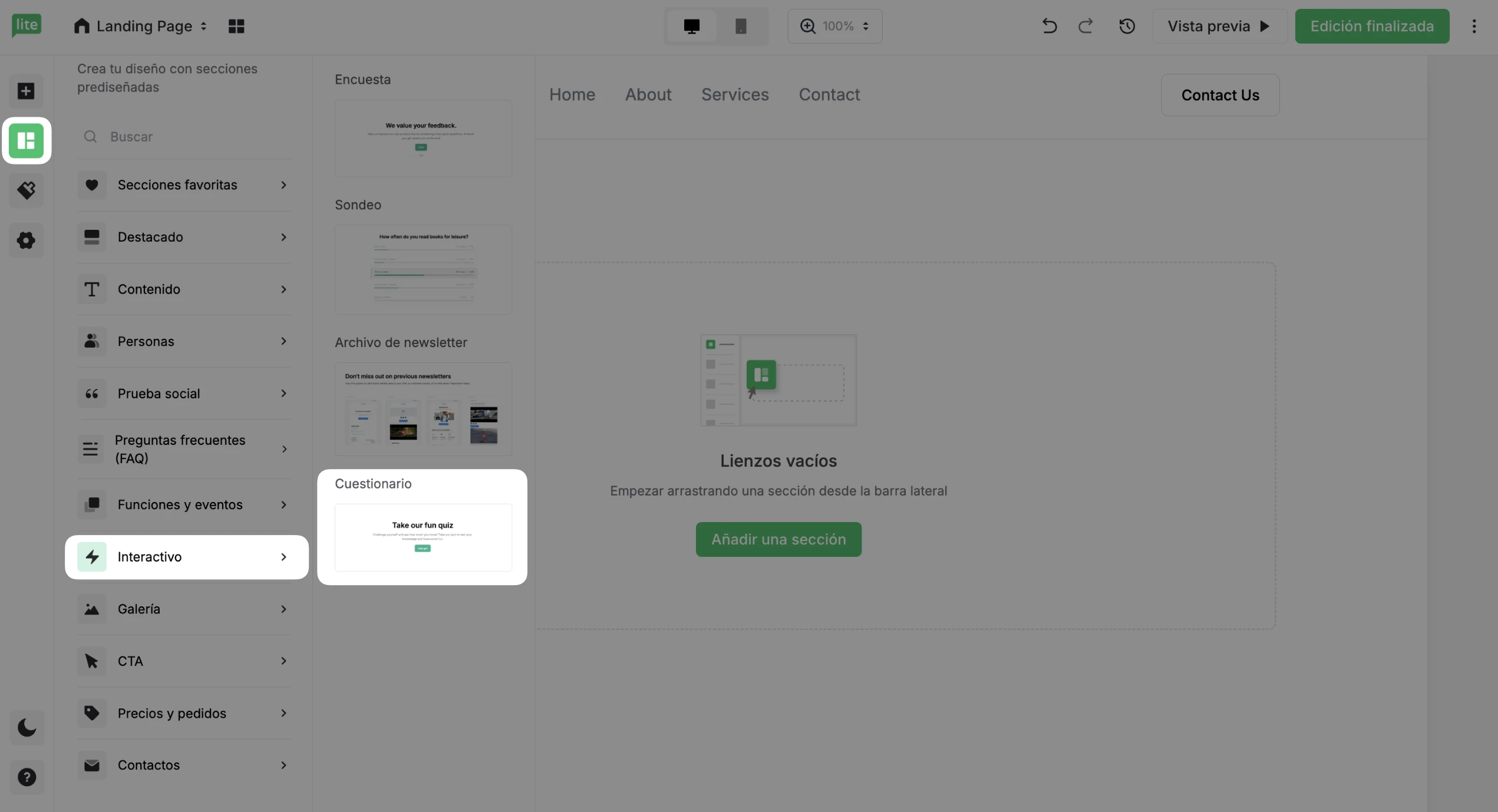
En el editor de tu landing page, haz clic en la pestaña Secciones del menú lateral izquierdo.
Desplázate hacia abajo hasta la categoría Interactivo y arrastra la sección Cuestionario a tu landing page.
Nota: Solo es posible incluir un cuestionario, una encuesta de opción única o una encuesta en una misma landing page.
Paso 2: Personalizar la introducción
La introducción es el primer paso del cuestionario. Incluye un botón que lleva a los visitantes a las preguntas.
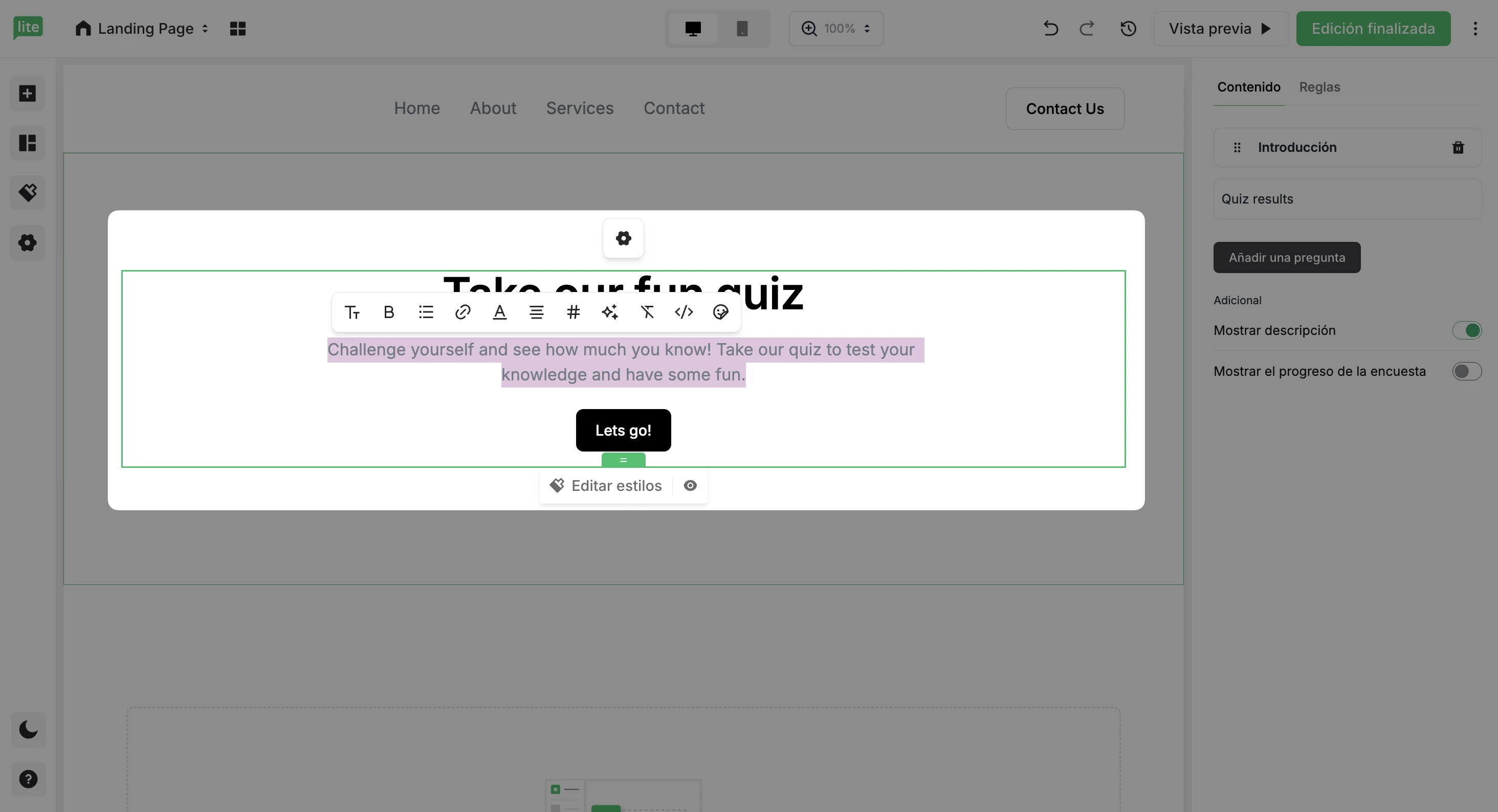
Para personalizarla, haz clic directamente en el área de texto. Al seleccionar el texto, aparecerán opciones adicionales de formato.
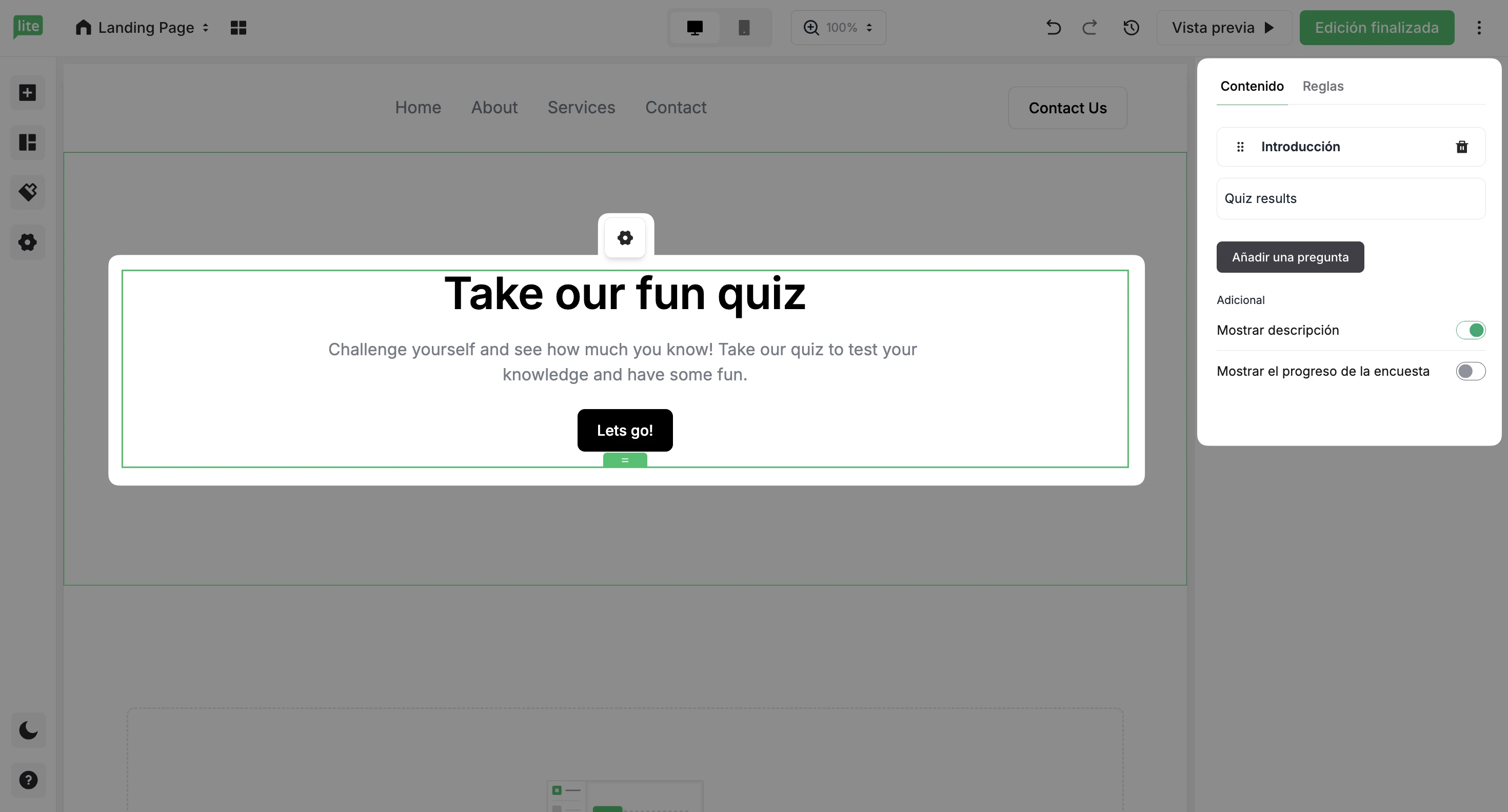
Si quieres eliminar la página de introducción, haz clic en el icono de papelera en el panel de configuración de la derecha.
Paso 3: Añadir preguntas
Para añadir preguntas a tu cuestionario:
Sitúa el cursor sobre la sección Cuestionario y haz clic en el icono Configuración para ver las opciones adicionales a la derecha.
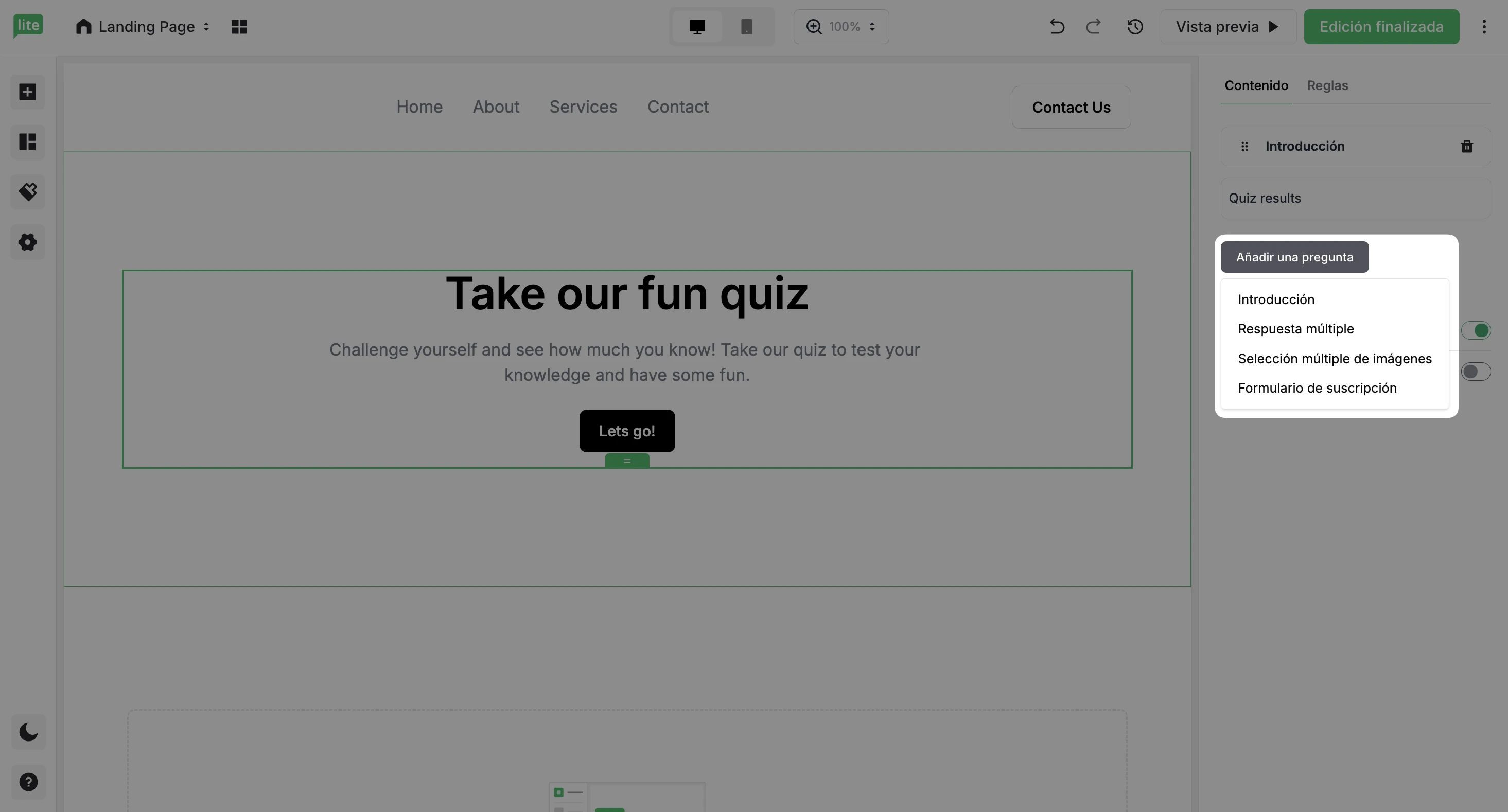
Haz clic en Añadir una pregunta y selecciona el tipo de pregunta:
Opción múltiple - Una pregunta con varias respuestas posibles.
Opción múltiple con imágenes - Una pregunta con varias imágenes como respuestas.
Formulario de suscripción - Un formulario de suscripción para recopilar las direcciones de correo electrónico de los participantes.
Personaliza tus preguntas editando el texto directamente en la sección del cuestionario. Las respuestas se pueden editar en el menú lateral derecho.
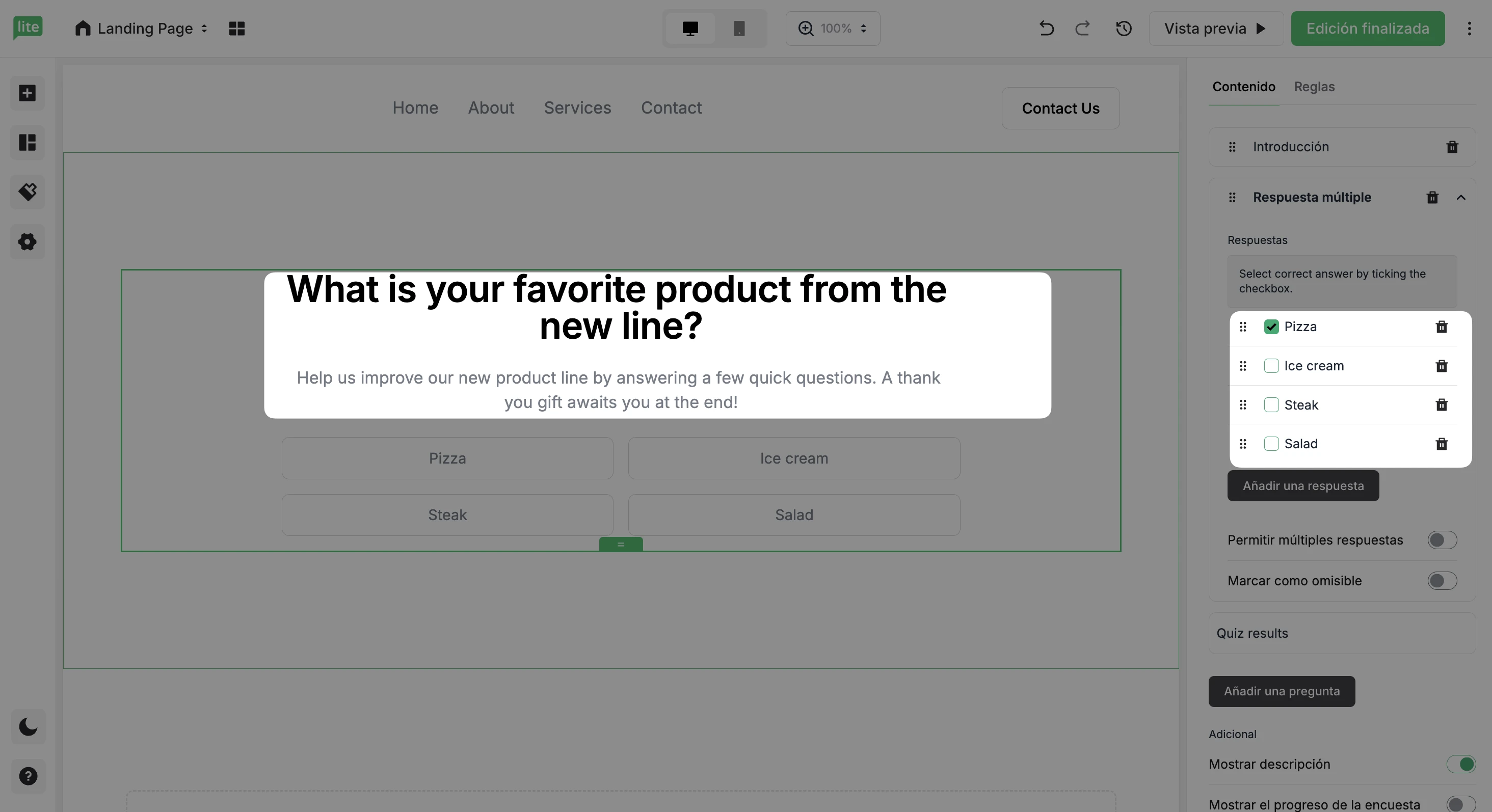
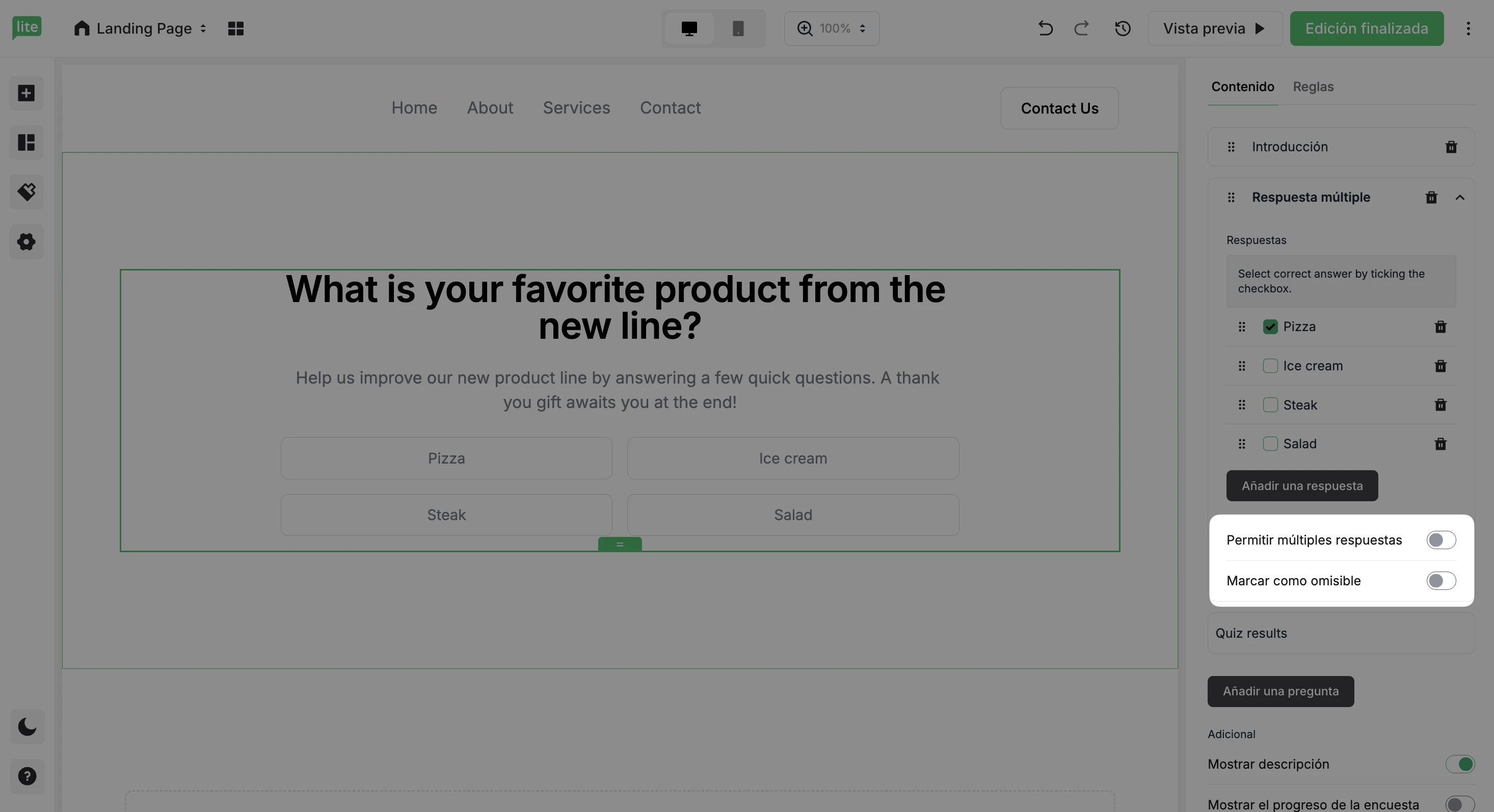
Puedes permitir respuestas múltiples o hacer que las preguntas sean opcionales.
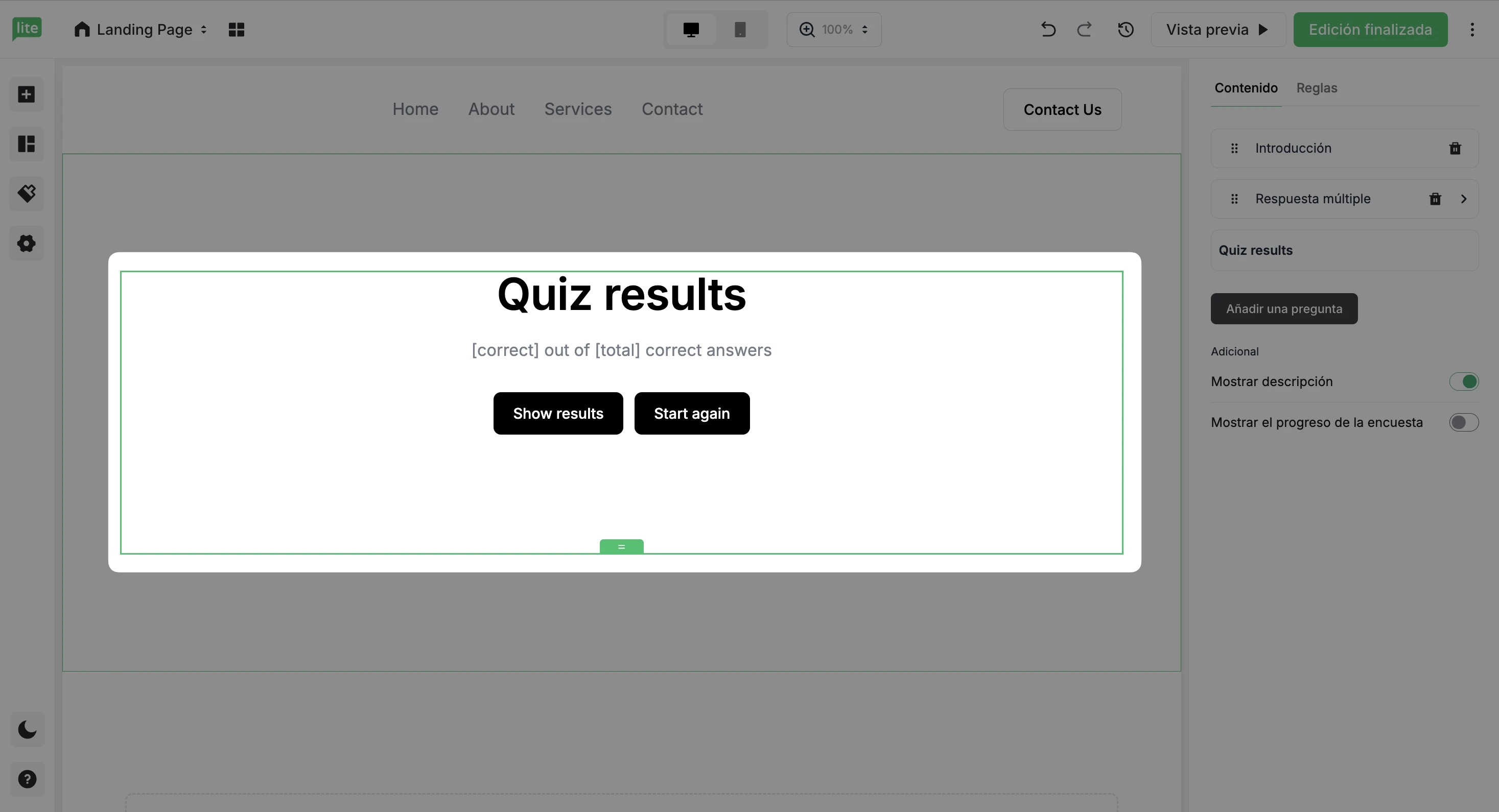
Paso 4: Personalizar la página de resultados
Una vez que el visitante completa el cuestionario, verá los Resultados del cuestionario. Edita la página como prefieras para finalizar la configuración.
Reglas
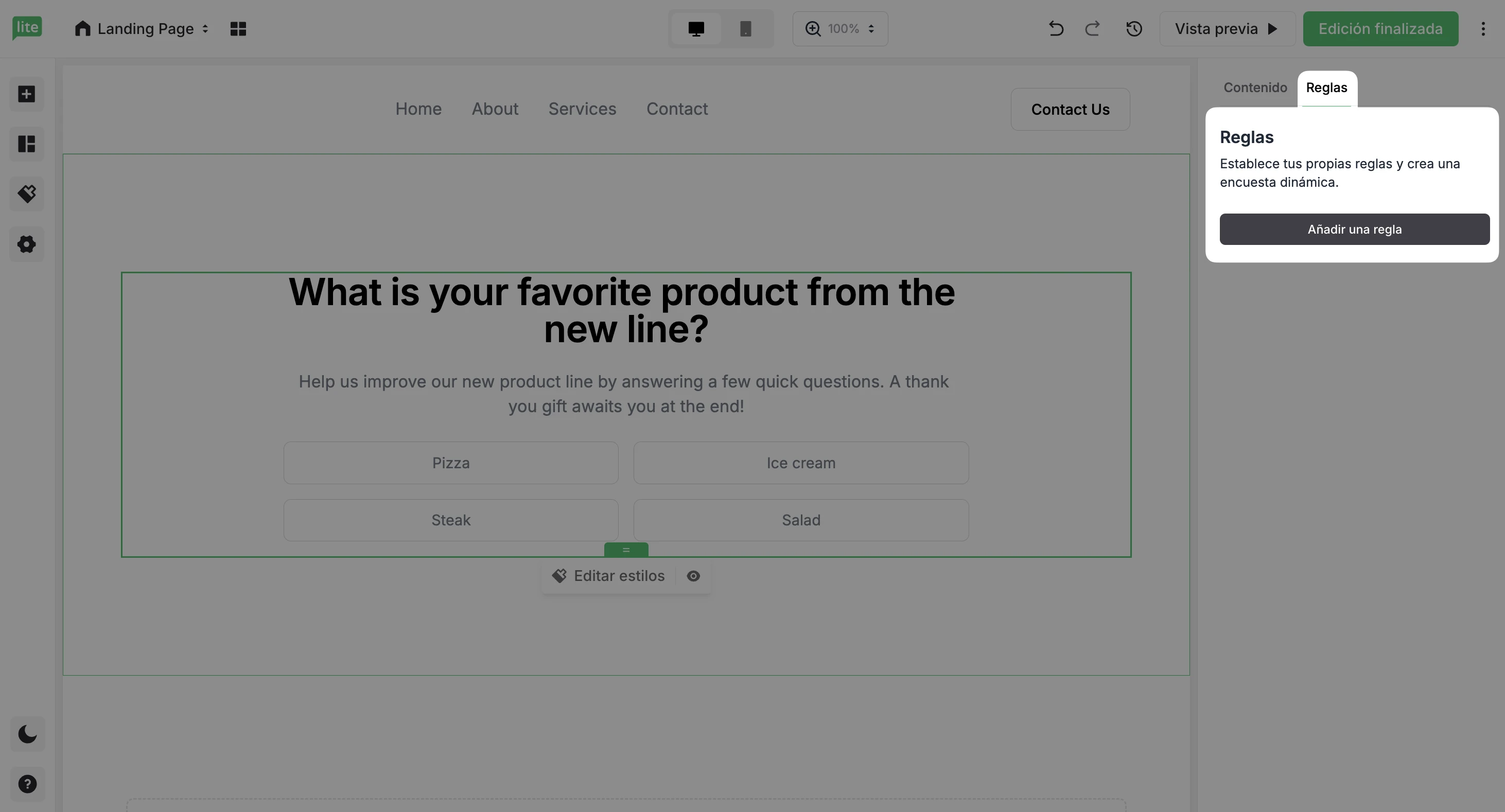
La pestaña Reglas te permite controlar qué ocurre después de que alguien responda una pregunta. Puedes usarla para omitir pasos.
En la barra lateral derecha, abre la pestaña Reglas y haz clic en Añadir regla.
Configura la regla:
En el desplegable Pregunta, selecciona la pregunta a la que quieres aplicar la regla.
En Tipo de respuesta, elige cómo debe activarse la regla: Está respondida → se activa cuando se completa la pregunta. Está respondida con una respuesta específica → se activa solo cuando se selecciona una respuesta concreta.
En Acción, selecciona Saltar al elemento → lleva al usuario a otro paso del cuestionario.
En Elemento al que saltar, elige el paso al que deben ir los usuarios.
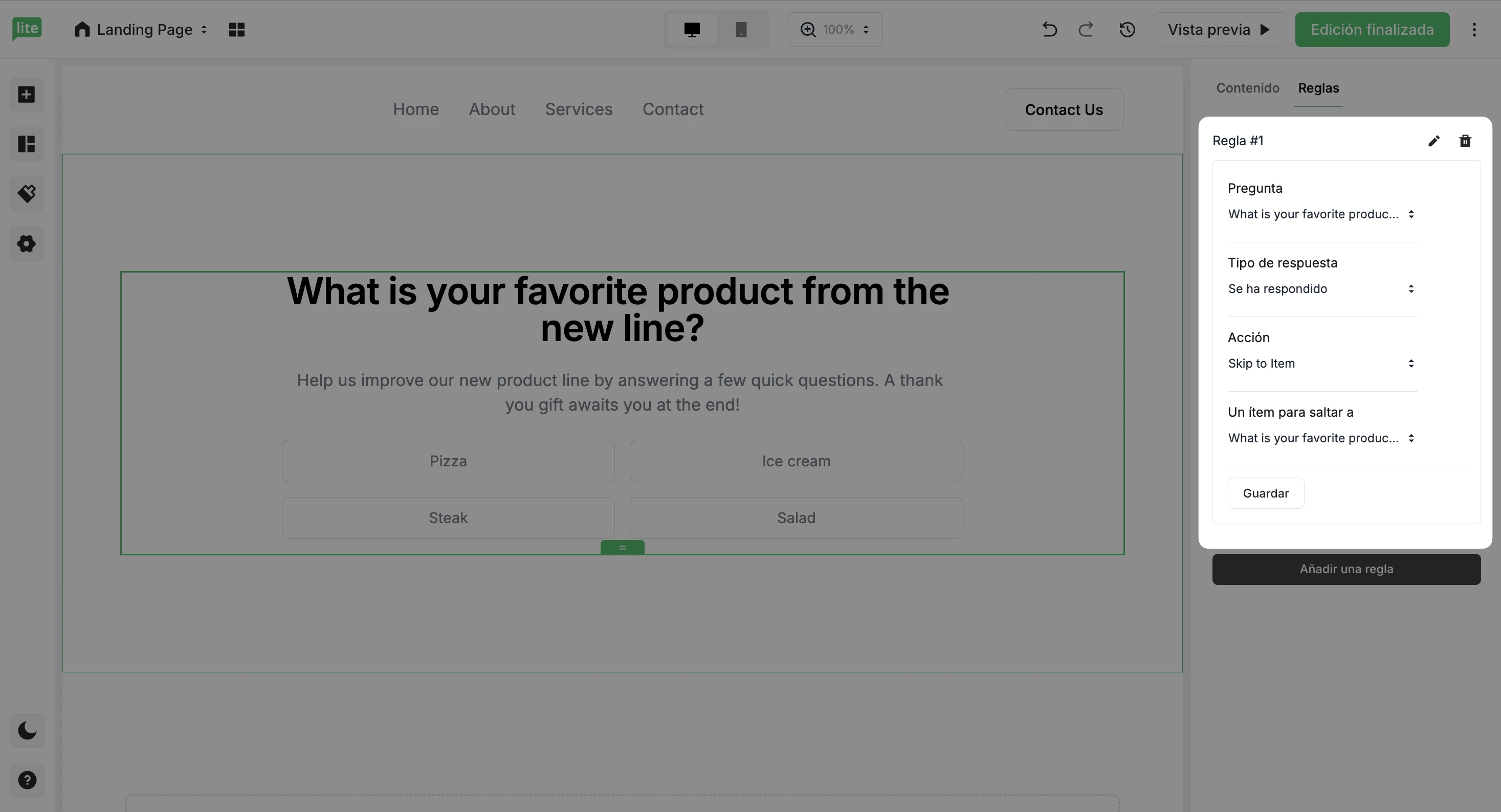
Haz clic en Guardar.
Cuando hayas terminado, haz clic en Dejar de editar para guardar y salir del editor de la landing page.
Seguimiento de respuestas del cuestionario
Una vez publicada tu landing page, los visitantes podrán empezar a enviar sus respuestas. Para ver estas respuestas y hacer un seguimiento de los nuevos suscriptores:
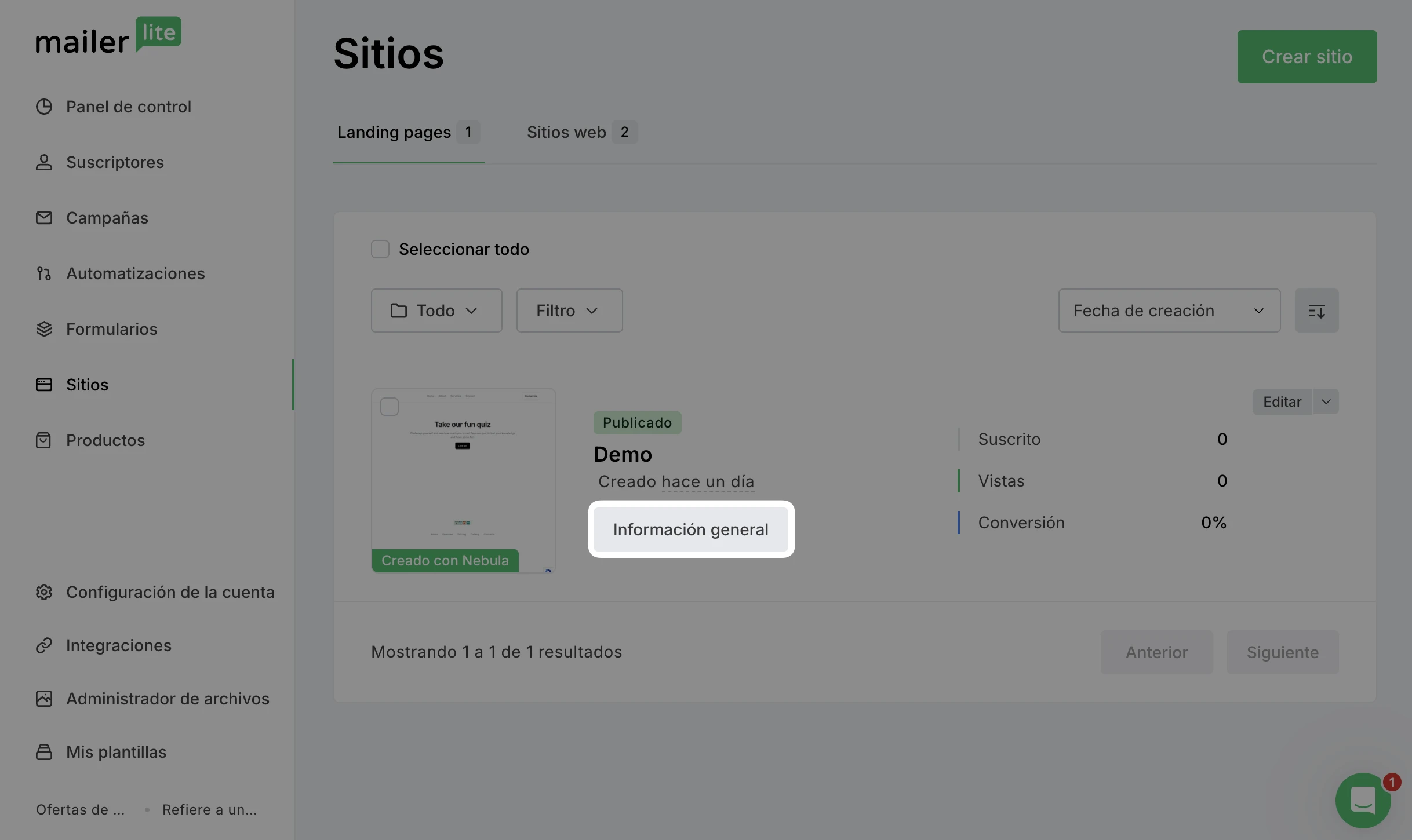
Haz clic en Resumen de la landing page que contiene tu cuestionario.
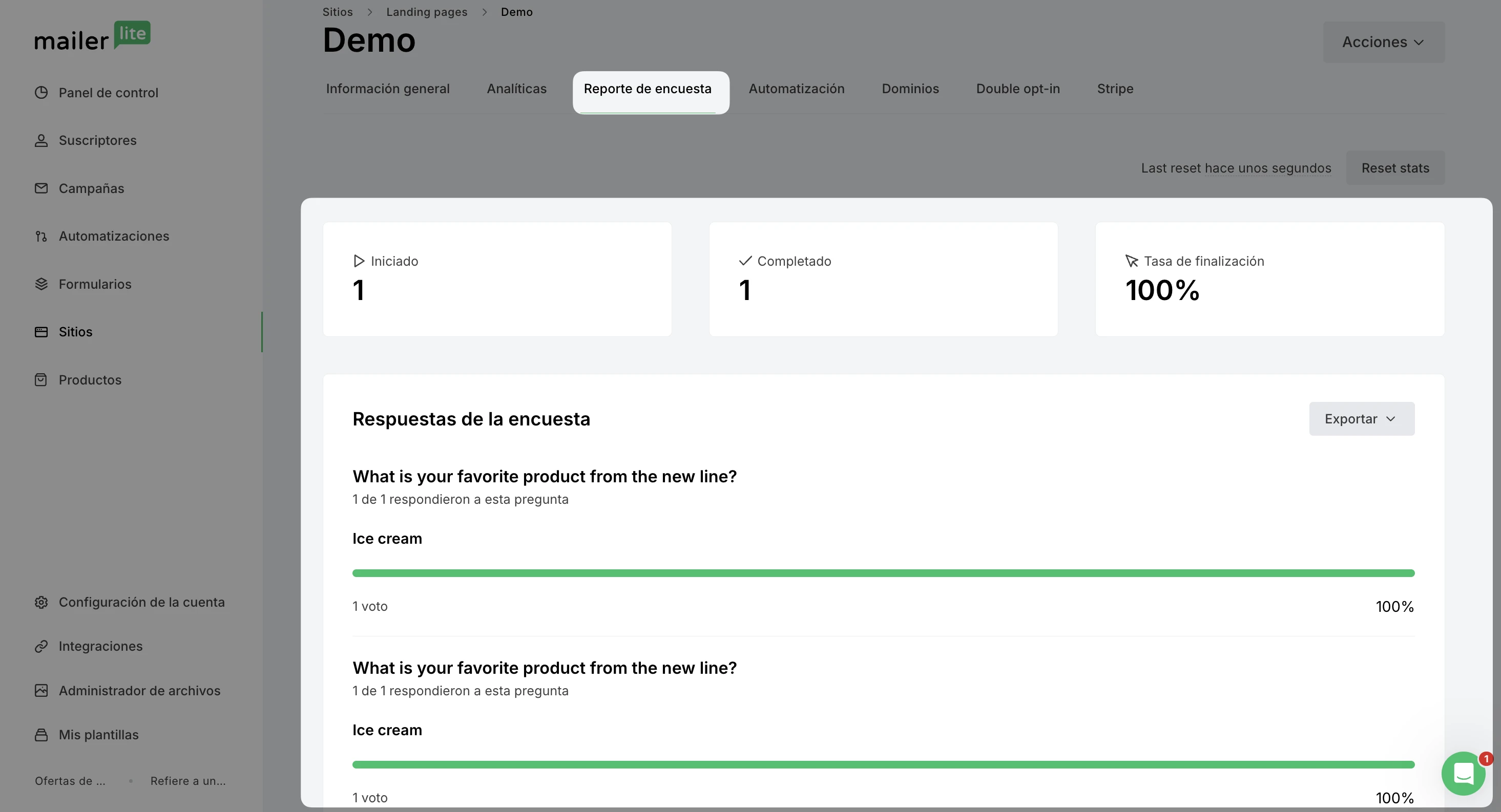
En la pestaña Informe de encuesta, puedes ver y exportar los datos generales de las respuestas, así como consultar los suscriptores que enviaron sus datos a través de un formulario de suscripción.
⚠️ Ten en cuenta que, una vez enviadas las respuestas del cuestionario, ya no será posible realizar cambios en las reglas ni en las preguntas.