Nota: Si eres usuario de Legacy (Classic), inicia sesión en tu cuenta para acceder al Centro de ayuda dedicado de Legacy (Classic).
Puedes configurar datos predeterminados para que se incluyan siempre en tus campañas, Landing pages y sitios web. Así ahorrarás tiempo al crear contenido.
Para empezar, haz clic en Configuración de la cuenta en la barra lateral y selecciona la pestaña Configuración predeterminada.
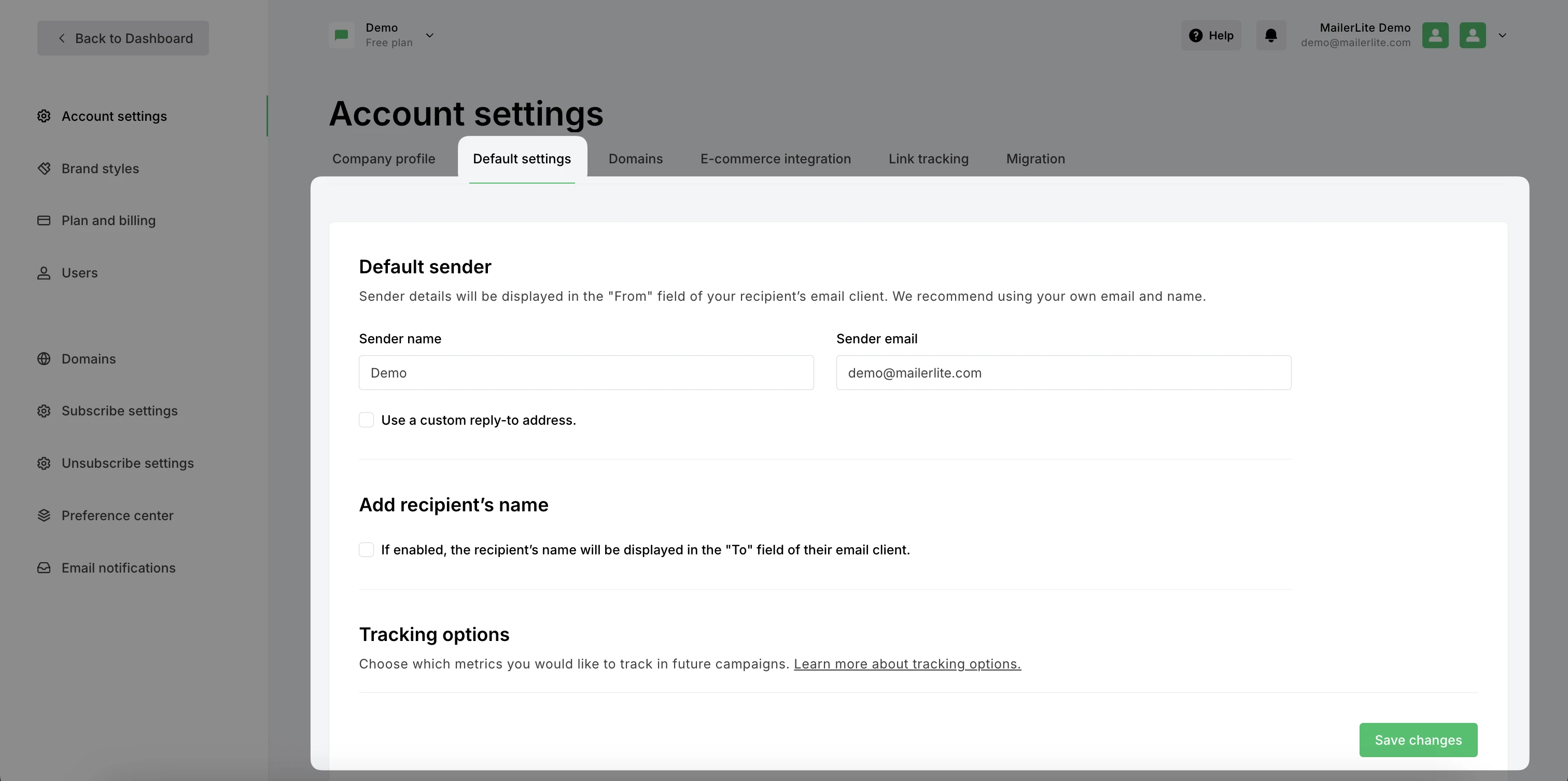
Cómo editar el remitente predeterminado
El remitente predeterminado se mostrará en el campo "De" del cliente de correo de tu destinatario. Añade el nombre que se mostrará y la dirección de email desde la que se enviarán las campañas.
También puedes configurar una dirección de email de respuesta personalizada.
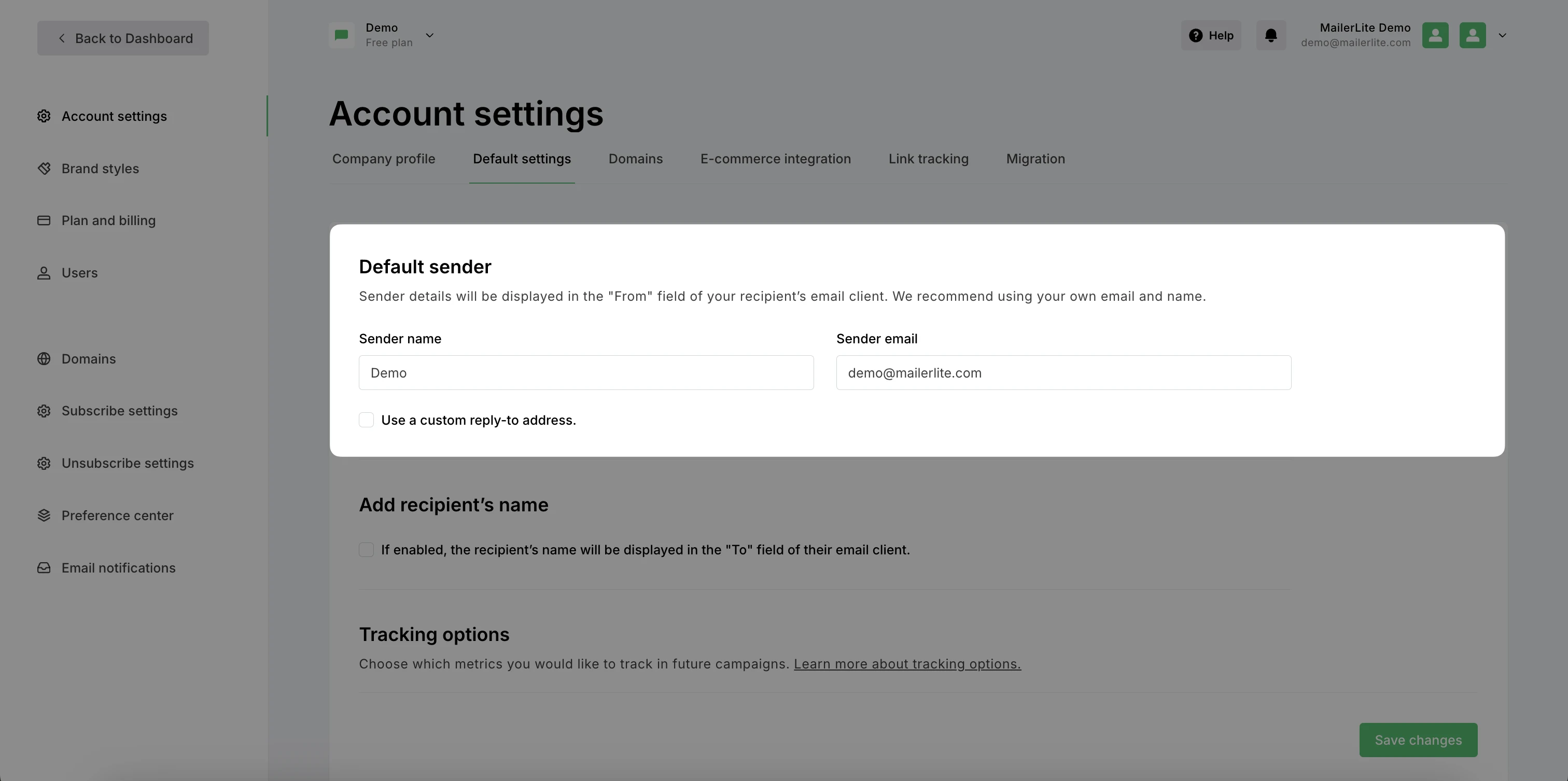
Nota: Los cambios en la información del remitente predeterminado solo se aplicarán a las campañas futuras, no a las anteriores.
Cómo añadir el nombre del destinatario
Si activas esta opción, el nombre del destinatario se mostrará en el campo "Para". El nombre se toma del campo Nombre que figura en los datos del suscriptor.
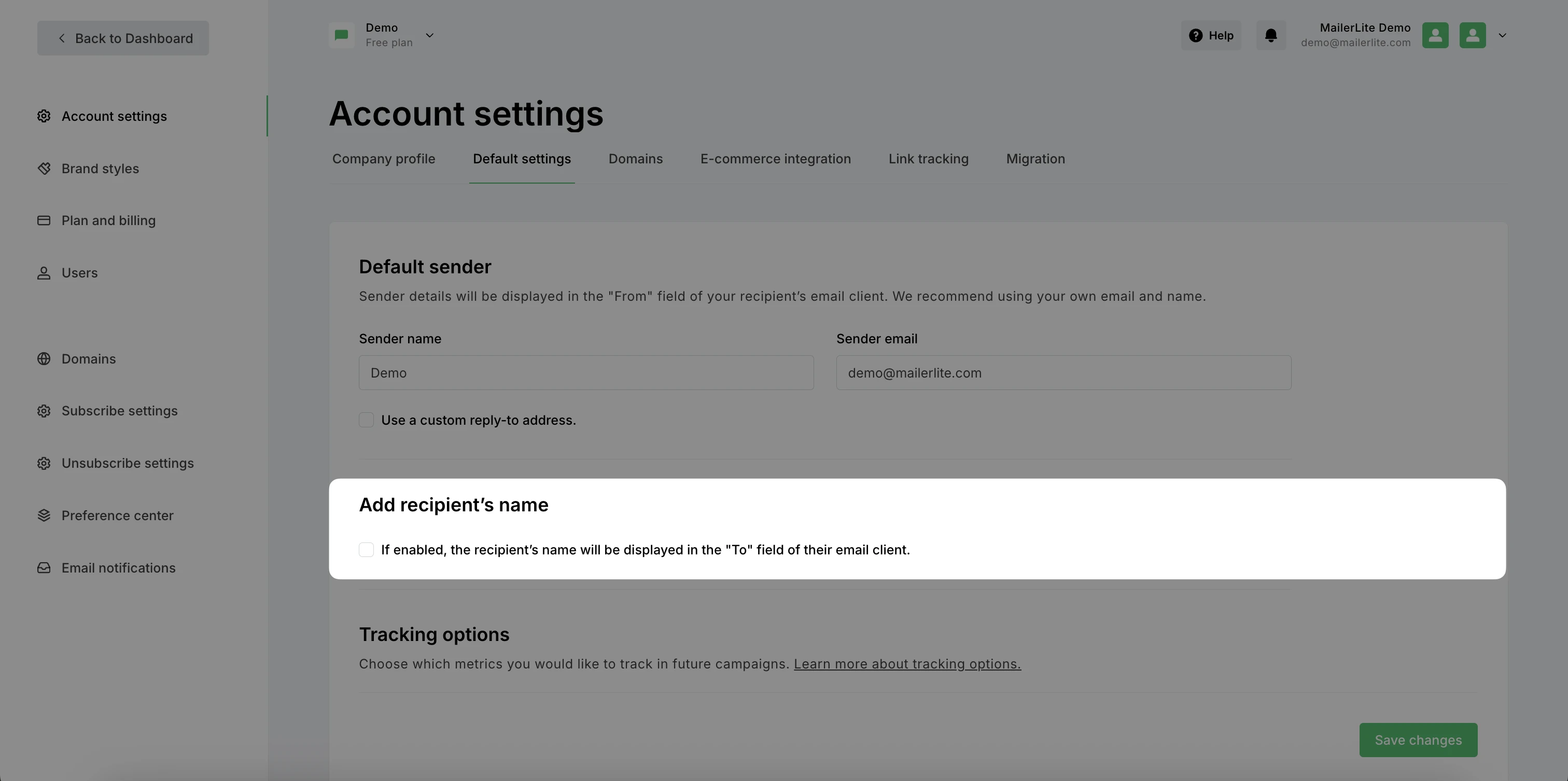
Cómo editar las opciones de seguimiento
Selecciona la ventana de atribución de E-commerce para definir el período durante el cual las compras se atribuirán a tus emails.
Además, revisa el seguimiento de aperturas, de enlaces de E-commerce y de Google Analytics en tus campañas y automatizaciones. Cuando estas opciones de seguimiento estén activadas, las métricas correspondientes se medirán automáticamente en todas tus campañas y emails de automatización futuros.
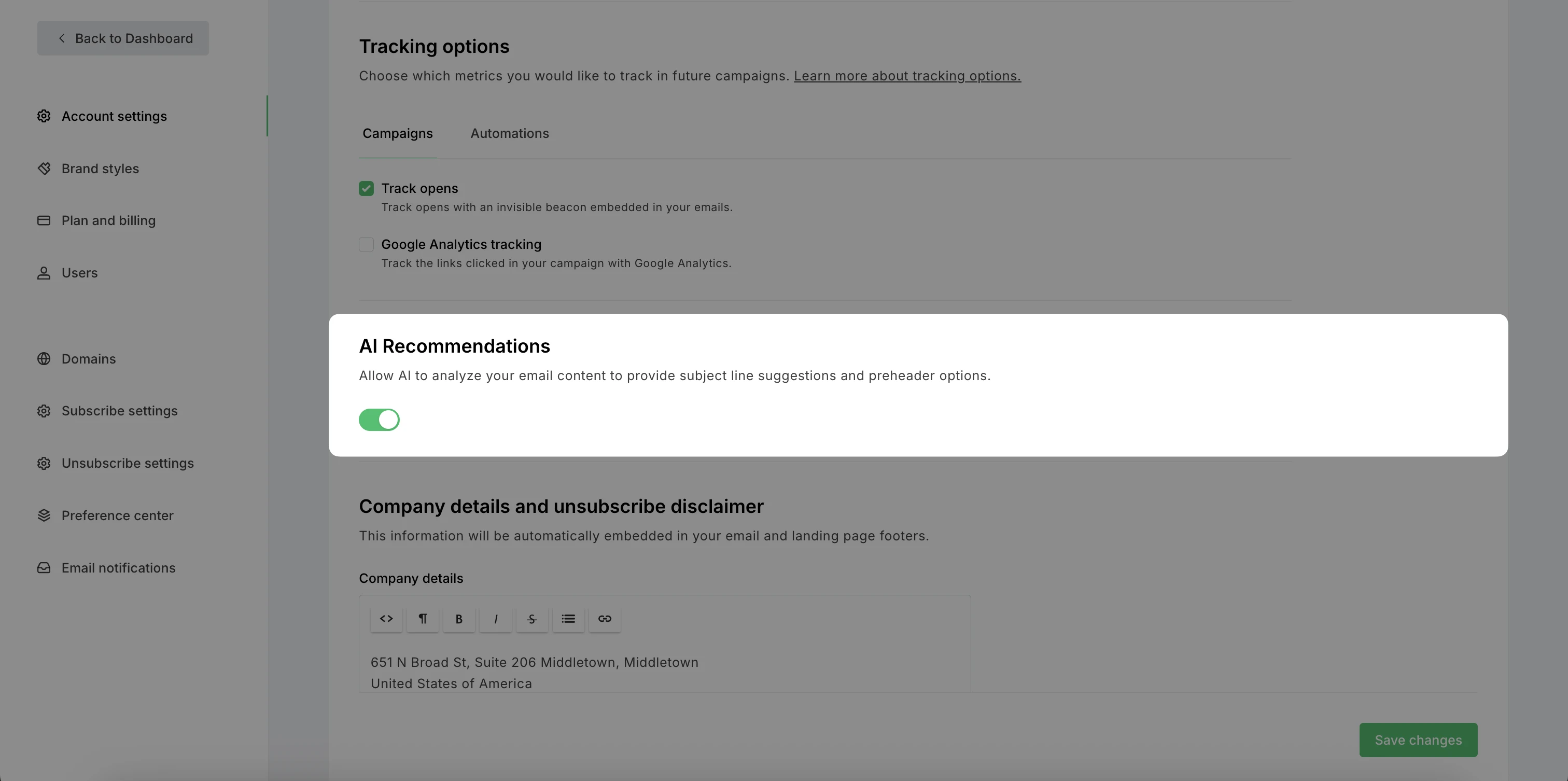
Cómo activar las recomendaciones de IA
Funciones como el generador de líneas de asunto con IA y el asistente de redacción con IA son herramientas útiles para crear rápidamente newsletters atractivas. Para que la IA pueda analizar el contenido de tus emails, activa las recomendaciones de IA.
Cómo editar los datos de la empresa y el aviso de cancelación de suscripción
Esta información se insertará automáticamente en el pie de página de tus emails y sitios.
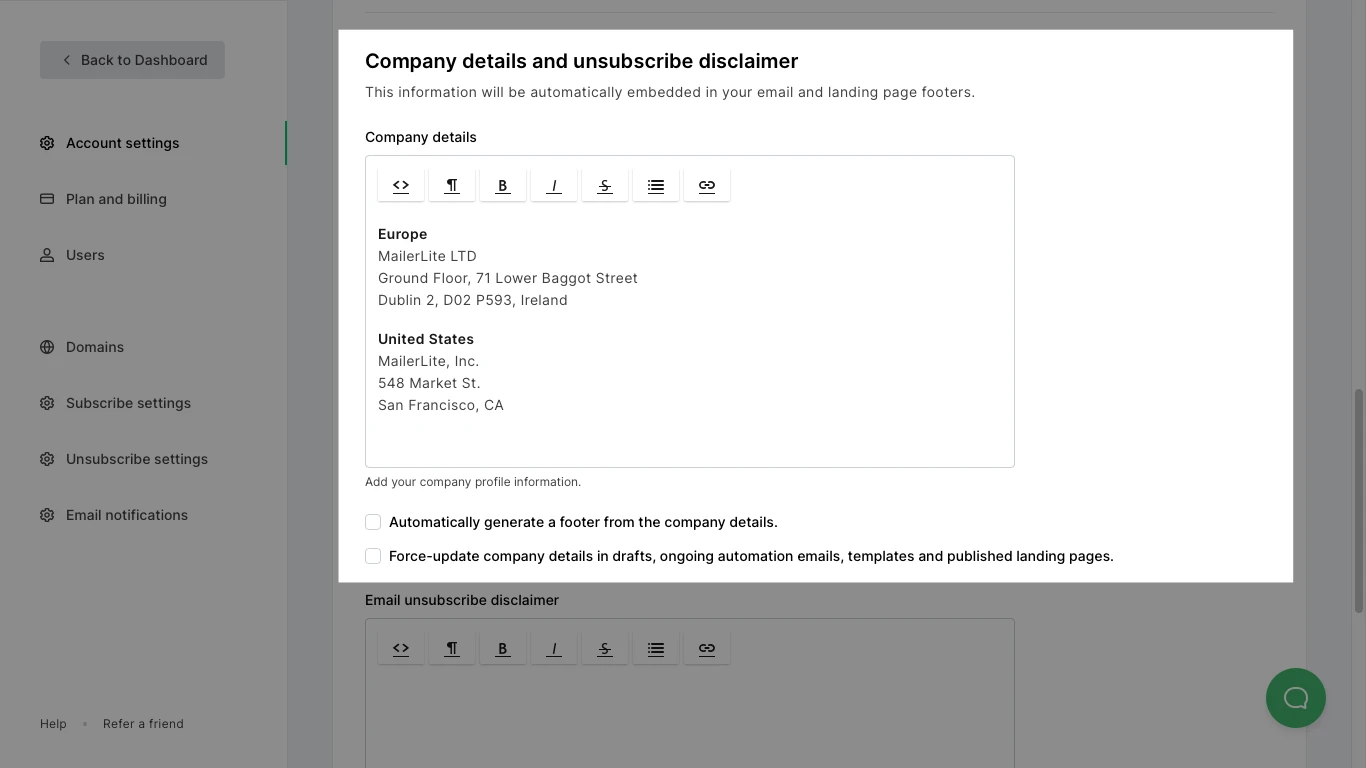
Puedes escribir los datos de tu empresa:
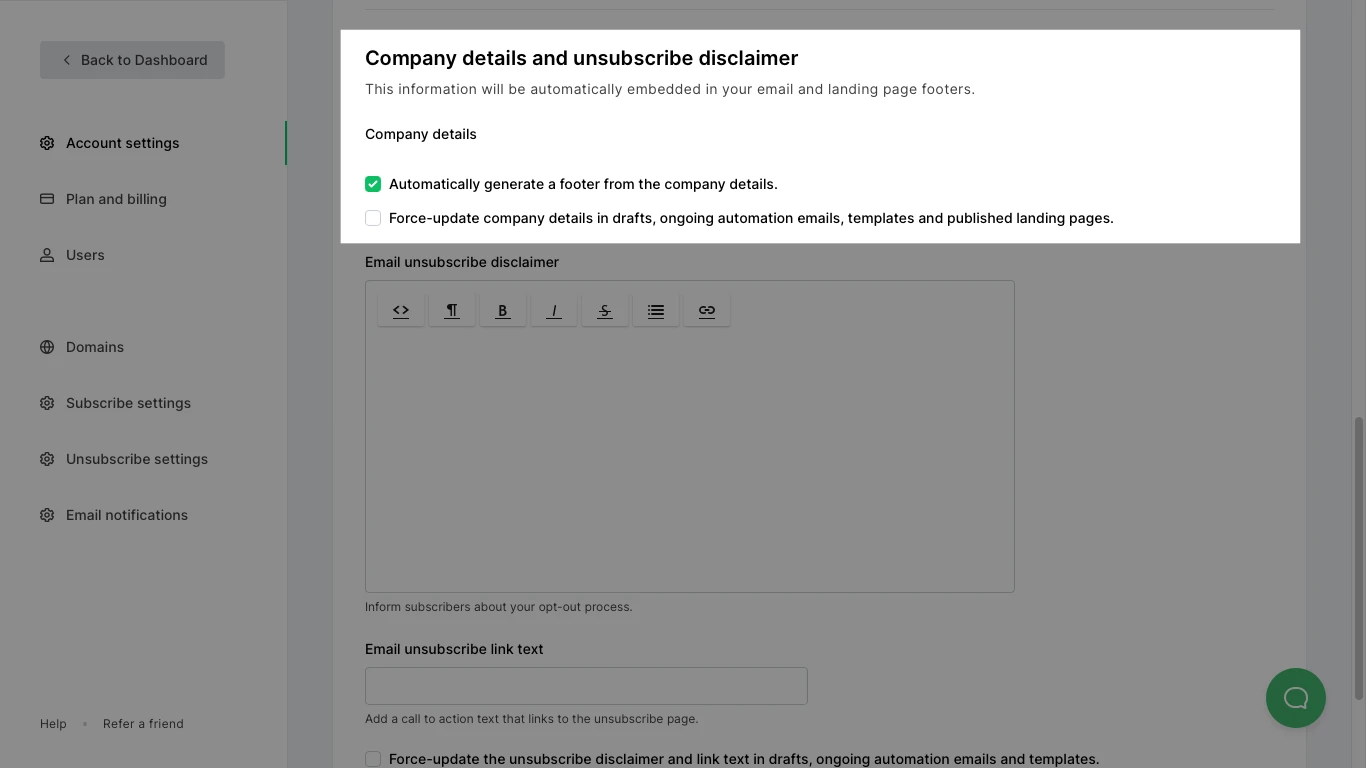
También puedes completar automáticamente los datos de la empresa activando la opción:
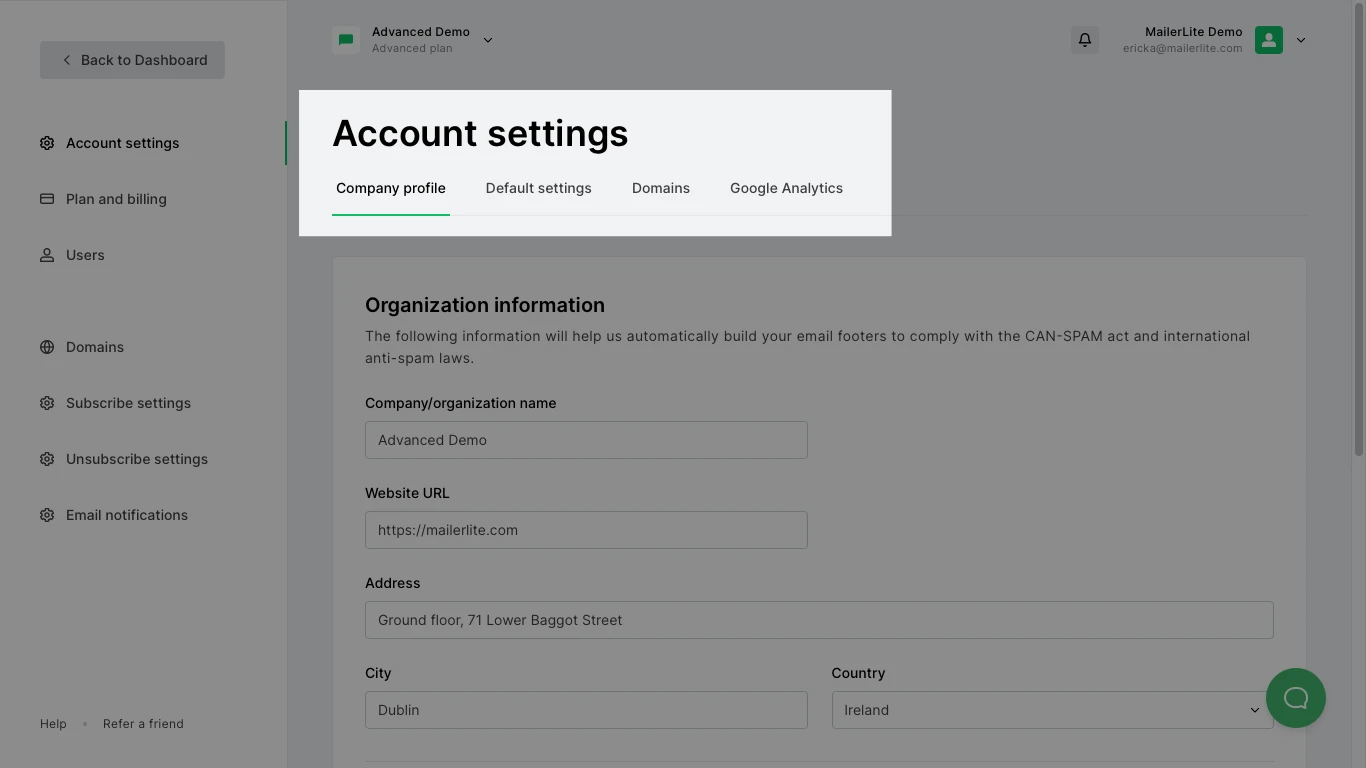
Para editar los datos de la empresa generados automáticamente, ve a la pestaña Perfil de la empresa de la página Configuración de la cuenta.
Por último, puedes añadir un Aviso de cancelación de suscripción del email, en el que puedes describir tu proceso de baja y cualquier otra información relevante. También puedes añadir un Texto del enlace para cancelar la suscripción, que es un enlace en el que se puede hacer clic y que lleva al suscriptor a tu Página de cancelación de suscripción.
Tanto el aviso como el texto del enlace pueden actualizarse de forma forzada en tus borradores, emails enviados y emails de automatización en curso.
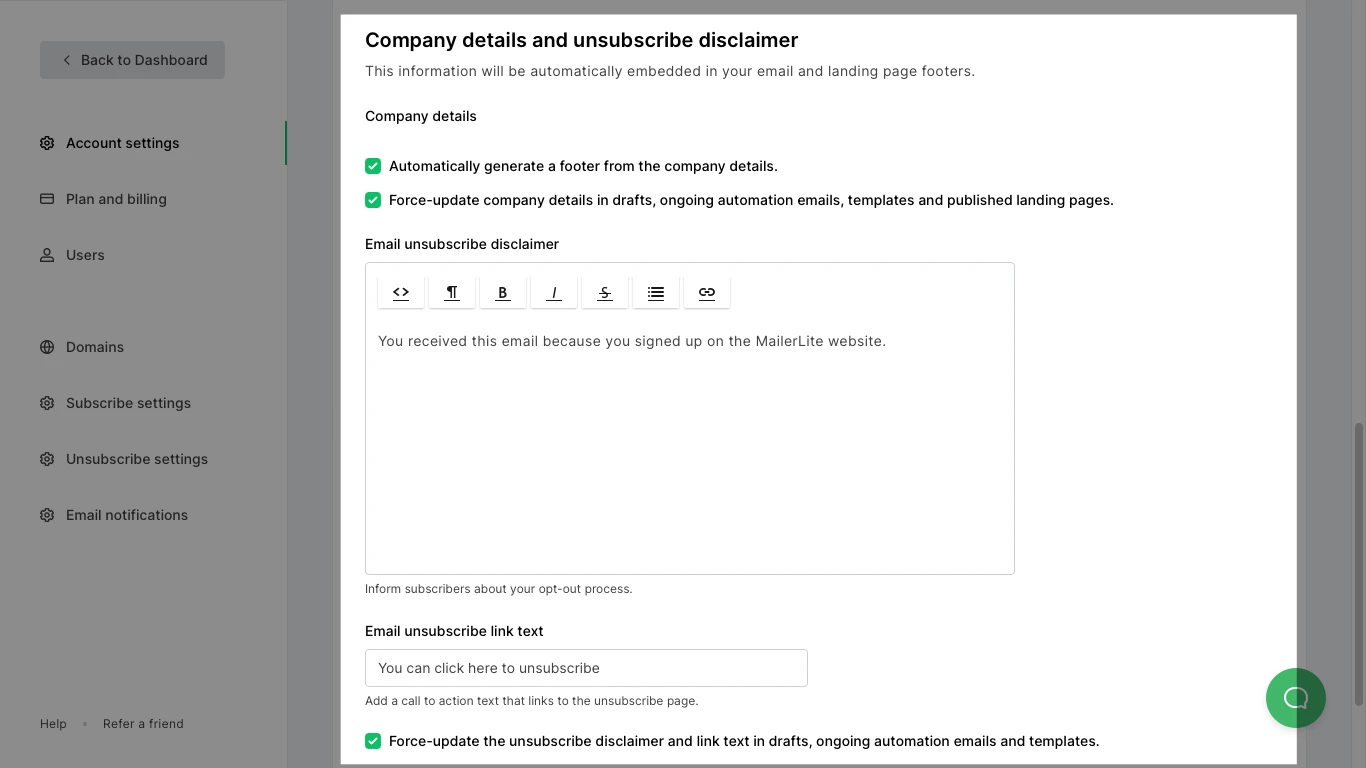
Haz clic en Guardar cambios para guardar tu información.
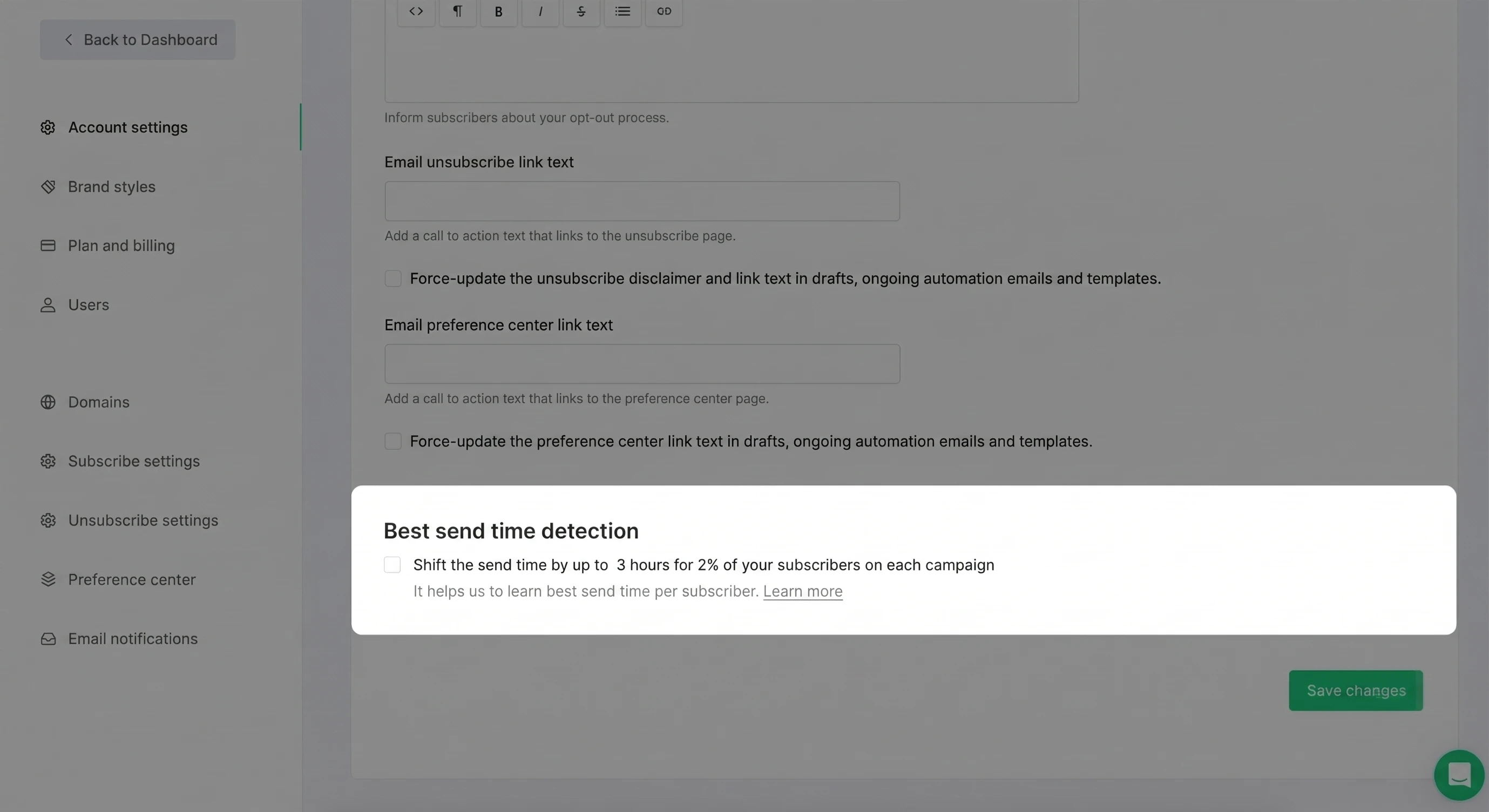
Cómo activar la detección del mejor momento de envío
La Detección del mejor momento de envío ayuda a identificar y predecir cuándo es más probable que cada uno de tus suscriptores abra tus emails. Actívala para que la hora de envío se ajuste hasta 3 horas para el 2 % de tus suscriptores en cada campaña.
💡 Aprende cómo usar los Estilos de marca para configurar tu logotipo, colores de marca, fuentes y enlaces a redes sociales predeterminados.