Nota: Si eres usuario de Legacy (Classic), inicia sesión en tu cuenta para acceder al Centro de ayuda dedicado de Legacy (Classic).
MailerLite cobra impuestos al consumo para cumplir con los requisitos legales locales. Si se aplican en tu región, verás los impuestos al consumo desglosados en la página de pago y en tus facturas.
Cómo se calculan los impuestos
MailerLite cobra impuestos al consumo, como el IVA, el GST o el impuesto sobre las ventas de EE. UU., sobre tus pagos. El tipo de impuesto y la tasa dependen de las normas fiscales que se aplican a la ubicación indicada en tu Información de facturación. Aprende cómo actualizar tu información de facturación aquí.
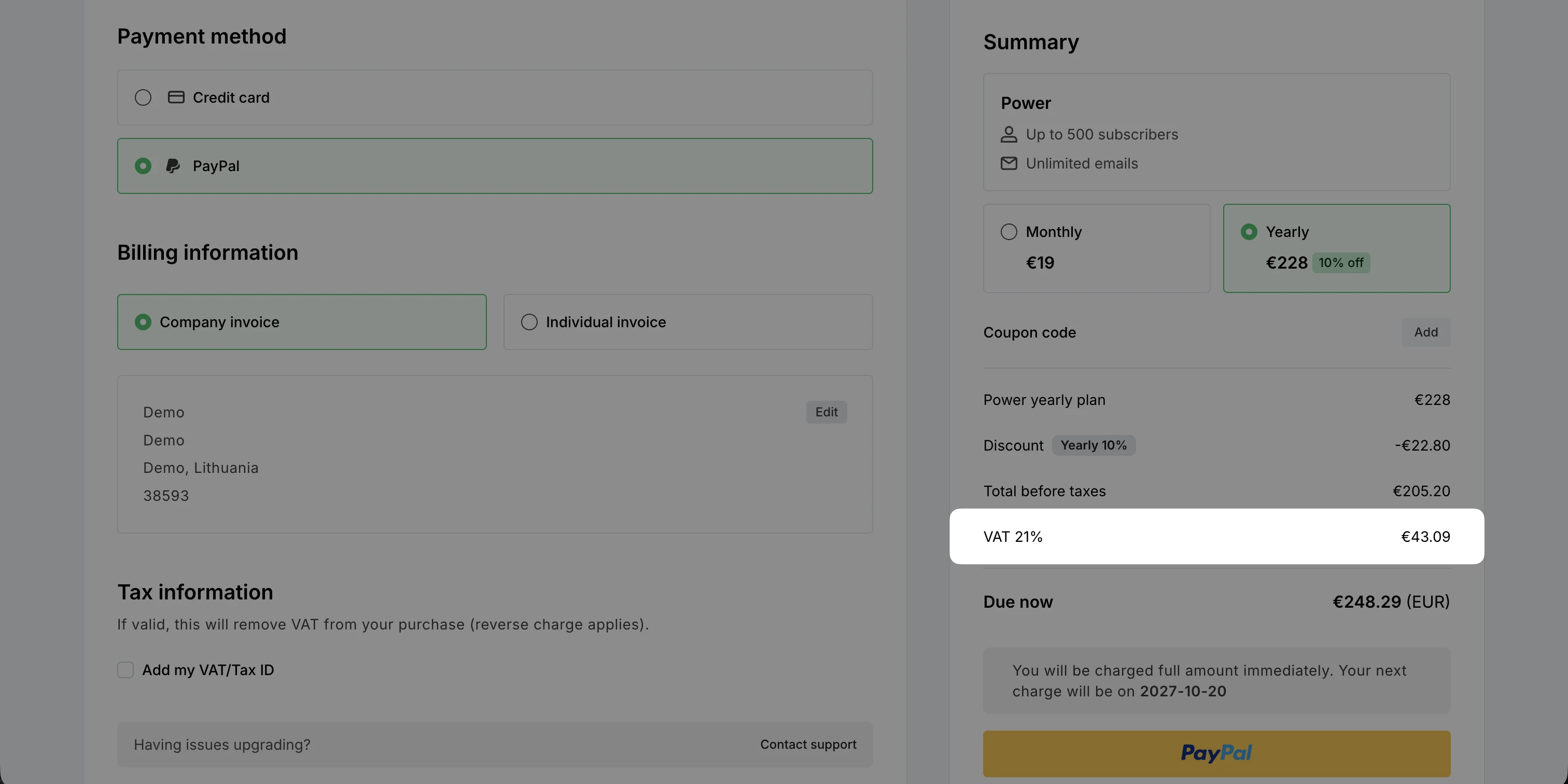
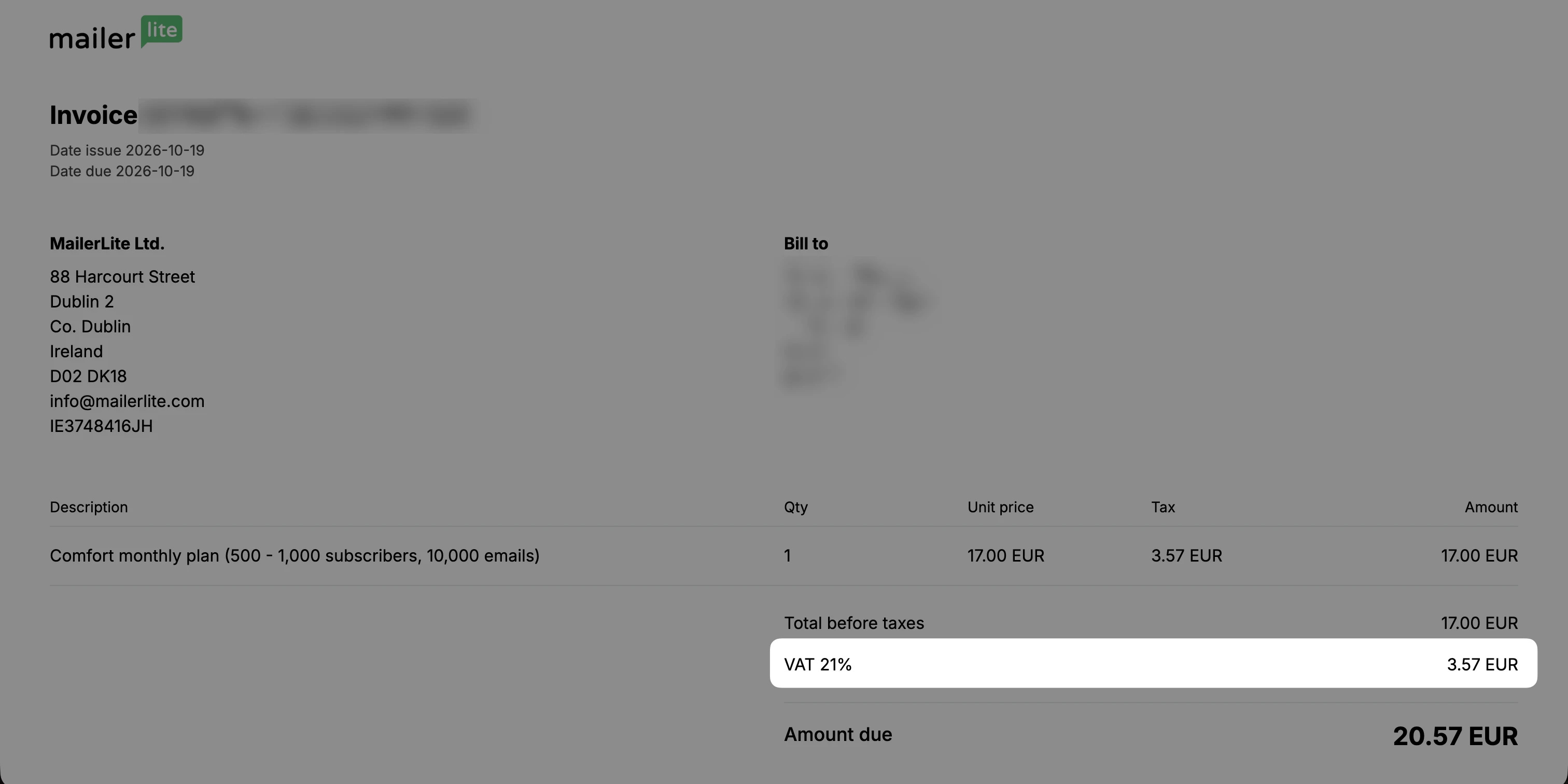
Como los impuestos varían según la ubicación, no se incluyen en los precios que aparecen en la página de precios de MailerLite ni en otros materiales de marketing. El precio final con impuestos incluidos se calculará y se mostrará en la página de pago:
Y en tus facturas:
Número de identificación fiscal, mecanismo de inversión del sujeto pasivo y exención de impuestos
Si tu organización tiene un número de identificación fiscal, puedes añadirlo a tu cuenta. Es opcional, ya que solo es necesario si lo requieres para tus registros de facturación y tus declaraciones de impuestos.
Tipos de números de identificación fiscal que puedes añadir:
Número de IVA europeo (para organizaciones de la UE). Añádelo a tu información de facturación para que se aplique el mecanismo de inversión del sujeto pasivo y se elimine el IVA de tu compra.
Número de identificación fiscal local. Añade el identificador fiscal propio de tu país (EIN, NIF, NIP, RFC, etc.) para que aparezca en tu factura a efectos contables.
Si tu organización (fuera de la UE) está exenta de impuestos, revisa la guía de tu país y envía la documentación necesaria a taxes@mailerlite.com. Revisaremos tu solicitud de exención.
Cómo añadir un número de identificación fiscal
Para añadir tu número de identificación fiscal:
Ve a Configuración de la cuenta.
Elige Plan y facturación.
Ve a la pestaña Información de facturación.
Introduce tu dirección de facturación y selecciona tu país en el menú desplegable.
En la sección Información fiscal, selecciona Añadir mi número de IVA/identificación fiscal.
Selecciona el Tipo de identificación fiscal en el menú desplegable (si hay más de uno disponible) e introduce tu Número de identificación fiscal.
Si es necesario, haz clic en Añadir otro número de identificación fiscal y completa los datos.
Haz clic en Guardar cambios.
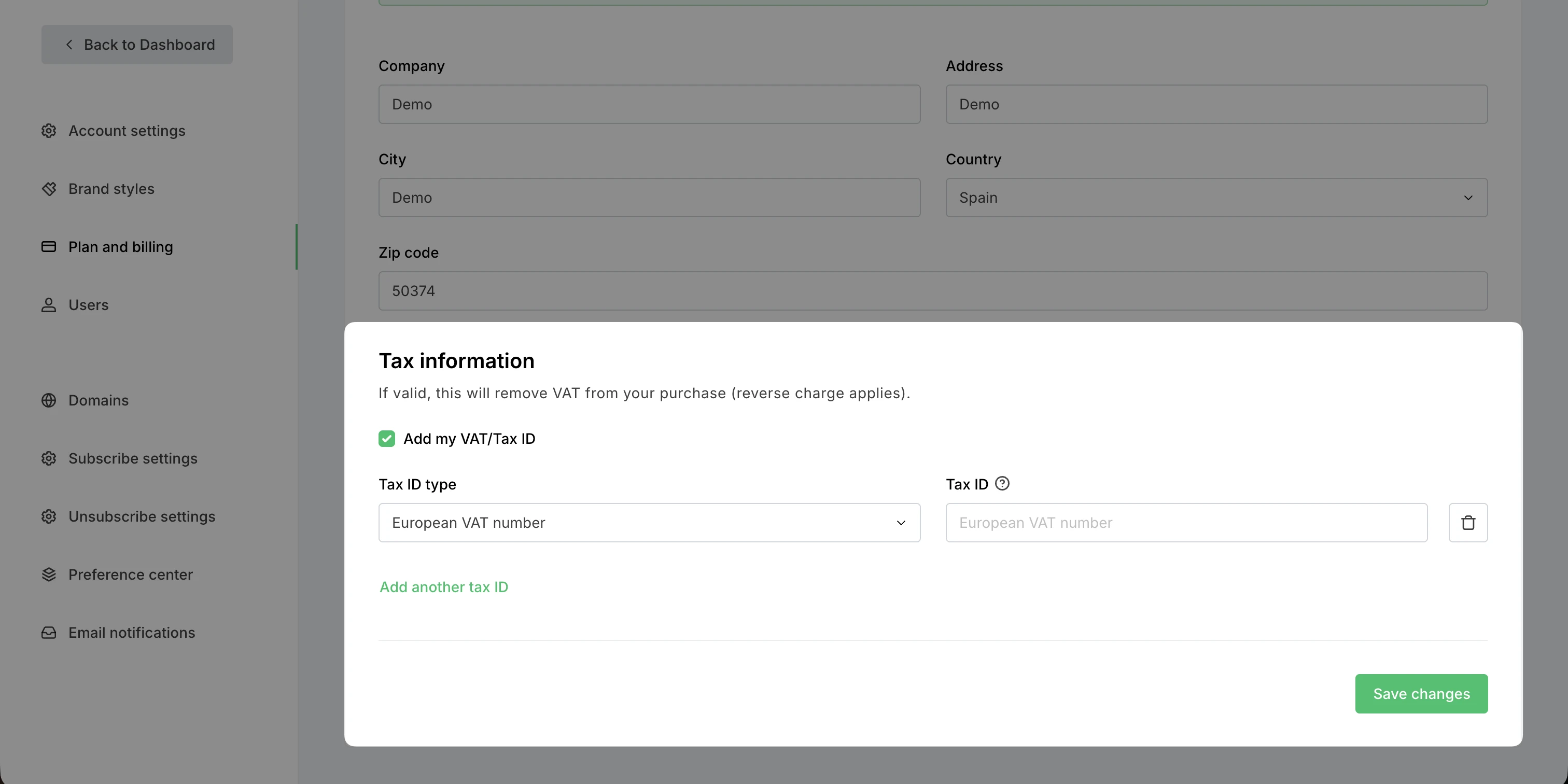
Con esta información, nuestra plataforma de facturación calculará la tasa de impuestos aplicable sobre el precio del plan en la página de pago.
Guías fiscales locales
Consulta nuestras guías fiscales por país para conocer los requisitos y exenciones locales.
Solución de problemas comunes
El número de IVA no es válido
Si no se acepta tu número de IVA, asegúrate de que:
Lo introdujiste correctamente. El formato debe ser un código de país de 2 letras seguido de una serie de letras y números (p. ej., PL1234567890).
Es válido para transacciones transfronterizas. Es posible que tu número de IVA sirva para fines fiscales locales, pero debe ser válido para transacciones transfronterizas para que MailerLite lo acepte.
Lo introdujiste en el campo de número de identificación fiscal europeo. Si lo introduces en otro campo, no se aplicará el mecanismo de inversión del sujeto pasivo.
El validador de números de IVA VIES lo valida. Comprueba tu número de IVA en VIES. Si el número no se valida porque el servicio no está disponible, espera un poco y vuelve a intentarlo.
No puedo continuar sin un número de identificación fiscal
Si no puedes completar el pago sin introducir un número de identificación fiscal:
Elimina cualquier dato del campo de identificación fiscal. Asegúrate de que el campo esté vacío haciendo clic en el icono de la papelera y desmarcando la casilla Añadir mi número de IVA/identificación fiscal.
Verifica tus datos de facturación. Comprueba que todos los demás campos obligatorios, como el nombre y la dirección, estén completos y sean correctos.
Vuelve a introducir tus datos de pago. Si el botón "Confirmar y pagar ahora" sigue sin estar disponible, vuelve a introducir tus datos de pago y guárdalos de nuevo.