Nota: Si eres usuario de Legacy (Classic), inicia sesión en tu cuenta para acceder al Centro de ayuda dedicado de Legacy (Classic).
Si ya enviaste una campaña y te diste cuenta de que insertaste un enlace incorrecto, ¡no te preocupes! Tiene solución.
Cómo cambiar un enlace en una campaña enviada
Ten en cuenta que estas instrucciones solo se aplican a los planes Comfort o Power. Para cambiar un enlace en una campaña enviada:
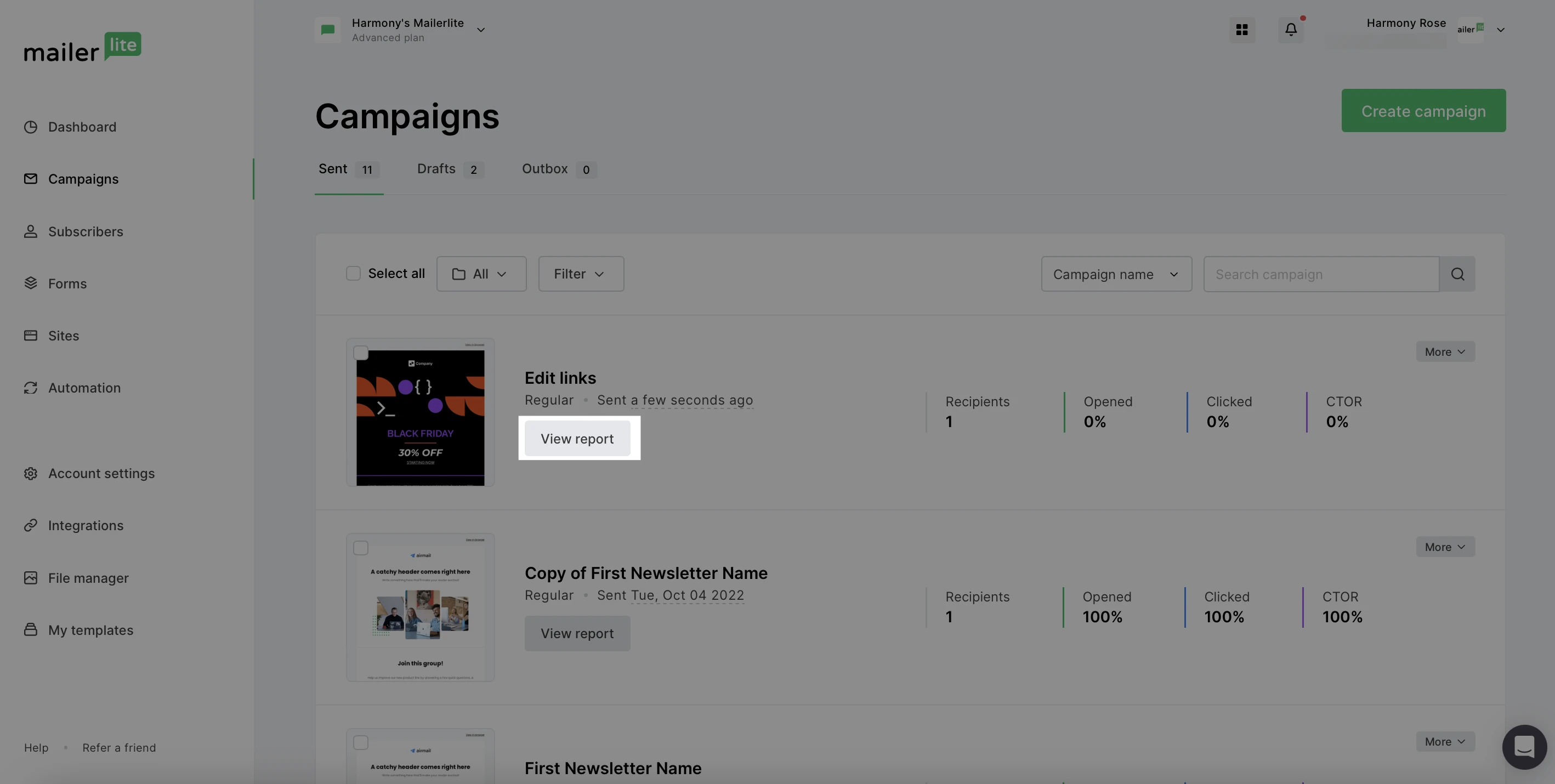
Ve a la pestaña Campañas y abre la carpeta Enviadas.
Haz clic en el botón Ver informe de la campaña que contiene los enlaces que quieres editar.
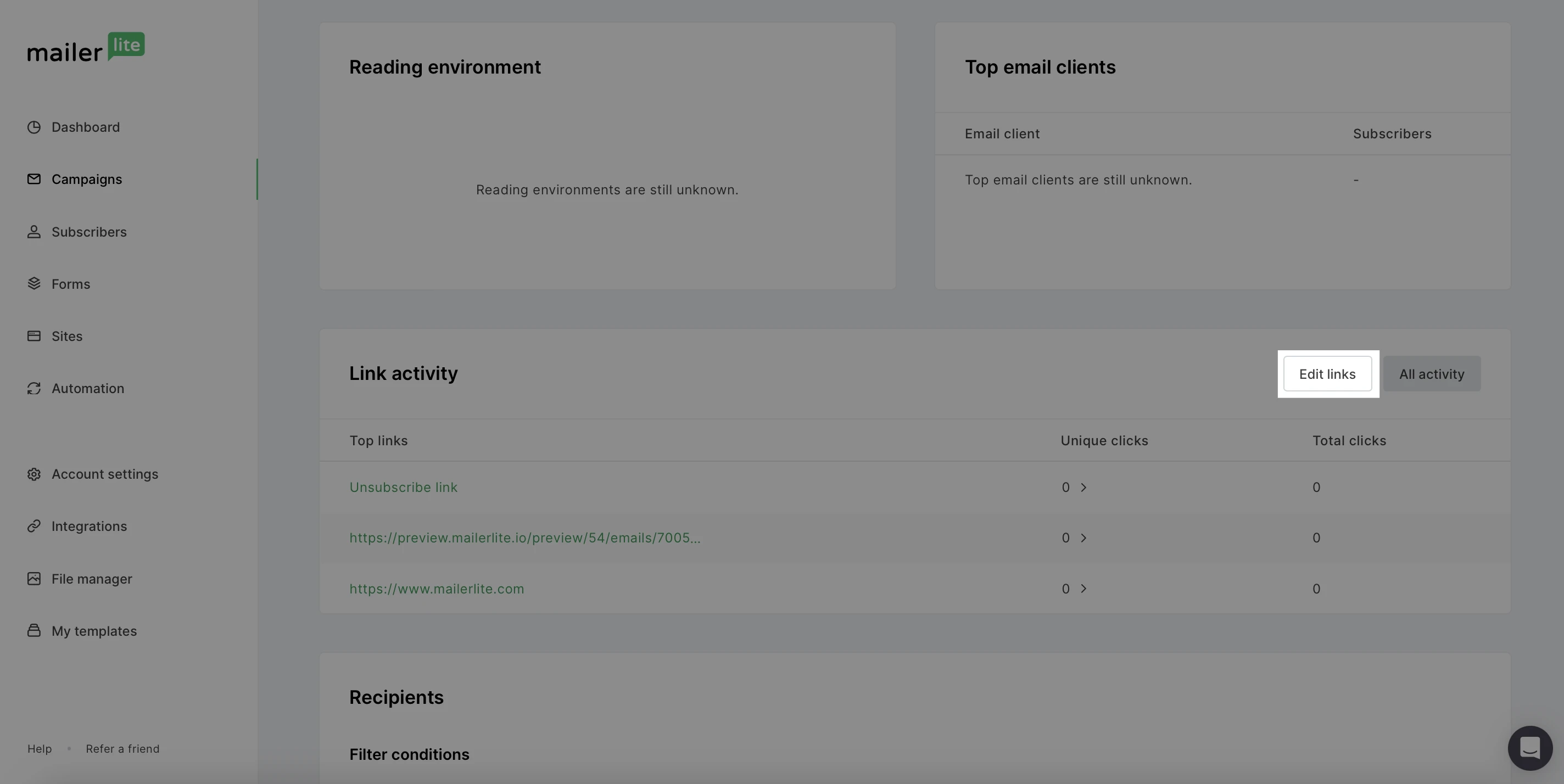
Desplázate hacia abajo hasta Actividad de enlaces.
Haz clic en Editar enlaces.
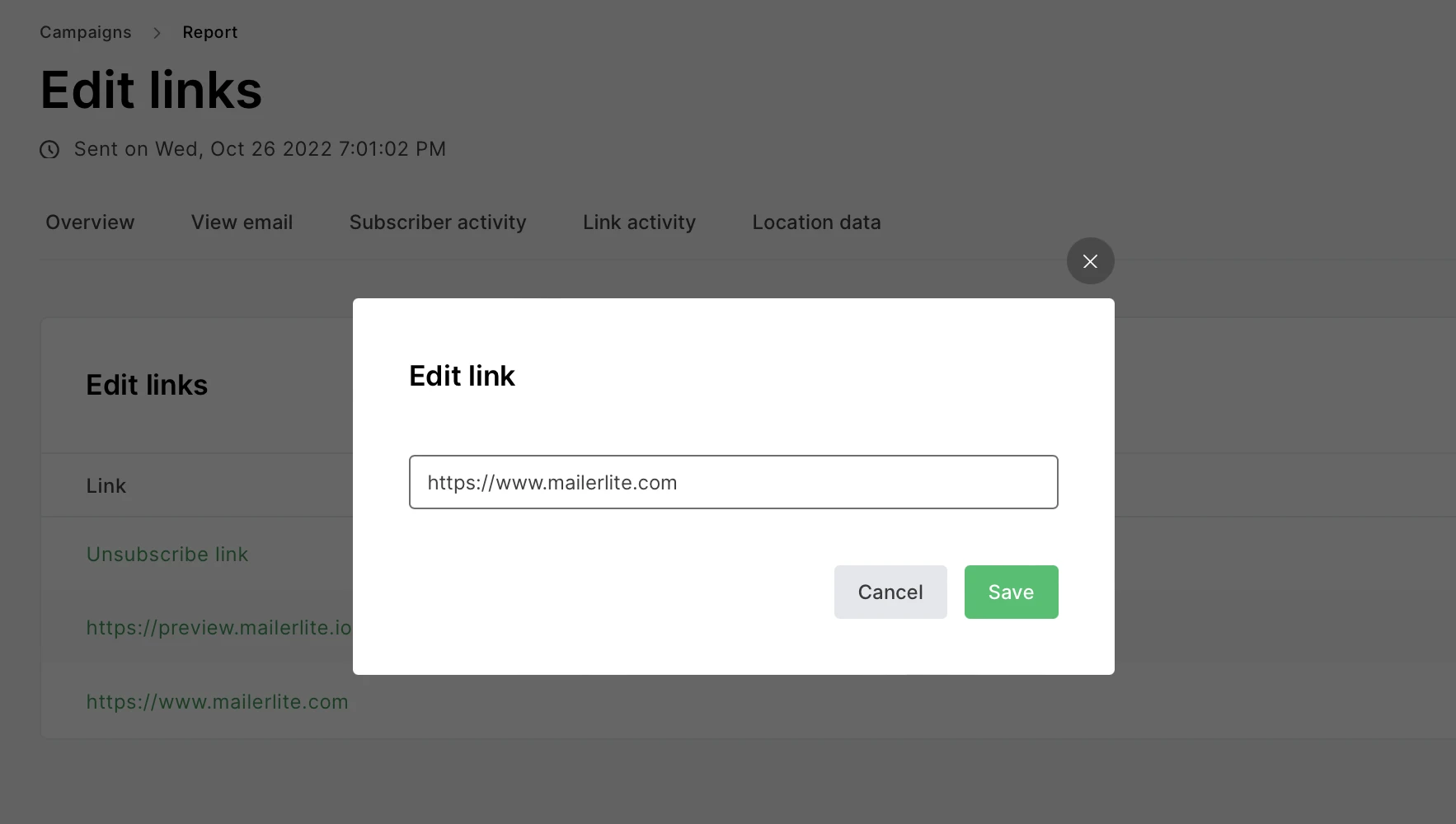
Los enlaces que se pueden editar tendrán la opción Editar enlace.
Haz los cambios que necesites en el enlace elegido y haz clic en Guardar.
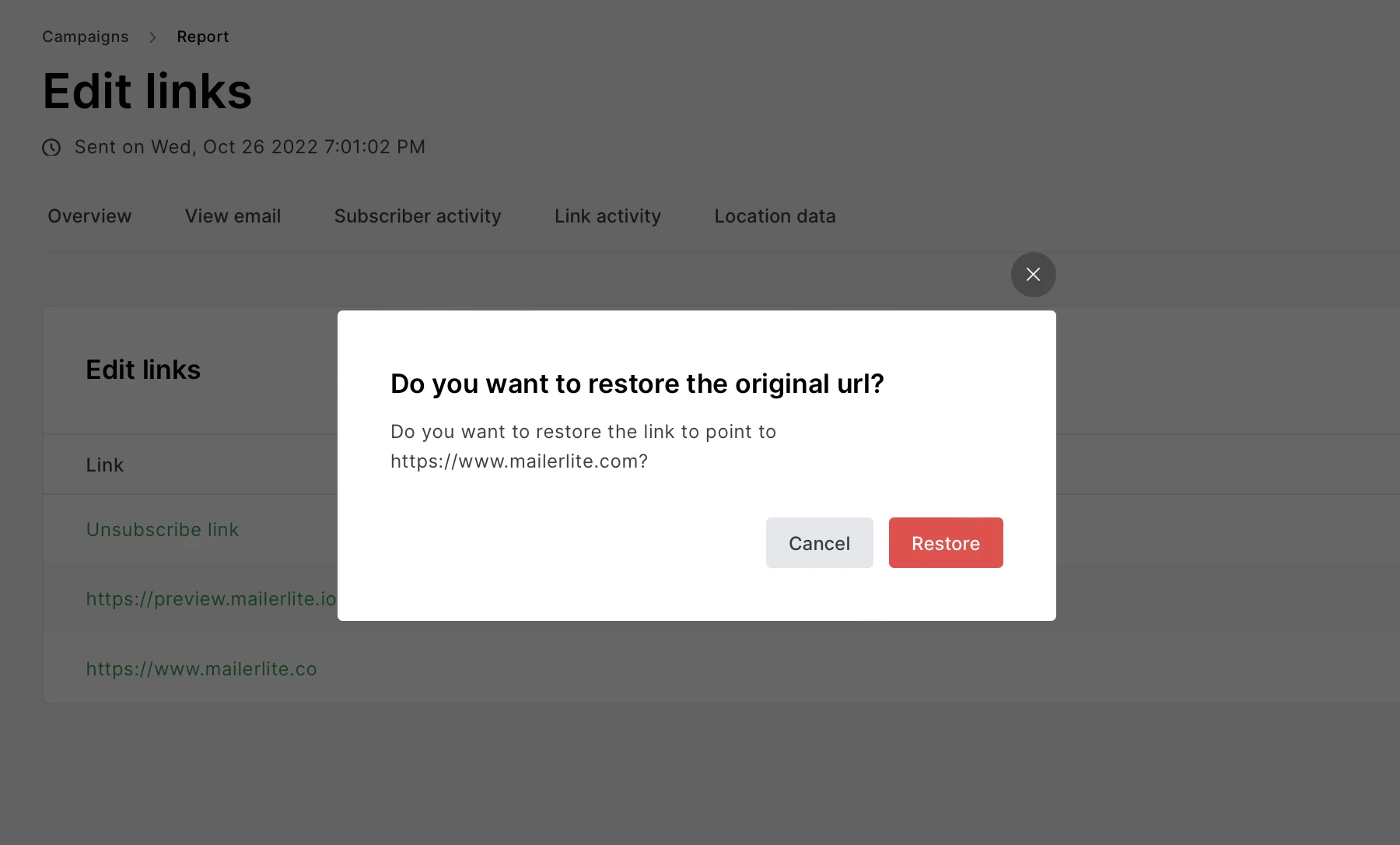
Para deshacer los cambios y volver al enlace original, haz clic en Revertir cambios.
Haz clic en Restaurar.
Ten en cuenta:
Los enlaces solo se pueden cambiar en campañas regulares (no está disponible para campañas A/B, reenvío automático ni RSS).
Los enlaces solo se pueden editar una vez.
Los enlaces solo se pueden editar en las 12 horas posteriores al envío de la campaña.
Los enlaces que contienen archivos .docx no se pueden editar.
Si editas un enlace de campaña que se usa en un paso de condición de un flujo de trabajo, la automatización se desactivará y el enlace no se cambiará automáticamente. Tendrás que cambiar el enlace editado manualmente en la condición del flujo de trabajo. Si el enlace de campaña que quieres editar se usa en una automatización, verás un mensaje de advertencia antes de poder hacer cambios.
Cómo evitar enviar enlaces incorrectos
Para asegurarte de que todos tus enlaces son correctos antes de enviar tu campaña, puedes enviarte un email de prueba.
Si sueles reutilizar campañas antiguas, conviértelo en un paso habitual de tu rutina de email marketing.