Nota: Si eres un usuario de Legacy (Classic), inicia sesión en tu cuenta para acceder al Centro de ayuda dedicado de Legacy (Classic), disponible en inglés.
Sólo toma unos pocos pasos cambiar de Mailchimp a MailerLite utilizando nuestra integración con Mailchimp.
Importación de suscriptores de Mailchimp a MailerLite
Para cambiar a MailerLite:
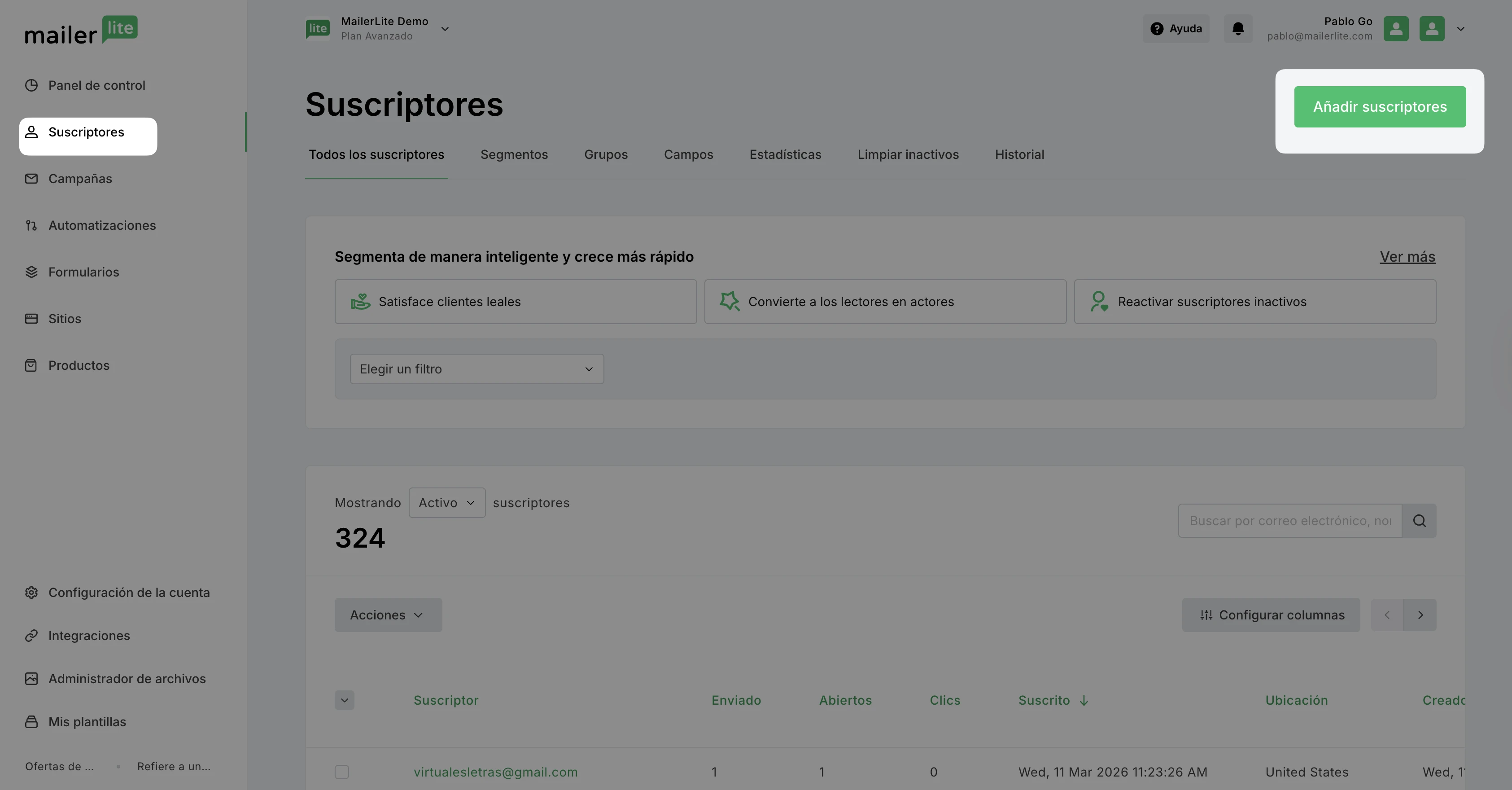
Ve a la página Suscriptores de tu cuenta de MailerLite.
Haz clic en el botón Añadir suscriptores.
Localiza la pestaña Importar desde Mailchimp. Aquí verás dos opciones para migrar tu información.
Inicia sesión con tus credenciales: Conéctate a tu cuenta de Mailchimp iniciando sesión con tus credenciales.
Conectar mediante clave API: Utiliza la clave API asociada a tu cuenta de Mailchimp para integrar ambas plataformas.
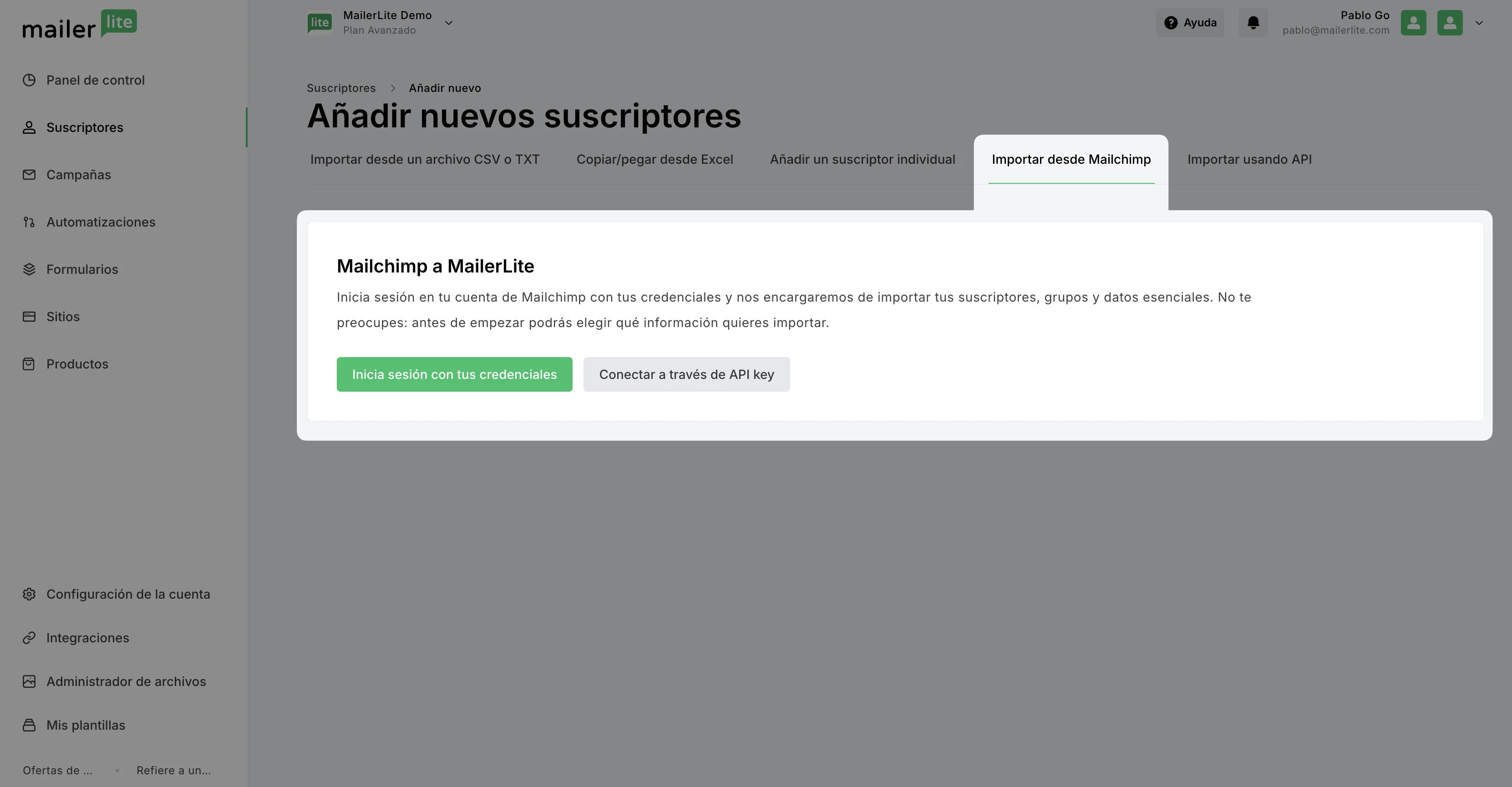
Si eliges Iniciar sesión con tus credenciales, se te redirigirá a Mailchimp para que accedas a tu cuenta.
Haz clic en Permitir para autorizar a MailerLite a acceder a la información de tu cuenta.
Selecciona las listas de suscriptores. A continuación, elige las listas que quieres traer a MailerLite seleccionando los nombres que aparecen. Las etiquetas individuales se organizarán en un paso posterior.
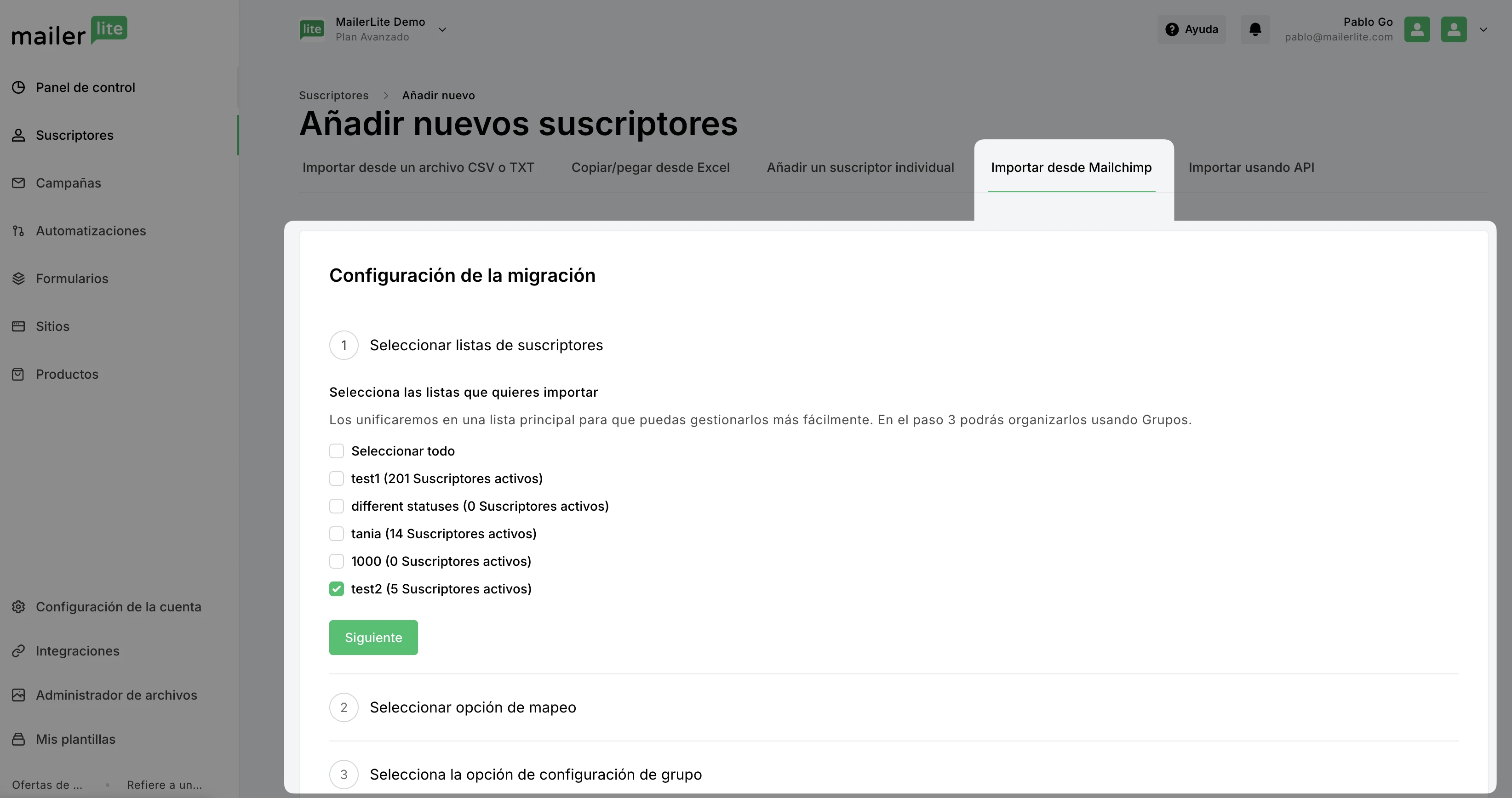
Haz clic en Siguiente.
Selecciona la opción de vinculación. En este paso, puedes elegir cómo se migra la información de los campos de los suscriptores.
¿Qué es un campo de suscriptor?
Los campos de suscriptor almacenan información sobre tus contactos, como el nombre del suscriptor, la empresa, la ubicación o cualquier información personalizada que quieras recopilar. Puedes utilizar estos datos para personalizar tus emails, segmentar a tu audiencia y crear campañas más específicas. Leer más.
Vincular los campos por mí: nuestro sistema detectará, vinculará y creará automáticamente campos personalizados en MailerLite basándose en la información de tu cuenta de Mailchimp.
Vincular los campos yo mismo: elige manualmente qué información se migra de Mailchimp y dónde debe aparecer en MailerLite.
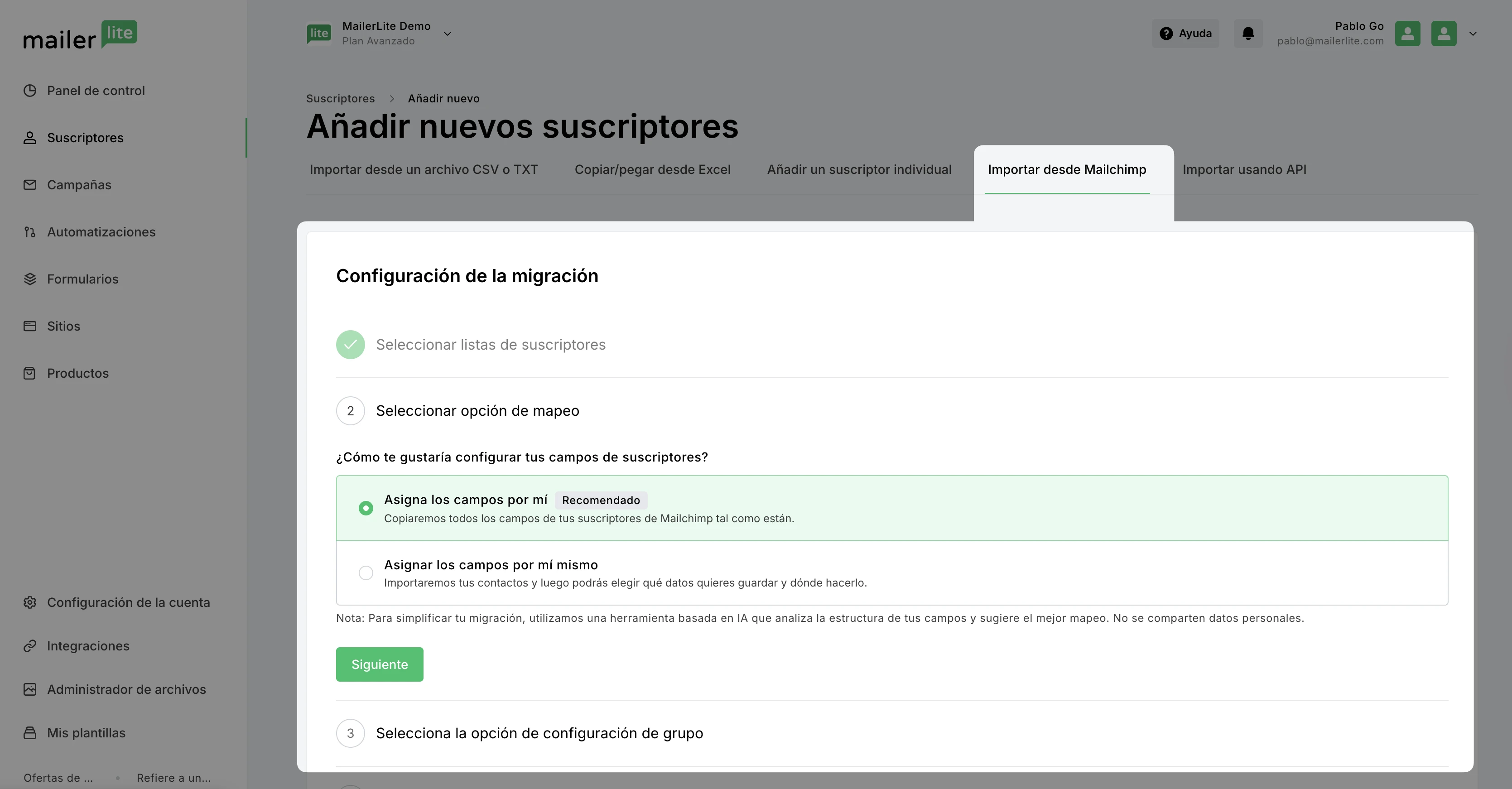
Haz clic en Siguiente.
Selecciona la opción de configuración de grupos. Elige cómo se organizarán tus etiquetas de Mailchimp en MailerLite.
Crea grupos para cada lista y etiqueta: crearemos automáticamente un grupo en MailerLite para cada lista y etiqueta que tengas en Mailchimp y añadiremos a tus suscriptores a ellos. Los suscriptores duplicados en varios grupos solo cuentan como uno para tu plan.
Añade todos los suscriptores a un grupo: ignora las etiquetas individuales y añade a todos los suscriptores de esta importación a un solo grupo.
💡 Etiquetas frente a grupos
Si acostumbras a trabajar con Mailchimp, es posible que notes una diferencia en la terminología:
Mailchimp utiliza «Etiquetas»
MailerLite utiliza «Grupos»
Funcionan esencialmente de la misma manera: ambos se utilizan para etiquetar y organizar a los suscriptores.
Si eliges esta opción, selecciona un grupo de MailerLite para añadir a estos suscriptores o crea un nuevo grupo escribiendo el nombre en el campo.
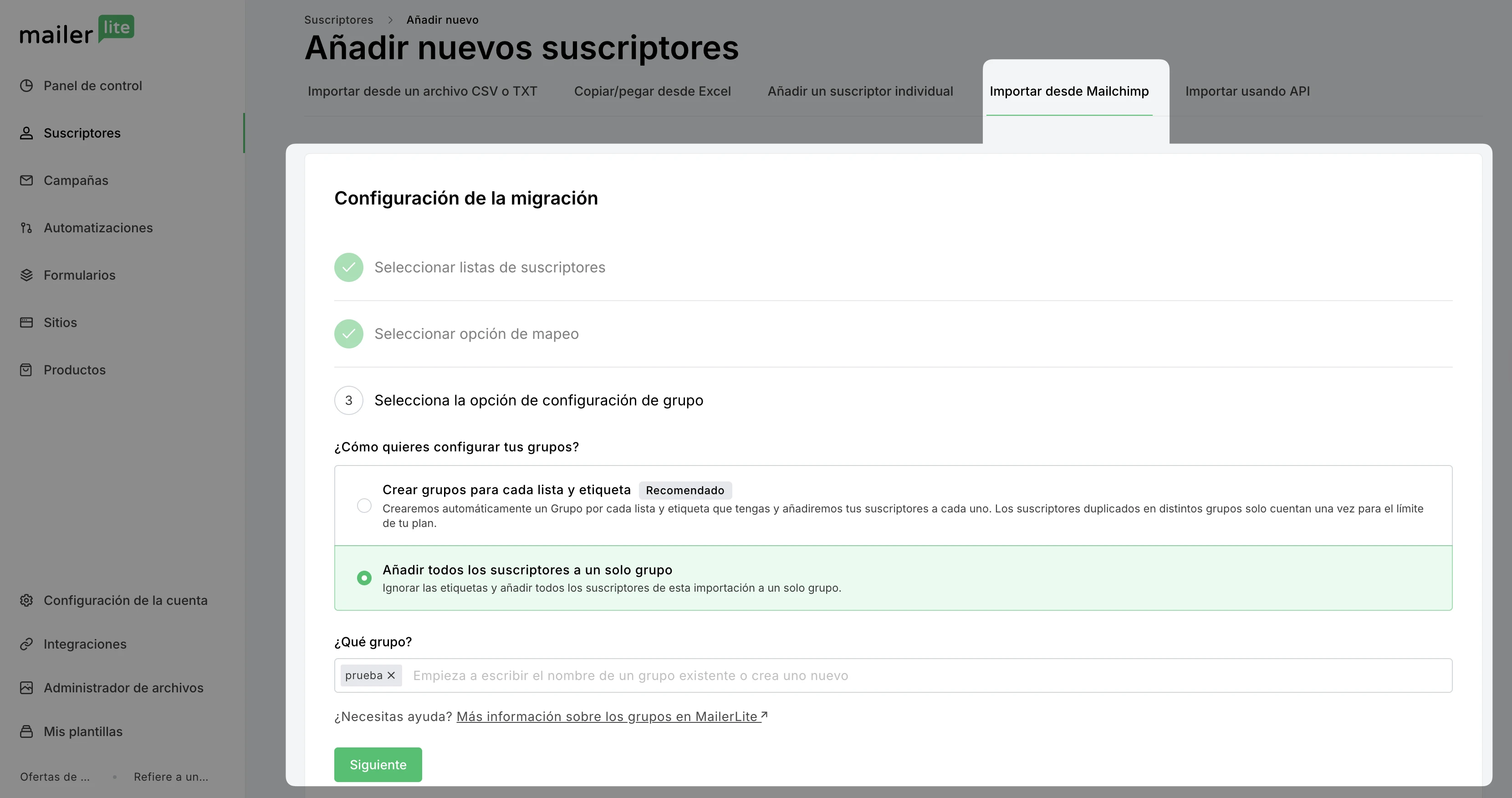
Haz clic en Siguiente.
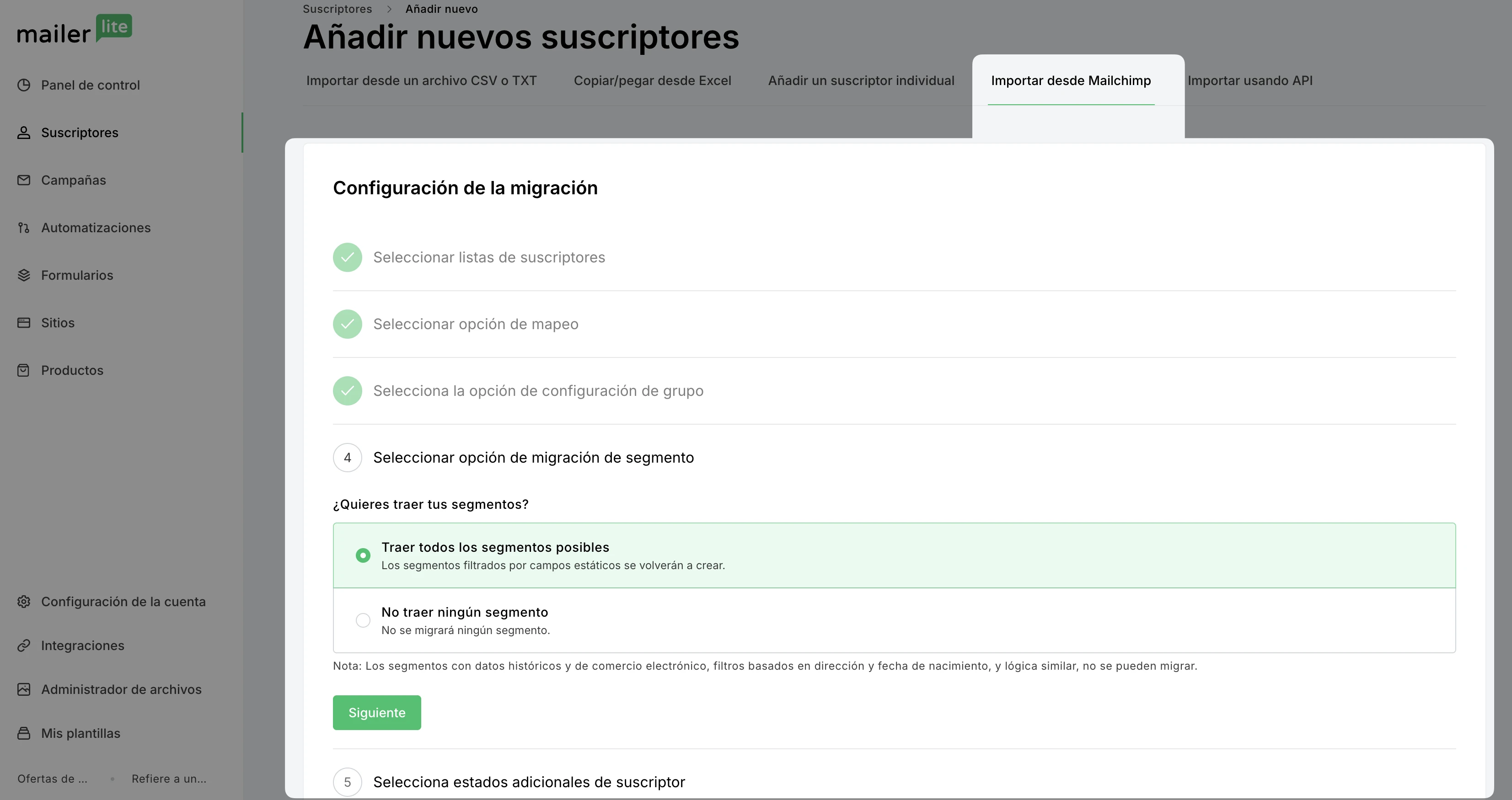
Selecciona la opción de migración de segmentos. Elige cómo se migrarán los segmentos de tu cuenta de Mailchimp. Ten en cuenta que los segmentos históricos, de comportamiento, basados en e-commerce o avanzados no se pueden migrar automáticamente.
¿Por qué algunos segmentos no se migran?
Mailchimp tiene dos tipos de segmentos: segmentos básicos y segmentos avanzados. Solo los segmentos básicos son accesibles para MailerLite, mientras que los segmentos avanzados (como los basados en comportamiento, e-commerce o condiciones de actividad) no lo son y, por lo tanto, no se pueden importar.
👉 En resumen: solo se pueden recrear los segmentos sencillos basados en campos. La lógica de segmentación más compleja deberá volver a crearse manualmente en MailerLite.
Trae todos los segmentos posibles: se volverán a crear los segmentos filtrados por campos estáticos, mientras que los segmentos filtrados por las condiciones anteriores no.
No traer ningún segmento: no se migrará ningún segmento de tu cuenta de Mailchimp.
Selecciona estados de suscriptor adicionales. A continuación, decide si quieres traer a los suscriptores que tienen el estado Suscripción cancelada y/o Sin confirmar seleccionando cada opción.
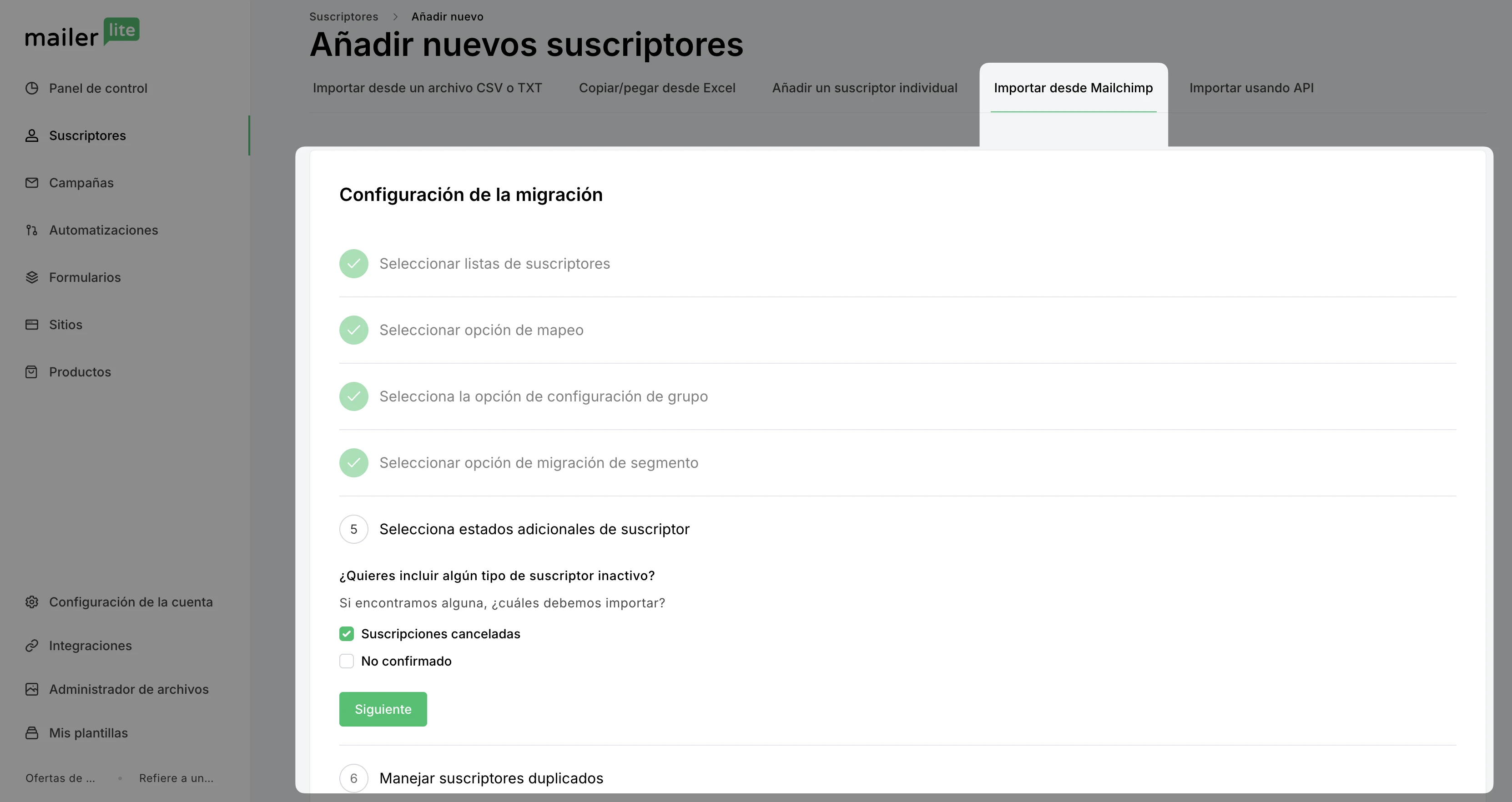
Estos suscriptores aparecerán en el área de Suscriptores en su propia categoría separada de los suscriptores Activos, y no se les pueden enviar newsletters.
Haz clic en Siguiente.
Gestiona suscriptores duplicados. Decide cómo debe gestionar MailerLite los suscriptores duplicados de tu importación si ya están en tu cuenta de MailerLite.
Actualiza solo la información que falte: cualquier campo vacío se actualizará con la nueva información.
Vuelve a escribir todos los campos: cualquier información nueva que se importe reemplazará todos los datos existentes. Nota: los campos vacíos en tu importación borrarán los datos existentes.
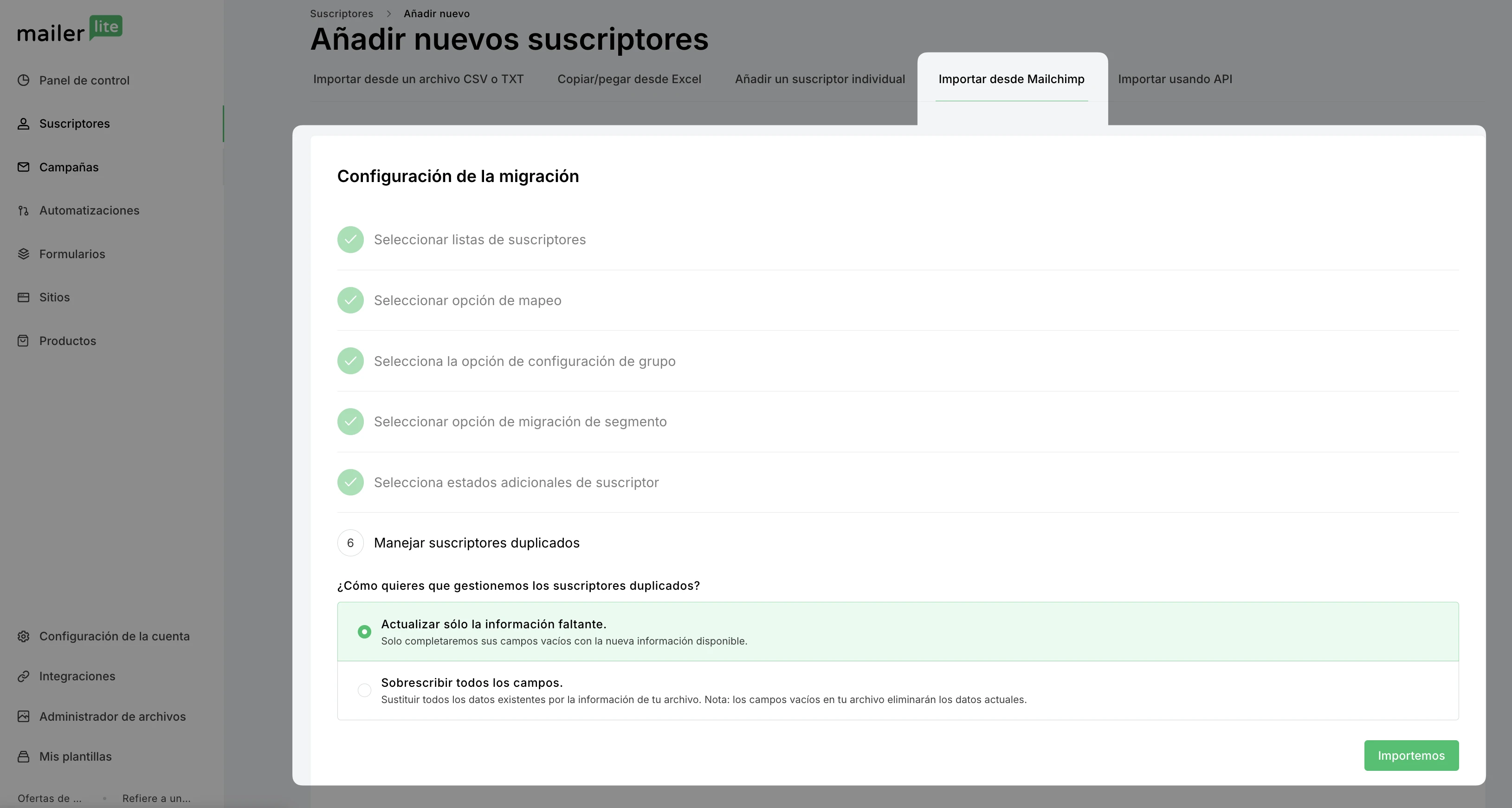
Haz click en Importar.
Vincular campos
Si elegiste vincular los campos de suscriptor manualmente, ahora puedes vincular los campos de tu exportación de Mailchimp con los campos de suscriptor correspondientes en tu cuenta de MailerLite.
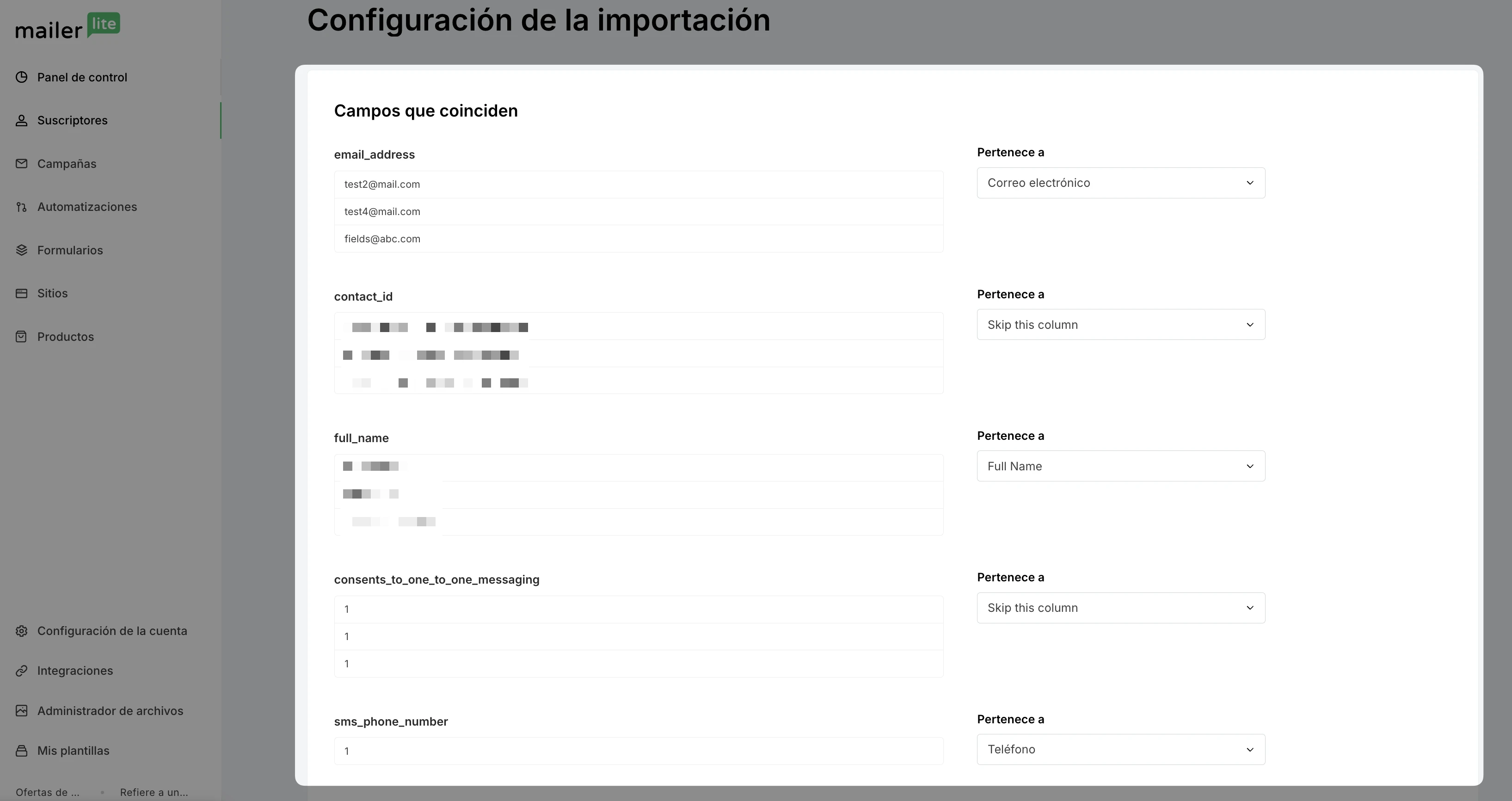
El paso Vincular campos te permite revisar los campos de Mailchimp y decidir dónde debe almacenarse cada dato en MailerLite.
Cada fila representa un campo de la lista importada, y el menú desplegable Pertenece a te permite vincular esos datos a un campo existente de MailerLite o crear uno nuevo.
Email address → Email
Esta columna contiene la dirección de email del suscriptor. Se vincula automáticamente al campo Email en MailerLite, ya que es el identificador principal de cada suscriptor.
contact_id → Omitir esta columna
Se trata de un ID único utilizado internamente por Mailchimp. Dado que no es necesario en MailerLite, puedes elegir con seguridad Omitir esta columna para ignorarlo durante la importación.
consents_to_one_to_one_messaging → Omitir esta columna (o crear un campo personalizado)
Este campo se refiere a un ajuste de consentimiento específico utilizado por Mailchimp. Si no necesitas almacenar estos datos en MailerLite, puedes omitirlo. De lo contrario, crea un nuevo campo personalizado para guardar esta información.
ip_opt → Dirección IP de suscripción
Esta columna contiene la dirección IP utilizada cuando el suscriptor se dio de alta. Si no necesitas almacenar estos datos en MailerLite, puedes omitirlo. De lo contrario, crea un nuevo campo personalizado para guardar esta información, como Dirección IP de suscripción, para conservar la prueba del consentimiento por motivos de cumplimiento.
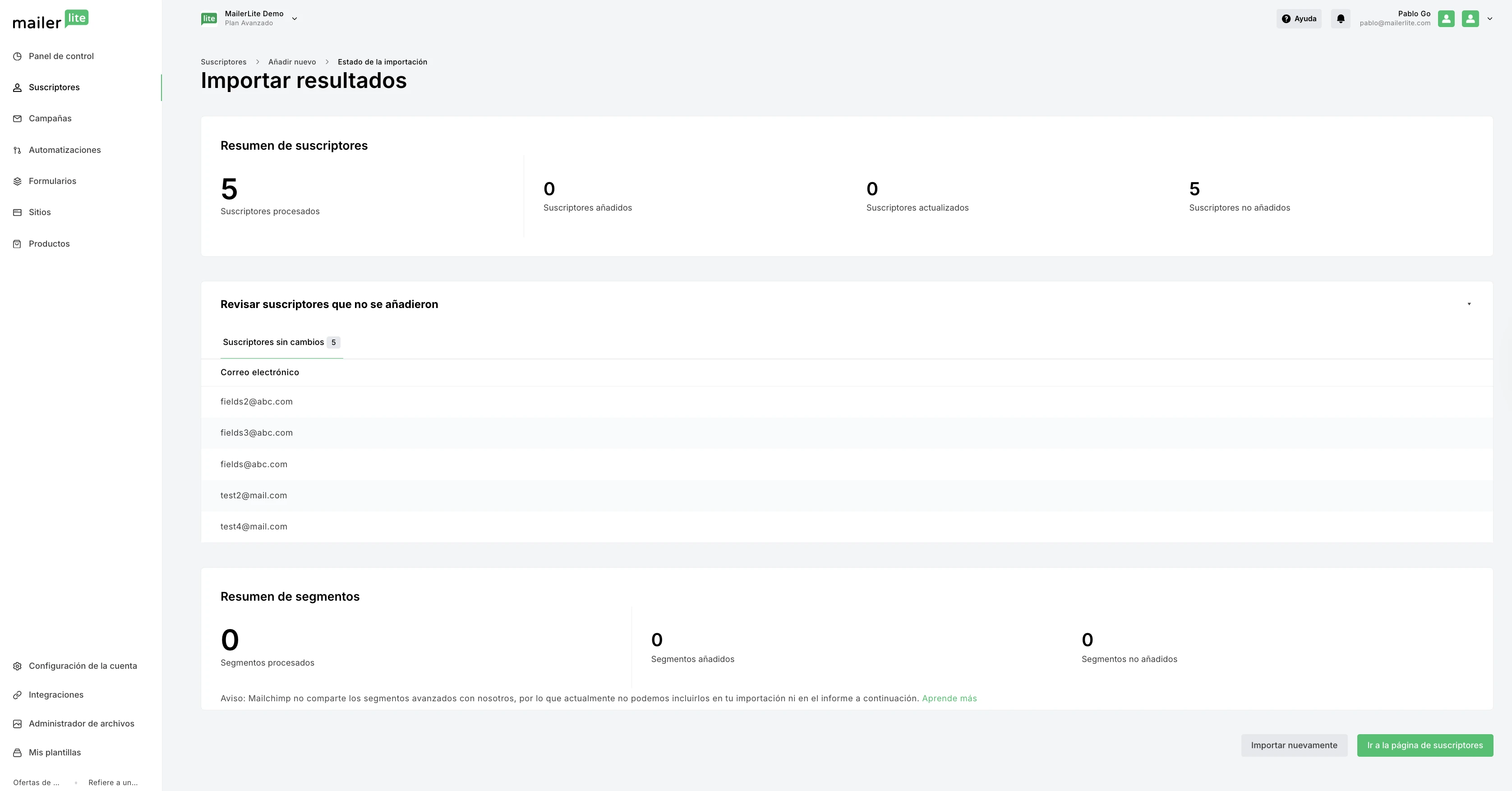
Una vez que todos los campos estén correctamente vinculados, puedes continuar haciendo clic en Finalizar importación.
Verás un resumen de la importación que incluye el total de suscriptores añadidos, actualizados y no añadidos.
Sincronizar de nuevo la cuenta o los suscriptores
La información de los suscriptores que se añade a Mailchimp no se actualiza automáticamente en MailerLite. Si necesitas migrar cualquier información actualizada:
Ve a Suscriptores.
Dirígete a Importar desde Mailchimp.
En Suscriptores, haz clic en Sincronizar de nuevo.
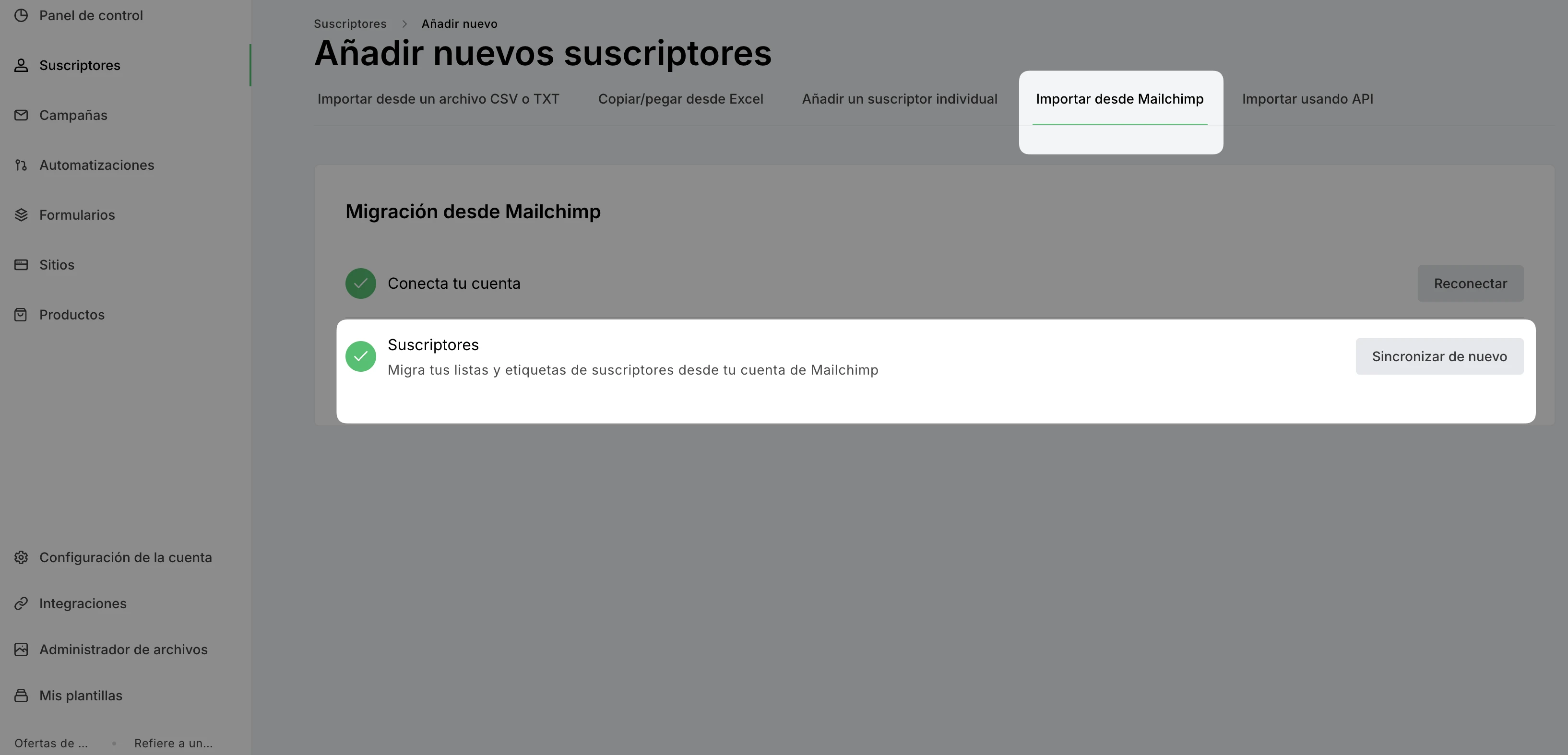
¡Eso es todo! Puedes encontrar a tus suscriptores importados en el área de Suscriptores, así como cualquier Grupo y Segmento que se haya creado a partir de las Etiquetas y Segmentos de tu cuenta de Mailchimp.
Si lo necesitas, también puedes volver a conectar tu cuenta de Mailchimp haciendo clic en Volver a conectar y puedes conectar una cuenta de Mailchimp diferente si fuera necesario.
¿Quieres saber más sobre cómo utilizar los Grupos en MailerLite? Echa un vistazo a nuestro blog ➡️ Email tagging: Utiliza la función de Grupos para enviar emails ultra relevantes.