🛎️ Nota
En mayo de 2026, el editor de texto enriquecido fue reemplazado por un Editor Sencillo mejorado. El siguiente artículo corresponde a la versión anterior (heredada) del editor. Consulta nuestras instrucciones para el nuevo Editor Sencillo aquí.
Además, si eres un usuario de la versión Legacy (Classic), inicia sesión en tu cuenta para acceder al Centro de ayuda dedicado de Legacy (Classic).
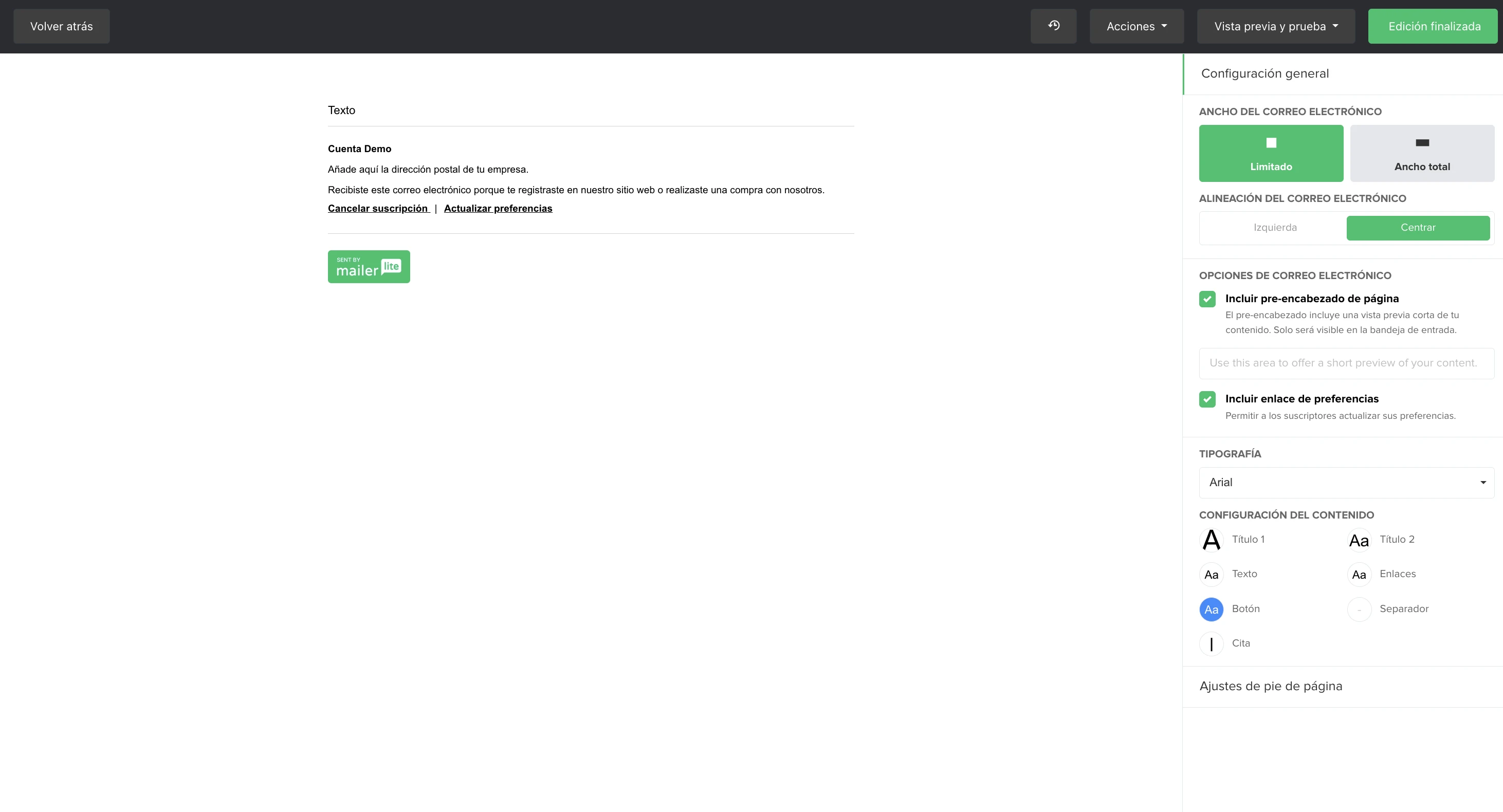
Nuestro editor de texto enriquecido tiene un diseño similar al del editor de arrastrar y soltar, pero con la simplicidad de usar texto sin formato e imágenes. Todos los newsletters creados con este editor tienen un diseño responsivo.
Nota: para comprender mejor cómo funciona cada una de estas funciones, te recomendamos encarecidamente probar el editor mientras lees.
Navegación
La barra de navegación negra en la parte superior de tu editor de texto enriquecido tiene varias opciones:
Volver: usa el botón "Volver" para regresar a la página anterior.
Restaurar historial de versiones: el icono del reloj en sentido antihorario te permite ver los cambios recientes que has realizado y deshacer una acción específica. También te permite ver y restaurar versiones guardadas anteriormente del newsletter. Incluso puedes usar atajos de teclado como Ctrl + Z para deshacer y Ctrl + Mayús + Z para rehacer (Cmd + Z y Cmd + Mayús + Z para Mac).
Acción: guarda el newsletter como plantilla.
Vista previa y prueba: obtén una vista previa de las versiones de escritorio y móvil de la campaña y envía un correo de prueba para que puedas ver cómo se verá para tus suscriptores.
Finalizar edición: puedes hacer clic en este botón cuando estés satisfecho con el diseño de tu newsletter. También puedes hacer clic aquí para guardar tu trabajo sin terminar y continuar más tarde.
Cómo añadir un bloque
En este editor, cada línea es un bloque. A continuación, te explicamos las funciones que se pueden aplicar a cada bloque de línea.
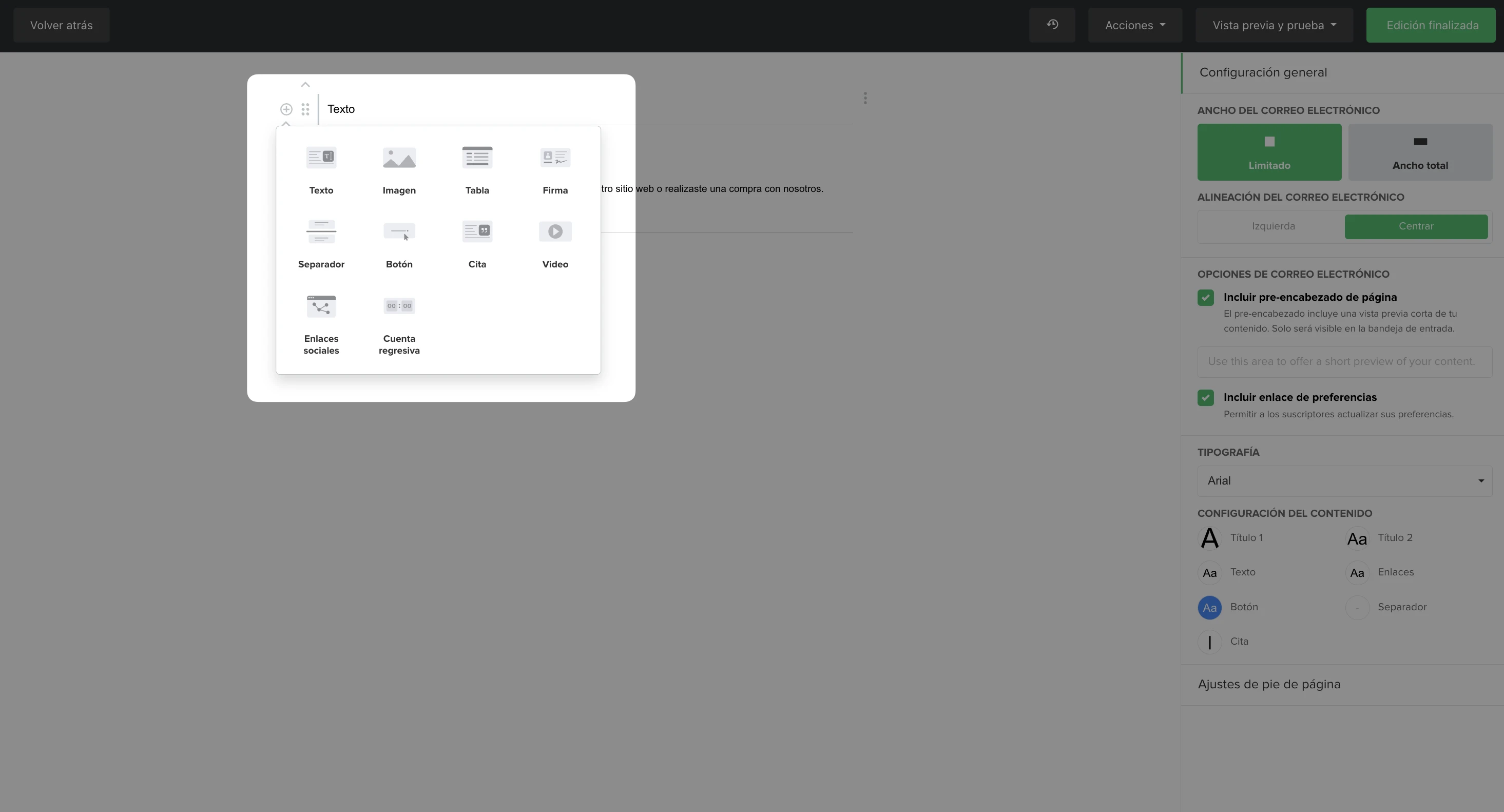
Para añadir un bloque nuevo, pasa el cursor sobre una línea existente y haz clic en el signo más (+). Los diez bloques disponibles son: Texto, Imagen, Tabla, Firma, Divisor, Botón, Cita, Video, Enlaces sociales y Cuenta atrás.
Texto
Comienza escribiendo tu texto. Selecciónalo o haz doble clic para ver los ajustes que puedes aplicar. Ten en cuenta que estos ajustes son específicos del texto, es decir, que solo se aplicarán al texto seleccionado. Si deseas aplicar un cambio a todo el texto del newsletter, usa la configuración global.
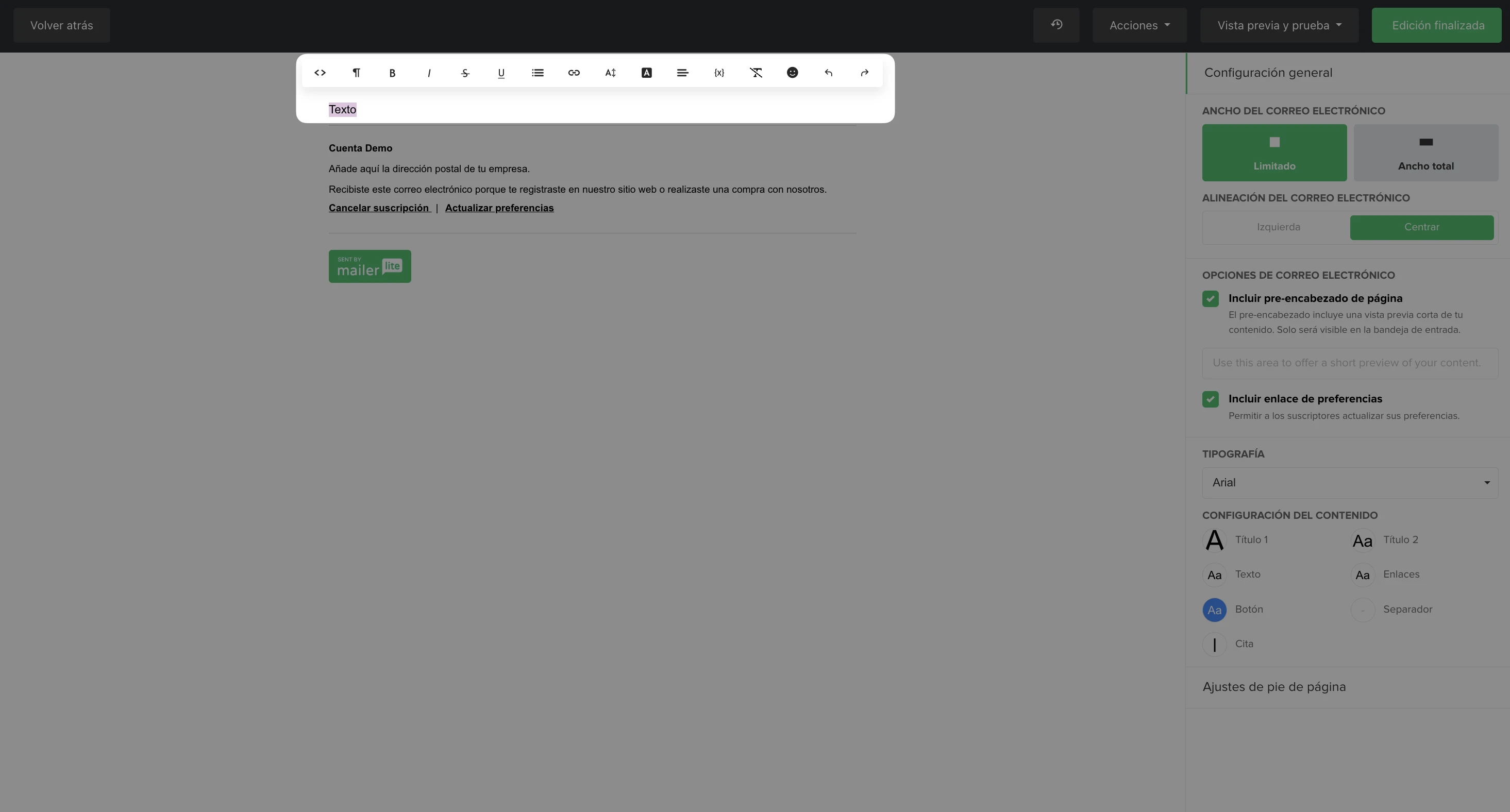
Las funciones explicadas de izquierda a derecha:
Código fuente: representado por los signos de menor que y mayor que (< >). Esta función te permite escribir tu contenido en formato HTML (no se puede usar JavaScript porque la mayoría de los clientes de correo no lo admiten).
Formatos: cambia tu texto a Encabezado 1, Encabezado 2, o mantenlo normal.
Negrita: pon tu texto en negrita.
Cursiva: pon tu texto en cursiva.
Tachado: añade una línea horizontal sobre tu texto.
Subrayado: subraya tu texto.
Listas: elige una lista con viñetas o numerada.
Insertar/editar enlace: enlaza tu texto con una URL.
Tamaño de fuente: define el tamaño de un texto específico de 10px a 30px (ten en cuenta que esto es diferente del ajuste de tamaño que se encuentra en la barra lateral de Configuración global, el cual se aplica a todo el texto del cuerpo del newsletter).
Color de texto: selecciona un color para un texto específico usando el esquema de color RGB.
Alineación: puedes alinear tu texto a la izquierda, al centro, a la derecha, o justificarlo.
Variable: personaliza tu newsletter dándole un toque personal con variables personalizadas.
Borrar formato: elimina todo el formato del texto.
Emoji: añade un emoji a tu newsletter.
Imagen
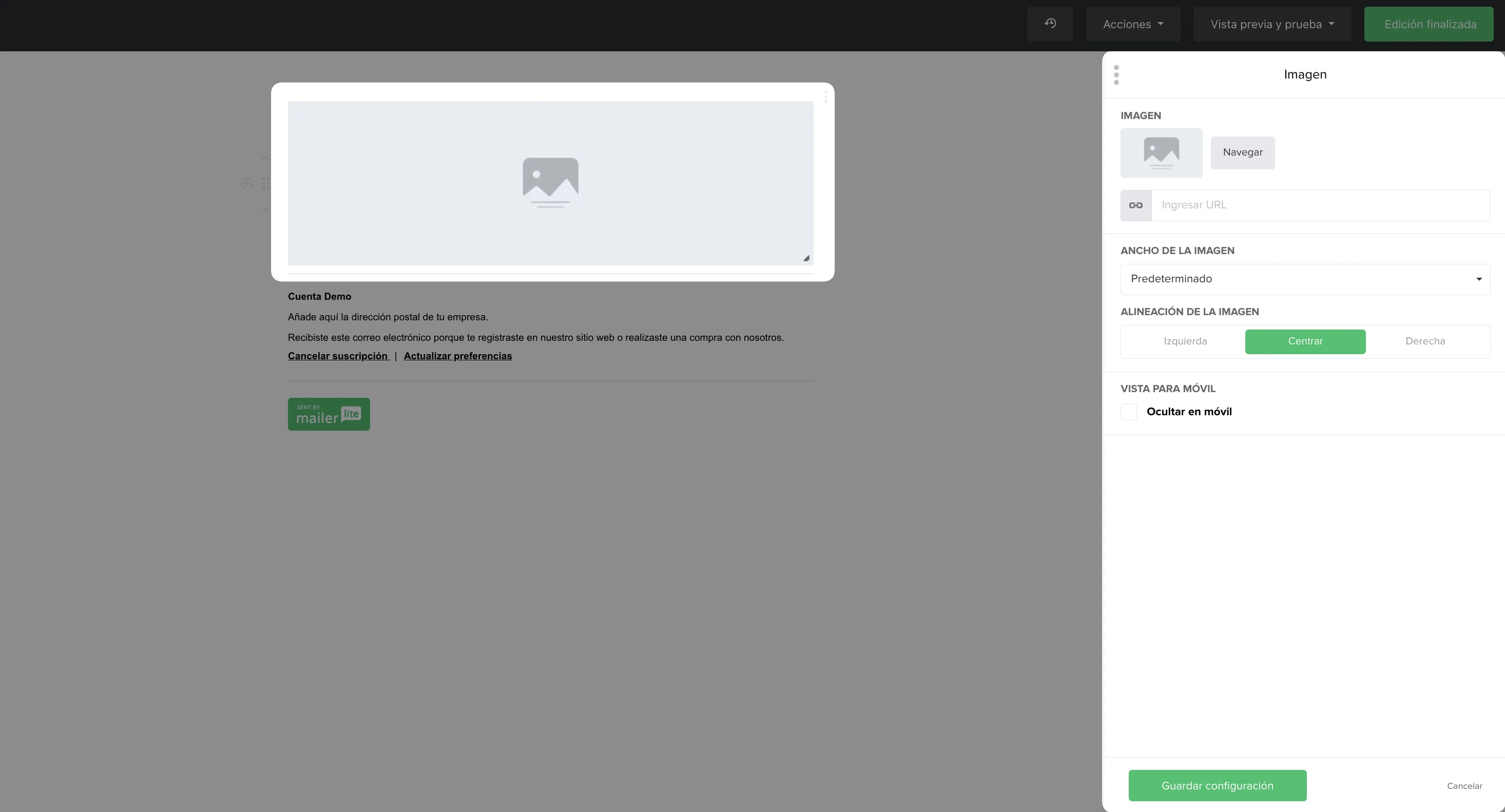
Selecciona el bloque Imagen para añadir una línea con una imagen. Pasa el cursor sobre la imagen predeterminada en gris y haz clic en el icono del lápiz para abrir la barra lateral de Imagen. Luego, añade una imagen a través del Gestor de archivos, enlázala a una URL específica y ajusta su ancho y alineación.
Tabla
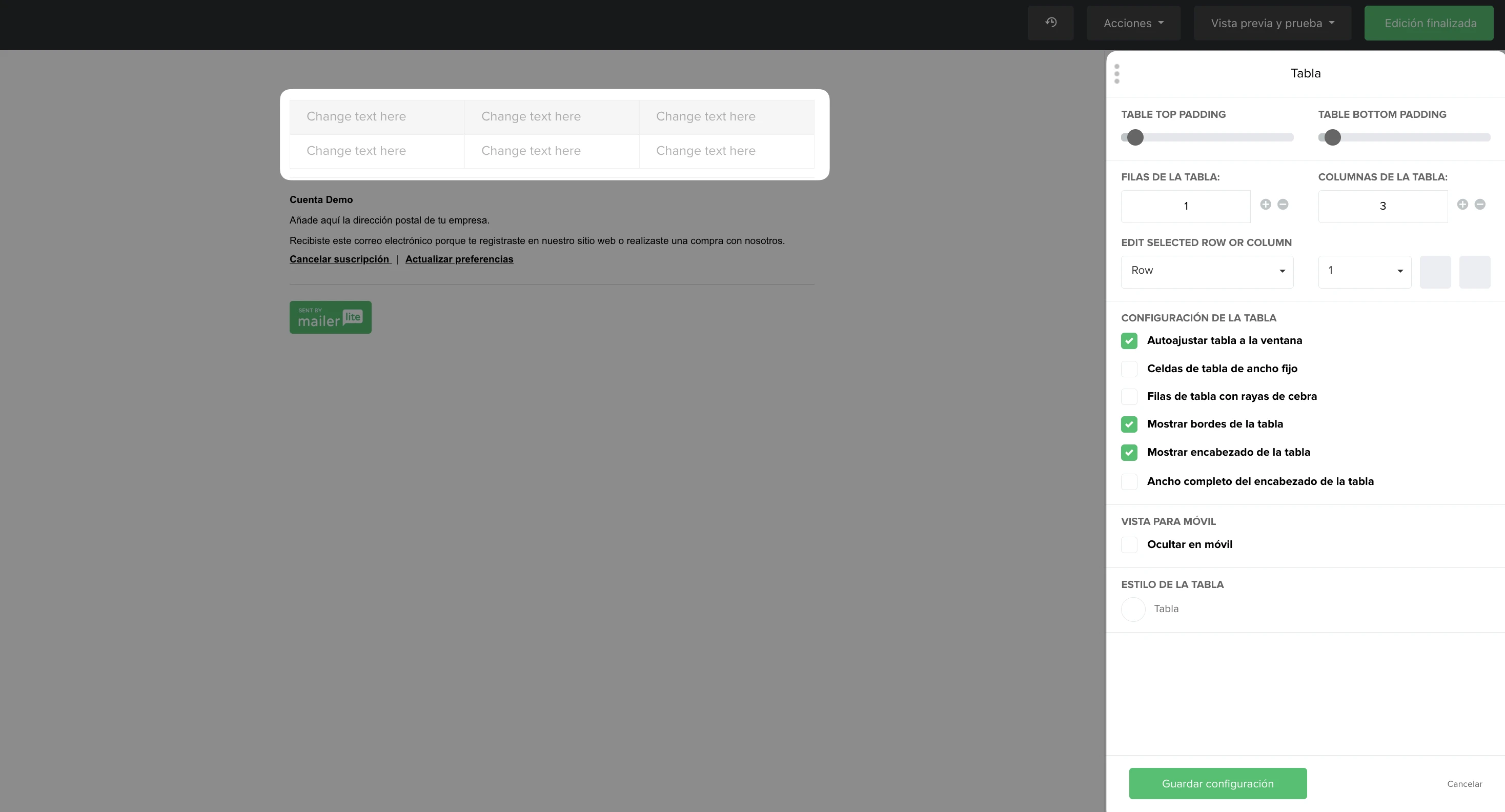
Añade un bloque de Tabla para incluir datos organizados en tu newsletter. Para editar los ajustes de la tabla, haz clic en ella para abrir la barra lateral de Tabla.
Puedes añadir hasta diez filas y cinco columnas en una tabla. Tienes la opción de hacer que la tabla se ajuste automáticamente a la ventana del suscriptor, que las celdas tengan un ancho fijo, dar a las filas un diseño de rayas tipo cebra, añadir bordes, incluir encabezados y hacer que el encabezado ocupe todo el ancho.
Firma
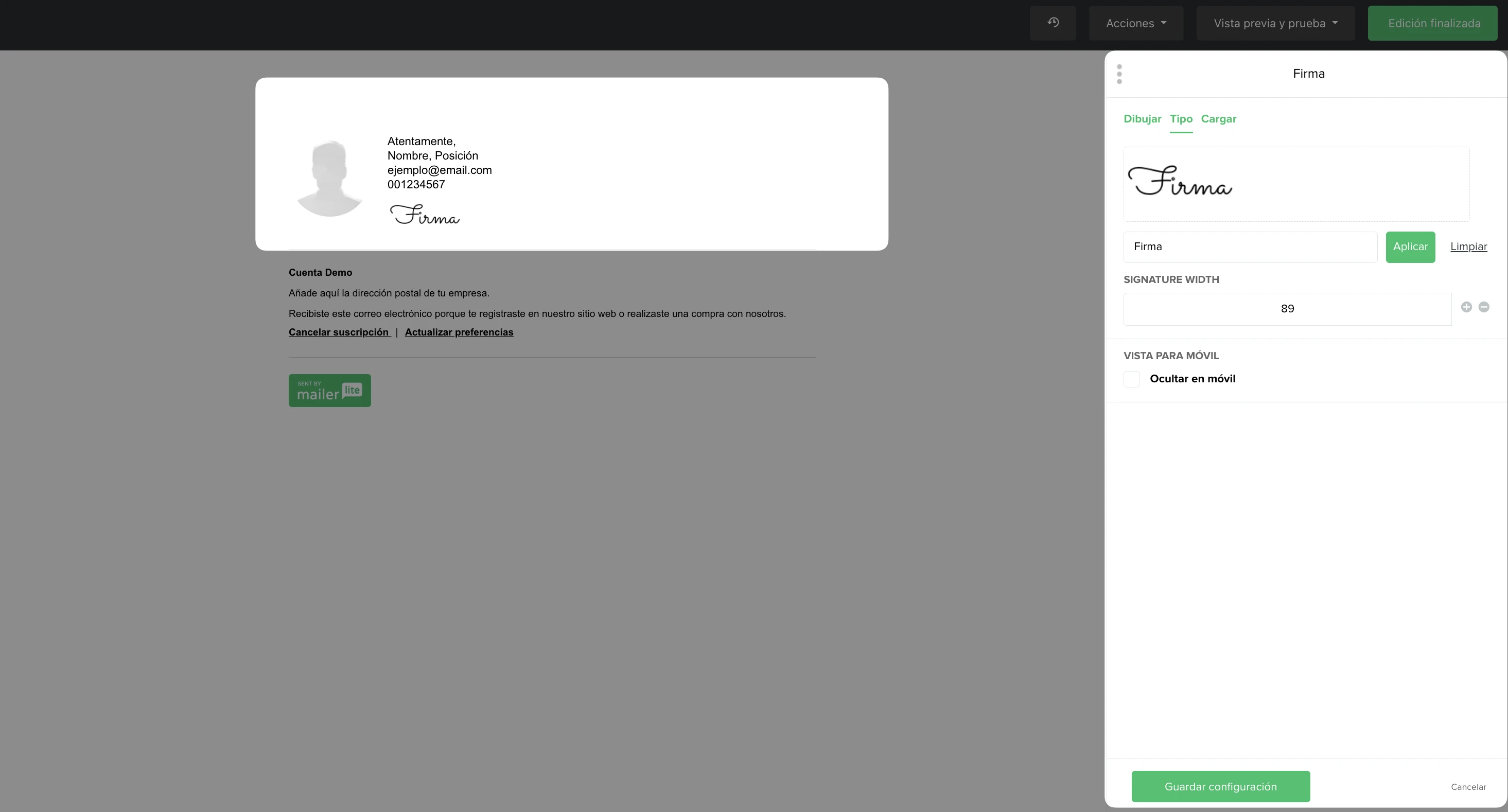
Si quieres darle un toque elegante, elige el bloque de Firma. Puedes incluir una imagen junto con tus datos personales o de la empresa. Pasa el cursor sobre la imagen y haz clic en el icono del lápiz para abrir la barra lateral donde puedes añadir la imagen desde el Gestor de archivos, y cambiar su tamaño y radio.
Divisor
Selecciona el Divisor para colocar una línea horizontal. Útil cuando quieres separar elementos entre sí.
Botón
Añade un botón de llamada a la acción (CTA) a tu newsletter para enlazar a tus suscriptores a una URL específica. Elige si quieres que se abra en una pestaña nueva o no.
Cita
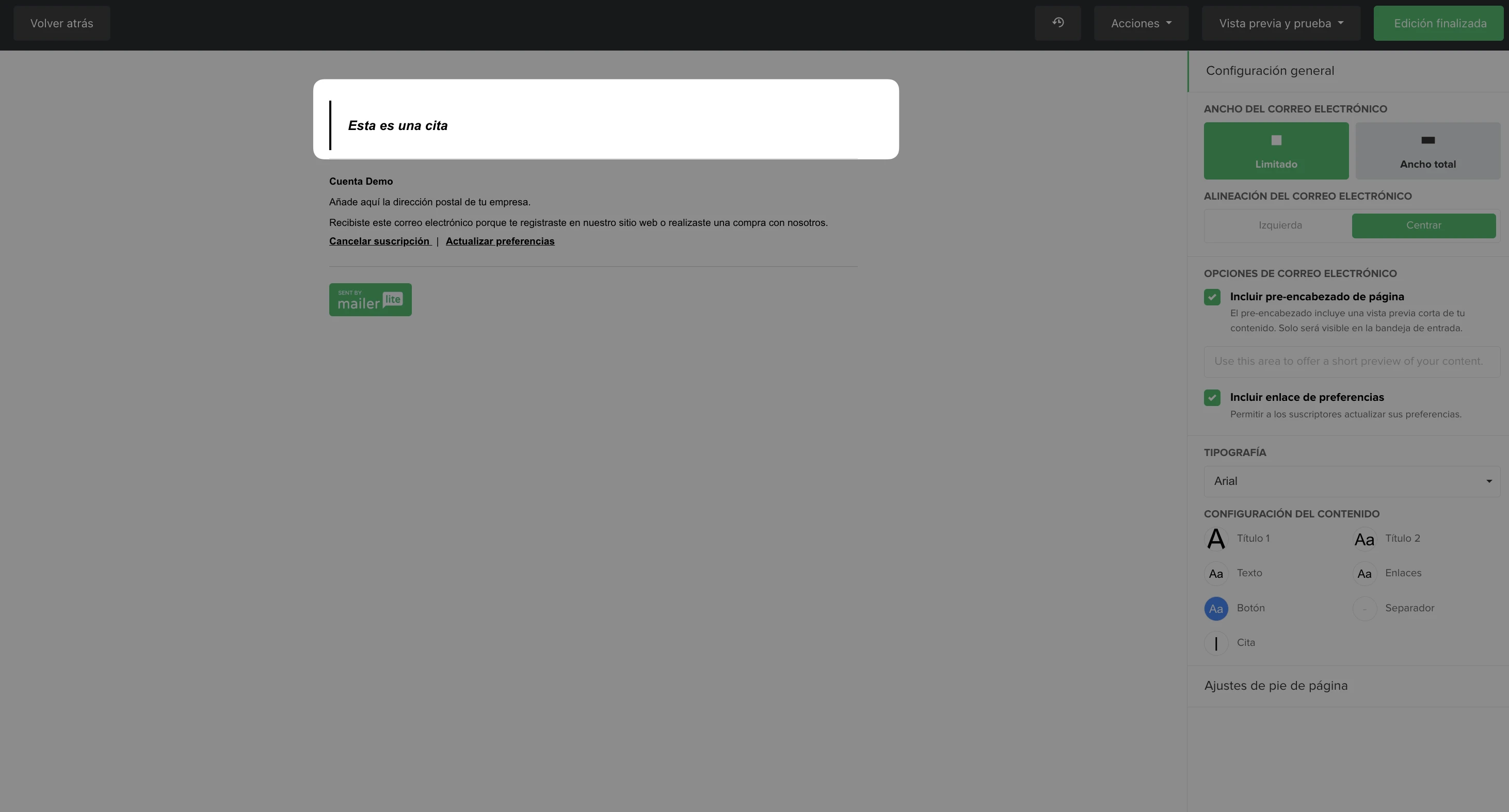
El bloque de Cita es igual que el bloque de Texto, salvo que tiene una línea vertical en negrita en su lado izquierdo. Este bloque no tiene barra lateral al hacer clic en él. En su lugar, selecciona el texto para editar su formato.
Vídeo
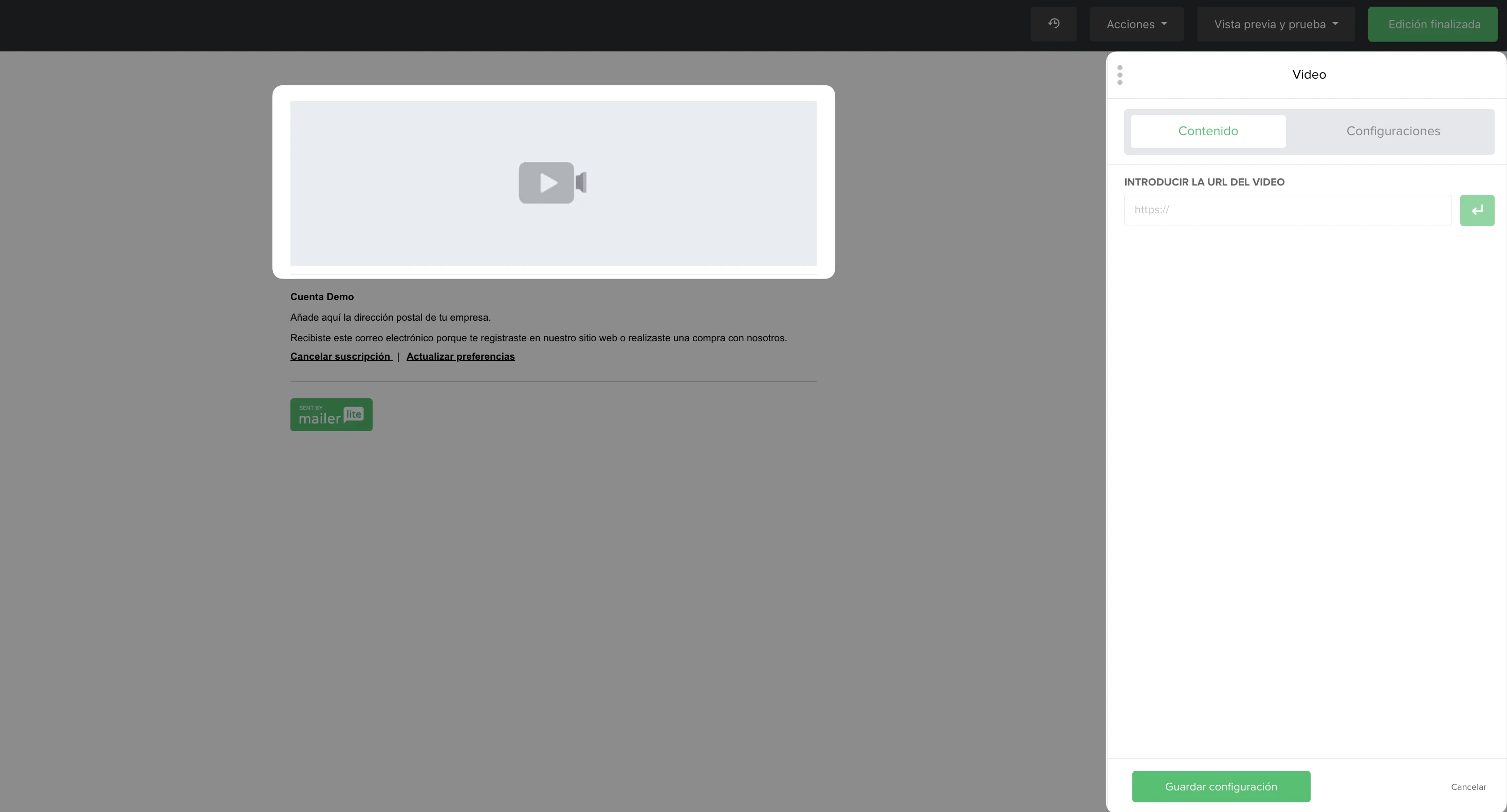
Haz que tu newsletter sea interactivo insertando un video con el bloque de Video. Actualmente, el bloque de Vídeo solo admite videos de YouTube y Vimeo. Solo tienes que pegar la URL del video en la barra lateral del bloque y hacer clic en la flecha verde.
Puedes hacer que el bloque tenga una imagen animada o una imagen estática, que puedes subir desde el Gestor de archivos si lo deseas. El bloque puede enlazar al video en sí o a otro sitio web, como una landing page donde se pueda ver el video.
Enlaces sociales
Incluye tus cuentas de redes sociales en tu newsletter para aumentar tus seguidores o para que revisen tu contenido. Puedes añadir Facebook, Twitter, Instagram, YouTube, WordPress, Spotify, Slack y muchos más.
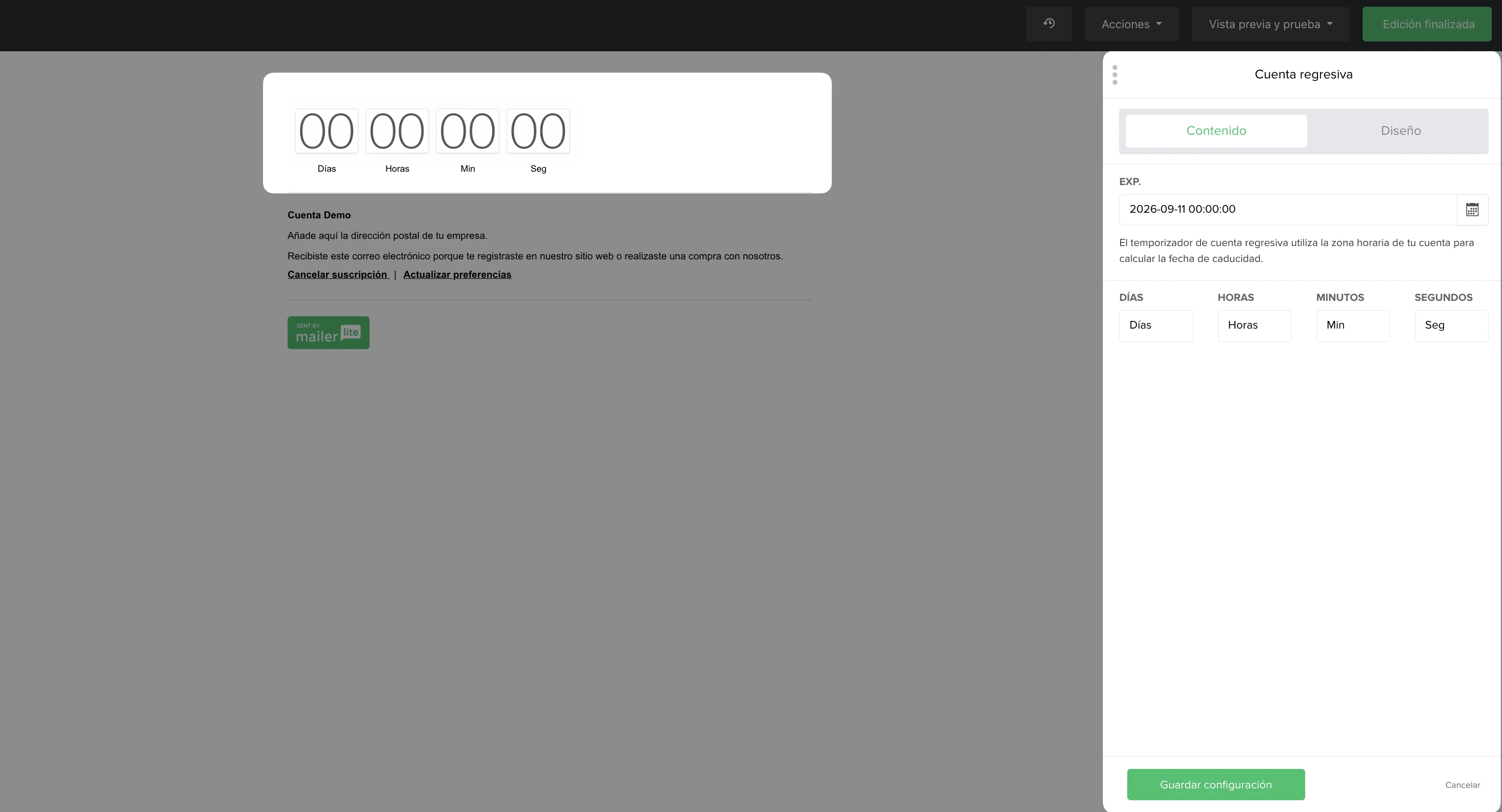
Cuenta atrás
Añade un bloque de Cuenta atrás para crear un temporizador para un evento específico. En la barra lateral del bloque, añade una fecha y hora de vencimiento del evento. Utiliza la zona horaria de tu cuenta para calcular la fecha de vencimiento para tus suscriptores.
Cómo mover un bloque
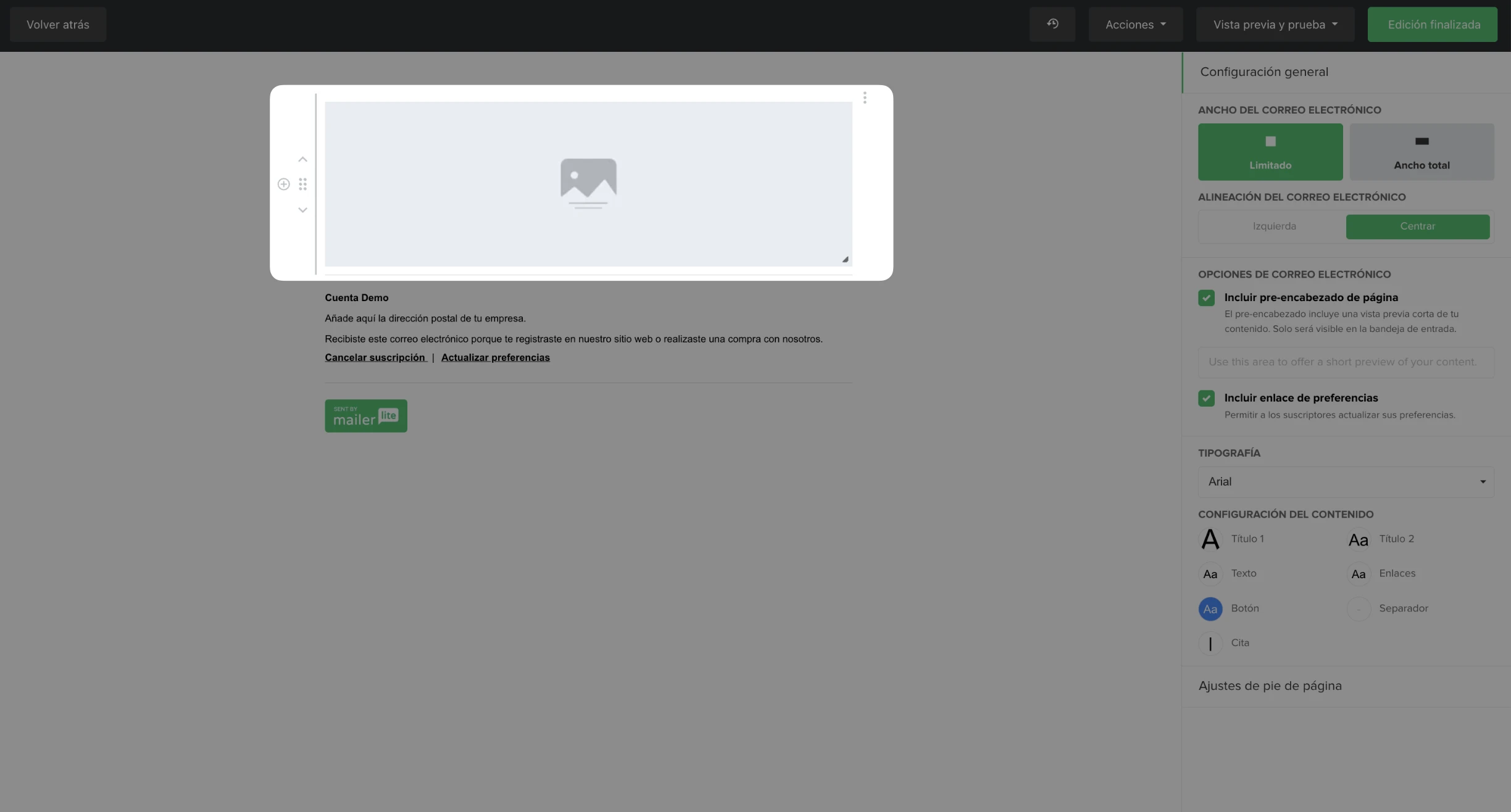
Para mover un bloque, pasa el cursor sobre él. En el lado izquierdo, verás seis puntos entre dos flechas. Usa las flechas para mover el bloque de línea hacia arriba o hacia abajo, o usa los seis puntos para arrastrar el bloque de línea por todo el newsletter.
Contenido dinámico
Puedes configurar la visibilidad de cualquier bloque de línea para que se muestre solo a suscriptores específicos. Para hacerlo, pasa el cursor sobre el bloque de línea hasta que veas tres puntos verticales completamente a la derecha, y luego haz clic en el icono del ojo.
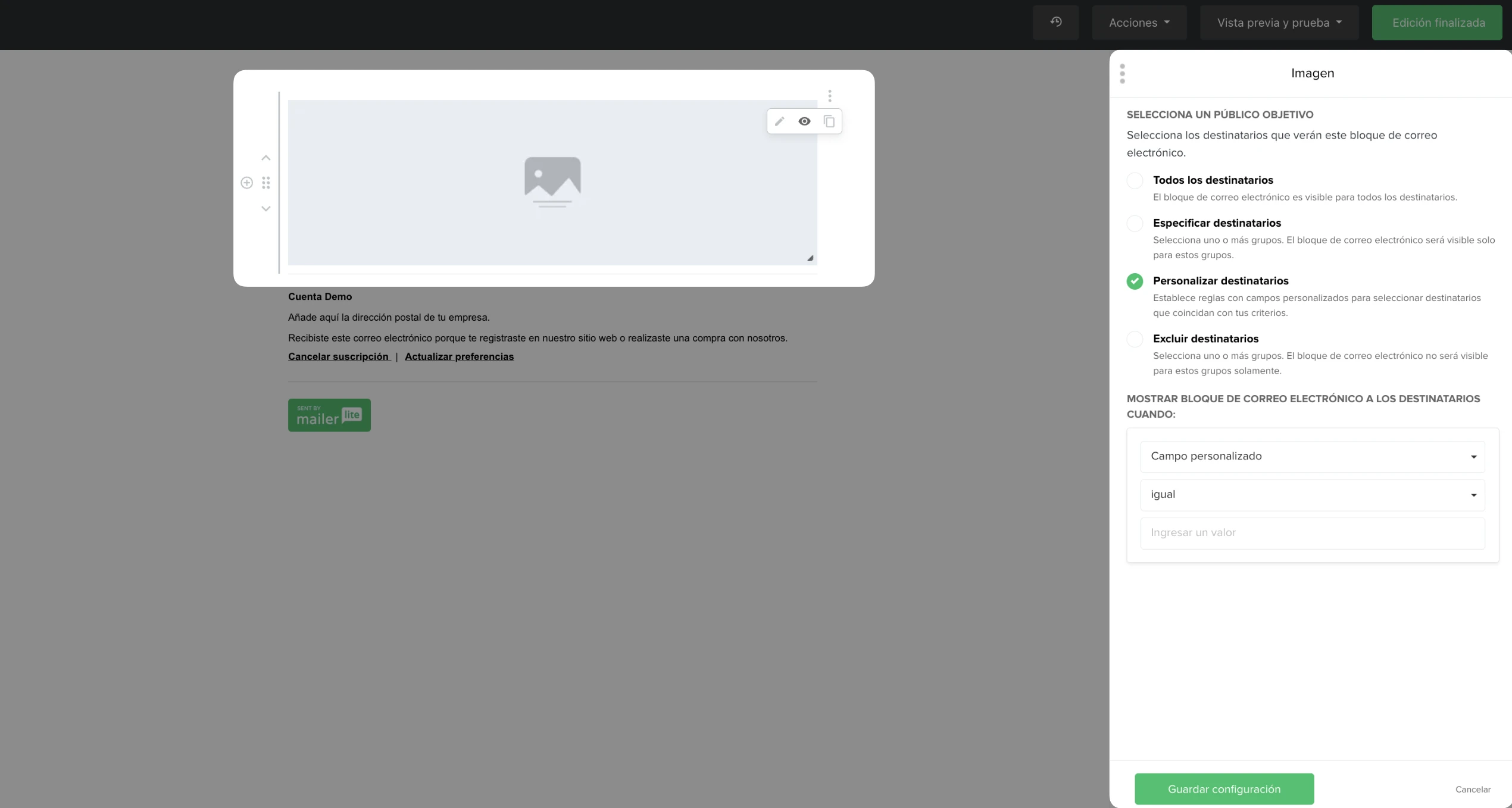
Elige si quieres que el bloque específico se muestre a todos los destinatarios, a grupos específicos o a suscriptores que cumplan ciertas reglas. Para excluir un grupo, simplemente no lo selecciones como destinatario.
Puedes leer más sobre el contenido dinámico aquí.
Cómo duplicar un bloque
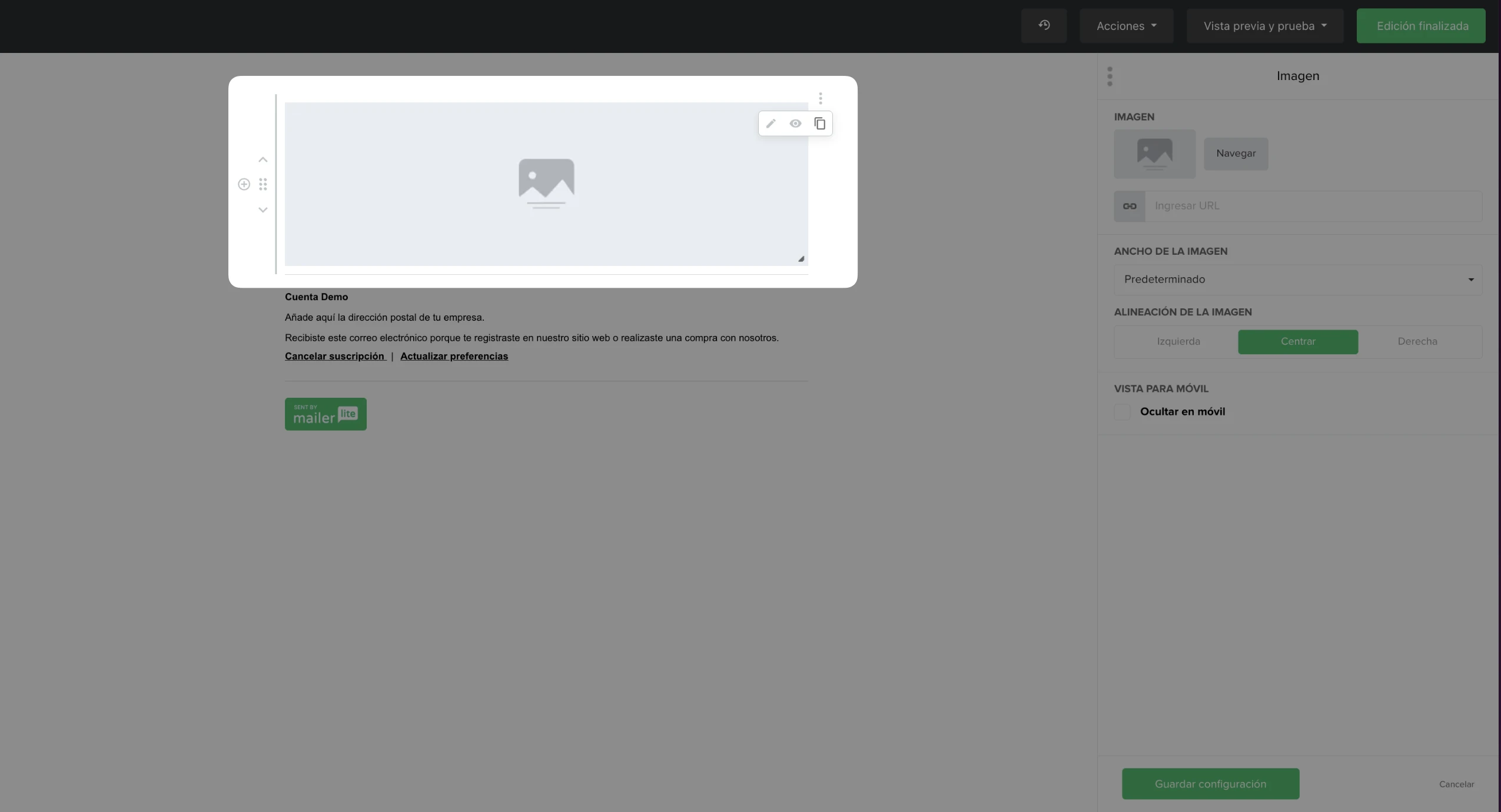
Pasa el cursor sobre un bloque, haz clic en los tres puntos verticales a su derecha y haz clic en el icono con dos hojas de papel para duplicar el bloque.
Cómo remover un bloque
Pasa el cursor sobre el bloque y haz clic en los tres puntos verticales a su derecha, y luego haz clic en el icono de la papelera para eliminar el bloque de tu newsletter.
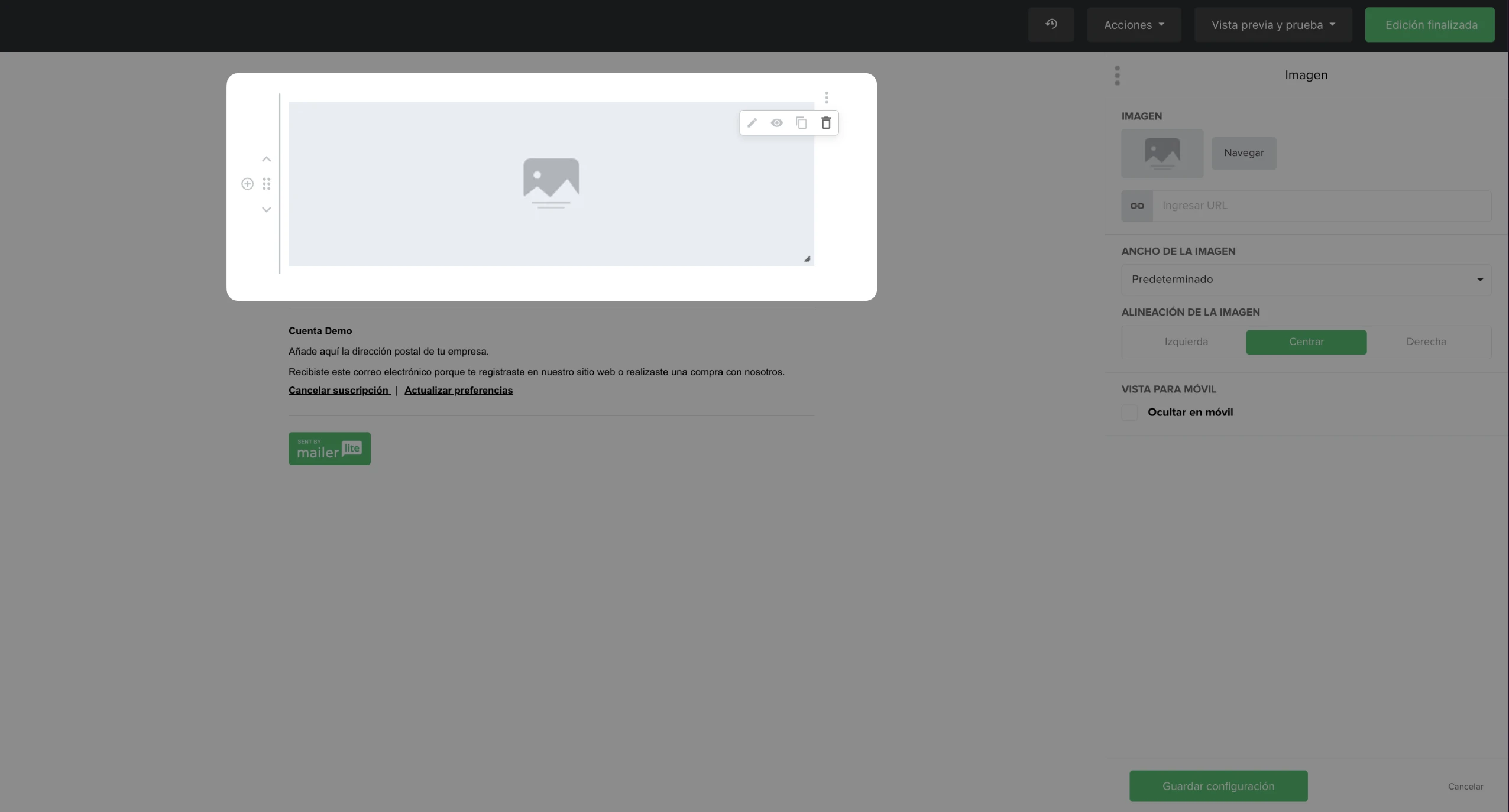
Nota: debe haber al menos dos bloques para que aparezca el icono de la papelera. Si solo hay un bloque, no se mostrará.
Configuración de la barra lateral
La barra lateral incluye dos tipos de ajustes que se aplican a todo el newsletter en lugar de a partes específicas: Configuración global y Configuración de pie de correo
Configuración global
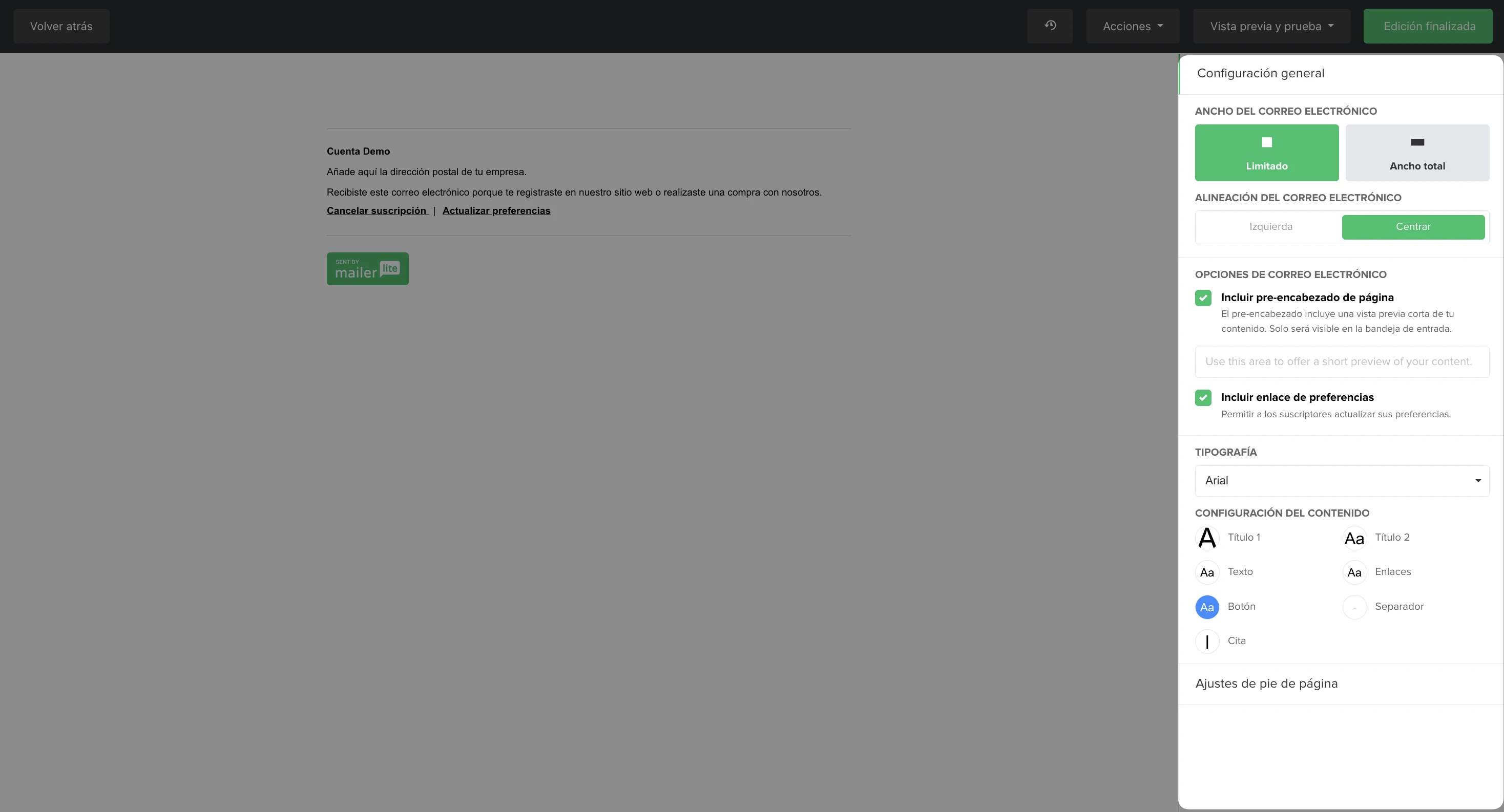
Define el ancho del correo, desde ancho completo hasta limitado, y junto con ello, su alineación. También puedes definir la fuente principal y cambiar los formatos de estilo para cada tipo de contenido de texto.
Configuración de pie de página
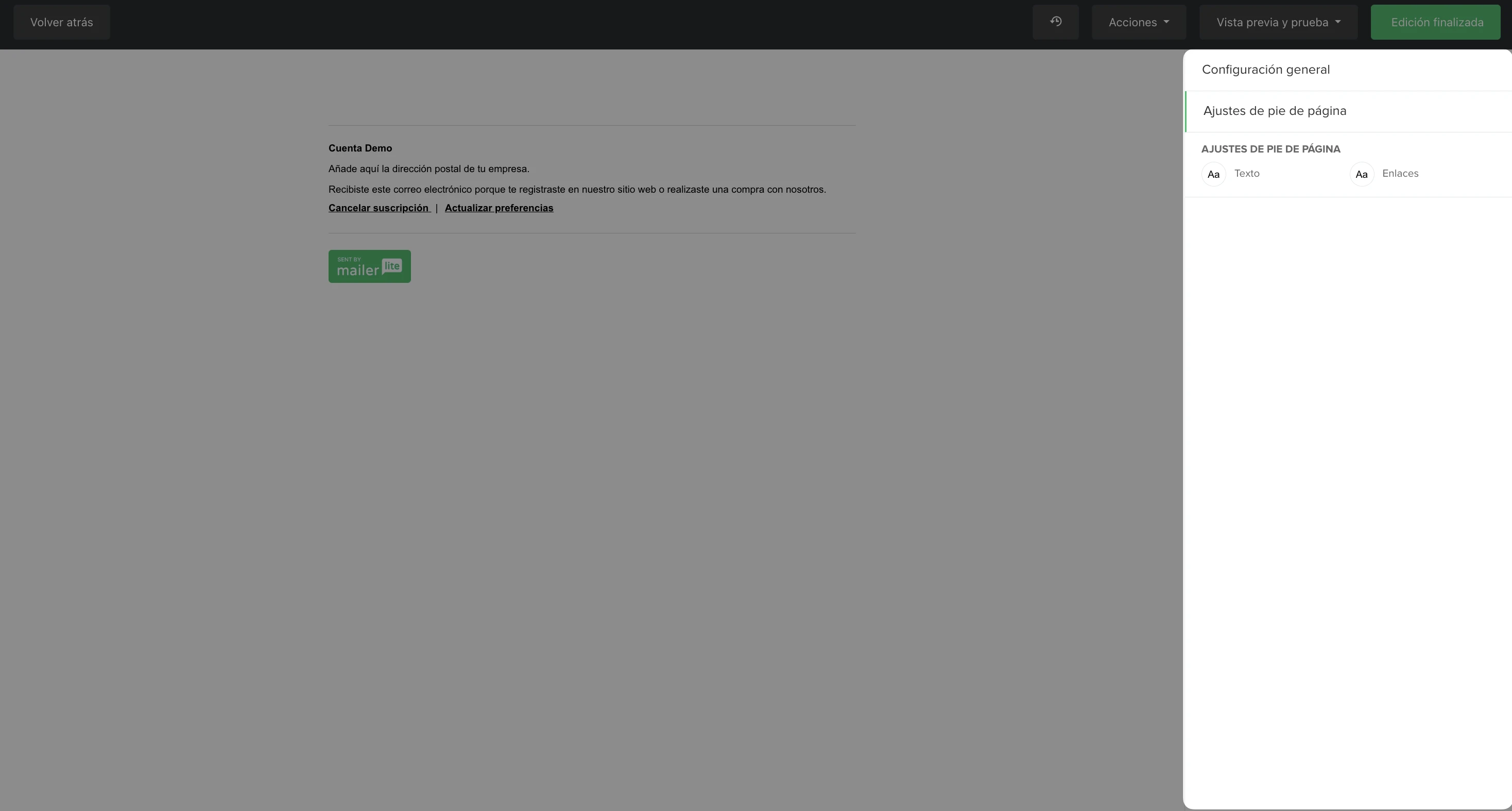
Define el estilo de fuente y el color de los enlaces para el pie de correo.
Qué se debería incluir en el pie de página
De forma predeterminada, el pie de correo siempre incluirá un enlace para darse de baja y se completará automáticamente con la información configurada en tu página deConfiguración de la cuenta, la cual puedes cambiar en cualquier momento.
Además, no puedes eliminar tu dirección postal física, ya que esto va en contra de nuestros Términos de servicio. Entendemos que quizás no quieras usar tu dirección real, así que, en ese caso, puedes usar la dirección de tu oficina de correos más cercana o un buzón privado.
Por último, tampoco puedes eliminar el enlace para darse de baja, ya que esto va en contra de nuestros Términos de servicio, nuestra Política antispam y la Ley CAN-SPAM. Siempre se debe incluir un enlace de cancelación de suscripción en el pie de página de un newsletter. Sin embargo, puedes añadir un enlace adicional para darse de baja en tu newsletter.
Para verificar que cumples con todas las normas, consulta la sección de formato de correo electrónico en nuestra página de Términos de servicio.
El logo de MailerLite siempre aparecerá en la parte inferior del newsletter en nuestro plan gratuito para siempre. Si deseas eliminar el logo de MailerLite de tu newsletter, tu cuenta debe estar en el plan Comfort o Power.