⚠️ Se aplican límites de uso de funciones. Obtén más información aquí.
Con Reserva de citas, puedes crear y vender sesiones directamente en MailerLite 📆
Ya sea que ofrezcas consultorías, sesiones de coaching, talleres o reuniones grupales, la reserva de citas profesionales facilita que tus clientes reserven tiempo contigo y que tú puedas gestionar esos turnos cómodamente.
¡No necesitas utilizar herramientas de programación externas! Simplemente crea un servicio de reserva, gestiona tu disponibilidad y recopila los datos de tus clientes, todo en un mismo lugar.
Integración con Stripe
Para utilizar la función de Reserva de citas, necesitarás conectar una cuenta de Stripe a MailerLite.
Stripe es un procesador de pagos electrónicos que facilita la transferencia de dinero desde la cuenta bancaria de un cliente a la cuenta bancaria del vendedor, como pago por bienes o servicios. Sin conectar Stripe, no podrás promocionar tu reserva de citas después de crearla, incluso si se trata de una reserva gratuita.
Para integrar MailerLite con Stripe:
Haz clic en la pestaña Integrations en el menú de la izquierda.
Desplázate hacia abajo hasta ver Stripe y haz clic en Usar.
Luego, haz clic en Conectar Stripe.
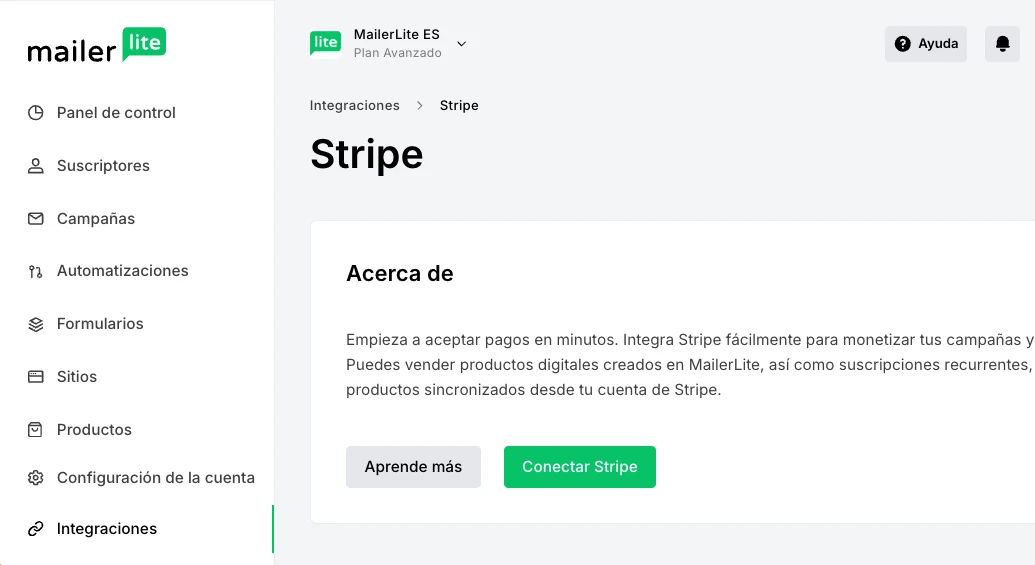
Aparecerá una ventana emergente que te pedirá crear una cuenta de Stripe o iniciar sesión en ella. Sigue las instrucciones y proporciona los datos de tu negocio para completar la configuración de la integración.
Una vez completada la integración, desplázate hacia abajo hasta Stripe settings. En Account management, podrás revisar y editar los datos de tu negocio, y en Payment method configuration, selecciona la configuración que quieras utilizar en el proceso de pago.
Nota: Aunque algunos ajustes se pueden editar desde MailerLite, para una configuración completa, visita tu panel de Stripe.
Cómo crear un servicio de reserva de citas
Para crear un nuevo producto de reserva de citas:
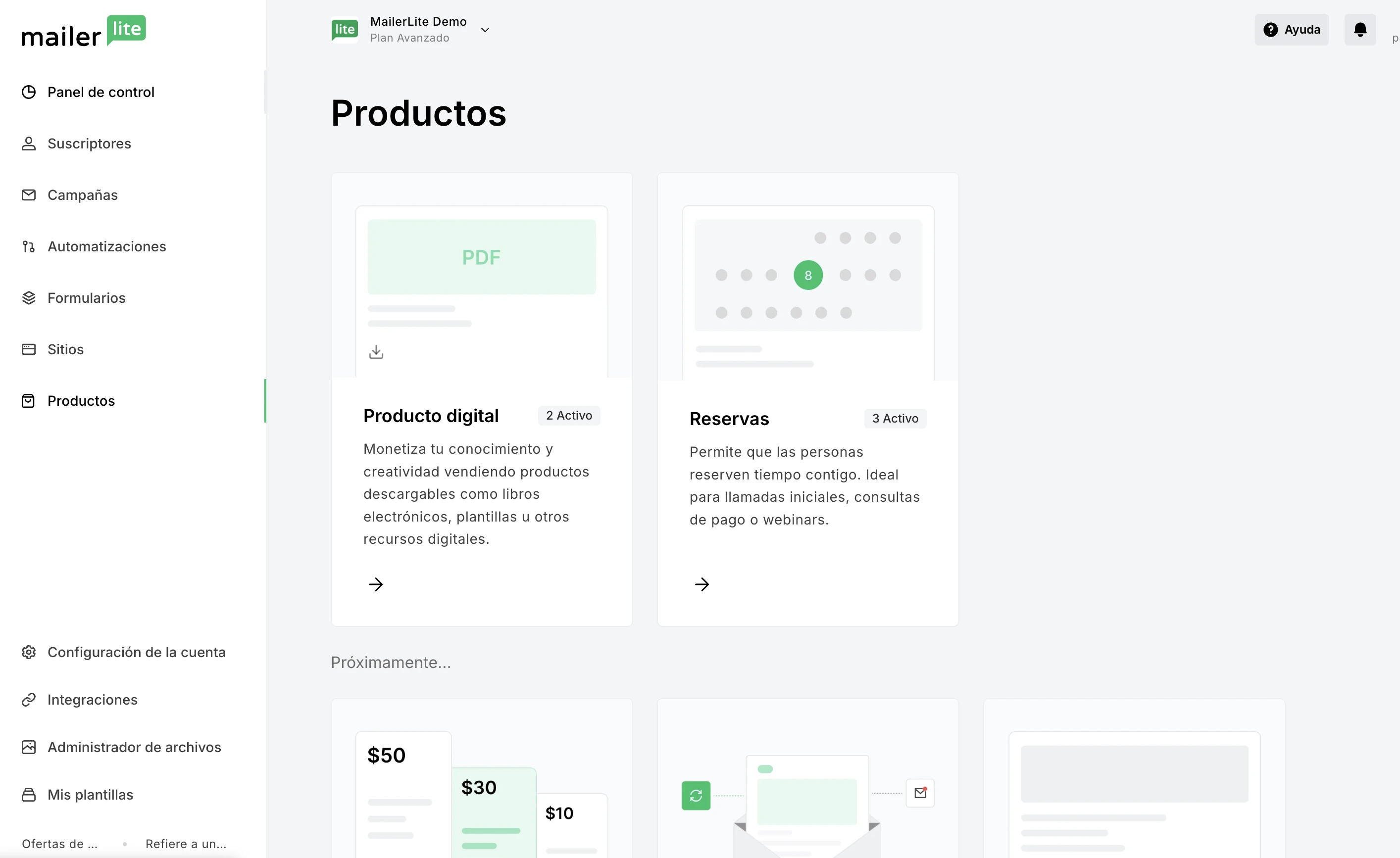
Desde el Tablero (Dashboard), navega a Productos.
Elige Reserva de citas.
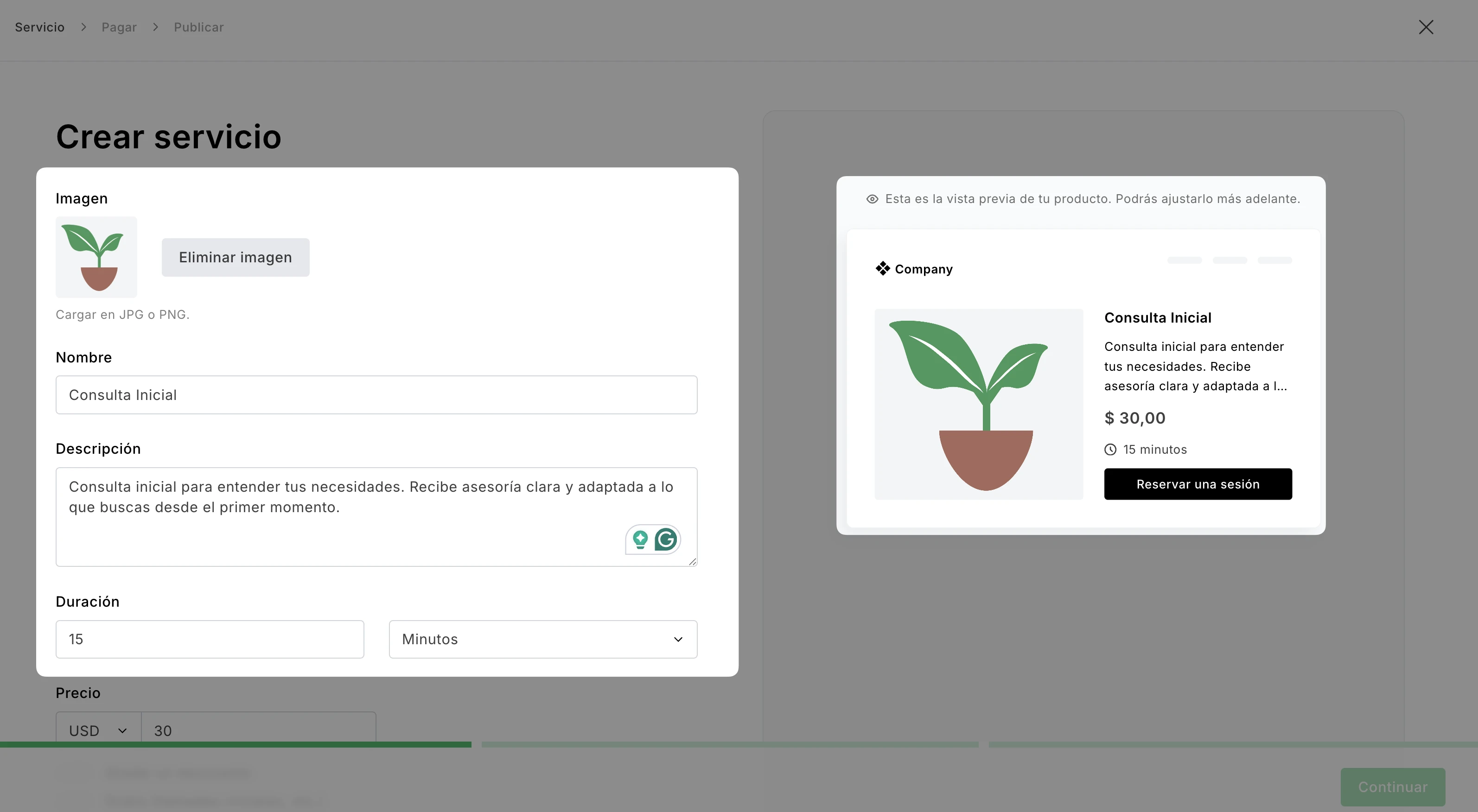
A continuación, añade los detalles de tu producto de reserva de citas como el Nombre, la Descripción y la Duración. Para añadir una imagen, haz clic en Cargar imagen para elegir una de tu Administrador de archivos.
A medida que añadas los detalles, se mostrará una vista previa de tu producto a la derecha.
En la sección Precio, puedes decidir si tu sesión de reserva es de pago o gratuita. Para las de pago, simplemente introduce un valor y elige la moneda, o activa la opción de Gratis.
Añadir un descuento: Activa esta opción para mostrar un descuento en tu producto. Al añadir un precio o un porcentaje aquí, verás tanto el precio nuevo como el antiguo en la vista previa.
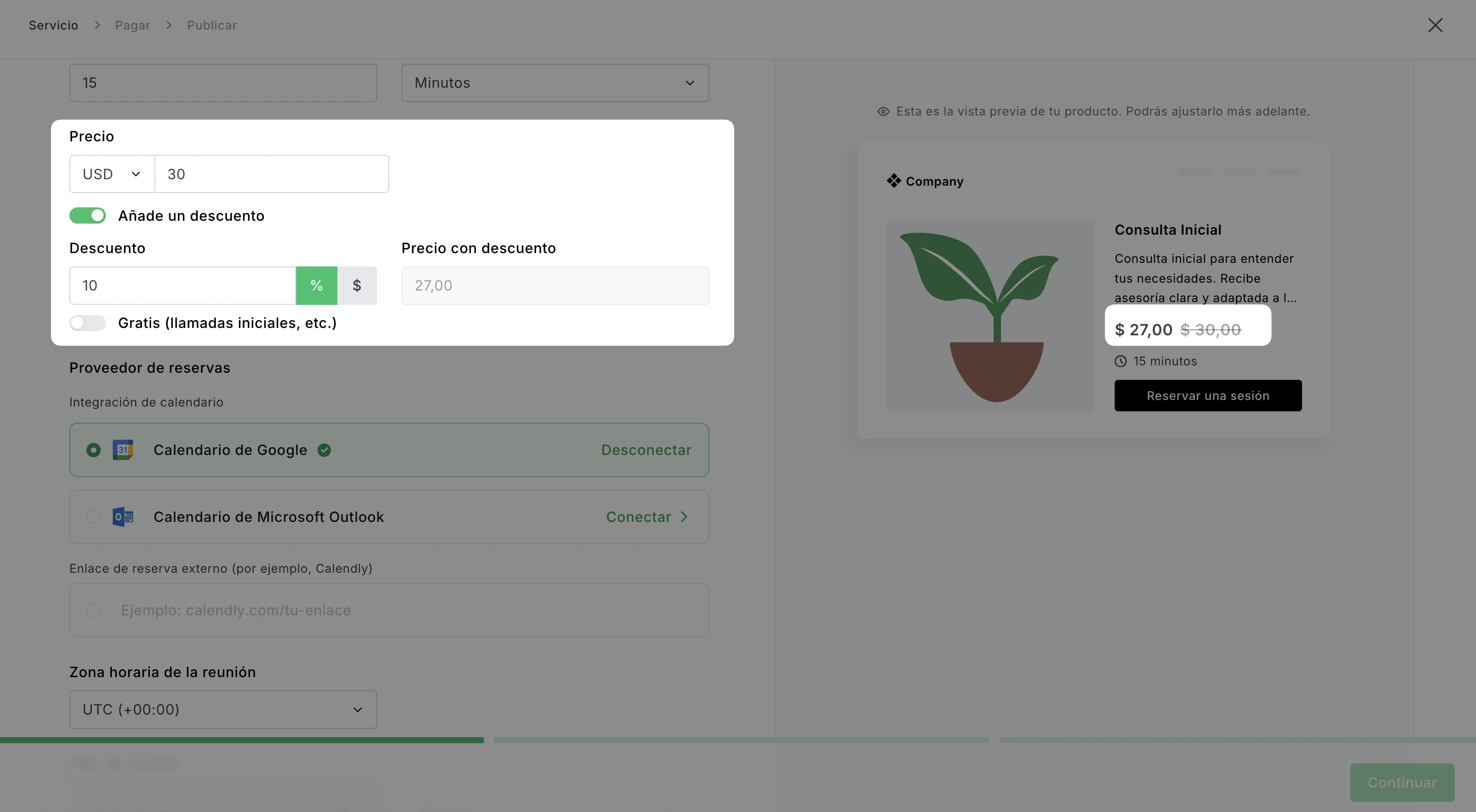
Proveedor de reserva de citas. Aquí puedes conectar tu reserva de citas con tu calendario actual para mantener todo sincronizado. Elige entre Google Calendar y Outlook Calendar, o también puedes enlazar una herramienta de programación externa mediante una URL, como Calendly.
Haz clic en Conectar para sincronizar tu calendario.
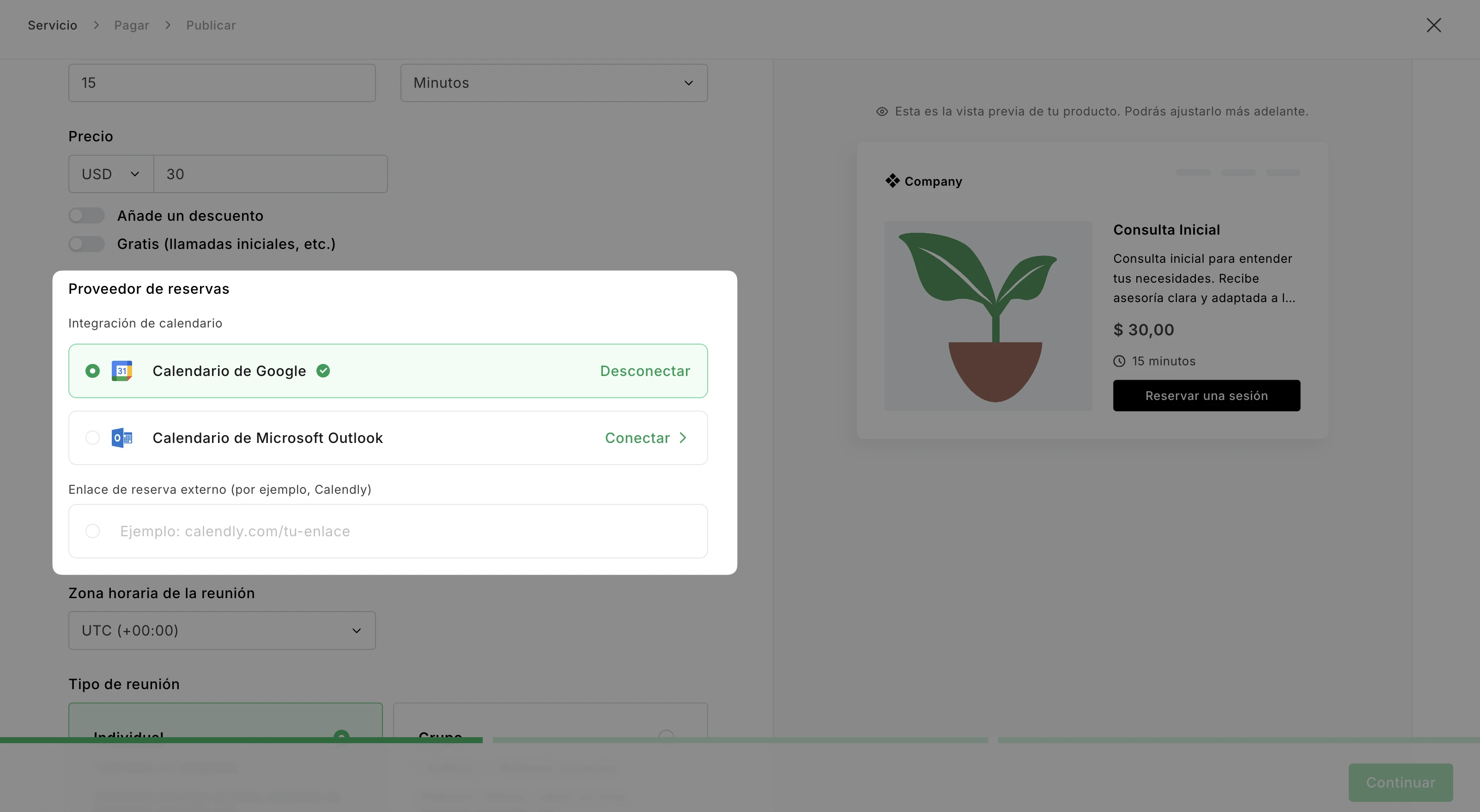
Una vez que tu calendario esté conectado, puedes elegir la Zona horaria de la reunión y el Tipo de reunión.
Ubicación. A continuación, elige dónde se llevará a cabo la sesión:
Google Meet: si te has conectado a Google Calendar, puedes generar automáticamente un enlace de reunión para sesiones online.
Presencial
Llamada telefónica
Enlace personalizado: utiliza otra plataforma (como Zoom u otra herramienta de reuniones).
La ubicación seleccionada aparecerá en la confirmación de la reserva de citas y en el evento del calendario, para que los asistentes sepan exactamente cómo unirse a la sesión.
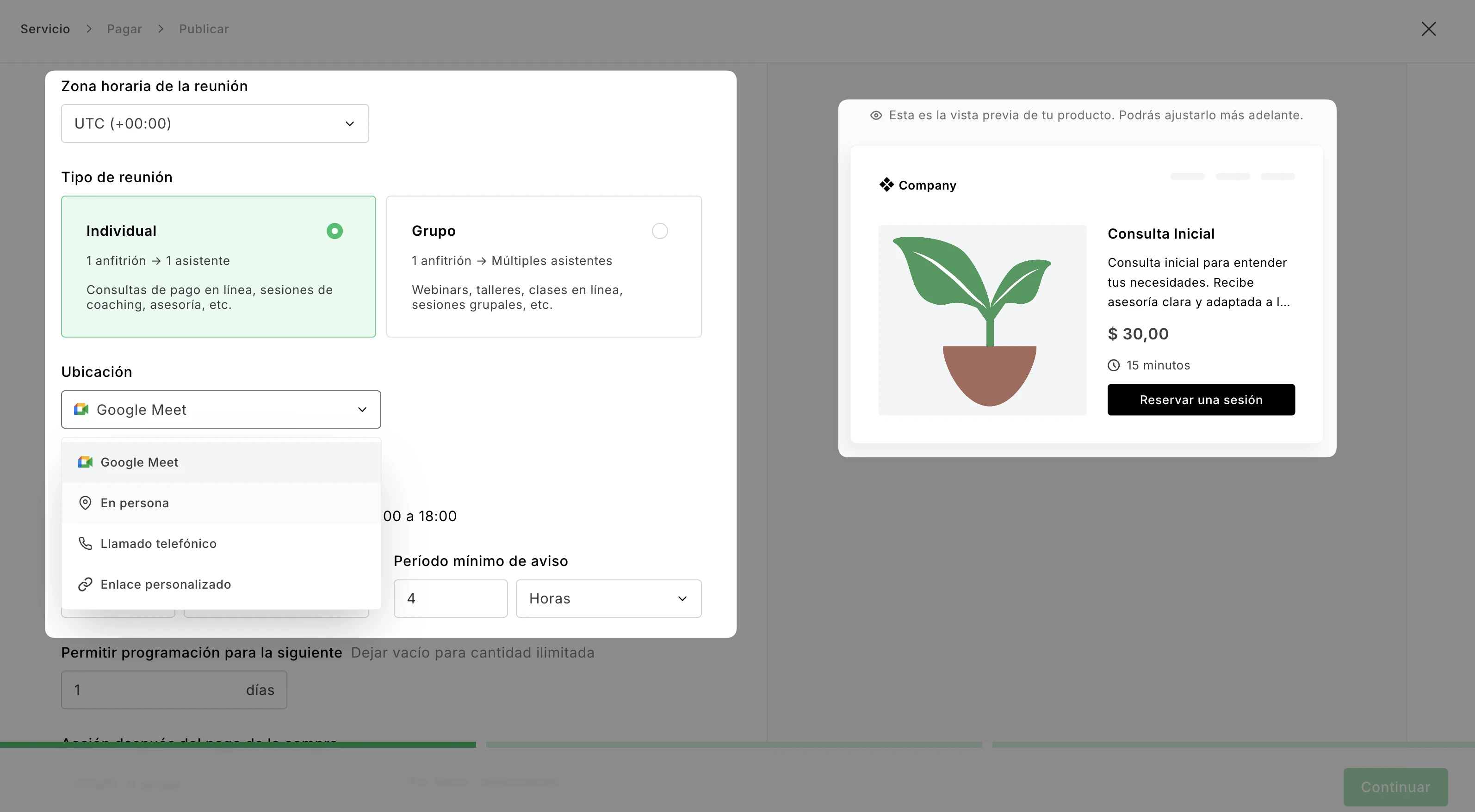
Tipos de reunión
Para el Tipo de reunión, elige si la reserva de citas es Individual (Uno a uno) o Grupal. Dependiendo del tipo de reunión que elijas, verás diferentes opciones de programación para controlar cómo funcionan las reservas.
Reserva de citas individuales
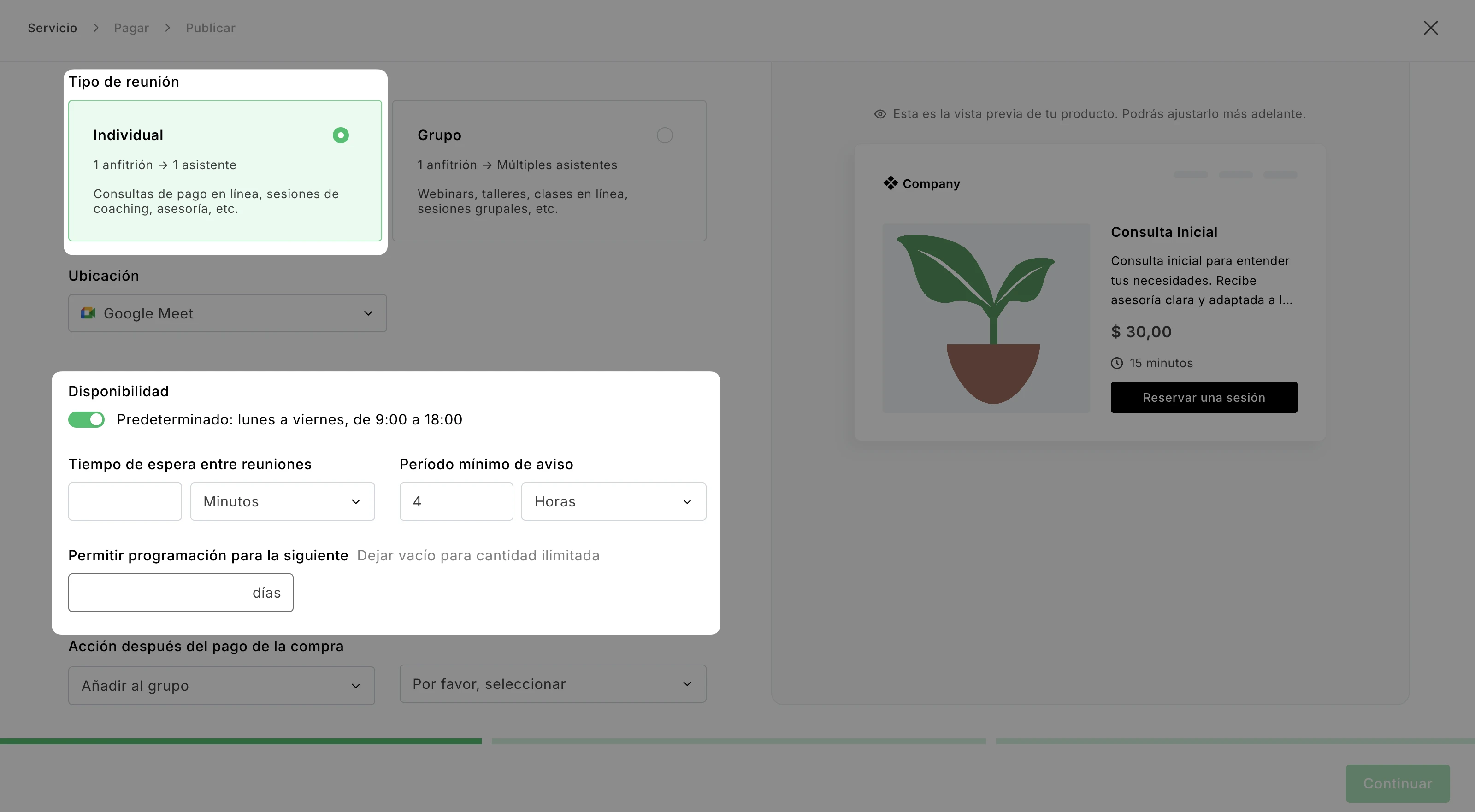
Para las reuniones individuales, tú defines tu disponibilidad general y las reglas de programación.
Disponibilidad
Establece los días y horarios en los que los clientes pueden reservar sesiones.
Se puede utilizar un horario predeterminado (por ejemplo, de lunes a viernes, de 9:00 a 18:00) o ajustarlo para que coincida con tu disponibilidad.
Tiempo de cortesía entre reuniones: añade tiempo extra antes o después de las reuniones para evitar que se acumule una reserva de citas tras otra.
Periodo mínimo de aviso: define con cuánta antelación debe alguien reservar una sesión.
Permitir programación para los próximos: limita con cuánta antelación se pueden realizar las reservas en el futuro.
💡 Consejo: deja este campo vacío si quieres que los clientes puedan realizar una reserva de citas sin un límite de programación a futuro.
Reserva de citas grupales
Para las reuniones grupales, programas sesiones específicas en lugar de una disponibilidad general.
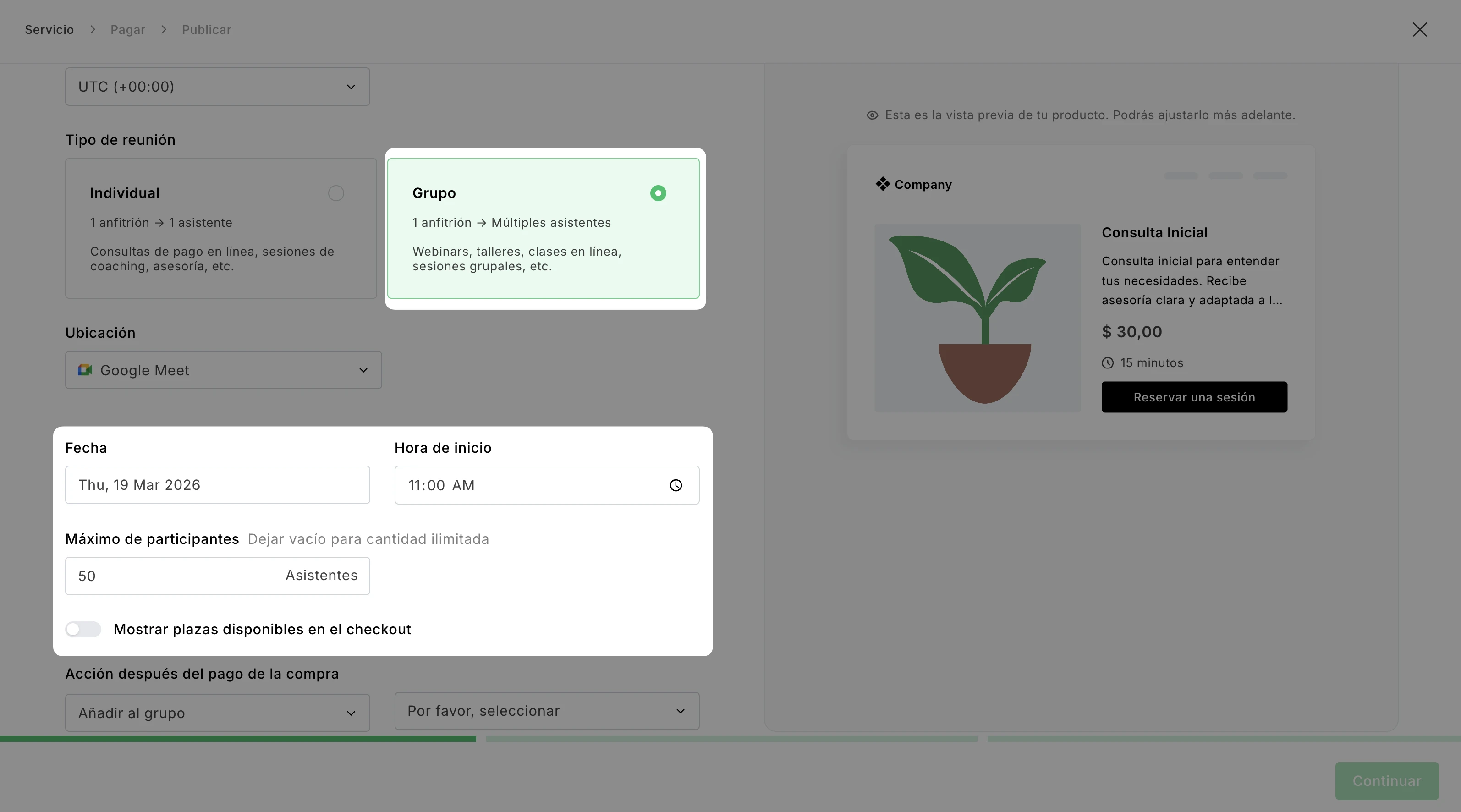
Fecha y hora de inicio: Elige el día y la hora exacta en que se llevará a cabo la sesión.
Máximo de participantes: Establece el número de asistentes permitidos para la sesión.
💡 Consejo: deja este campo vacío si quieres que la reserva de citas tenga un número ilimitado de participantes.
Mostrar plazas disponibles al finalizar la compra: de forma opcional, muestra a tus clientes cuántas vacantes quedan disponibles durante el proceso de pago. Esto puede ayudar a generar una sensación de urgencia para sesiones con capacidad limitada, como talleres o webinars.
Acción después de finalizar la compra
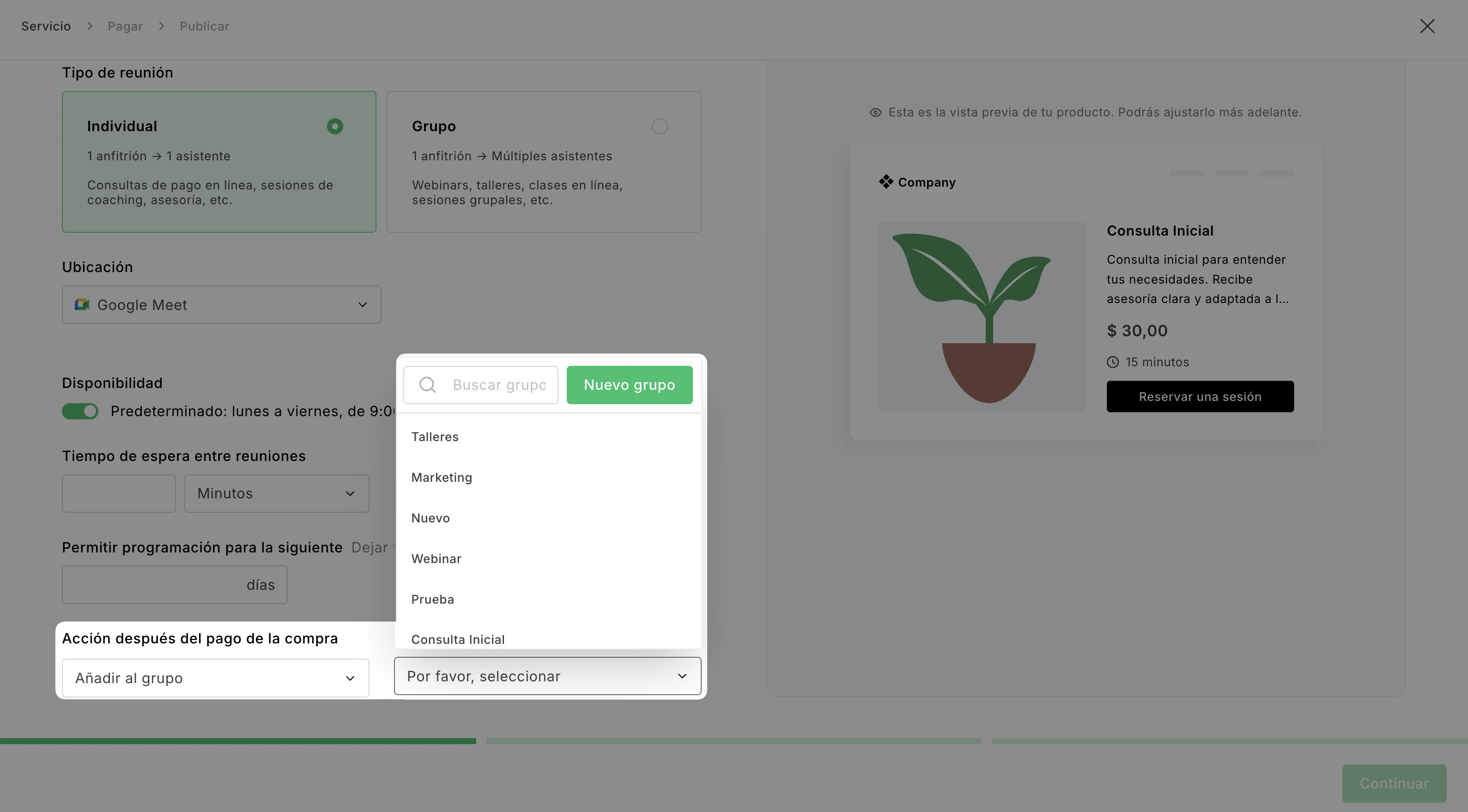
Tras completar la reserva de citas, elige qué sucederá después de forma automática. Estas acciones te ayudan a organizar tus contactos, recopilar información o activar flujos de trabajo de seguimiento.
⚠️ Ten en cuenta: La acción tras finalizar la compra es obligatoria para que los suscriptores que reserven tu servicio estén correctamente segmentados en MailerLite.
Añadir a un grupo: Añade automáticamente al cliente a un grupo de suscriptores específico tras realizar la reserva de citas.
Eliminar de un grupo: Elimina al cliente de un grupo existente una vez que se complete la reserva.
Al elegir cualquiera de estas opciones, podrás seleccionar el grupo al que se aplicará o crear uno nuevo.
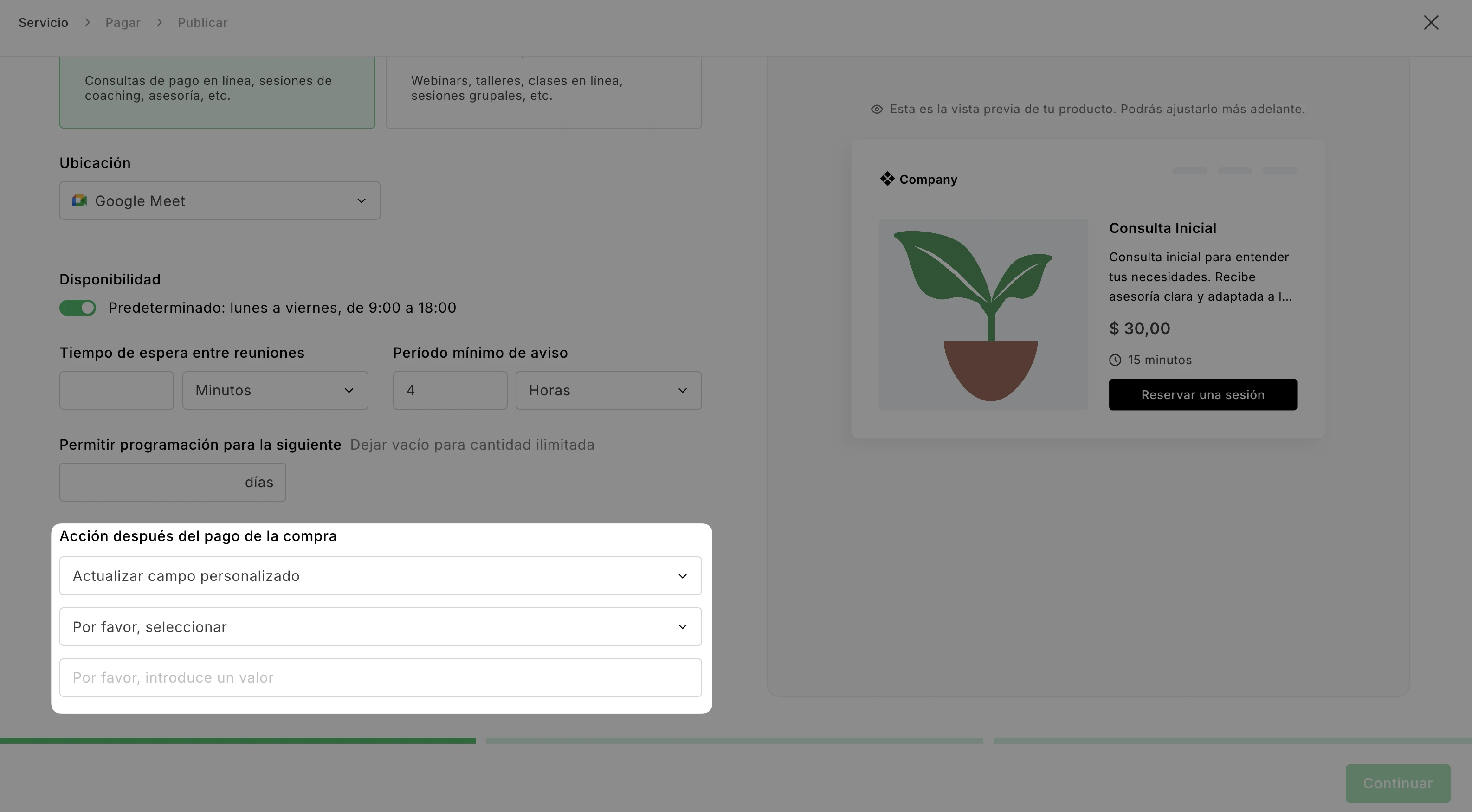
Actualizar campo personalizado: Actualiza un campo personalizado en el perfil del suscriptor cuando se complete la reserva de citas profesionales.
Al elegir esta opción, selecciona el campo personalizado al que se aplicará y el valor que se asignará a dicho campo.
Checkout
El paso de Finalización de la compra (Checkout) te permite personalizar el aspecto de la página de pago de tu reserva de citas y qué información recopilas de los clientes antes de que completen su reserva.
También verás una vista previa en vivo en el lado derecho, que muestra cómo aparecerá el formulario de pago para los clientes.
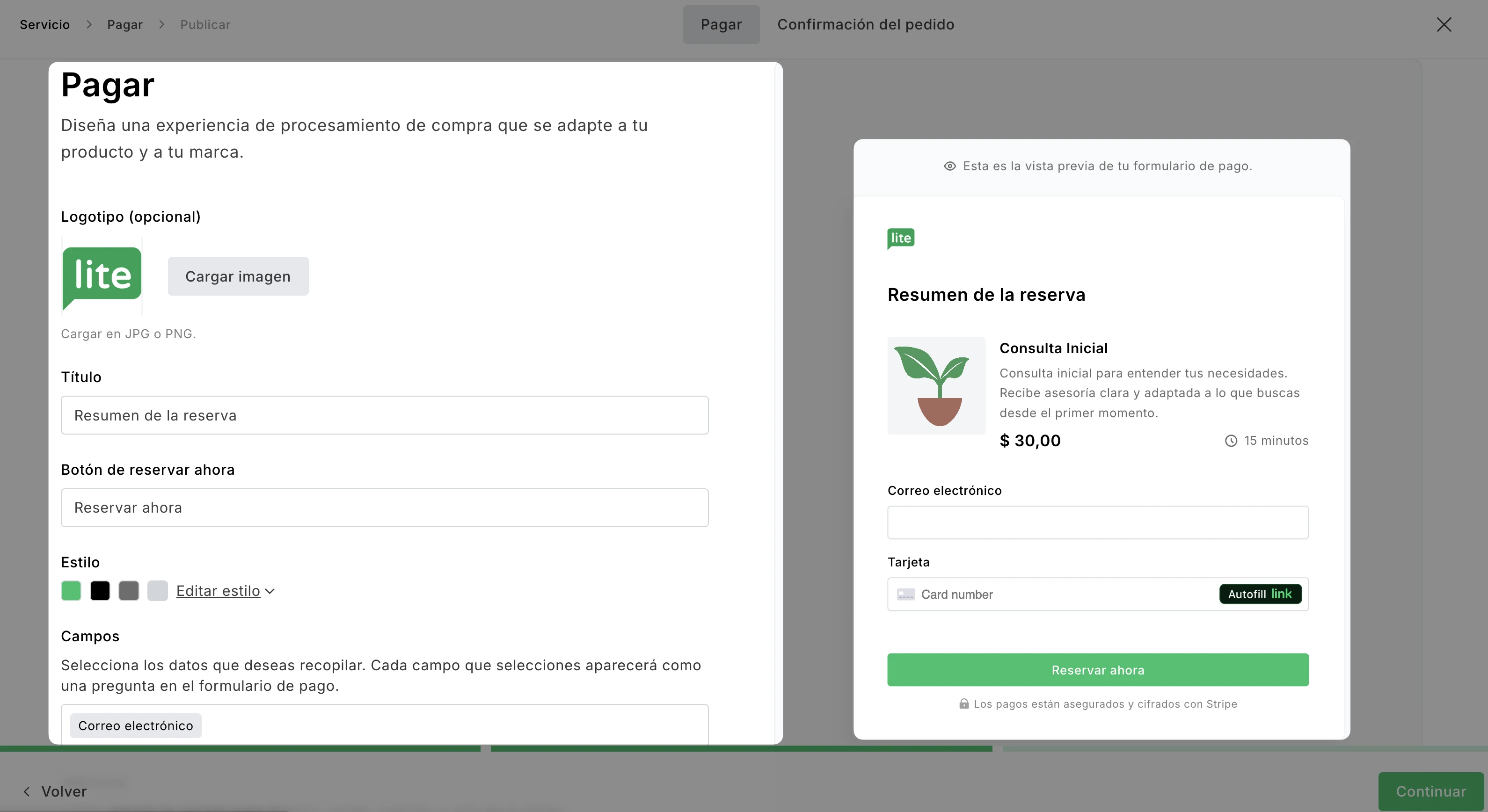
Añade tu Logo, el Título de la reserva de citas y personaliza el texto del botón Reservar ahora. El apartado de Estilo te permite ajustar la apariencia de la página de pago para que coincida con tu marca, como el color de los botones y los colores del tema.
Campos de finalización de la compra
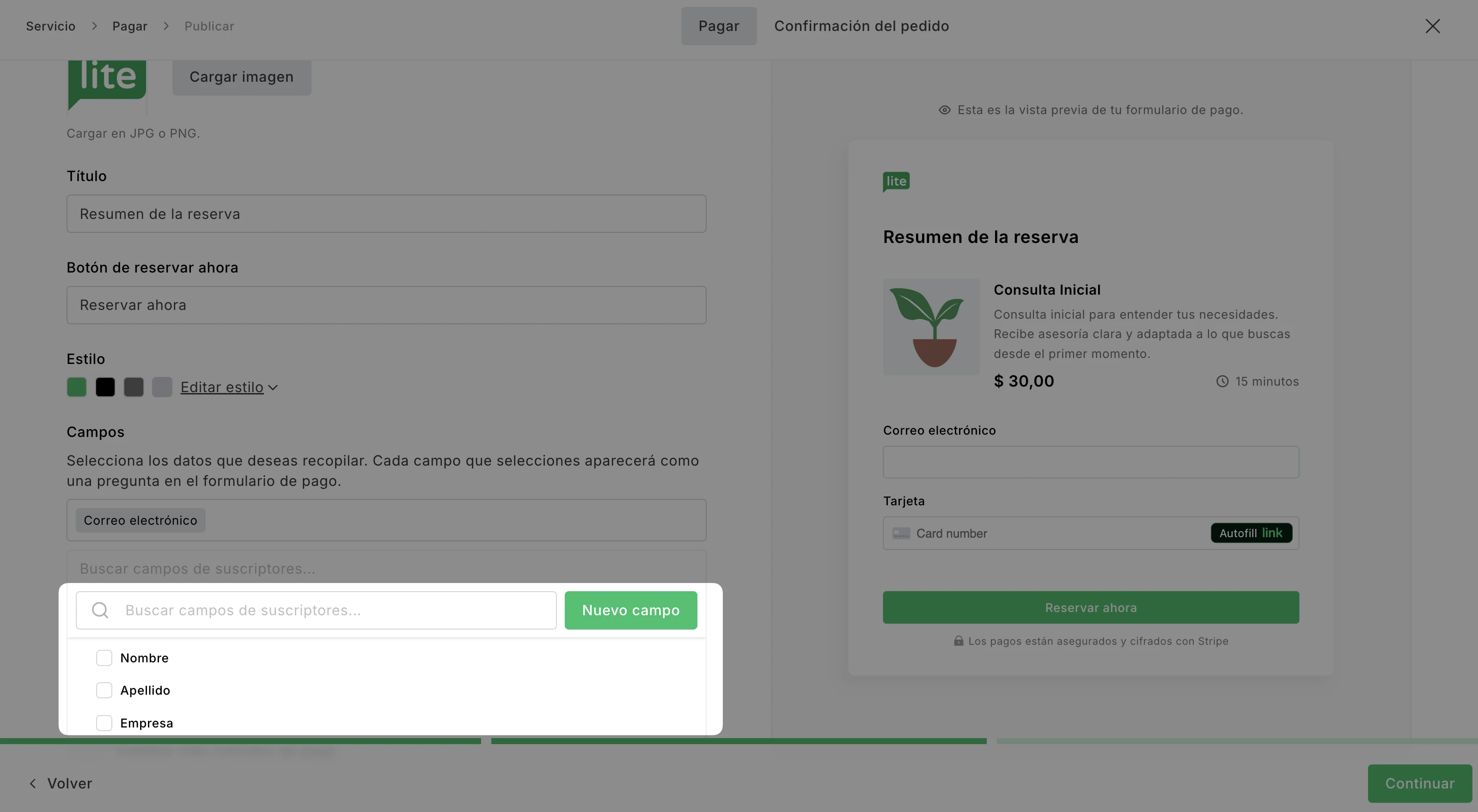
Selecciona qué campos de información del cliente aparecerán en el formulario de pago. Cada campo que añadas aparecerá como un espacio vacío para que el cliente introduzca su información.
Algunos ejemplos de campos incluyen Nombre, Número de teléfono, o puedes crear un nuevo campo de suscriptor haciendo clic en Nuevo campo.
Ajustes adicionales
Aquí puedes configurar opciones extra que afectan a cómo se recopila la información del cliente y cómo se gestionan los pagos durante la finalización de la compra.
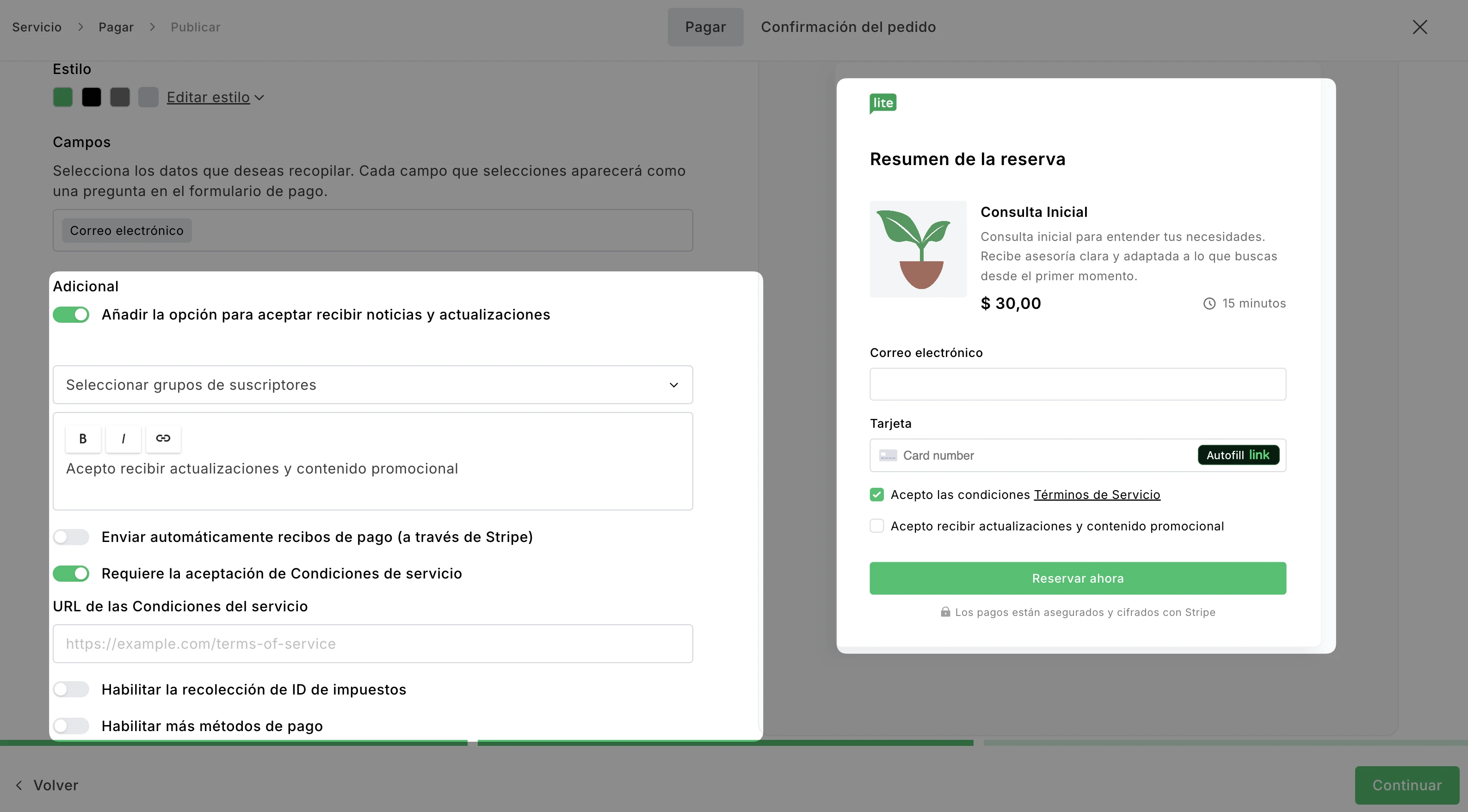
Añadir una suscripción para noticias y actualizaciones: Añade una casilla de verificación de marketing a tu página de finalización de la compra. Esto permite que los clientes se suscriban a tus correos electrónicos al realizar una reserva de citas.
Al activarlo, puedes:
Seleccionar un grupo de suscriptores donde se añadirán los nuevos contactos.
Personalizar el texto del mensaje de suscripción.
Enviar recibos de pago automáticamente: Cuando esta opción está activa, Stripe envía automáticamente los recibos de pago a los clientes tras una compra exitosa.
Requerir aceptación de Términos: Obliga a los clientes a aceptar tus Términos de servicio antes de completar su reserva.
Activar la recopilación de identificación fiscal (Tax ID): Esta opción te permite recopilar el NIF/CIF o ID fiscal del cliente durante el proceso de pago.
Habilitar más métodos de pago: Activa métodos de pago adicionales compatibles con Stripe, ofreciendo a los clientes más opciones para completar su reserva de citas.
Confirmación del pedido
Dirígete a la página de Confirmación de pedido para personalizar el mensaje que verán los clientes tras completar con éxito su reserva de citas.
Aquí puedes añadir detalles como el Título, la Descripción y personalizar el texto del botón Hecho.
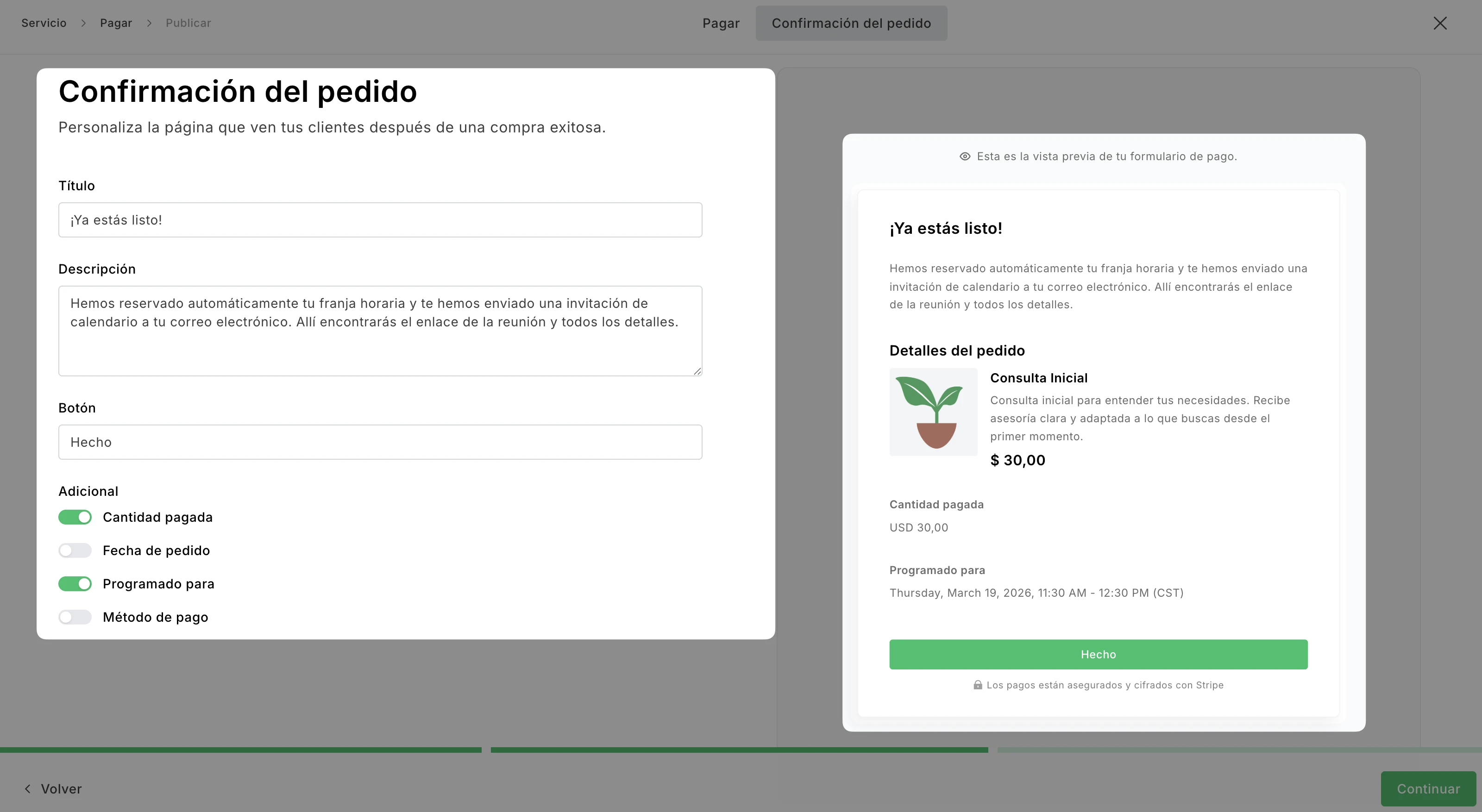
En el apartado Adicional, puedes elegir qué detalles de la reserva de citas se muestran en la página de confirmación, como el Importe pagado, la Fecha del pedido, la Hora programada y el Método de pago.
Seguimiento de reservas
Dirígete a la pestaña de Reserva de citas para realizar el seguimiento de todas tus citas.
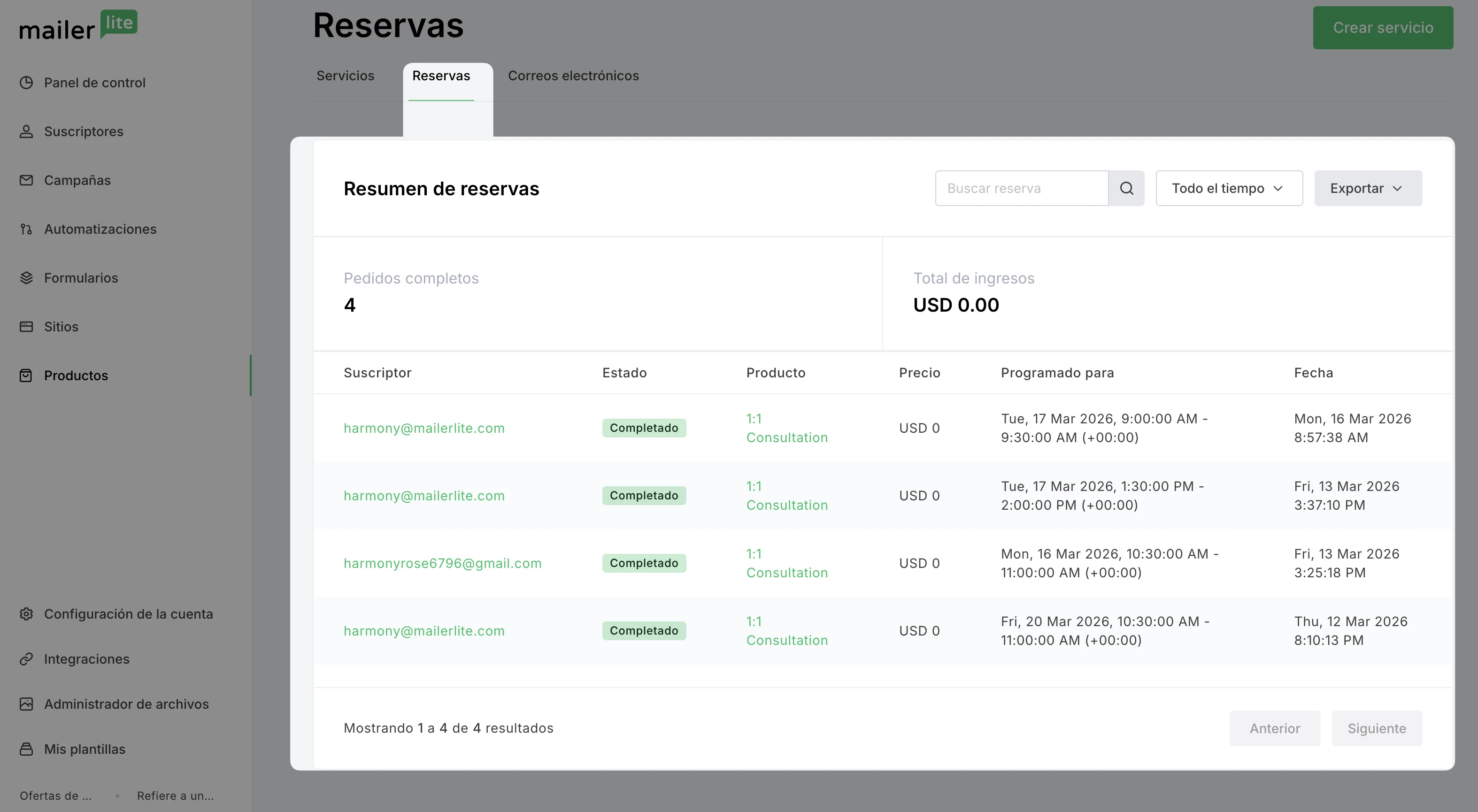
Aquí puedes ver un resumen rápido de todas las citas reservadas a través de tus servicios. Supervisa las próximas sesiones, consulta los detalles de las reservas y realiza un seguimiento del rendimiento de tus servicios.
En la parte superior verás las métricas clave de reserva:
Pedidos completados: El número de citas que se han reservado con éxito.
Ingresos totales: La cantidad total ganada por las reservas durante el período de tiempo seleccionado.
Debajo del resumen, la tabla de reservas enumera cada cita e incluye detalles importantes como el nombre del suscriptor y el producto que reservó.
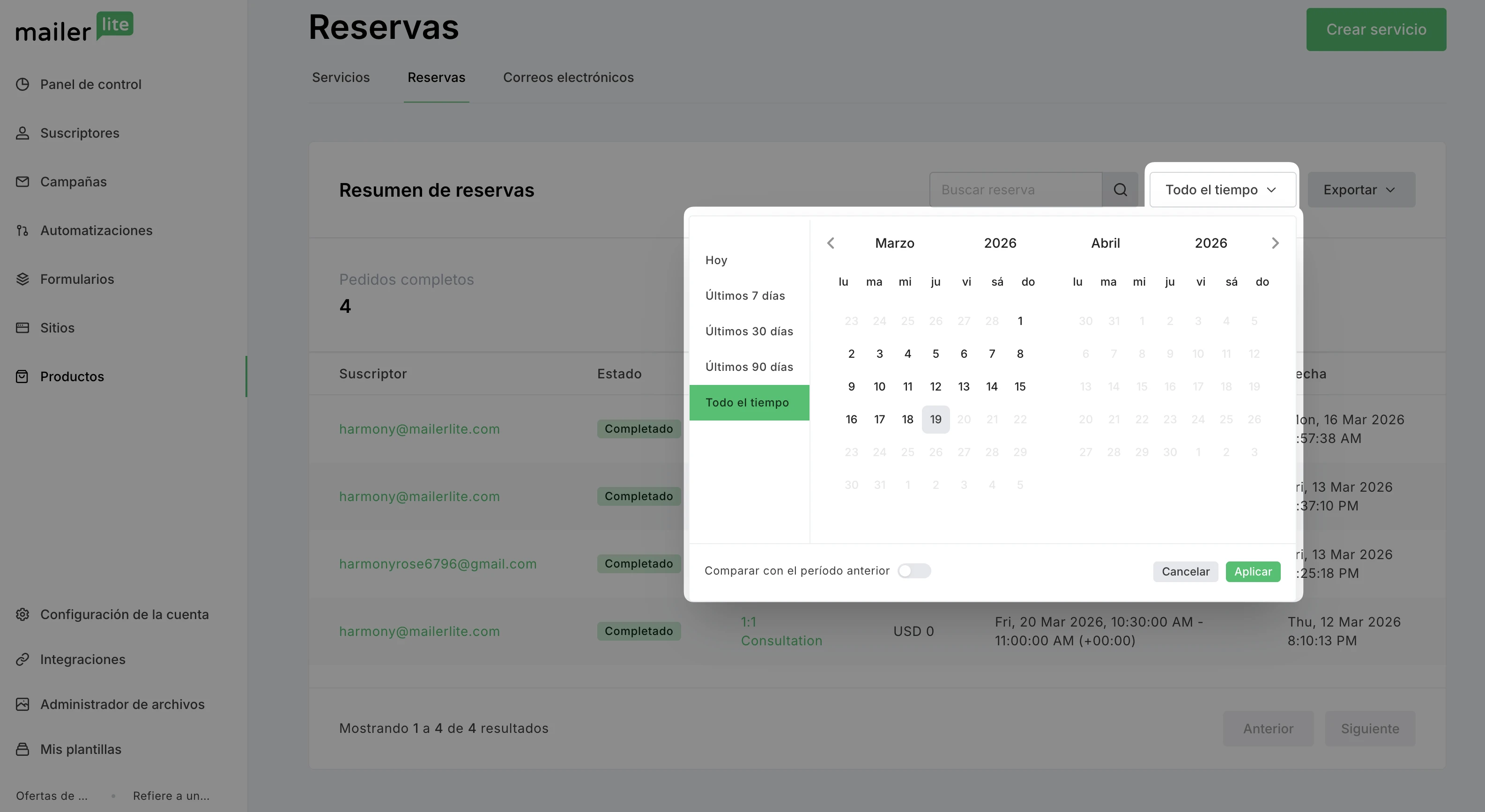
Utiliza la función de Buscar reservas para encontrar rápidamente a un cliente o reserva específica, y filtra por tiempo para ver las reservas de un período determinado.
Editar email de confirmación
En la pestaña Correo electrónico, puedes personalizar el mensaje de confirmación que se envía automáticamente a los clientes después de que reserven uno de tus servicios.
La sección de Vista previa muestra cómo verá el cliente el correo electrónico de confirmación.
Por defecto, este correo incluye un mensaje de confirmación informando al cliente que su reserva está garantizada y que se ha enviado una invitación de calendario a su bandeja de entrada.
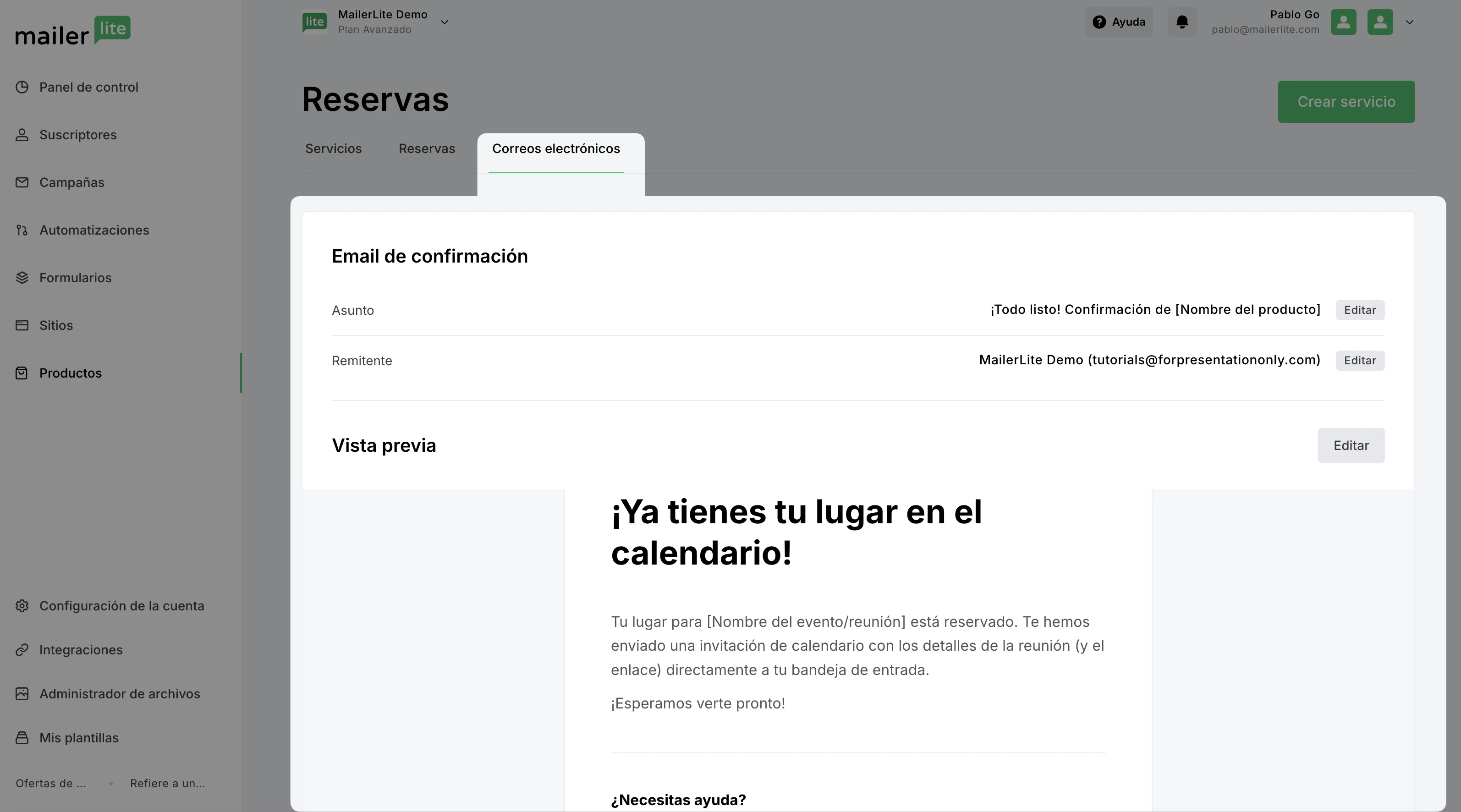
Para cambiar el diseño o el texto, haz clic en Editar para abrir el editor de correo electrónico.
Promueve tus reservas
Tienes varias formas de promocionar tu producto de reserva:
Copia la URL de finalización de la compra
Para compartir rápidamente tu producto fuera de MailerLite (como en redes sociales), copia su enlace de finalización de la compra como una URL. Cuando un comprador haga clic en este enlace, se abrirá la página de pago y el resto del proceso de compra seguirá siendo el mismo.
Para localizarlo:
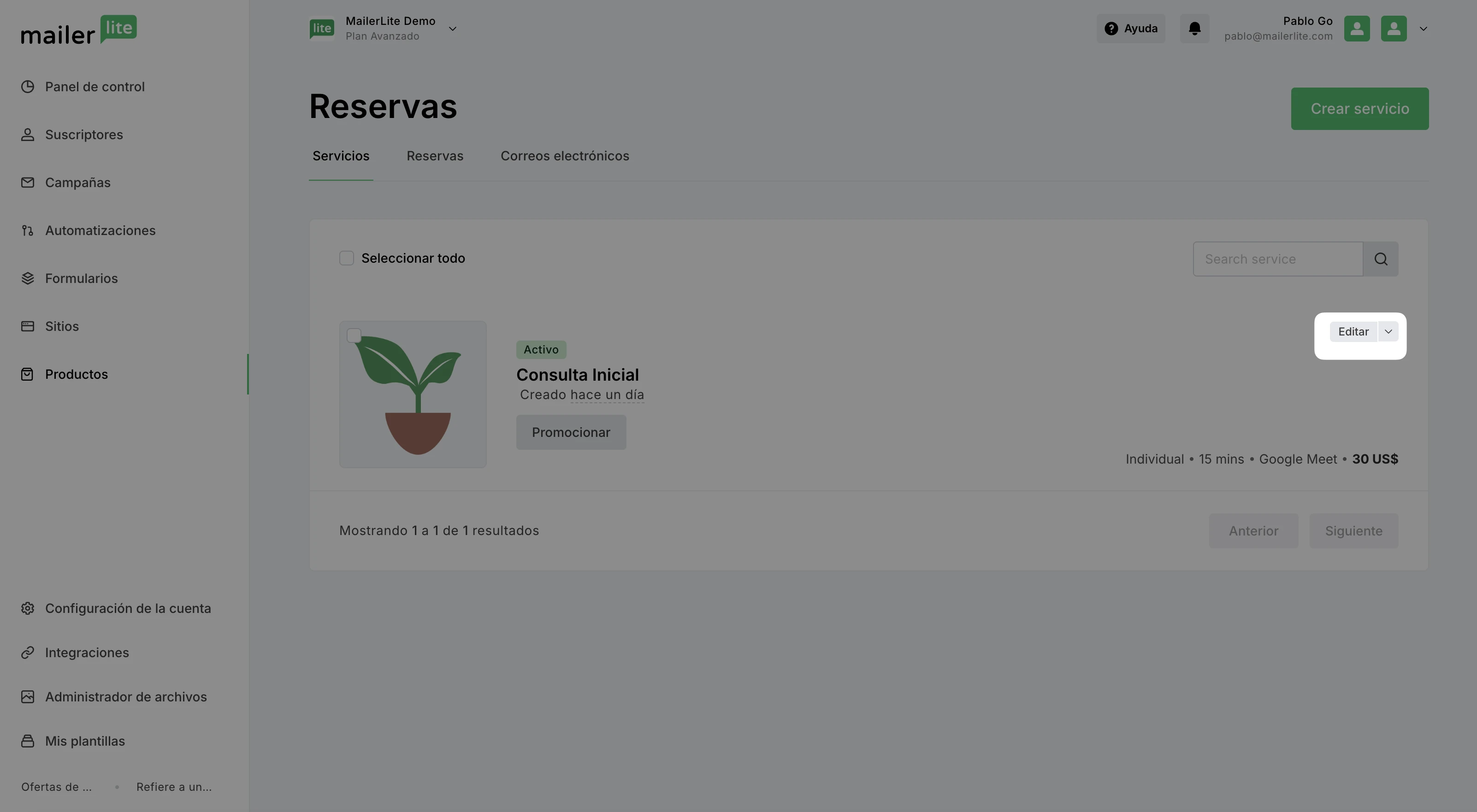
En la pestaña Productos, haz clic en Editar en el producto que deseas promocionar.
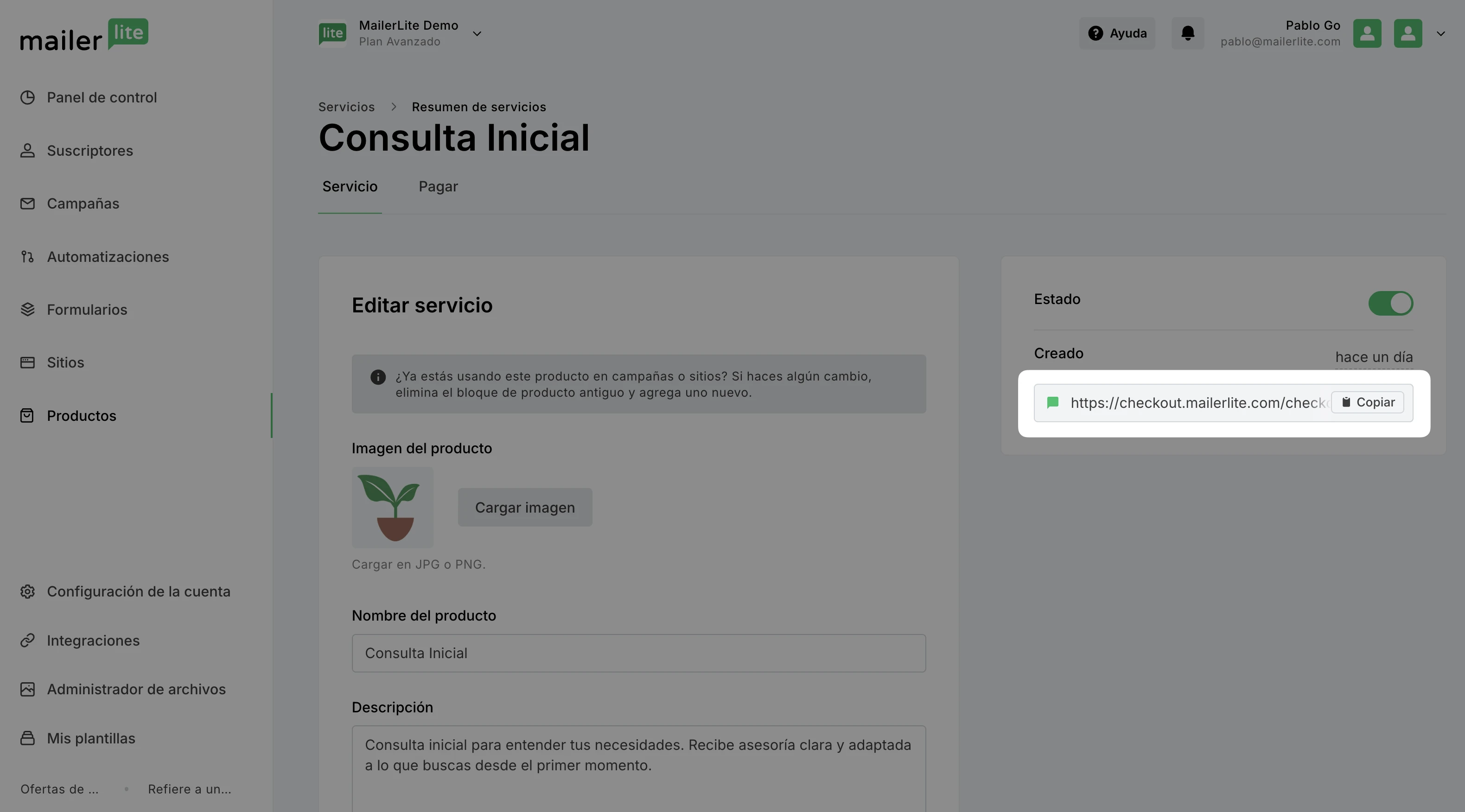
2. Copia la URL de la derecha.
Desde la página principal de Reserva de citas, haz clic en el botón Promocionar para crear una campaña, una landing page o Automatización con tu producto de reserva.
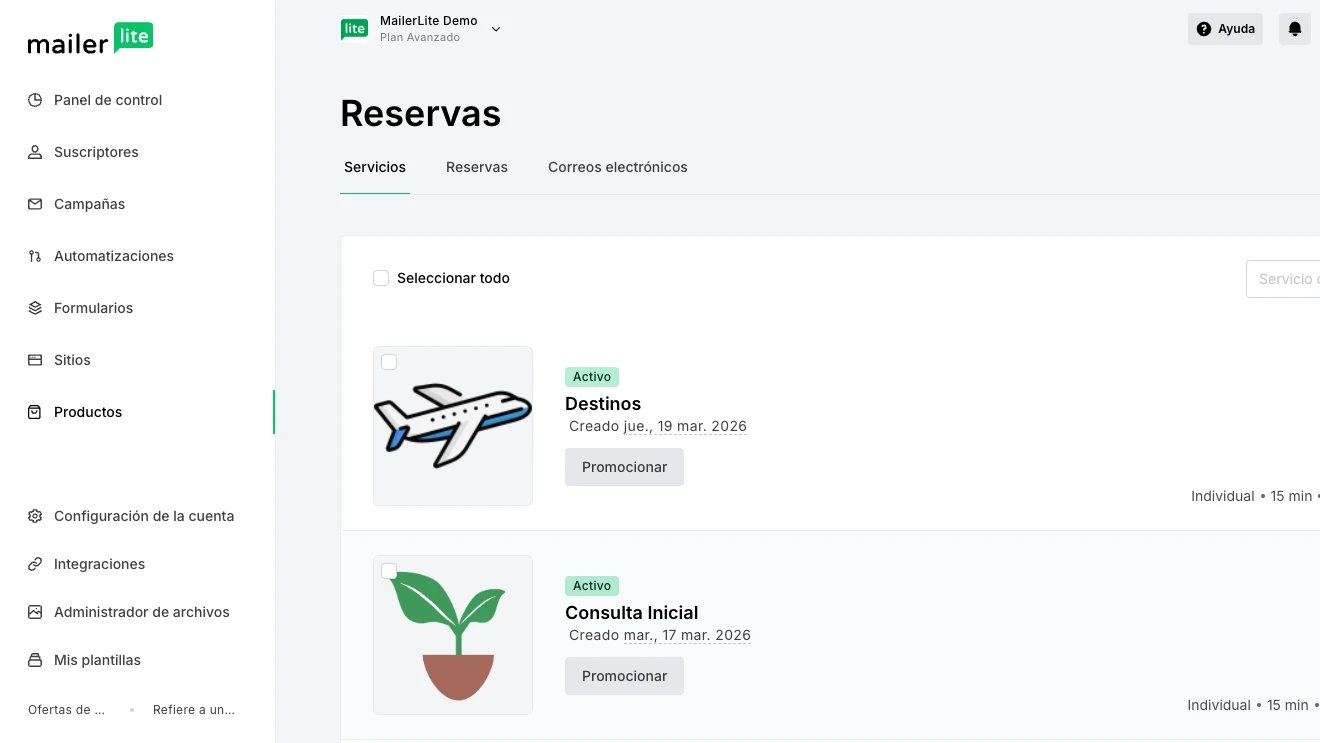
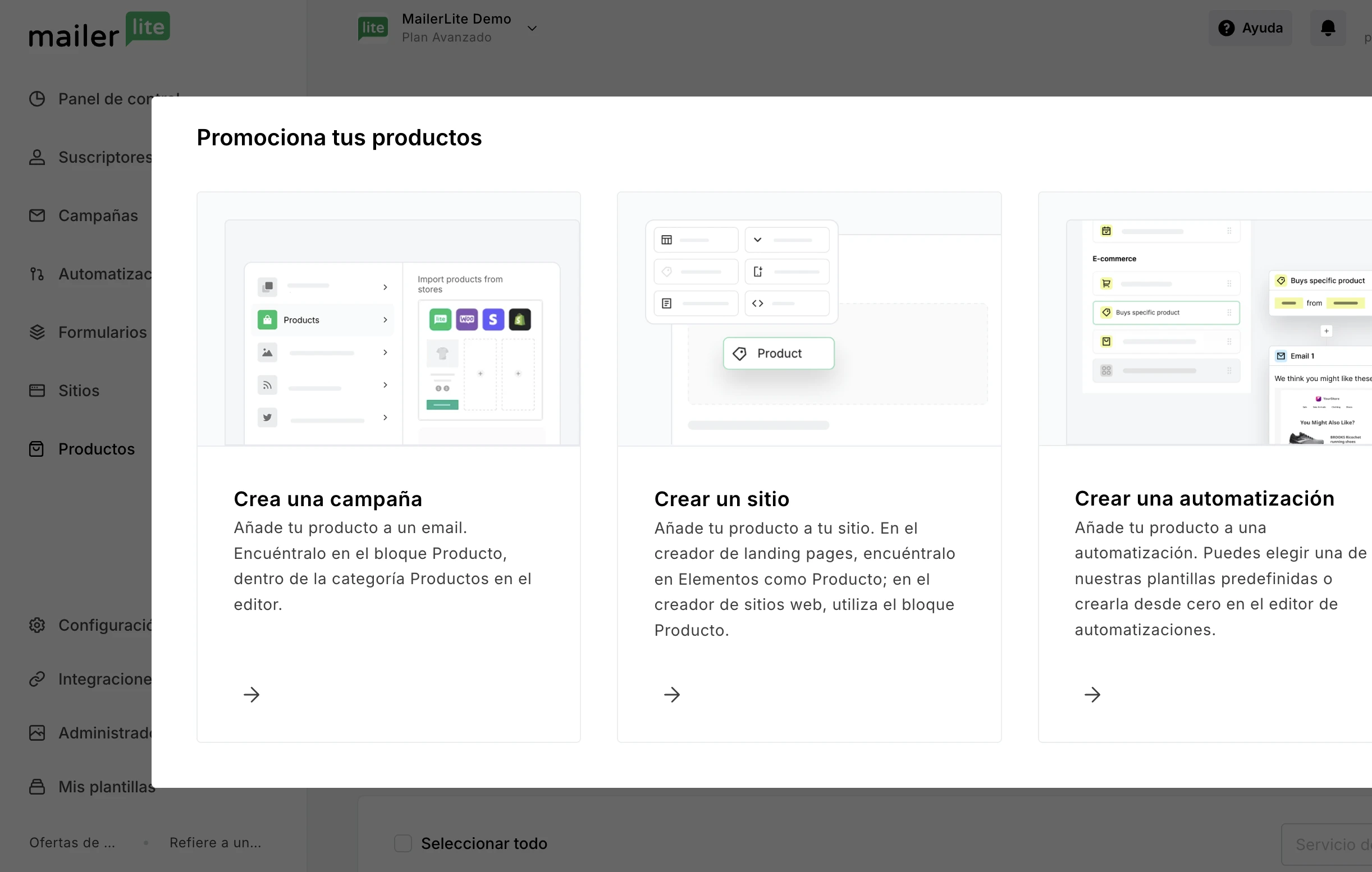
Añade tu producto en una newsletter
¿Necesitas ayuda para crear un newsletter? Obtén más información aquí ➡️ Cómo crear y programar una campaña
Nuestro bloque de Productos en el editor de arrastrar y soltar te permite añadir tu producto de reserva directamente en tus campañas de MailerLite.
Para hacer esto:
Elige el Editor de arrastrar y soltar al crear tu campaña de correo electrónico.
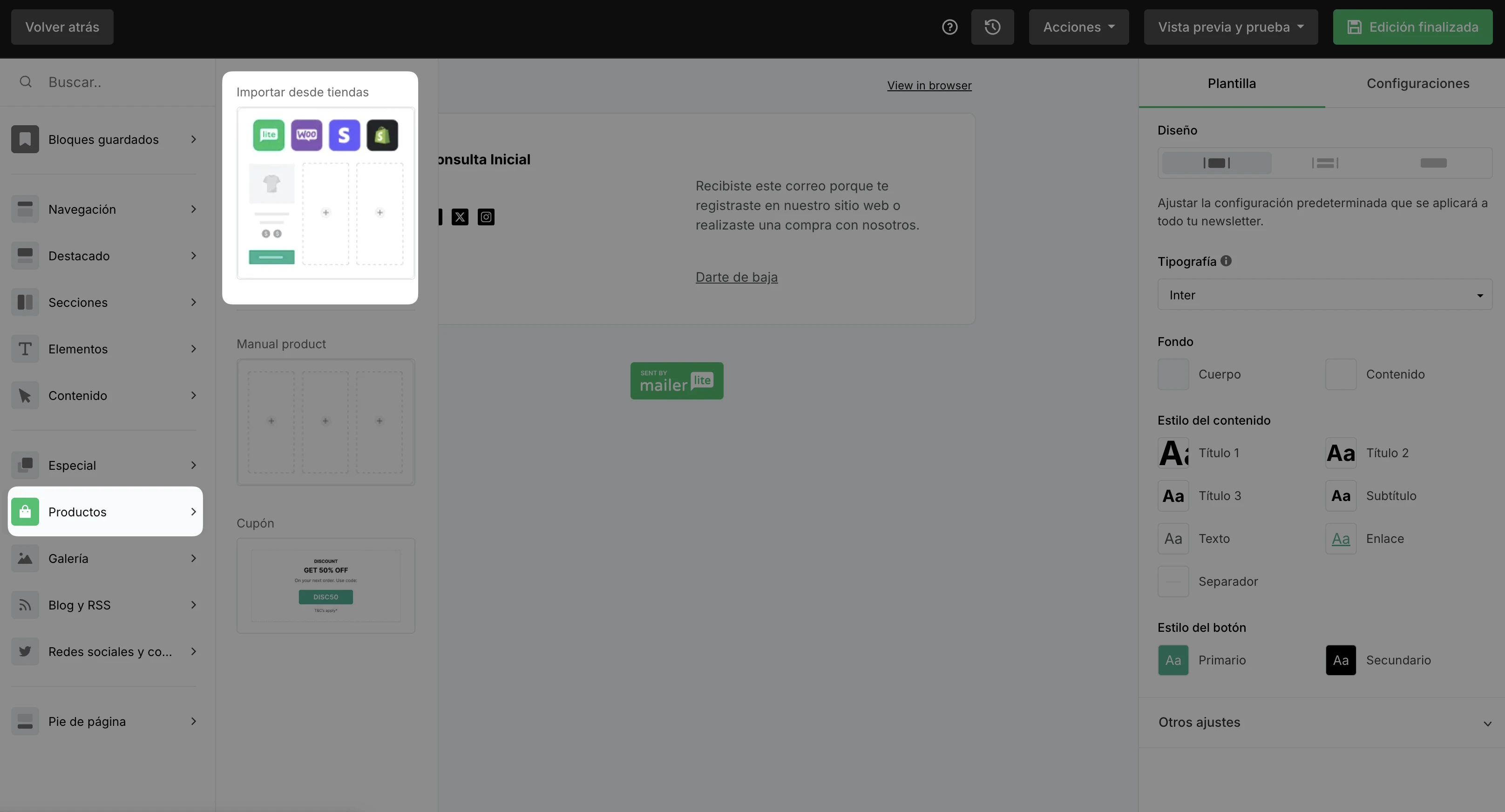
En la sección de Productos, encontrarás Importar productos de tiendas. Simplemente arrastra y suelta el bloque en tu correo para añadir un producto creado en MailerLite o en una tienda externa.
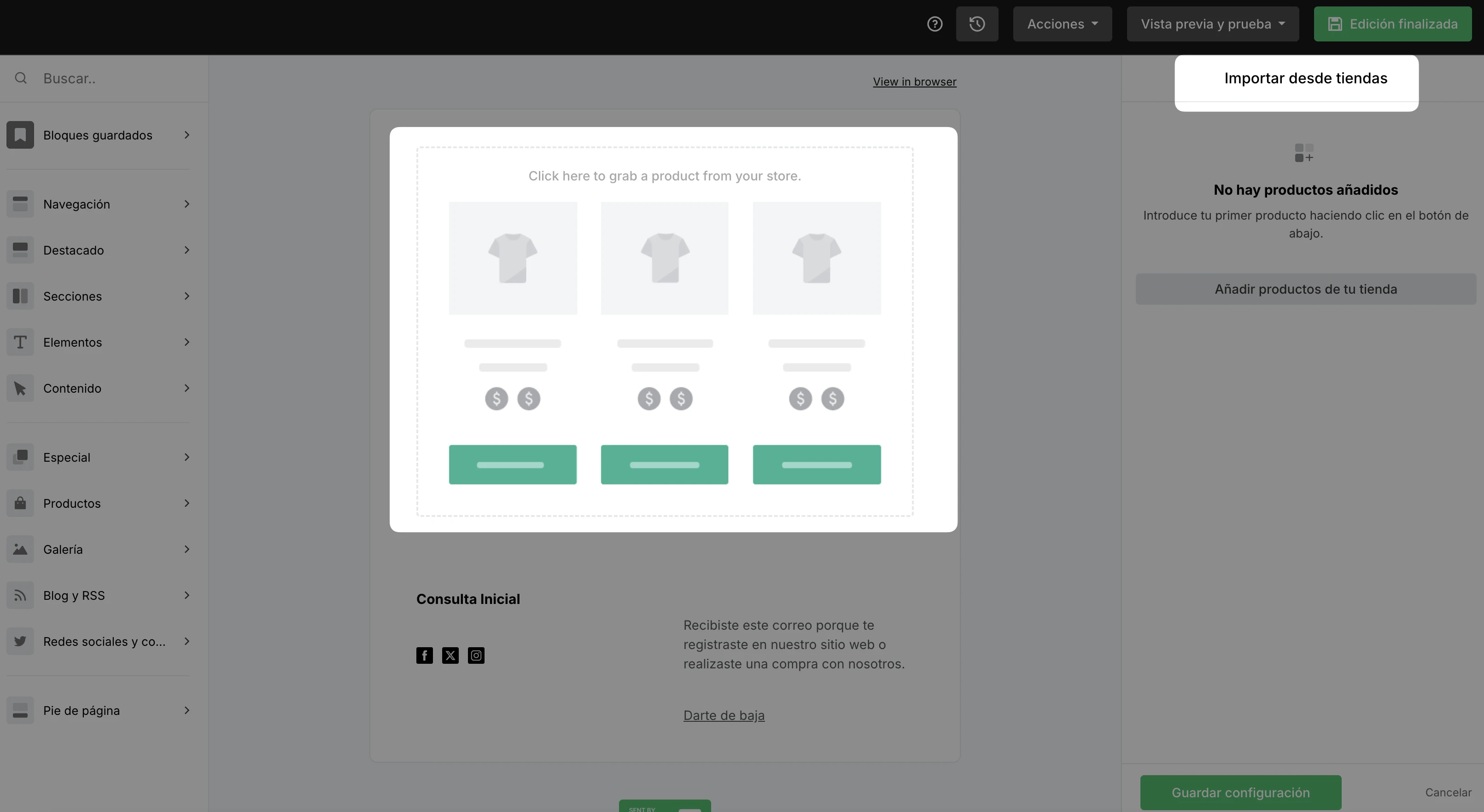
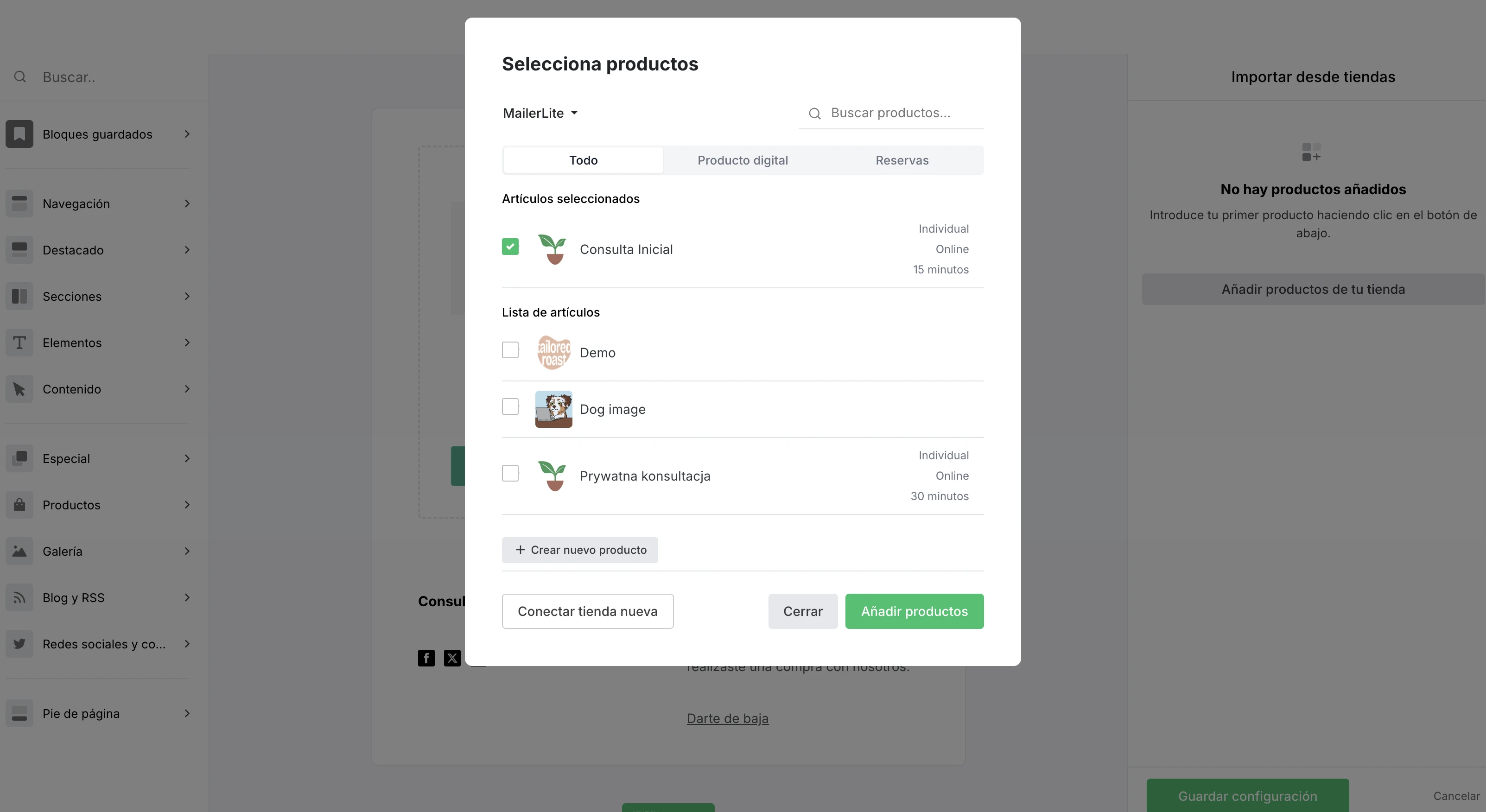
Haz clic en el bloque para abrir los ajustes a la derecha. Utiliza el botón Añadir productos a tu tienda para agregar productos de tiendas existentes y/o de la tienda de MailerLite.
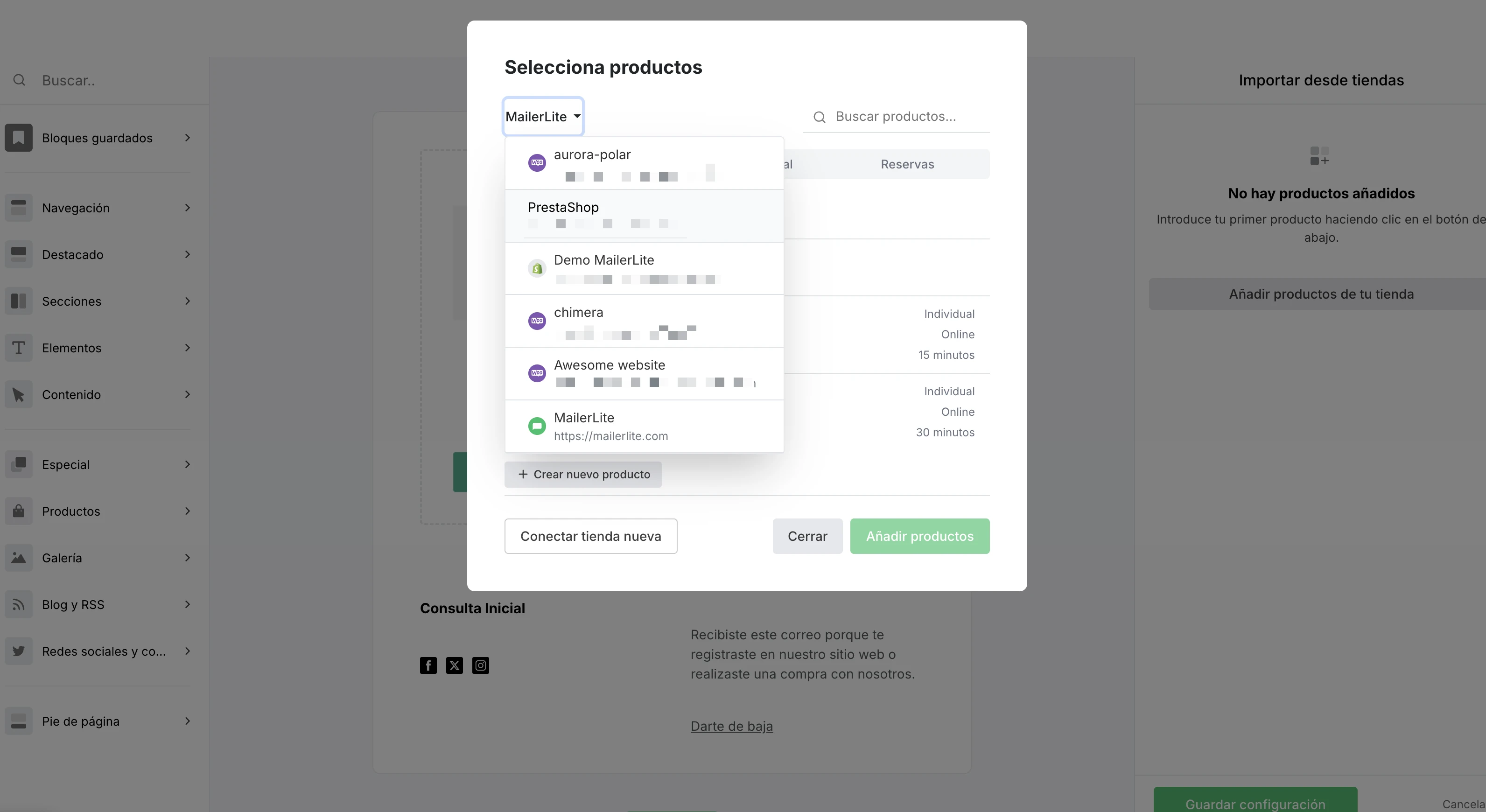
Si tu cuenta tiene varias tiendas conectadas, asegúrate de seleccionar MailerLite en la lista desplegable para añadir Reserva de citas.
Puedes elegir mostrar un servicio o varios. Una vez seleccionada la Reserva, haz clic en Añadir productos para insertar el servicio en tu campaña.
Haz clic en el bloque para abrir los Ajustes a la derecha. Desde aquí, puedes ajustar elementos como la posición de la imagen, la alineación y elegir qué detalles se muestran, como el Precio y la Descripción.
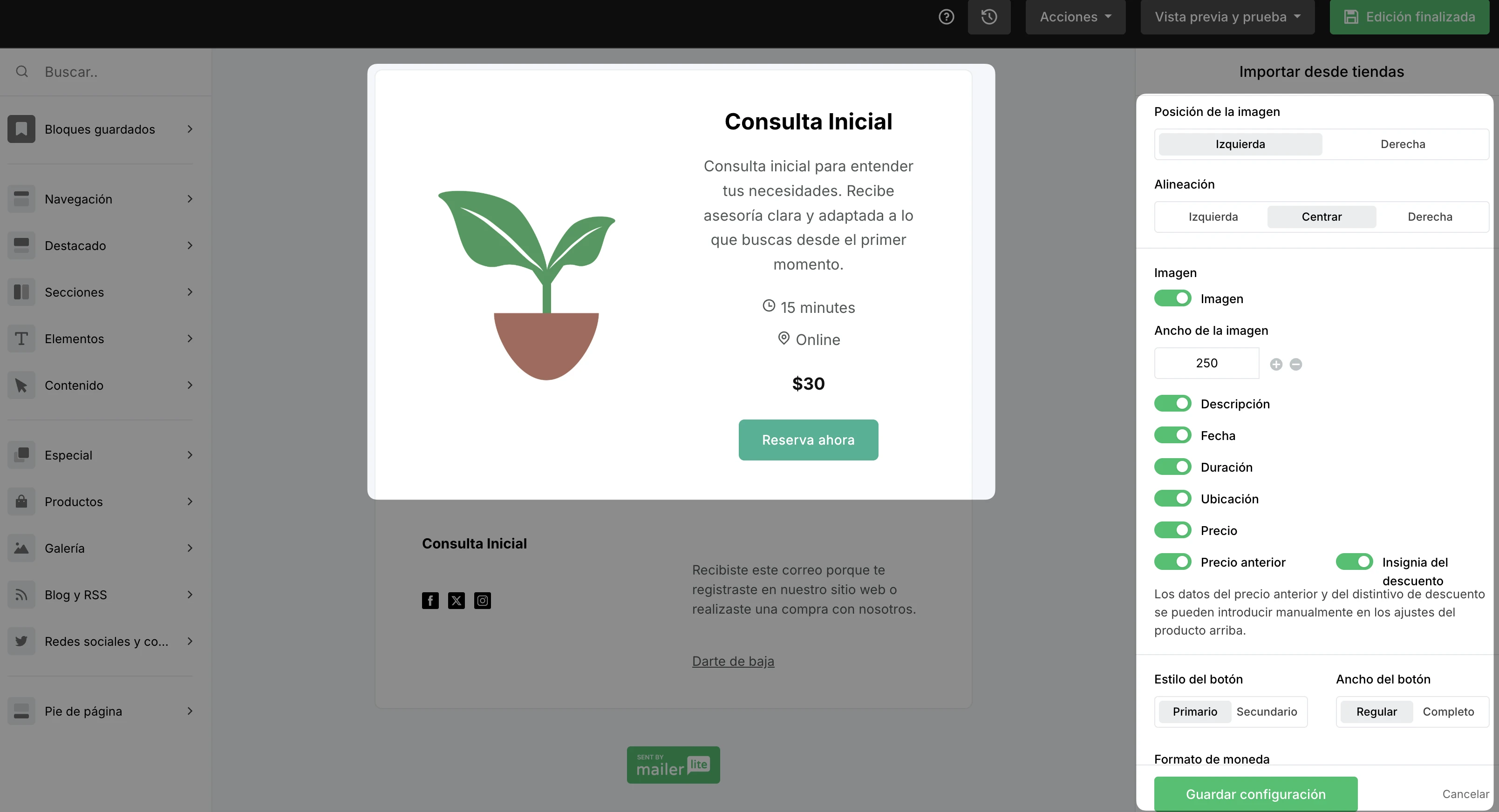
Haz clic en Guardar ajustes para guardar los cambios en el servicio.
Cuando hayas terminado de editar tu campaña, haz clic en Edición finalizada.
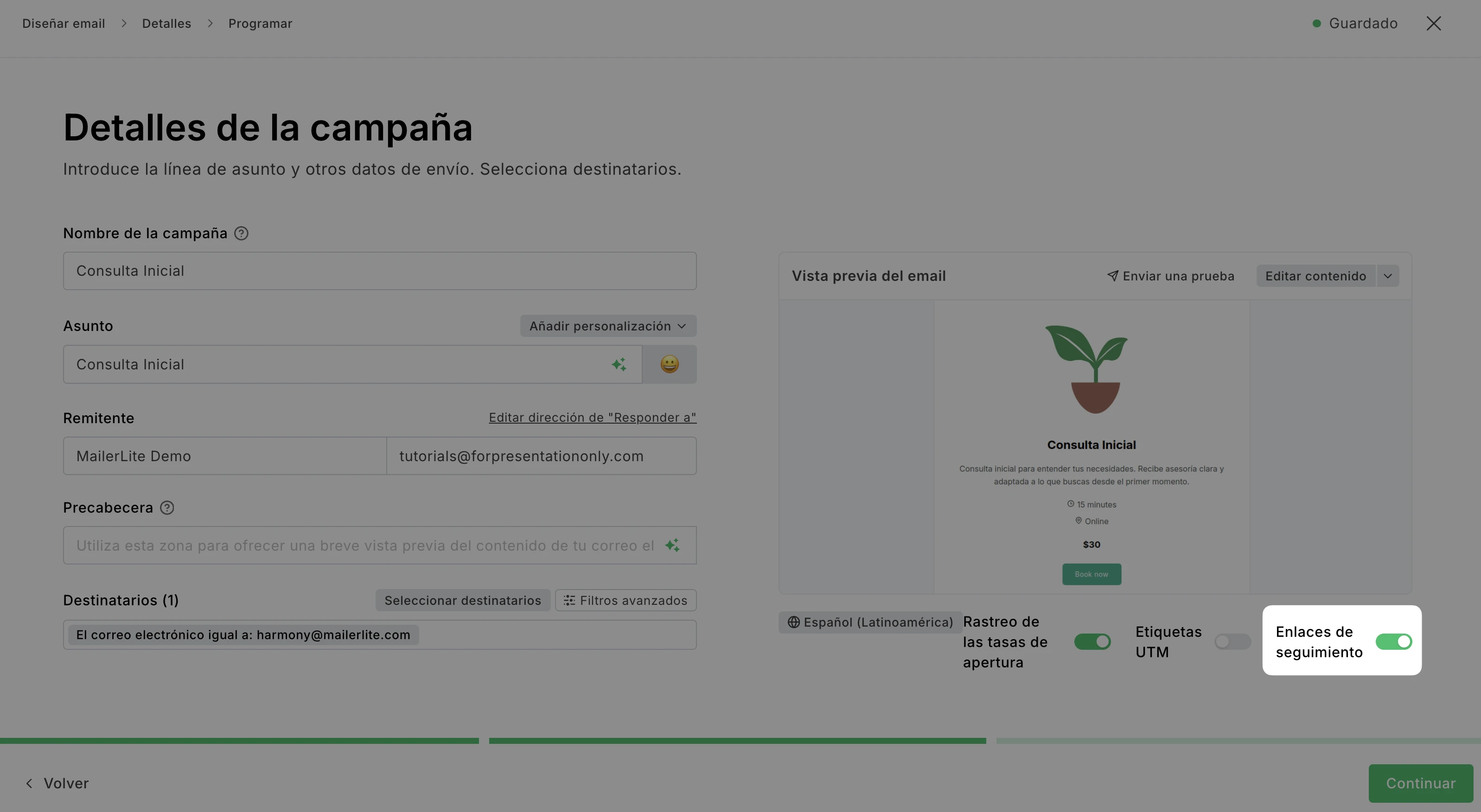
En la página de detalles de la campaña, completa la Línea de asunto, el Preencabezado y elige a los Destinatarios para enviar tu campaña.
⚠️ Importante: Para asegurarte de que todos los servicios reservados a través de tu campaña sean rastreados en MailerLite, activa la opción Rastrear enlaces.
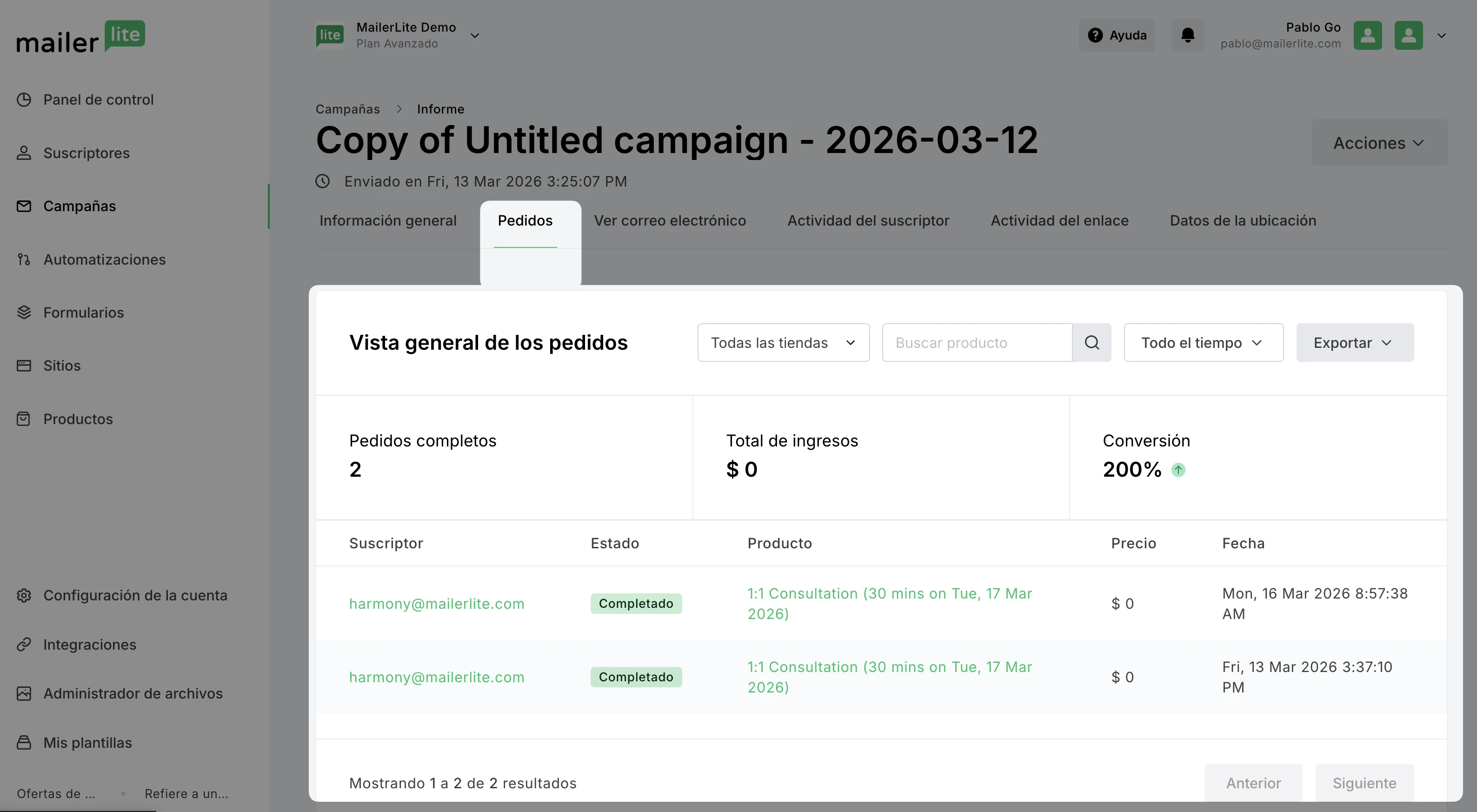
Cuando un suscriptor reserve tu servicio a través del boletín de noticias y complete la transacción, el pedido será rastreado en el informe de la campaña, dentro de la pestaña Pedidos.
Añadir reservas de cita a una landing page
¿Necesitas ayuda para crear una landing page? Obtén más información aquí ➡️ Cómo crear una landing page
Para promocionar tu servicio de reserva en una landing page:
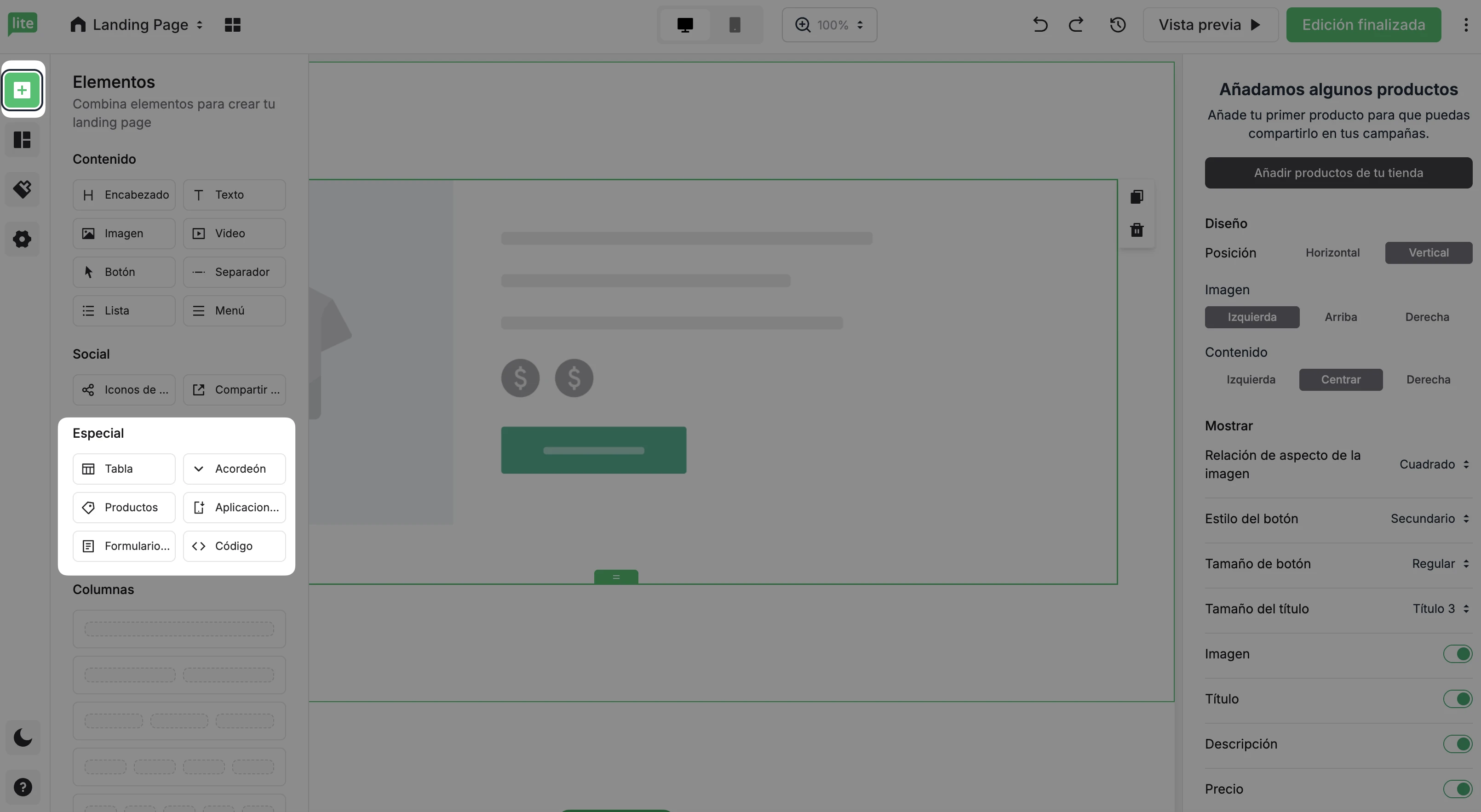
En el editor de landing pages, dentro de Elementos, consulta la categoría Especial para localizar el elemento de Productos.
O, en Secciones, puedes encontrar secciones de Productos múltiples dentro de la categoría Precios y compras.
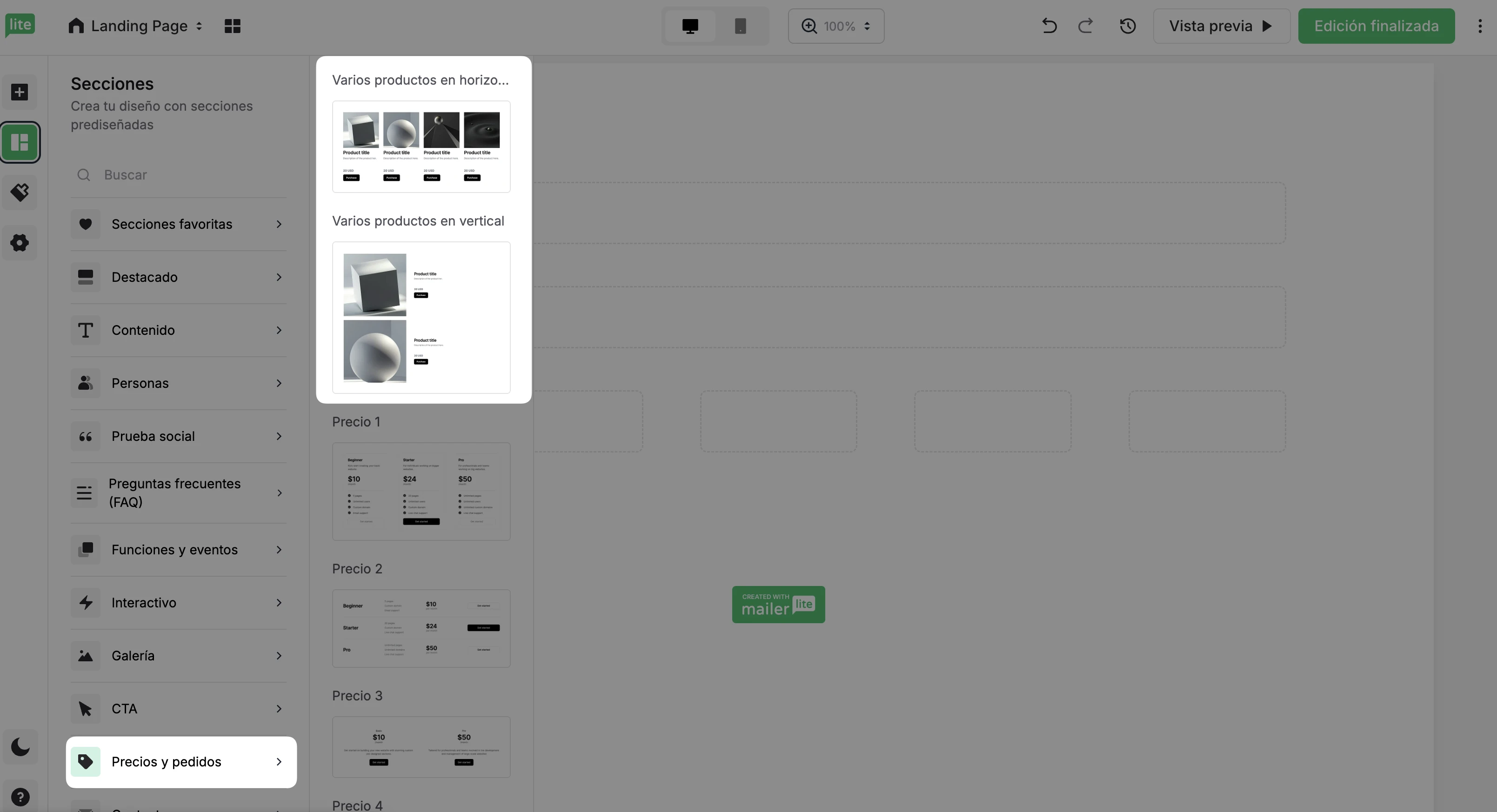
Arrastra y suelta cualquiera de estos elementos en tu landing page para añadir tu servicio de reserva.
Haz clic en el icono de Ajustes para abrir el panel de la derecha.
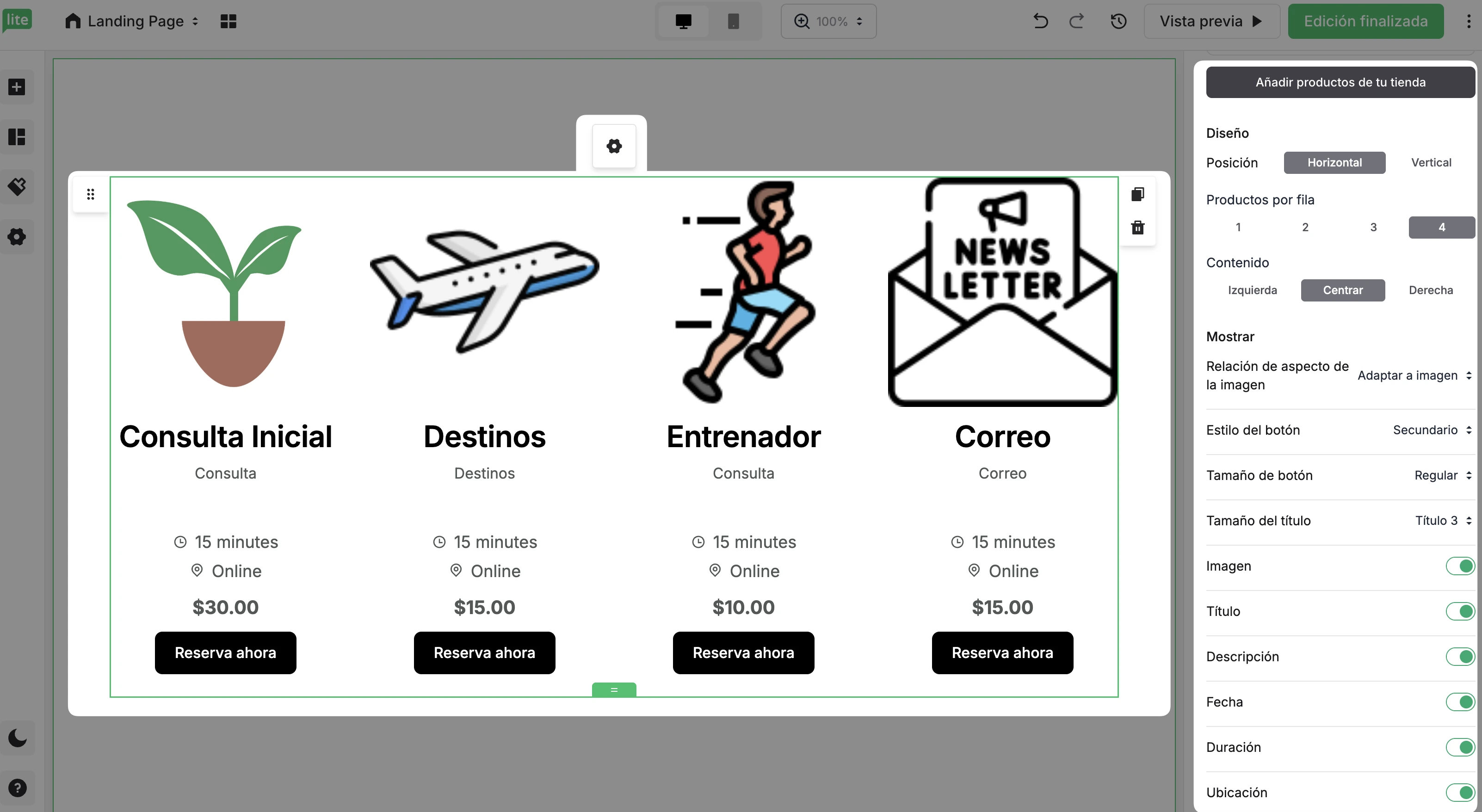
Selecciona Añadir productos de tu tienda para elegir los productos que quieres incluir en este sitio.
Si tienes varias tiendas de comercio electrónico conectadas a tu cuenta de MailerLite, elige MailerLite para seleccionar los servicios de Bookings creados en tu cuenta.
Una vez que hayas seleccionado tu servicio de reserva, haz clic en Añadir productos.
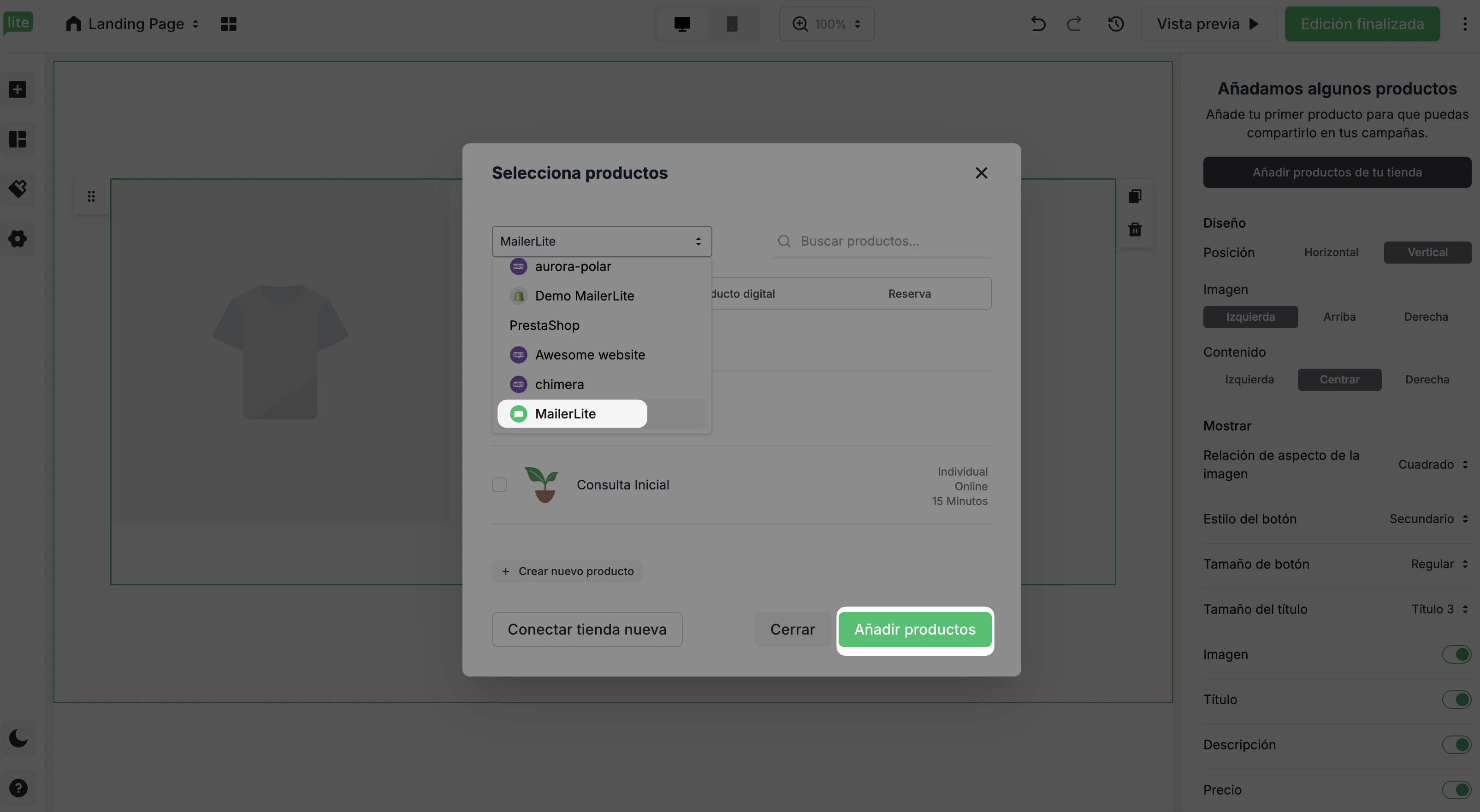
Una vez que hayas añadido tus productos, haz clic en el botón de Ajustes para abrir la configuración a la derecha. Aquí puedes editar la Vista del producto y la Vista de éxito, así como elegir los ajustes de Diseño, Contenido y Botones.
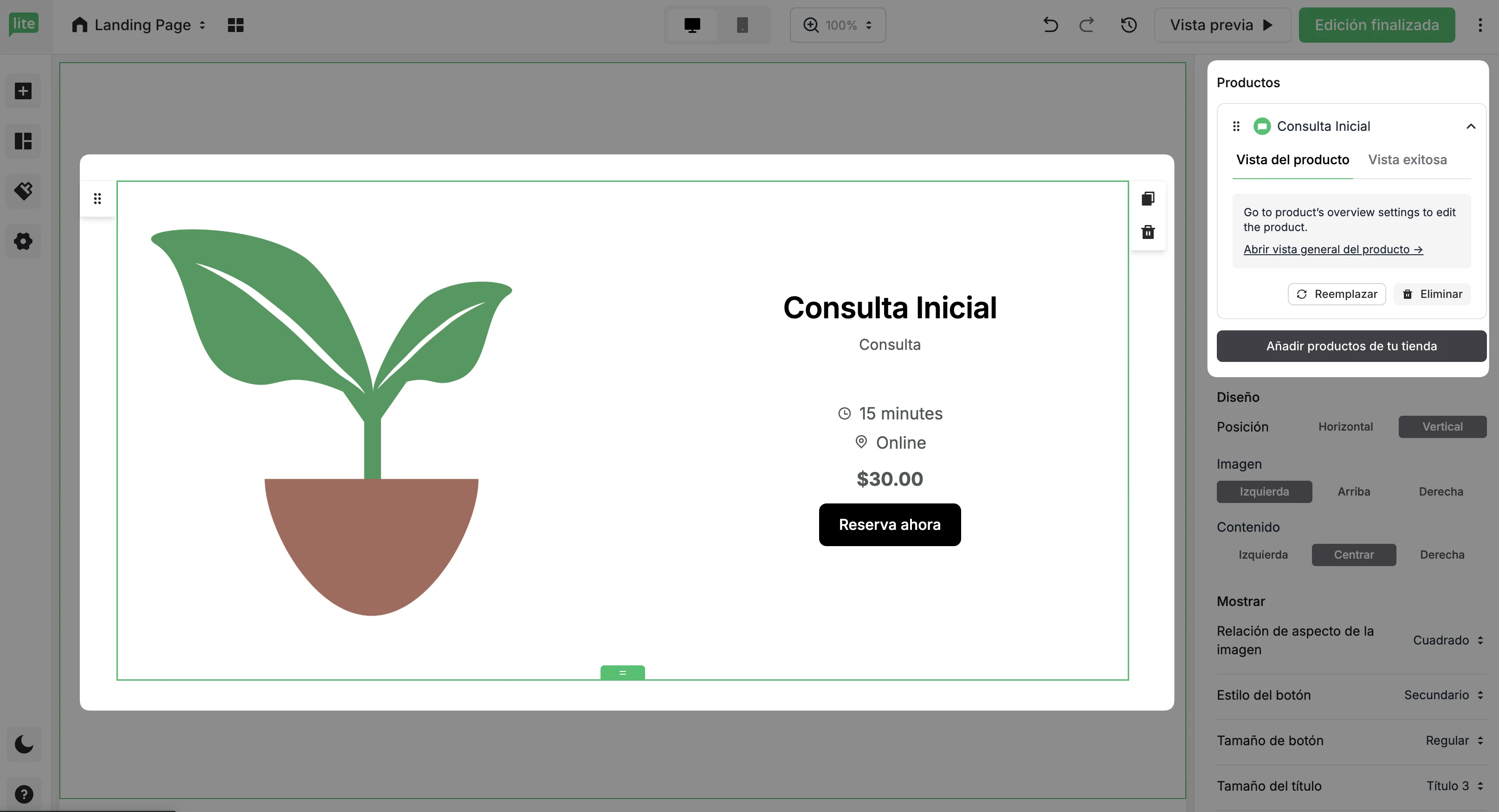
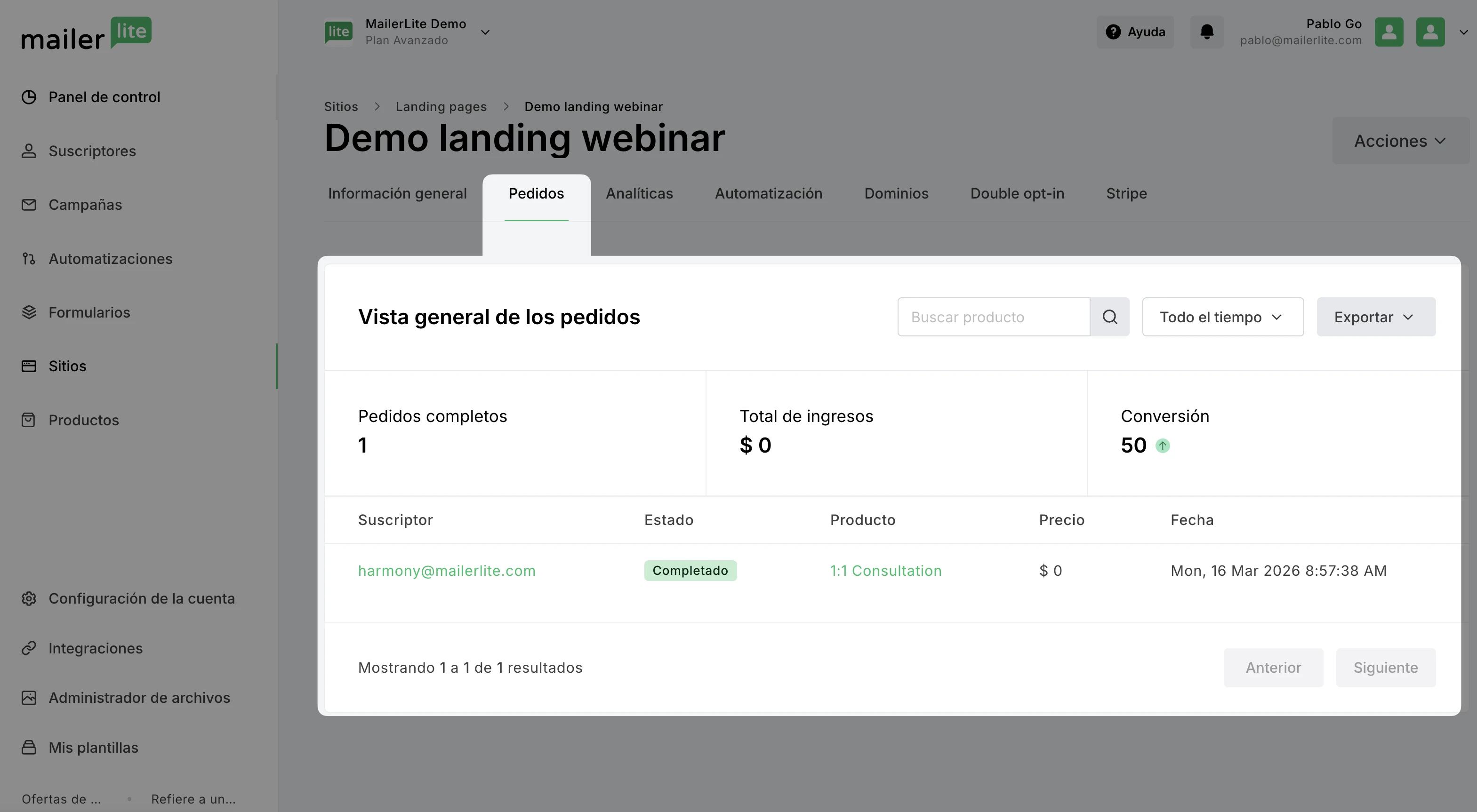
Cuando un suscriptor reserva tu servicio a través de la página de destino y completa la transacción, el pedido quedará registrado en el informe del sitio, dentro de la pestaña Pedidos (Orders).
Crea una automatización
¿Necesitas ayuda para crear automatizaciones? Consulta nuestra guía ➡️ Cómo crear un flujo de trabajo de automatización
Para crear una automatización que se active cuando alguien reserve tu servicio:
Dirígete a Automatizaciones.
Haz clic en Nueva automatización.
Elige Comenzar desde cero o utiliza una Plantilla.
En el área de activadores, desplázate hacia abajo hasta los disparadores de E-commerce. Arrastra y suelta el disparador Comprar producto específico (Buys specific product) en el editor del flujo de trabajo.
Con este disparador, puedes iniciar una automatización para un suscriptor tan pronto como complete la transacción para reservar tu servicio en MailerLite.
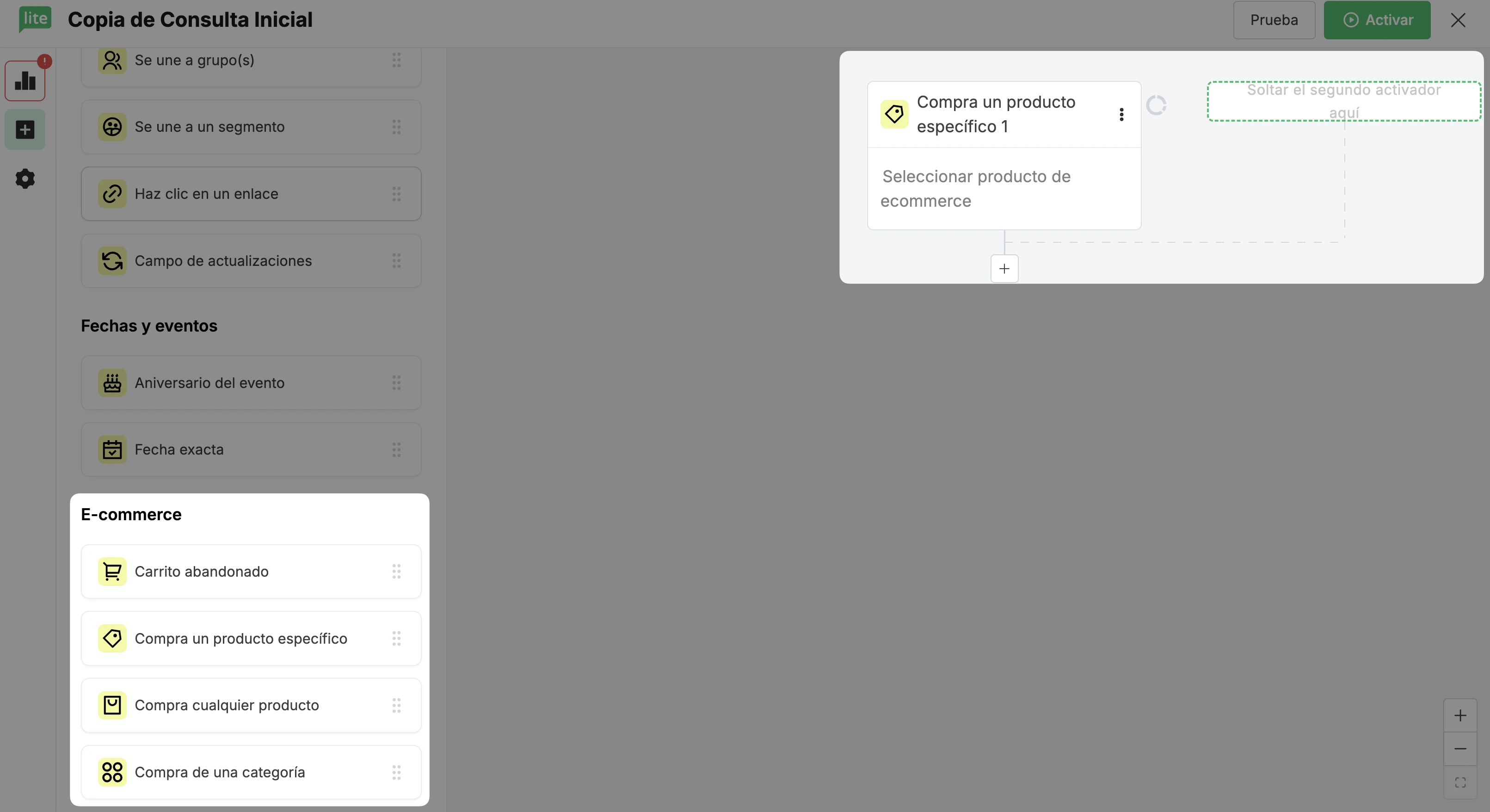
Haz clic en el disparador para abrir la configuración a la derecha.
Aquí, elige MailerLite como la tienda.
Selecciona tu servicio de la lista desplegable.
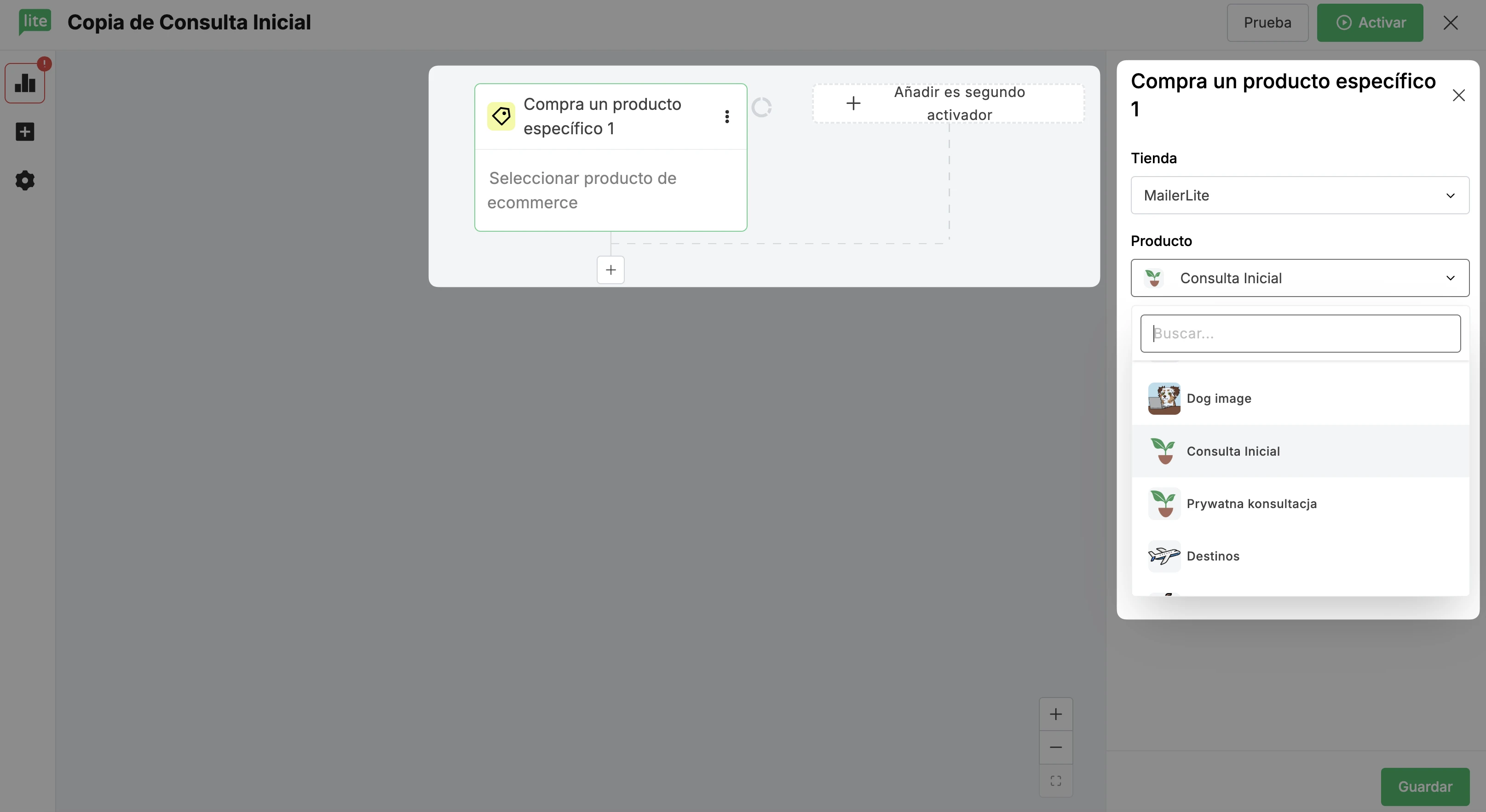
Haz clic en Guardar (Save).
A partir de aquí, continúa añadiendo pasos (reglas y acciones) para completar tu flujo de trabajo.