⚠️ Obowiązują limity korzystania z funkcji. Więcej informacji znajdziesz tutaj.
Dzięki funkcji Rezerwacji możesz tworzyć i sprzedawać sesje z możliwością rezerwacji bezpośrednio w MailerLite 📆
Niezależnie od tego, czy oferujesz konsultacje, rozmowy coachingowe, warsztaty czy sesje grupowe, Rezerwacje ułatwią klientom wybór terminów u Ciebie, a Tobie – zarządzanie nimi.
Nie musisz korzystać z zewnętrznych narzędzi do planowania! Po prostu utwórz usługę rezerwacyjną, zarządzaj dostępnością i zbieraj dane klientów – wszystko w jednym miejscu.
Integracja Stripe
Aby korzystać z funkcji Rezerwacji, należy połączyć konto Stripe z MailerLite.
Stripe to platforma obsługująca płatności elektroniczne, która umożliwia przelewanie środków z konta bankowego klienta na konto bankowe sprzedawcy w ramach zapłaty za towary lub usługi.
Bez połączenia ze Stripe nie będziesz w stanie promować utworzonej rezerwacji, w tym również rezerwacji bezpłatnych.
Jak zintegrować MailerLite ze Stripe
Aby zintegrować MailerLite ze Stripe:
Przejdź do strony Integracje.
Przewiń w dół, aż zobaczysz Stripe, a następnie kliknij Sprawdź.
Przewiń w dół i kliknij Połącz się ze Stripe.
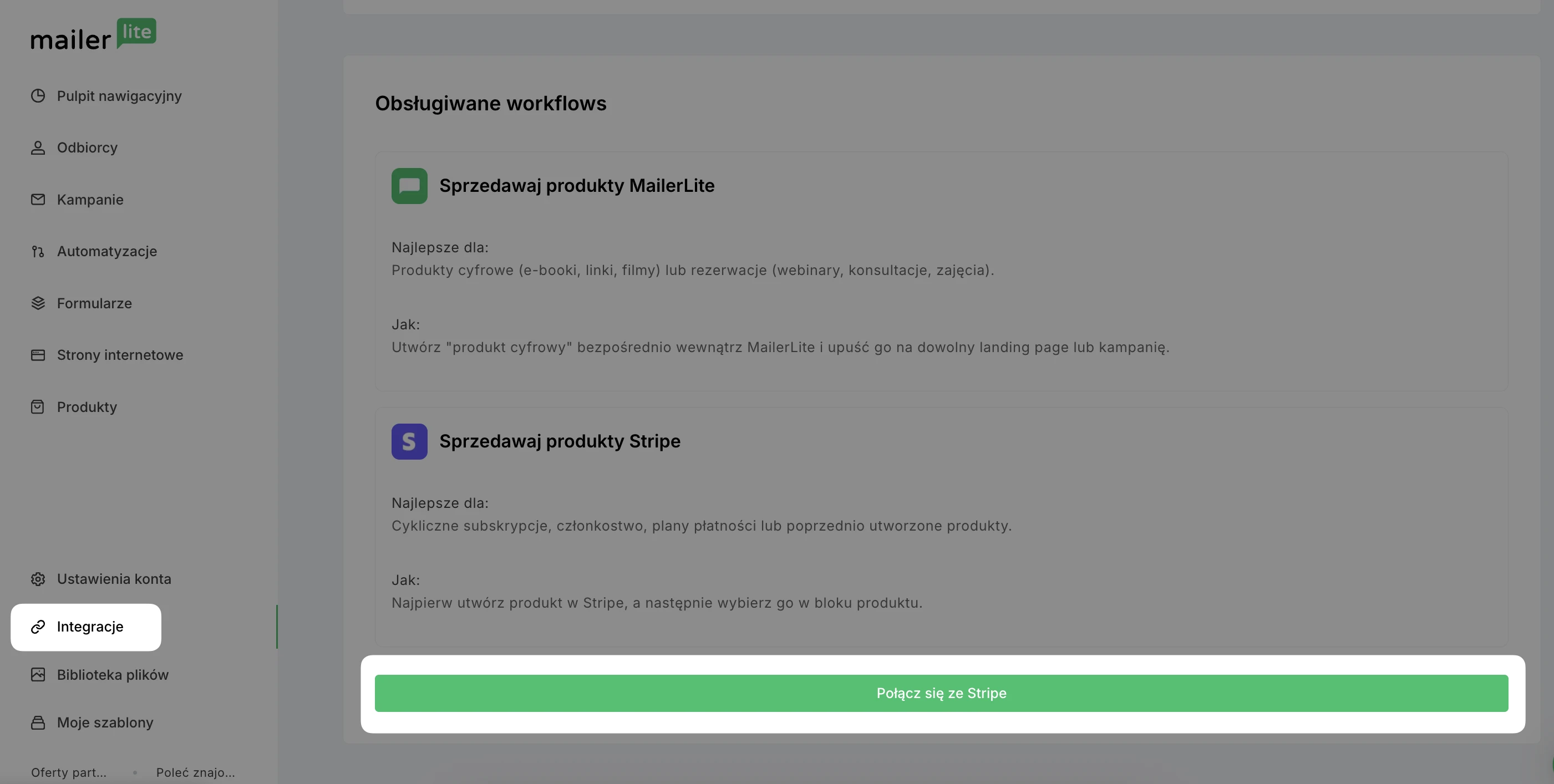
Pojawi się okienko z prośbą o utworzenie konta Stripe lub zalogowanie się na nie. Postępuj zgodnie z wyświetlanymi instrukcjami i podaj dane swojej firmy, aby ukończyć konfigurację integracji.
Po ukończeniu integracji przewiń w dół do sekcji Ustawienia Stripe. W sekcji Zarządzanie kontem możesz sprawdzić i edytować dane swojej firmy, a w sekcji Konfiguracja metody płatności wybrać konfigurację, której chcesz używać podczas realizacji transakcji.
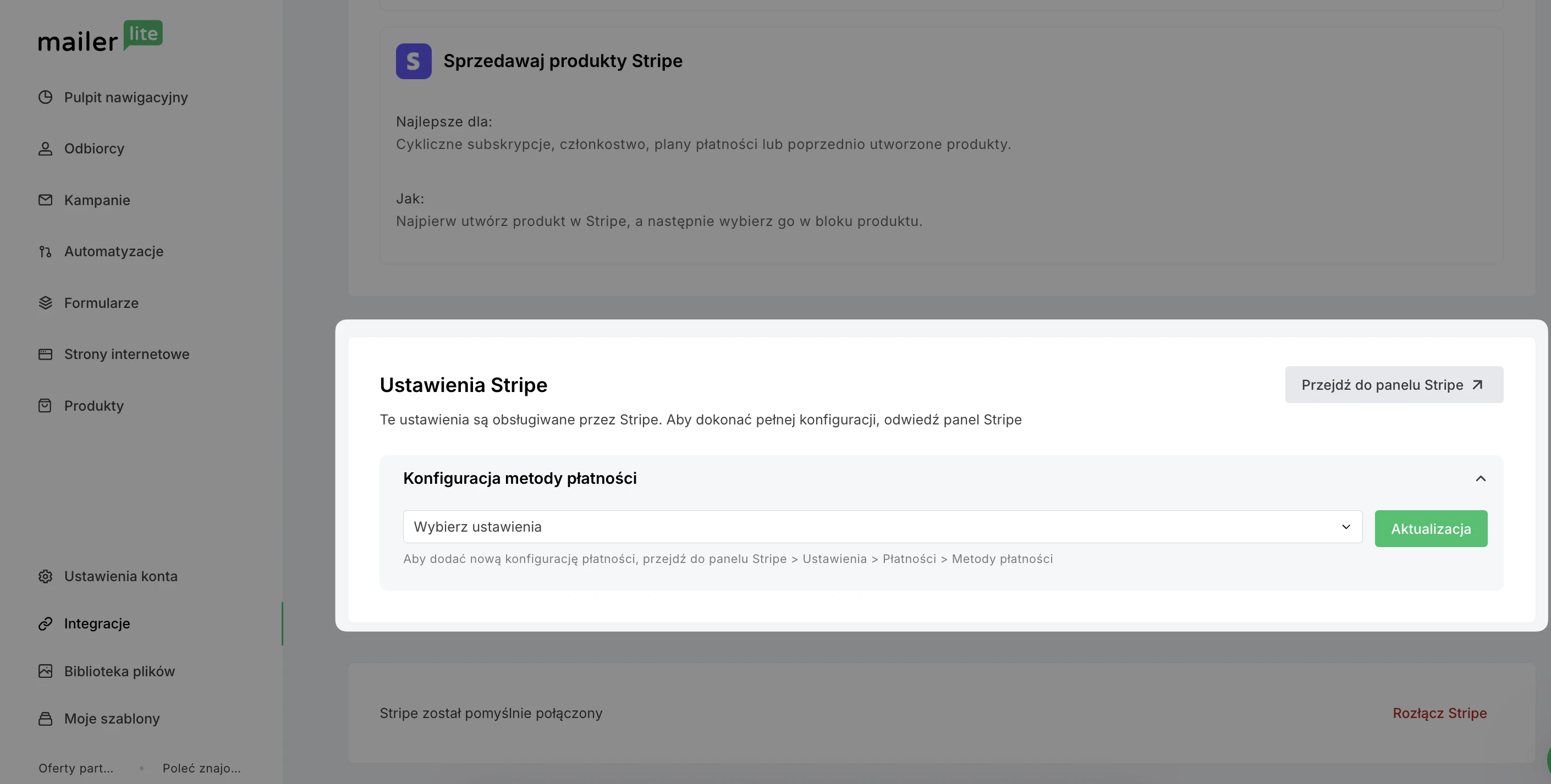
Informacja: Chociaż niektóre ustawienia możesz edytować w MailerLite, w celu pełnej konfiguracji należy przejść do pulpitu nawigacyjnego Stripe.
Jak stworzyć usługę rezerwacji
Aby stworzyć nowy produkt w rezerwacjach:
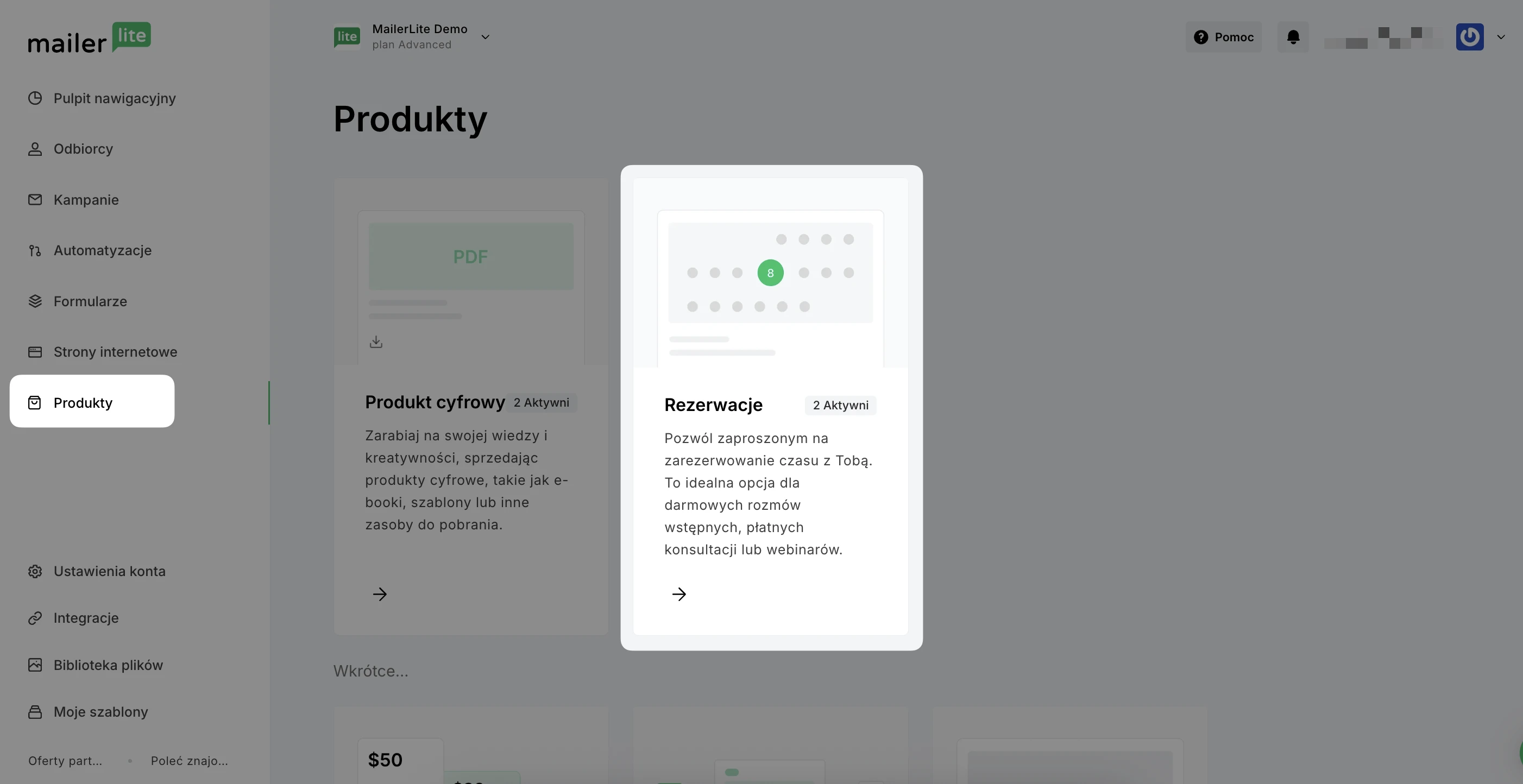
Przejdź do zakładki Produkty.
Wybierz Rezerwacje.
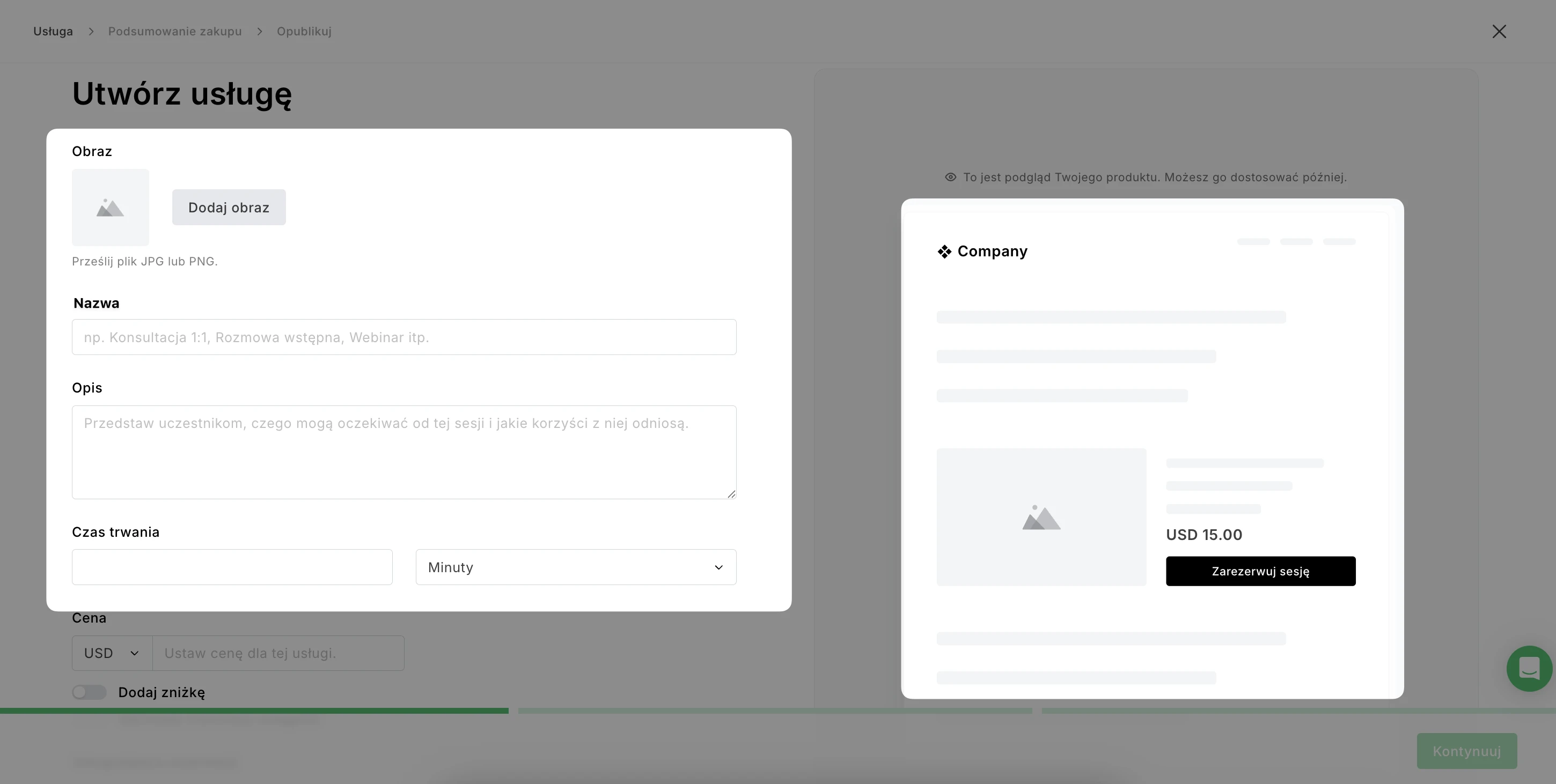
3. Następnie wprowadź szczegóły dotyczące Twojej rezerwacji, takie jak Nazwa, Opis i Czas trwania. Aby dodać grafikę, kliknij opcję „Dodaj obraz”, a następnie wybierz grafikę z Biblioteki plików.
4. Podczas wprowadzania szczegółów po prawej stronie pojawi się podgląd Twojego produktu.
5. W sekcji Cena możesz zdecydować, czy Twoje spotkanie ma być płatne, czy darmowe. W przypadku opcji płatnej wystarczy wpisać kwotę i wybrać walutę, a przy spotkaniach bezpłatnych zaznaczyć opcję Darmowe.
6. Dodaj zniżkę: zaznacz tę opcję, aby wyświetlić zniżkę na produkt. Po wprowadzeniu tutaj kwoty lub wartości procentowej w podglądzie zobaczysz zarówno nową, jak i starą cenę.
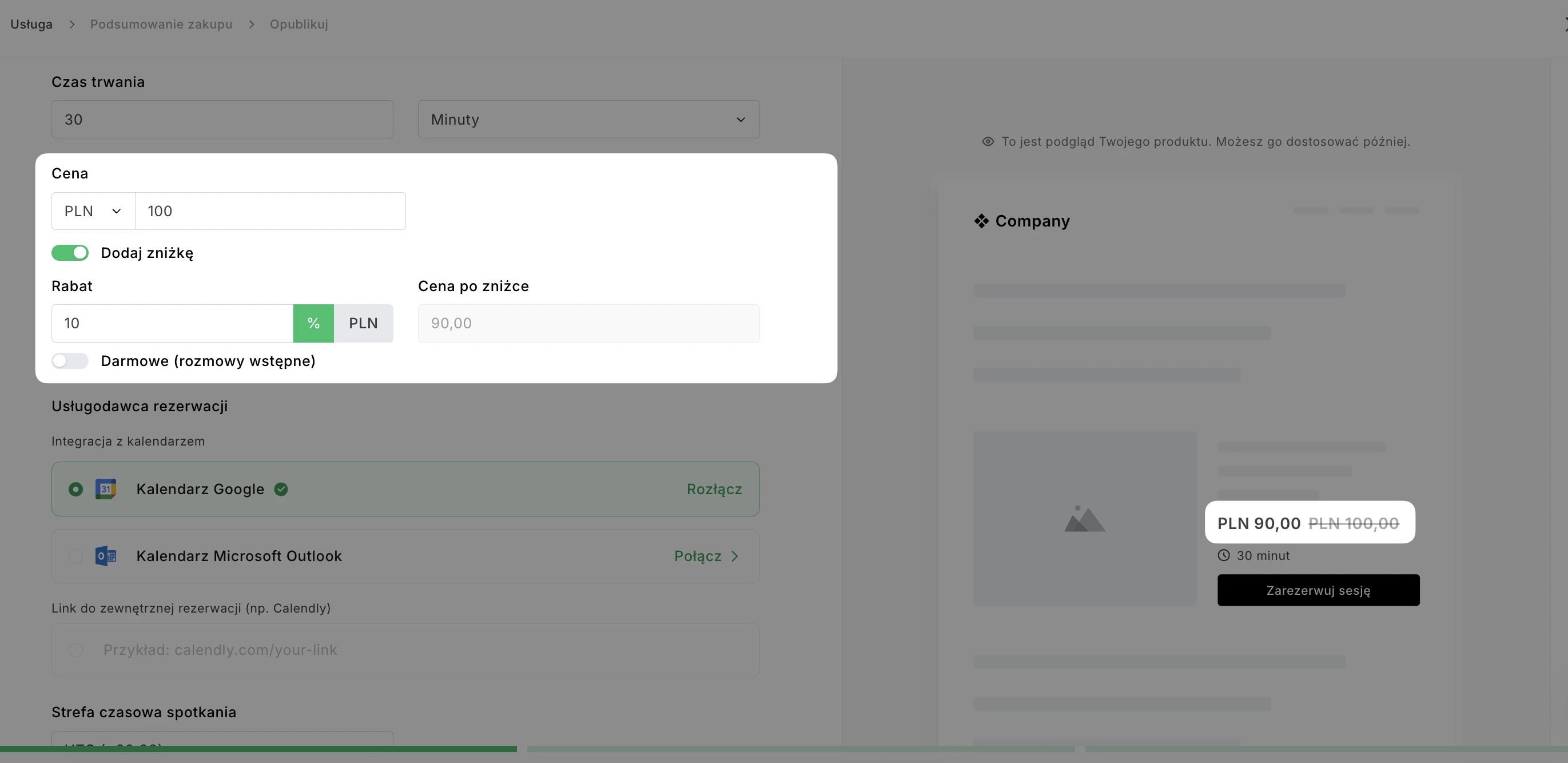
7. Usługodawca rezerwacji: Tutaj możesz połączyć swoje rezerwacje z istniejącym kalendarzem, aby wszystko było zsynchronizowane. Wybierz między Kalendarzem Google a Kalendarzem Microsoft Outlook lub połącz się z zewnętrznym narzędziem do planowania spotkań za pomocą adresu URL, np. Calendly.
8. Kliknij Połącz, aby zsynchronizować kalendarze.
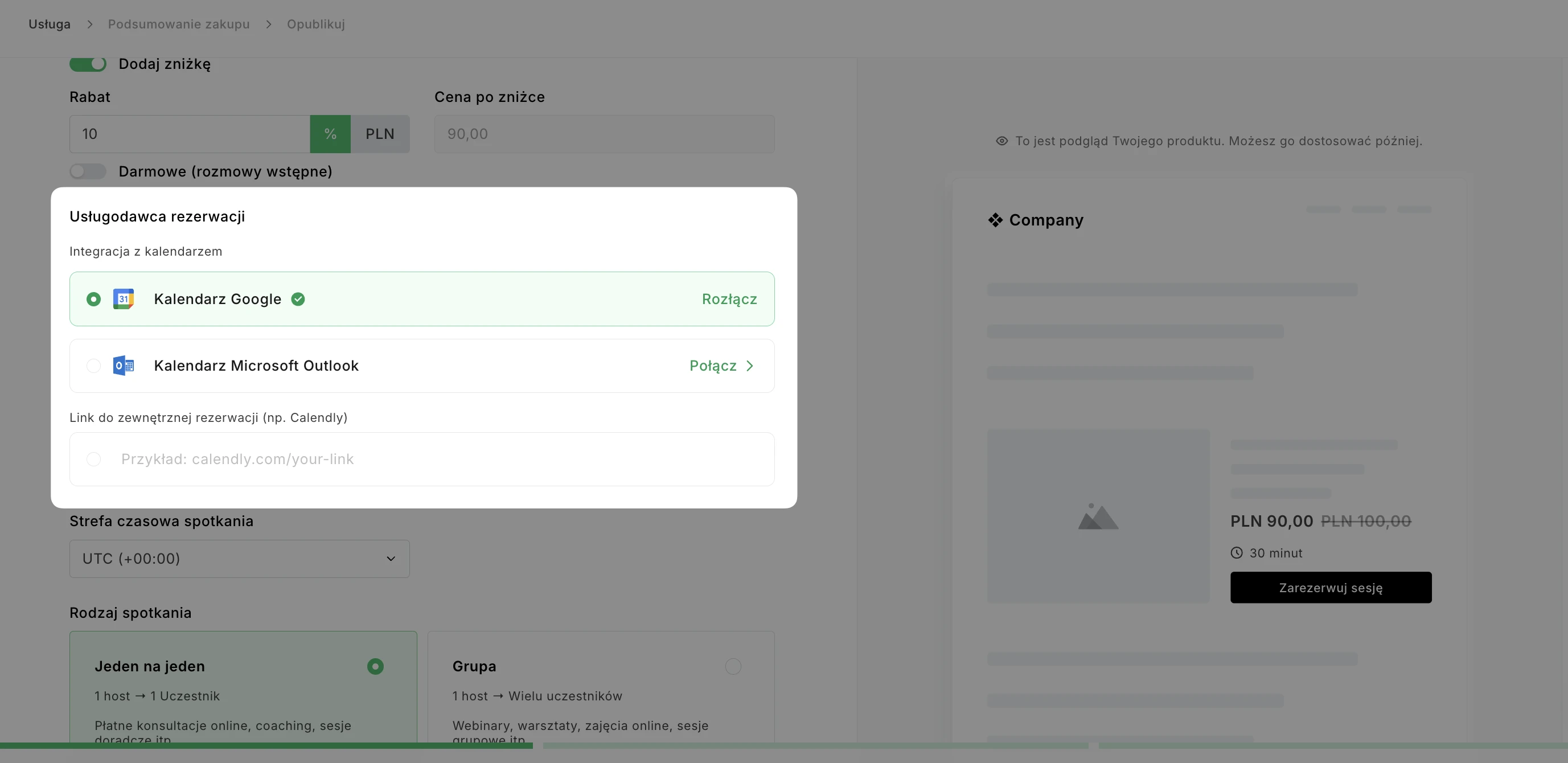
9. Po połączeniu kalendarza możesz wybrać Strefę czasową spotkania oraz Rodzaj spotkania.
Lokalizacja. Następnie wybierz miejsce, w którym odbędzie się sesja:
Google Meet: Jeśli masz połączony Kalendarz Google, możesz automatycznie wygenerować link do spotkania online.
Osobiście
Rozmowa telefoniczna
Własne linki: Skorzystaj z innej platformy (np. Zoom lub innego narzędzia do prowadzenia spotkań).
Wybrana lokalizacja pojawi się w potwierdzeniu rezerwacji oraz w wydarzeniu w kalendarzu, dzięki czemu uczestnicy będą dokładnie wiedzieć, jak dołączyć do sesji.
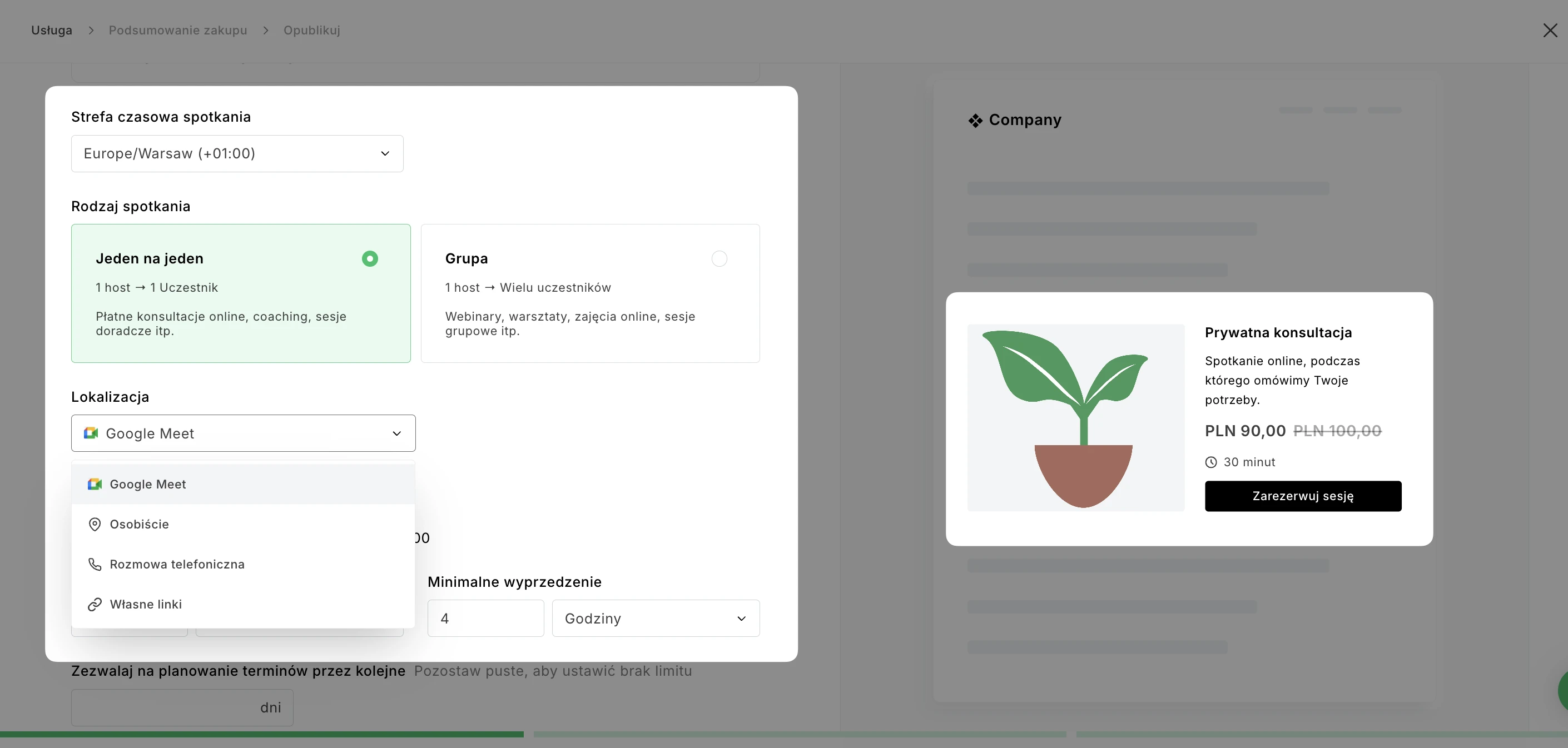
Rodzaj spotkania
W sekcji Rodzaj spotkania wybierz, czy rezerwacja ma być spotkaniem indywidualnym Jeden na jeden, czy dla większej Grupy.
W zależności od wybranego rodzaju spotkania wyświetlą się różne opcje planowania, które pozwalają Ci dostosować sposób działania rezerwacji.
Rezerwacje indywidualne Jeden na jeden
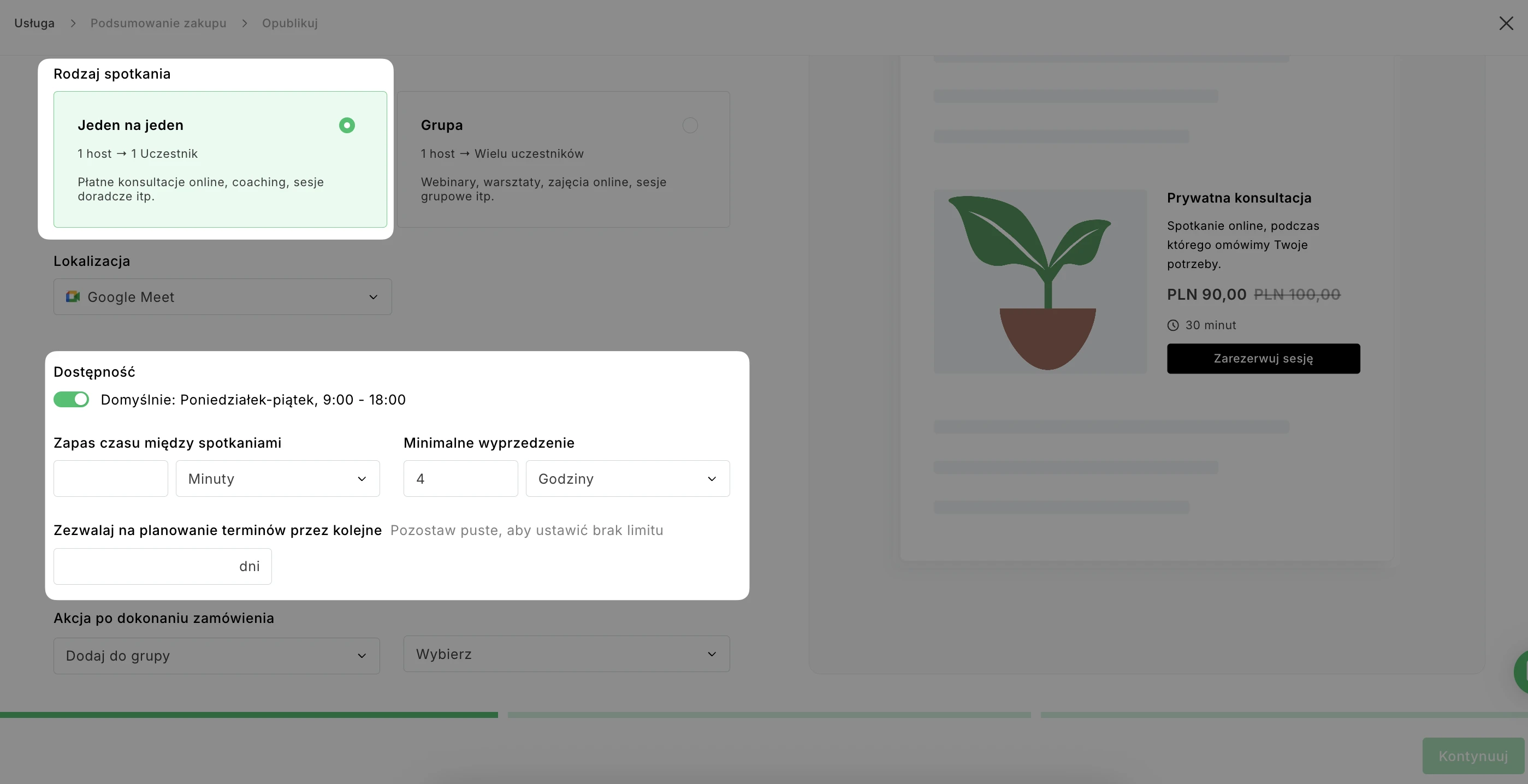
W przypadku spotkań indywidualnych 1 na 1 należy określić ogólną dostępność oraz zasady ustalania terminów.
Dostępność
Ustal dni i godziny, w których klienci mogą rezerwować sesje.
Możesz skorzystać z domyślnego harmonogramu (na przykład od poniedziałku do piątku, w godz. 9:00-18:00) lub dostosować go do swojej dostępności.
Zapas czasu między spotkaniami: Zarezerwuj sobie dodatkowy czas przed lub po spotkaniach, aby uniknąć nakładających się terminów.
Minimalne wyprzedzenie: Określ, z jakim wyprzedzeniem należy zarezerwować sesję.
Zezwalaj na planowanie terminów przez kolejne: Ogranicz okres, w jakim można dokonywać rezerwacji.
💡 Wskazówka: Pozostaw to pole puste, jeśli chcesz, aby klienci mogli dokonywać rezerwacji bez ograniczeń czasowych.
Rezerwacje grupowe
W przypadku spotkań grupowych należy zaplanować konkretną sesję, a nie ogólną dostępność.
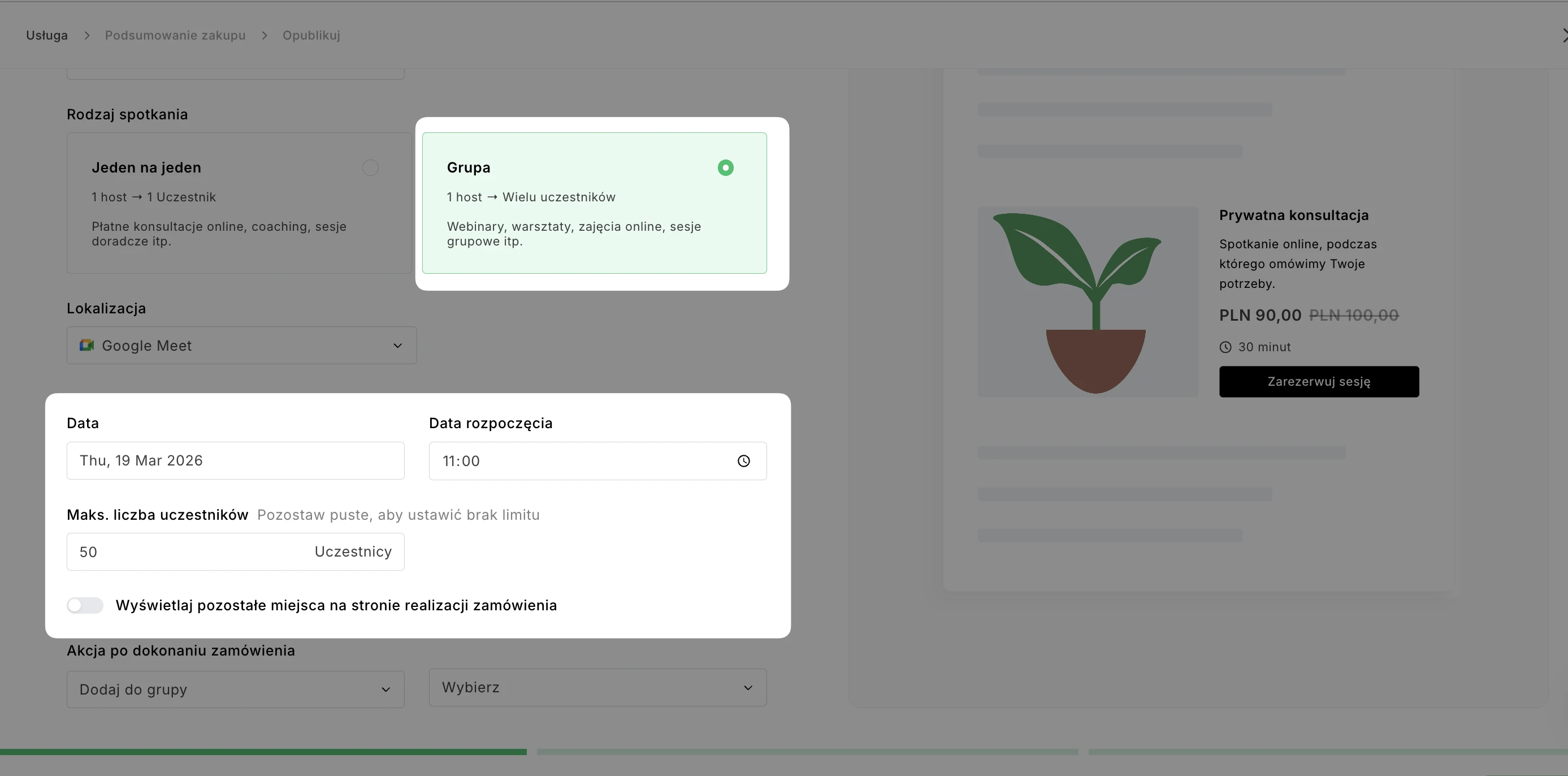
Data i Data rozpoczęcia: Wybierz dokładną datę i czas sesji.
Maks. liczba uczestników: Ustal liczbę uczestników, którzy mogą wziąć udział w sesji.
💡 Wskazówka: Jeśli chcesz, aby liczba uczestników była nieograniczona, pozostaw to pole puste.
Wyświetlaj pozostałe miejsca na stronie realizacji zamówienia: Opcjonalnie możesz pokazać klientom, ile miejsc jest jeszcze dostępnych podczas finalizacji zamówienia. Może to pomóc w wywołaniu poczucia pilności w przypadku wydarzeń o ograniczonej liczbie miejsc, takich jak warsztaty czy webinary.
Akcja po dokonaniu zamówienia
Po zakończeniu rezerwacji przez klienta wybierz, co ma się automatycznie wydarzyć jako następne. Akcje te pomogą Ci uporządkować kontakty, zebrać informacje lub uruchomić kolejne etapy w workflow automatyzacji.
⚠️ Pamiętaj: Akcja po dokonaniu zamówienia jest obowiązkowa, aby Twoi odbiorcy, którzy rezerwują usługę, byli odpowiednio posegmentowani w MailerLite.
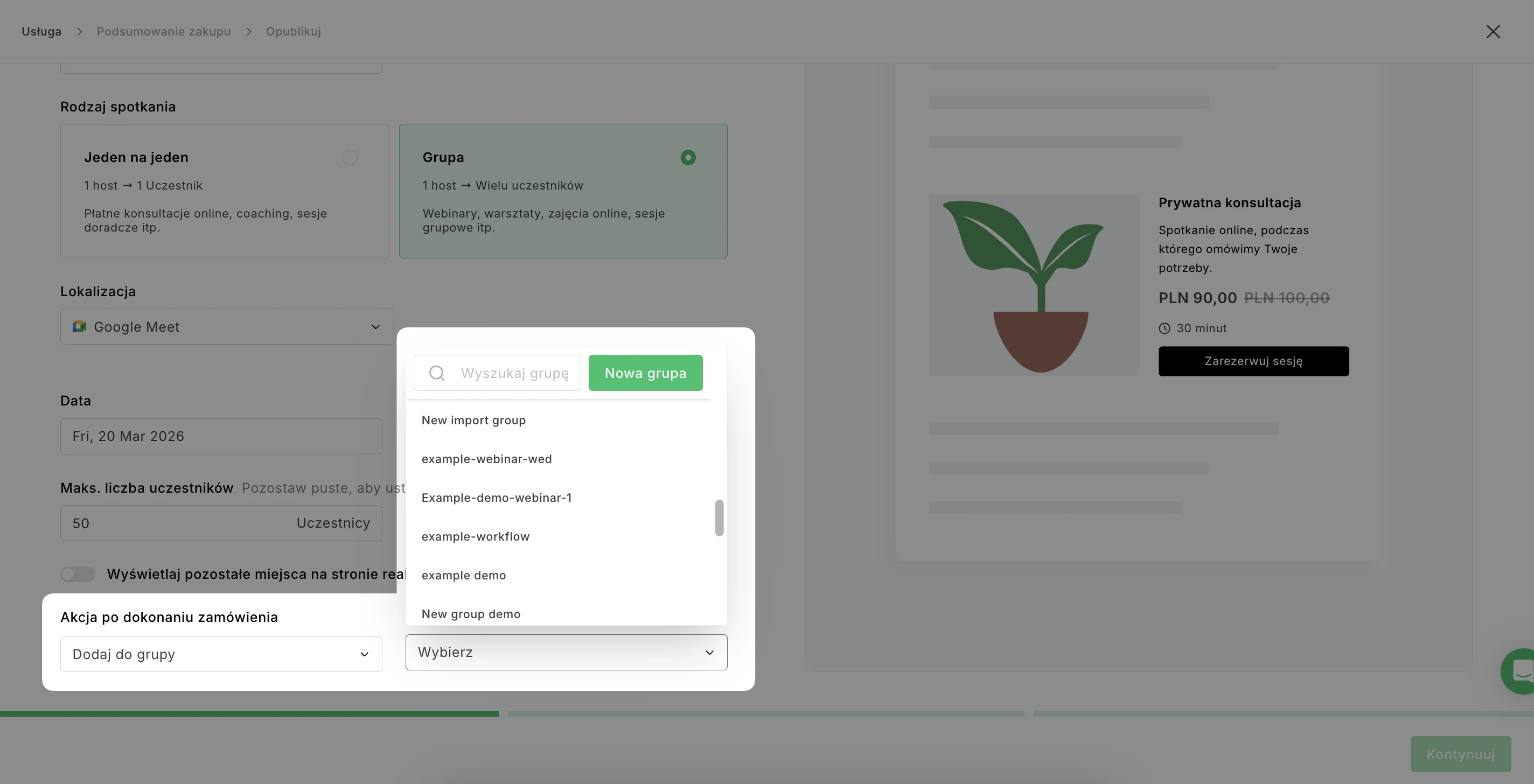
Dodaj do grupy: Automatycznie dodaj klienta do określonej grupy odbiorców po dokonaniu rezerwacji sesji.
Usuń z grupy: Usuń klienta z istniejącej grupy po dokonaniu rezerwacji.
Wybierając jedną z tych opcji, możesz następnie wybrać grupę, do której ma ona zastosowanie, lub utworzyć nową.
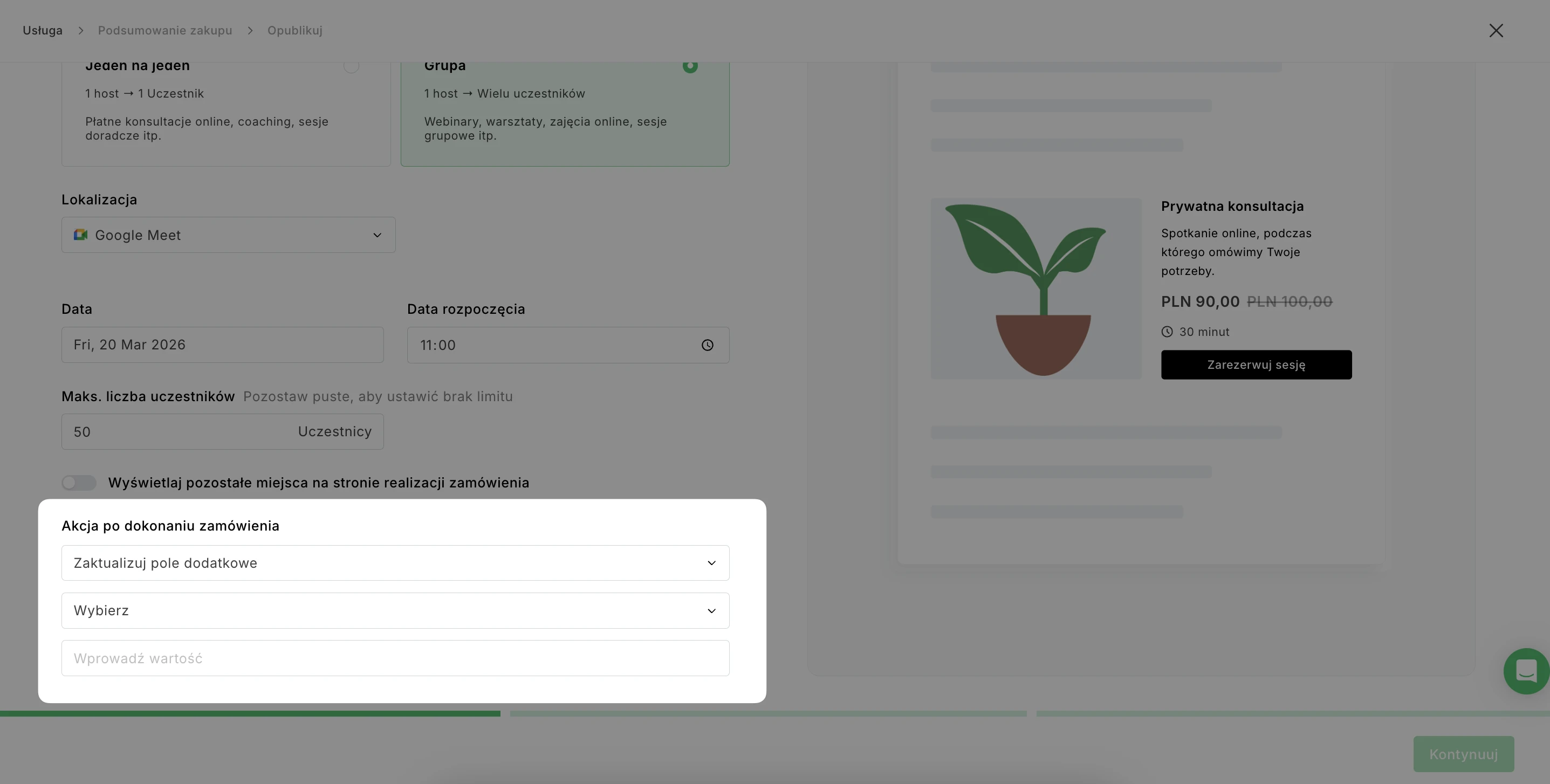
Zaktualizuj pole dodatkowe: Zaktualizuj pole dodatkowe w profilu odbiorcy po dokonaniu rezerwacji.
Wybierając tę opcję, należy wskazać pole dodatkowe, do którego ma ona zostać zastosowana, oraz wartość, która zostanie w nim umieszczona.
Podsumowanie zamówienia
W sekcji Podsumowanie zamówienia możesz dostosować wygląd strony z podsumowaniem rezerwacji oraz określić, jakie informacje będą zbierane od klientów przed jej sfinalizowaniem.
Po prawej stronie wyświetli się podgląd na żywo, pokazujący, jak formularz zamówienia będzie wyglądał dla klientów.
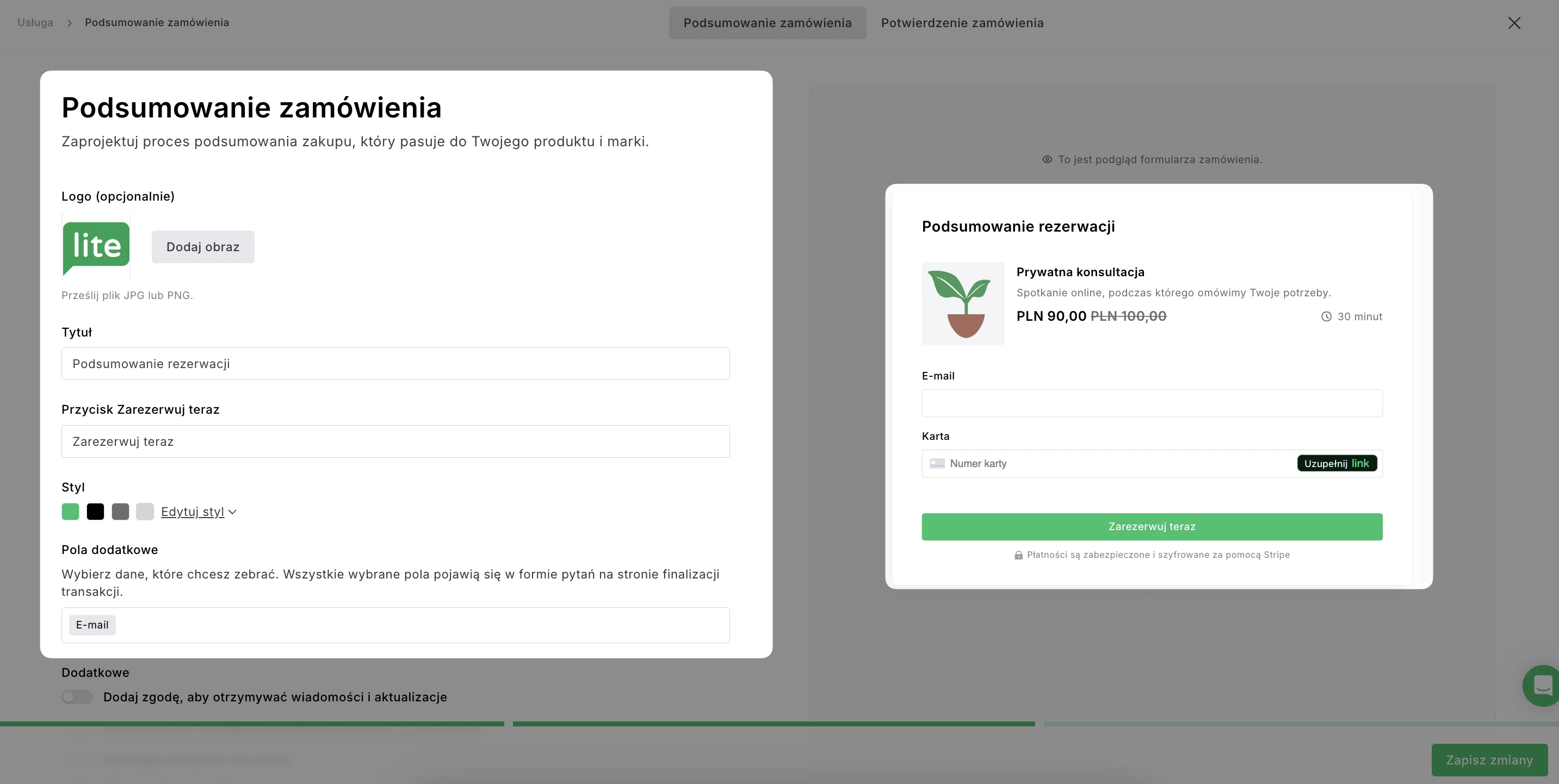
Dodaj swoje Logo, Tytuł rezerwacji i dostosuj tekst na przycisku Zarezerwuj teraz. W sekcji Styl możesz dostosować wygląd strony z podsumowaniem zamówienia do stylu Twojej marki, np. kolor przycisku i tekstu.
Pola w podsumowaniu zamówienia
Wybierz pola z danymi klienta, które mają pojawić się w formularzu z podsumowaniem. Każde dodane pole pojawi się jako puste pole, w którym klient będzie mógł wpisać swoje dane.
Przykładowe pola to: Imię i nazwisko, Numer telefonu lub inne, nowe pola, które utworzysz klikając opcję Nowe pole.

Dodatkowe ustawienia
W tym miejscu możesz skonfigurować dodatkowe opcje, które będą miały wpływ na sposób gromadzenia danych klientów oraz obsługę płatności podczas realizacji transakcji.
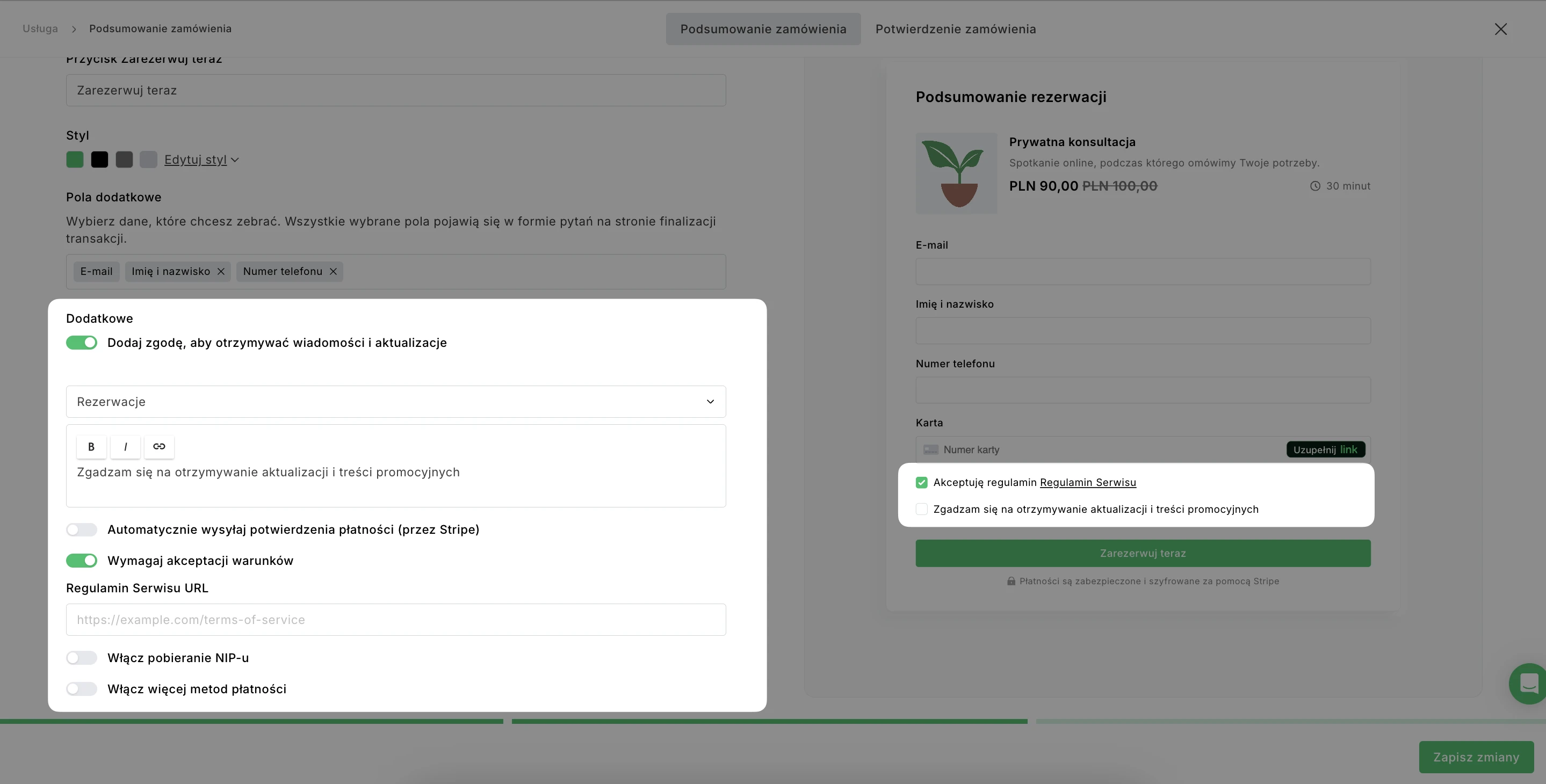
Dodaj zgodę, aby otrzymywać wiadomości i aktualizacje: Dodaj na stronie podsumowania zamówienia checkbox ze zgodą na otrzymywanie e-maili marketingowych. Dzięki temu klienci będą mogli zapisać się do newslettera podczas rezerwacji sesji.
Po włączeniu tej opcji możesz:
Wybrać grupę odbiorców, do której będą dodawane nowe kontakty
Dostosować treść komunikatu dotyczącego zgody
Automatycznie wysyłaj potwierdzenia płatności (przez Stripe): Po włączeniu tej opcji Stripe automatycznie wysyła klientom potwierdzenia płatności po pomyślnym dokonaniu zakupu.
Wymagaj akceptacji warunków: Wymagaj od klientów wyrażenia zgody na Twoje Warunki świadczenia usług przed sfinalizowaniem rezerwacji.
Włącz pobieranie NIP-u: Ta opcja pozwala na pobranie numeru identyfikacji podatkowej klienta podczas realizacji transakcji.
Włącz więcej metod płatności: Włącz dodatkowe metody płatności obsługiwane przez Stripe, dając klientom więcej możliwości sfinalizowania rezerwacji.
Potwierdzenie zamówienia
Przejdź do zakładki Potwierdzenie zamówienia, aby dostosować komunikat wyświetlany klientom po pomyślnym dokonaniu rezerwacji.
W tym miejscu możesz dodać takie informacje, jak Tytuł i Opis, a także dostosować tekst przycisku Gotowe.
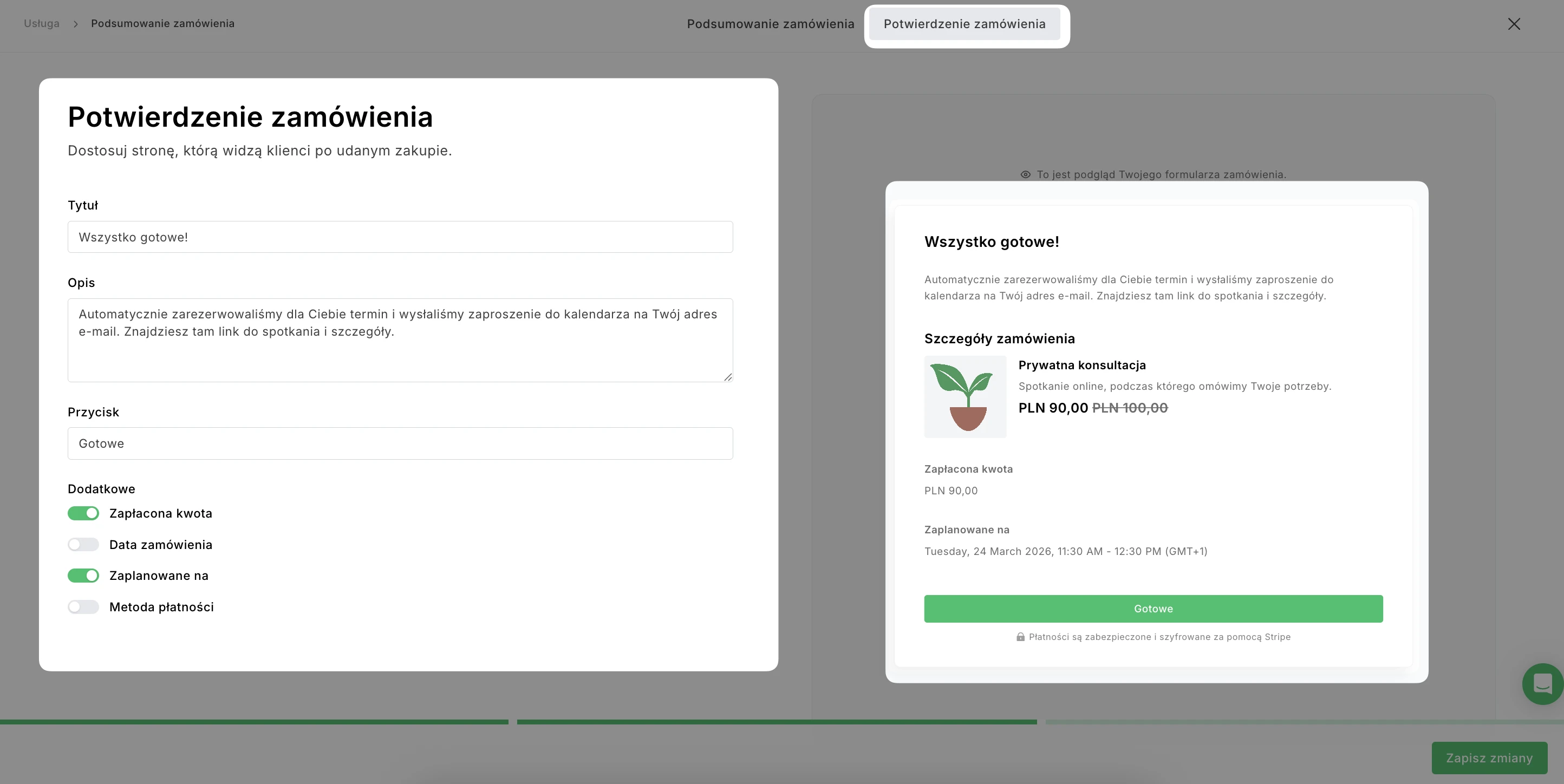
W sekcji Dodatkowe możesz wybrać, które szczegóły rezerwacji mają być wyświetlane na stronie potwierdzenia: Zapłacona kwota, Data zamówienia, Zaplanowane na (termin rezerwacji) oraz Metoda płatności.
Jak śledzić rezerwacje
Przejdź do zakładki Rezerwacje, aby sprawdzić wszystkie Twoje umówione spotkania.
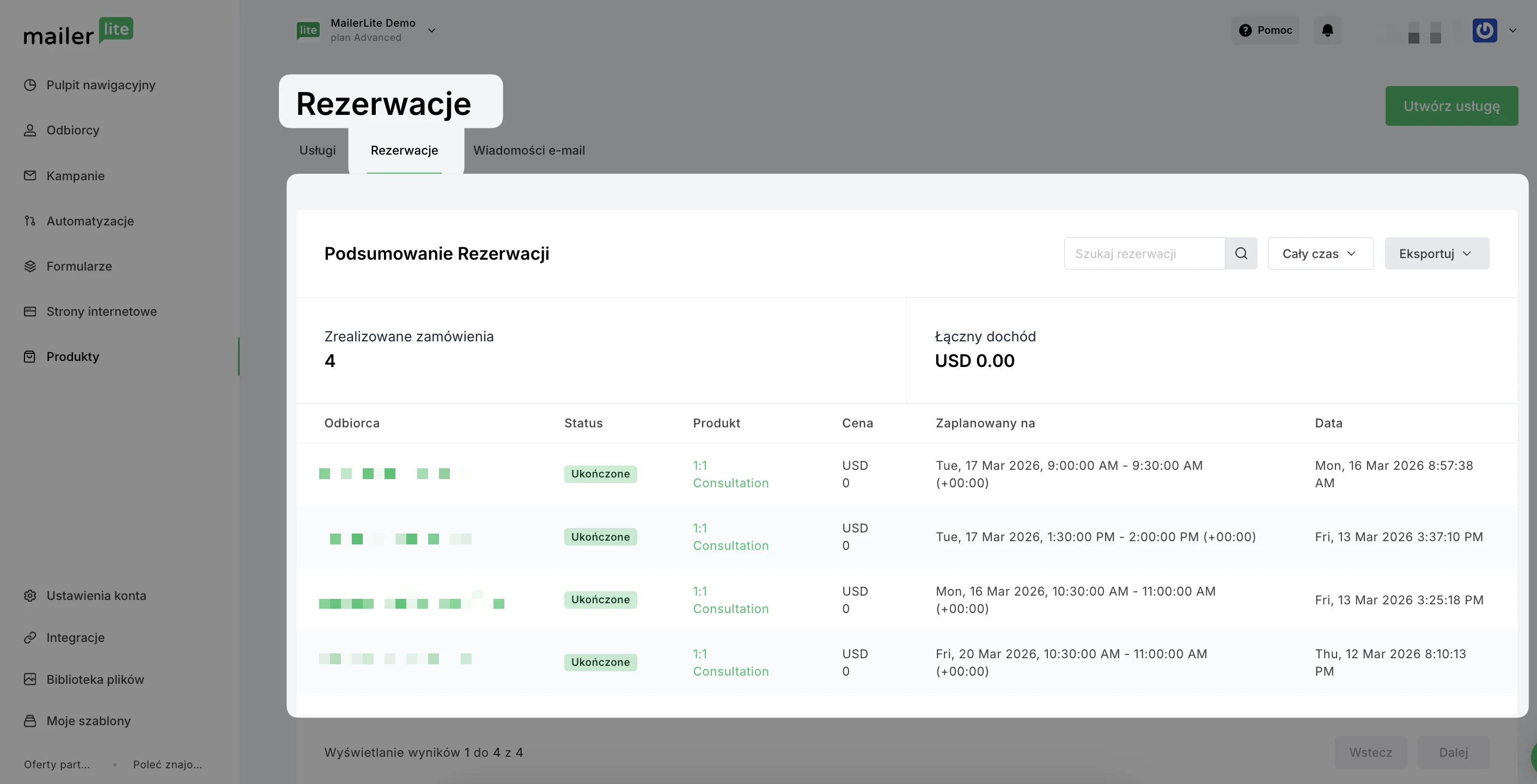
W tym miejscu możesz zapoznać się z krótkim podsumowaniem wszystkich rezerwacji dokonanych za pośrednictwem Twoich usług. Monitoruj nadchodzące sesje, sprawdzaj szczegóły rezerwacji i śledź wyniki swoich usług.
W górnej części ekranu wyświetlane są kluczowe wskaźniki dotyczące rezerwacji:
Zrealizowane rezerwacje: liczba spotkań, które zostały pomyślnie zarezerwowane.
Łączny dochód: łączna kwota uzyskana z rezerwacji w wybranym okresie.
Poniżej podsumowania znajduje się tabela rezerwacji zawierająca wszystkie terminy wraz z ważnymi szczegółami np. kto dokonał rezerwacji, jakiego produktu i w jakiej cenie.
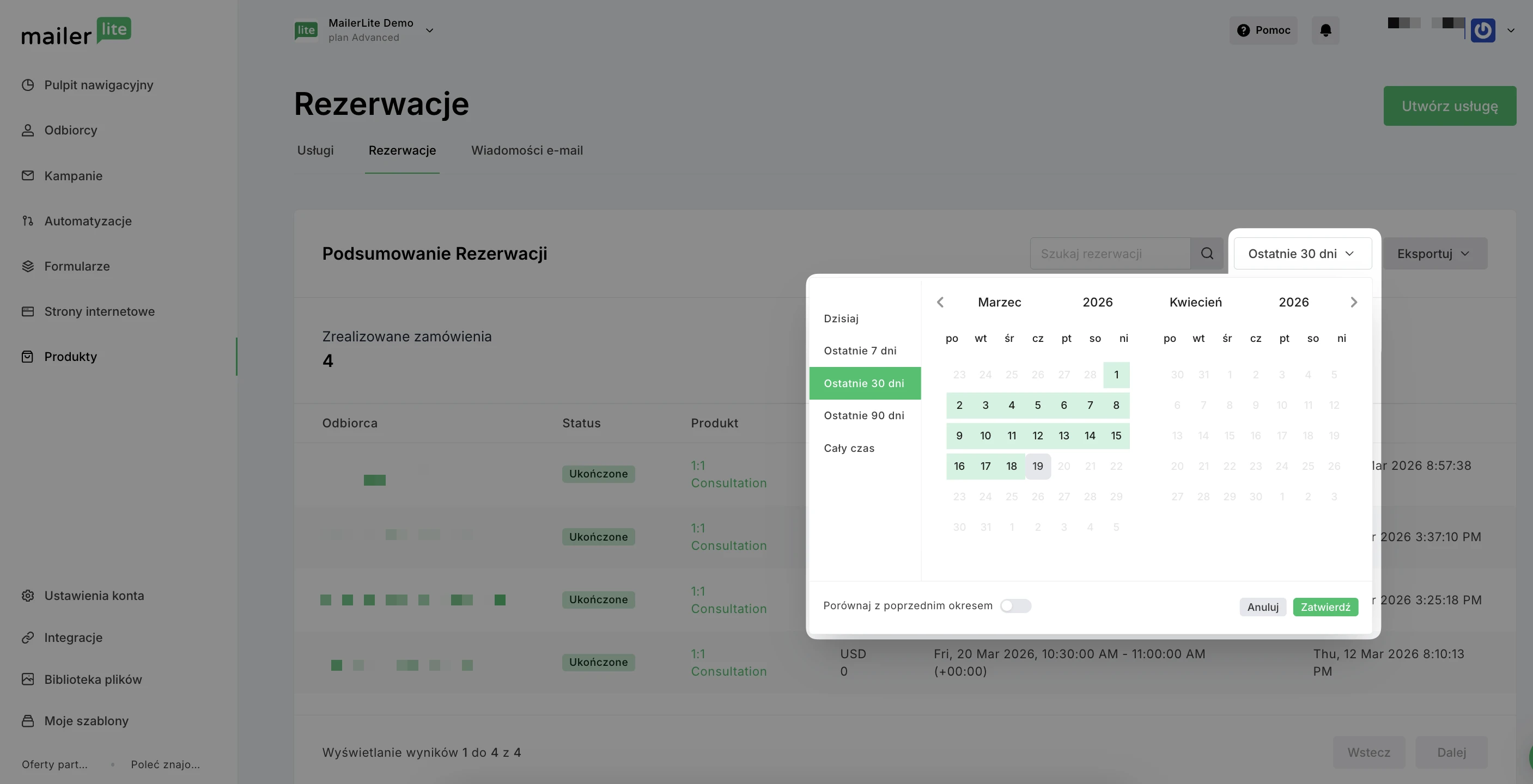
Szukaj rezerwacji, aby szybko znaleźć konkretnego klienta lub rezerwację i filtruj według czasu, aby wyświetlić rezerwacje z określonego okresu.
Edycja e-maila z potwierdzeniem
W zakładce Wiadomości e-mail możesz dostosować treść wiadomości e-mail z potwierdzeniem, która jest automatycznie wysyłana do klientów po zarezerwowaniu jednej z Twoich usług.
W sekcji Podgląd możesz sprawdzić, jak wiadomość e-mail z potwierdzeniem będzie wyglądała u klienta.
W domyślnej wersji wiadomość ta zawiera potwierdzenie informujące klienta, że rezerwacja została zatwierdzona oraz że na jego adres e-mail zostało wysłane zaproszenie do kalendarza.
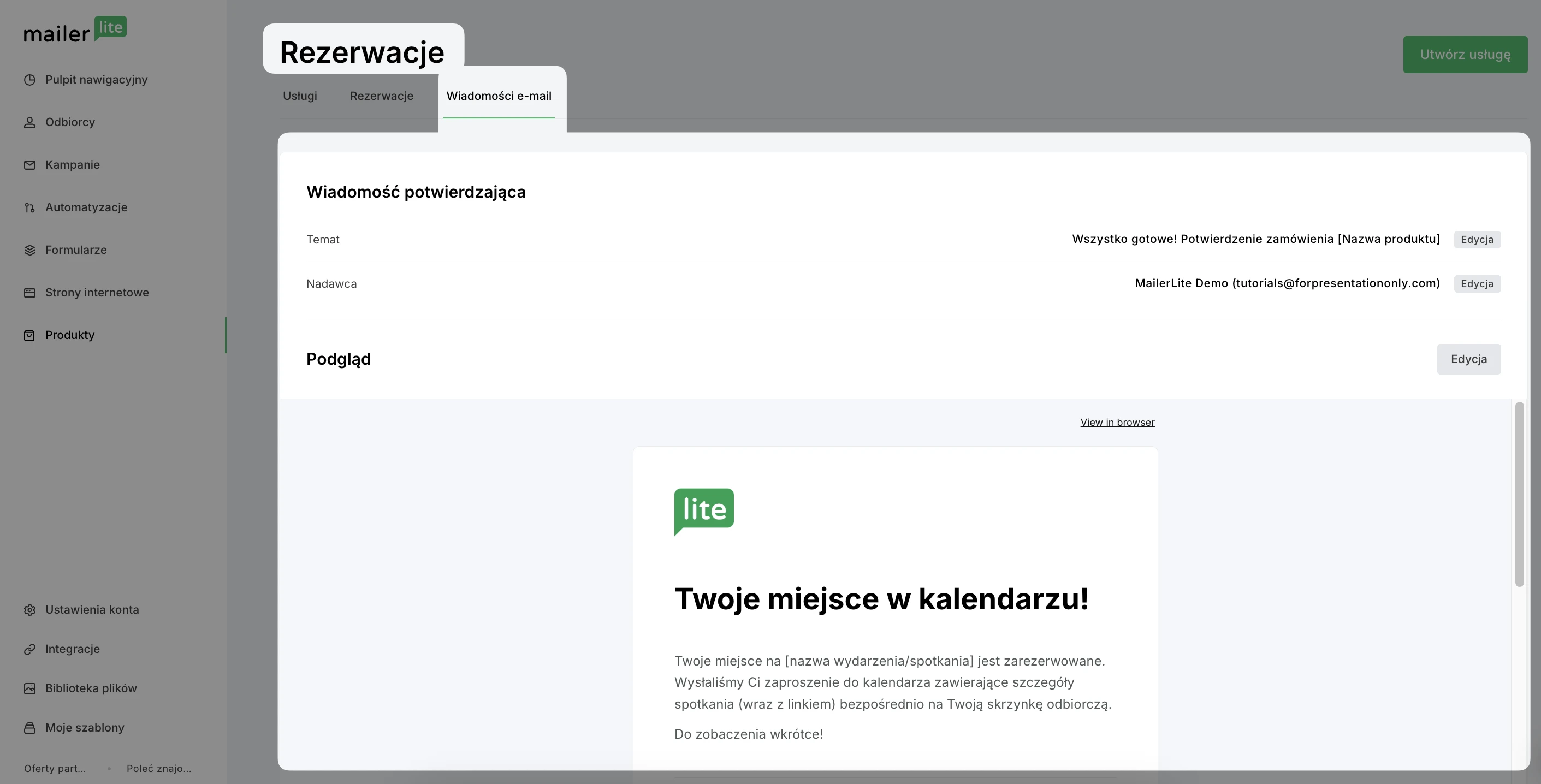
Aby zmienić wygląd lub treść, kliknij Edycja, gdzie przejdziesz bezpośrednio do edytora e-mail.
Promocja Twojej rezerwacji
Masz wiele sposobów na wypromowanie Twojej rezerwacji:
Kopiowanie adresu URL kierującego do podsumowania zamówienia
Aby szybko udostępnić swój produkt poza MailerLite (np. w mediach społecznościowych), skopiuj link do strony z podsumowaniem zamówienia w formie adresu URL. Gdy kupujący kliknie ten link, otworzy się strona z zamówieniem, a dalszy przebieg procesu zakupu pozostanie bez zmian.
Aby znaleźć link:
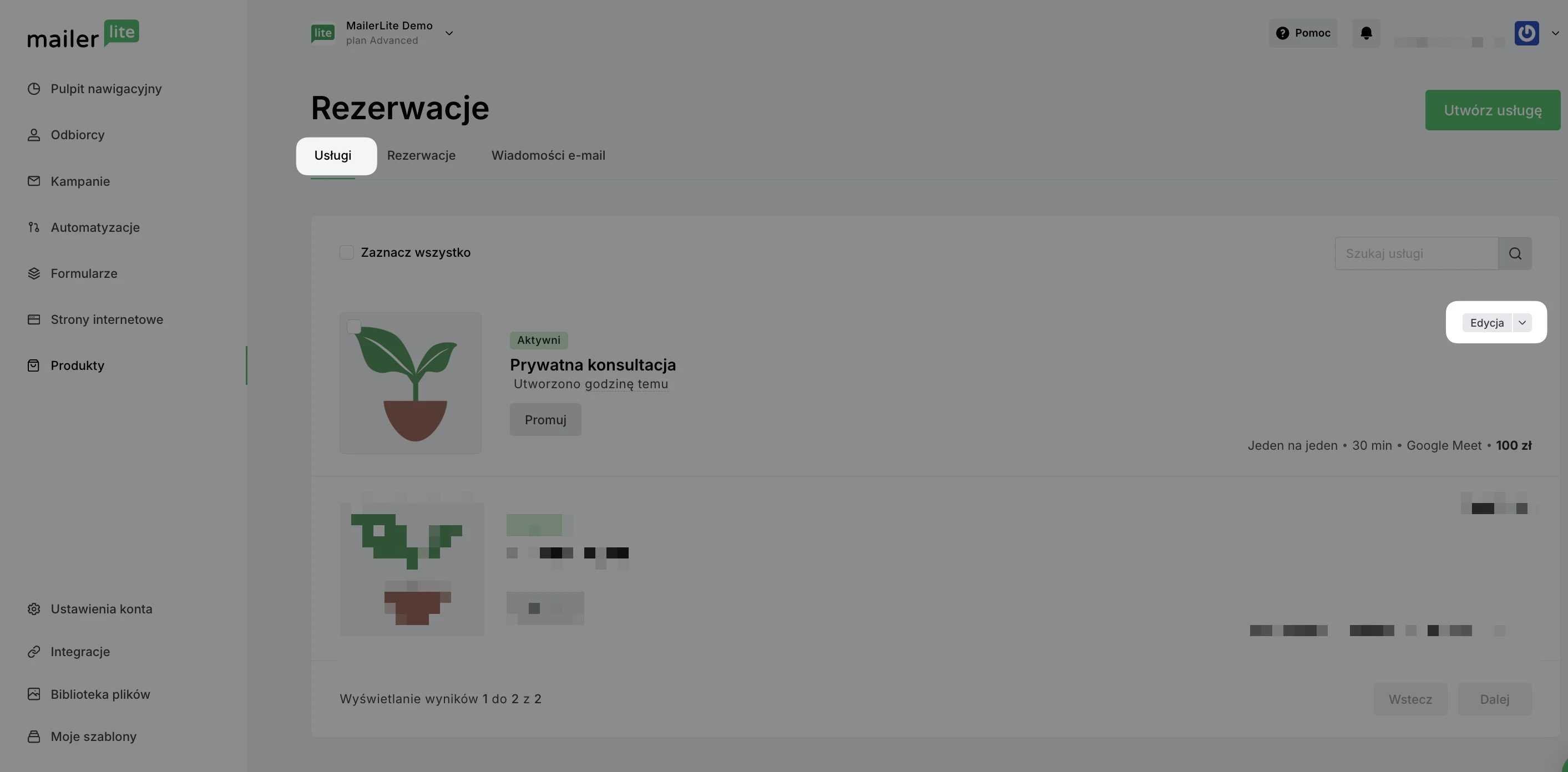
W zakładce Usługi, znajdź usługę, którą chcesz promować i kliknij Edycję.
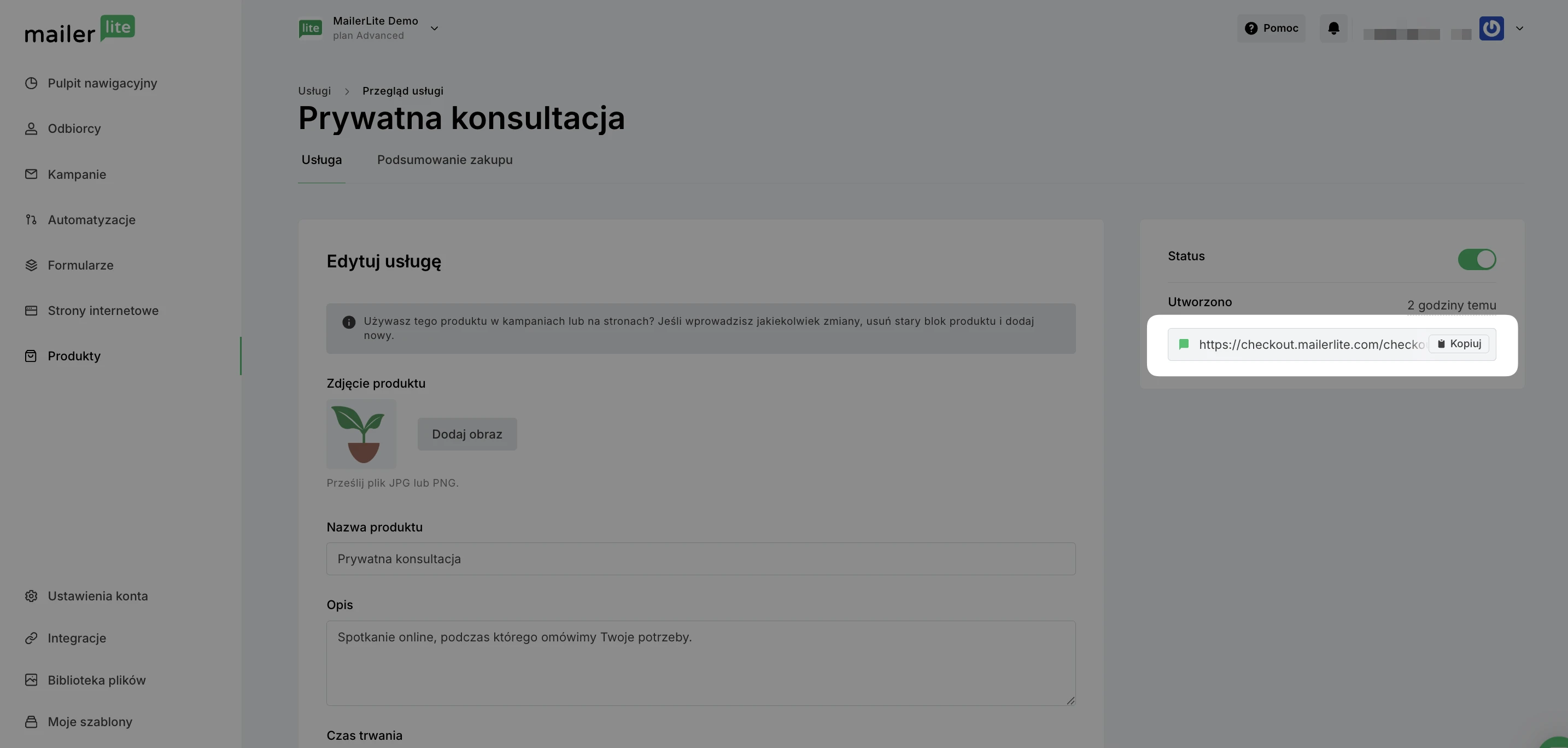
2. Kliknij opcję Kopiuj dostępną po prawej stronie.
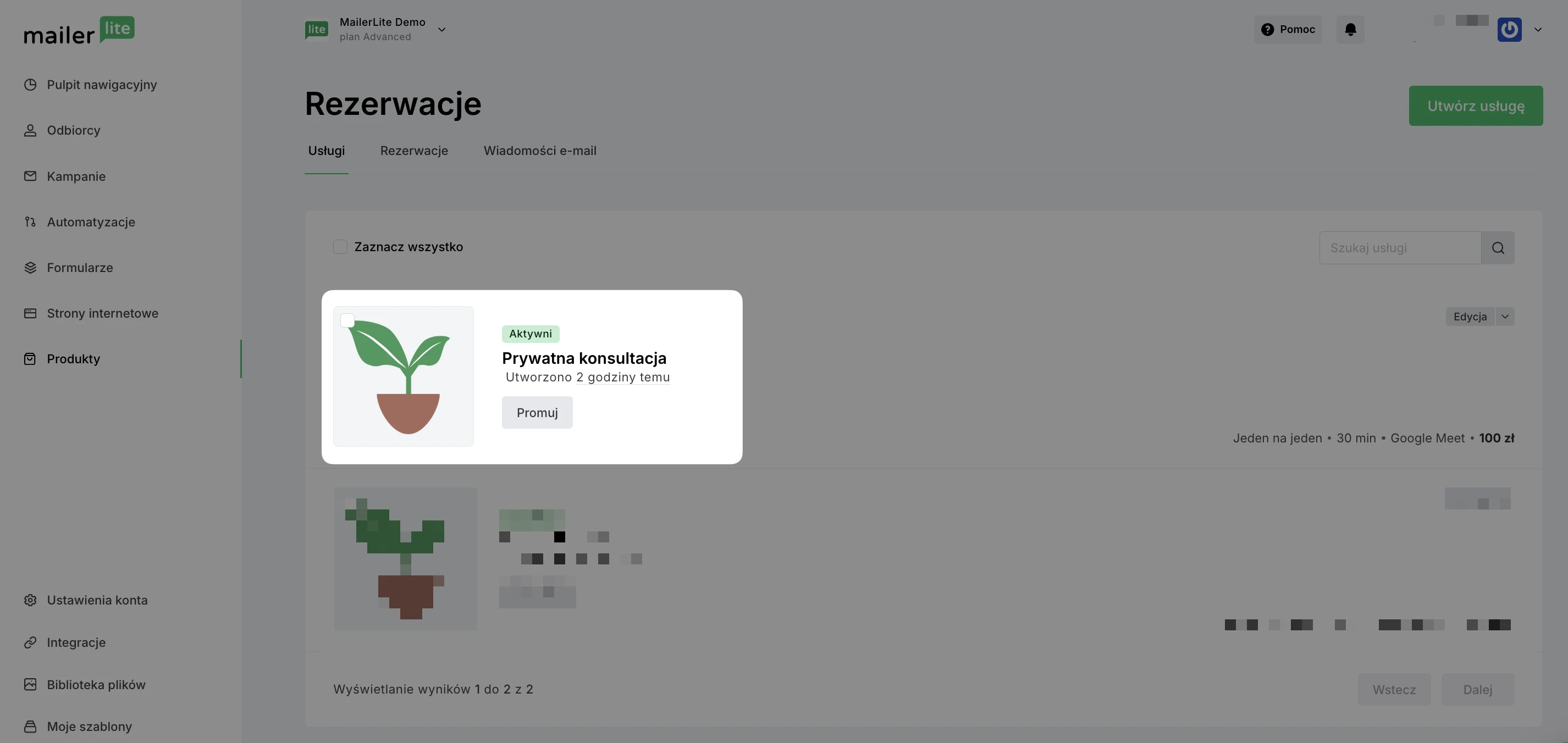
Z poziomu strony Rezerwacje kliknij przycisk Promuj, aby utworzyć kampanię, landing page lub automatyzację z Twoim produktem z kategorii Rezerwacje.
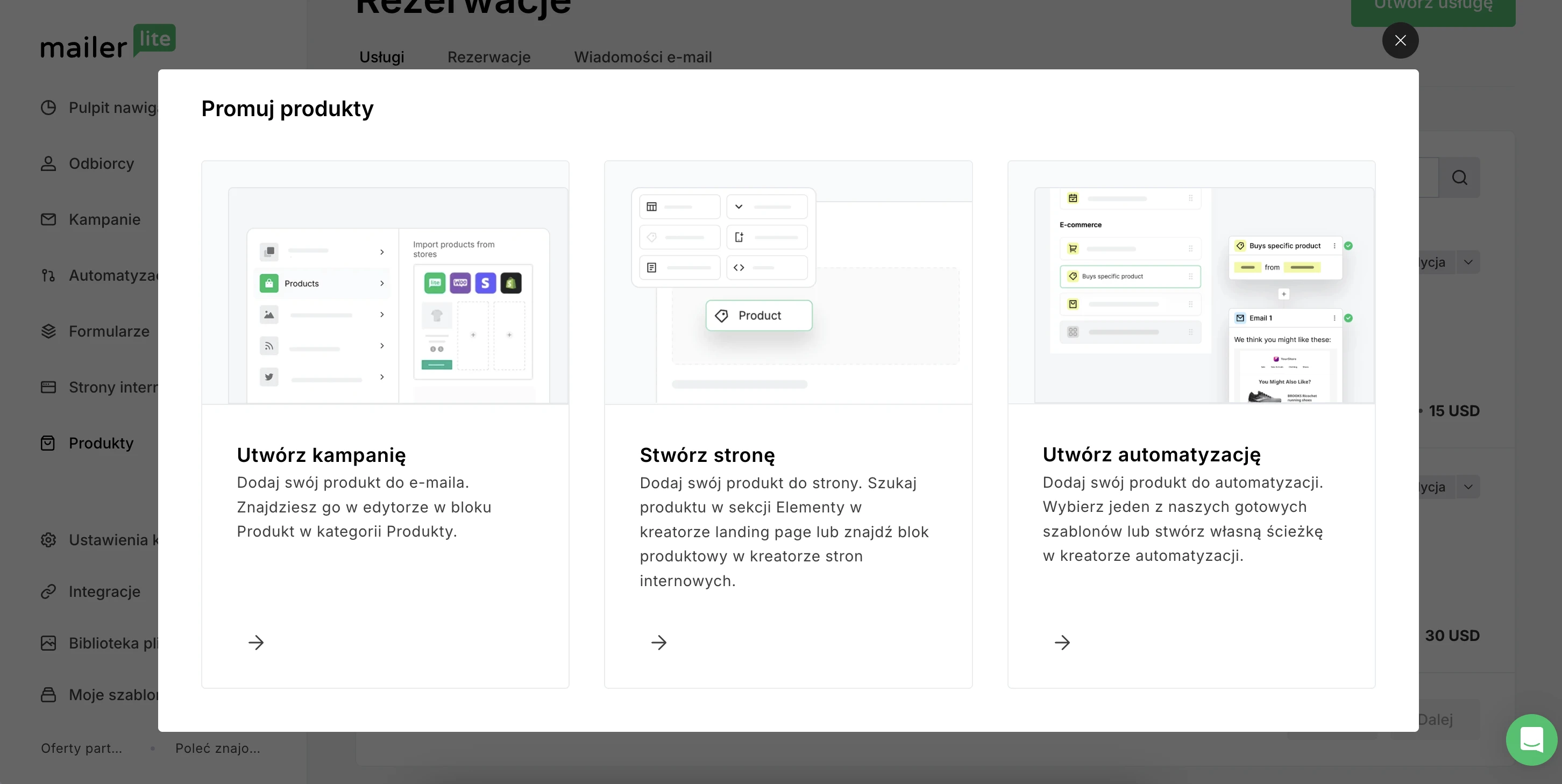
Umieszczanie rezerwacji w newsletterze
Potrzebujesz pomocy przy tworzeniu newslettera? Sprawdź więcej tutaj ➡️ Jak stworzyć i zaplanować kampanię
Blok Produkty w naszym edytorze Drag & drop umożliwia dodanie Rezerwacji bezpośrednio do kampanii w MailerLite.
Aby to zrobić:
Podczas tworzenia kampanii, wybierz kreator Drag & drop.
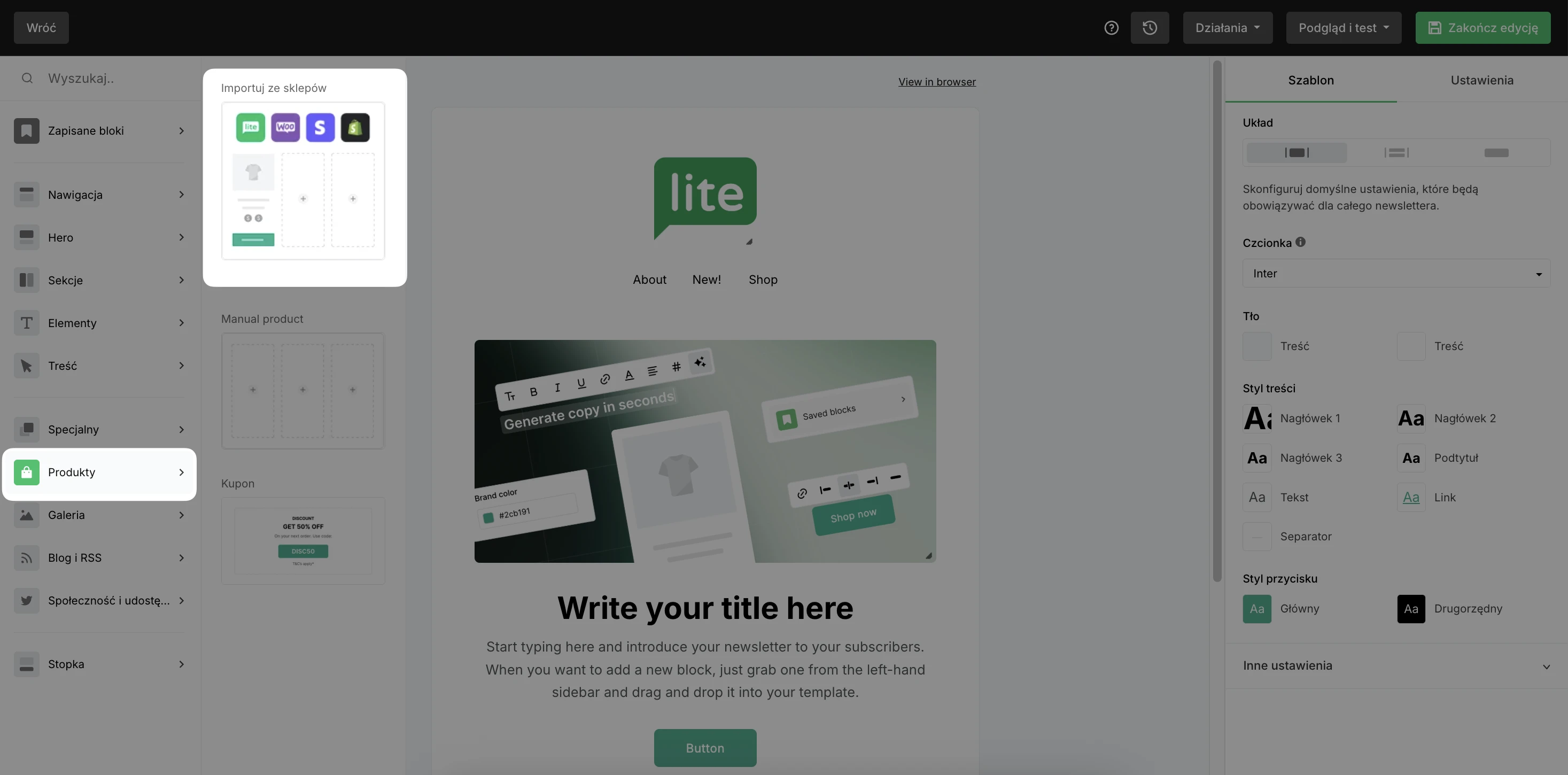
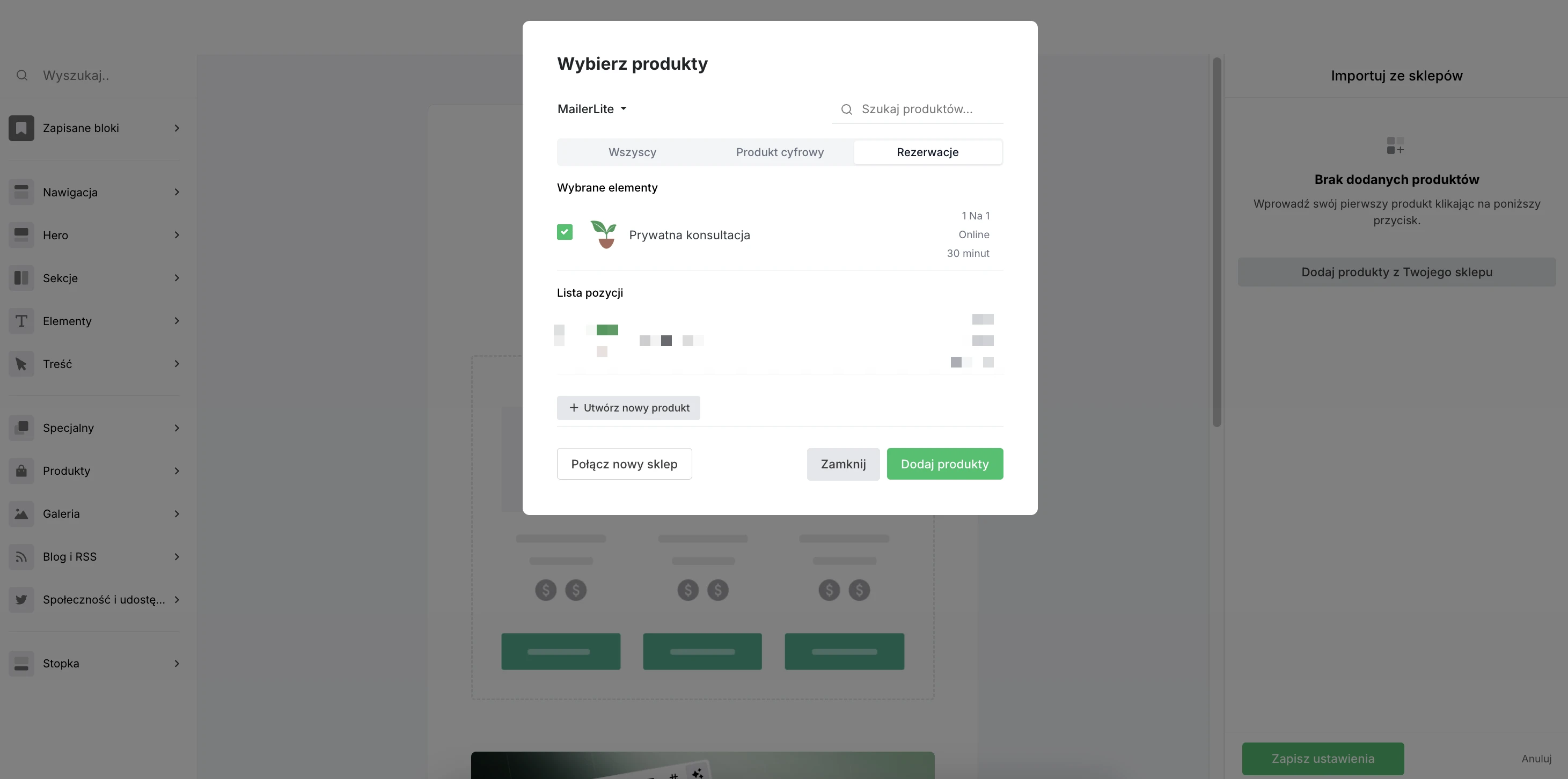
W sekcji Produkty, znajdziesz blok Importuj ze sklepów. Przeciągnij ten blok na obszar tworzonej kampanii, aby dodać produkt ze sklepu MailerLite (czyli np. Twoją usługę rezerwacji spotkania) lub innego sklepu.
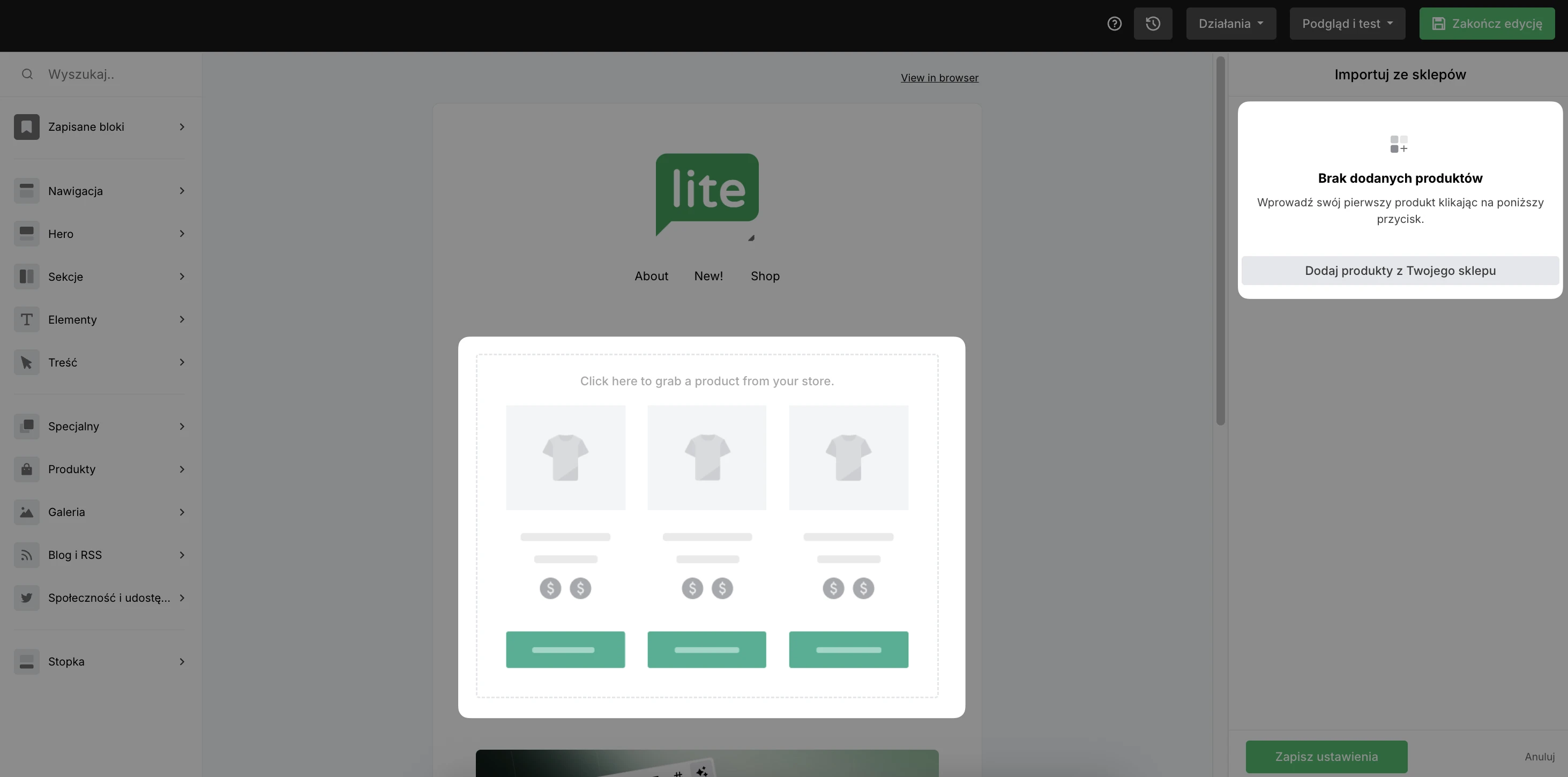
3. Kliknij blok, aby otworzyć opcje edycji i móc dodać rezerwację. Kliknij przycisk Dodaj produkty z Twojego sklepu.
4. Jeśli na Twoim koncie masz zintegrowanych kilka sklepów pamiętaj o wybraniu sklepu MailerLite, by móc przejść do listy Twoich produktów, w tym rezerwacji.
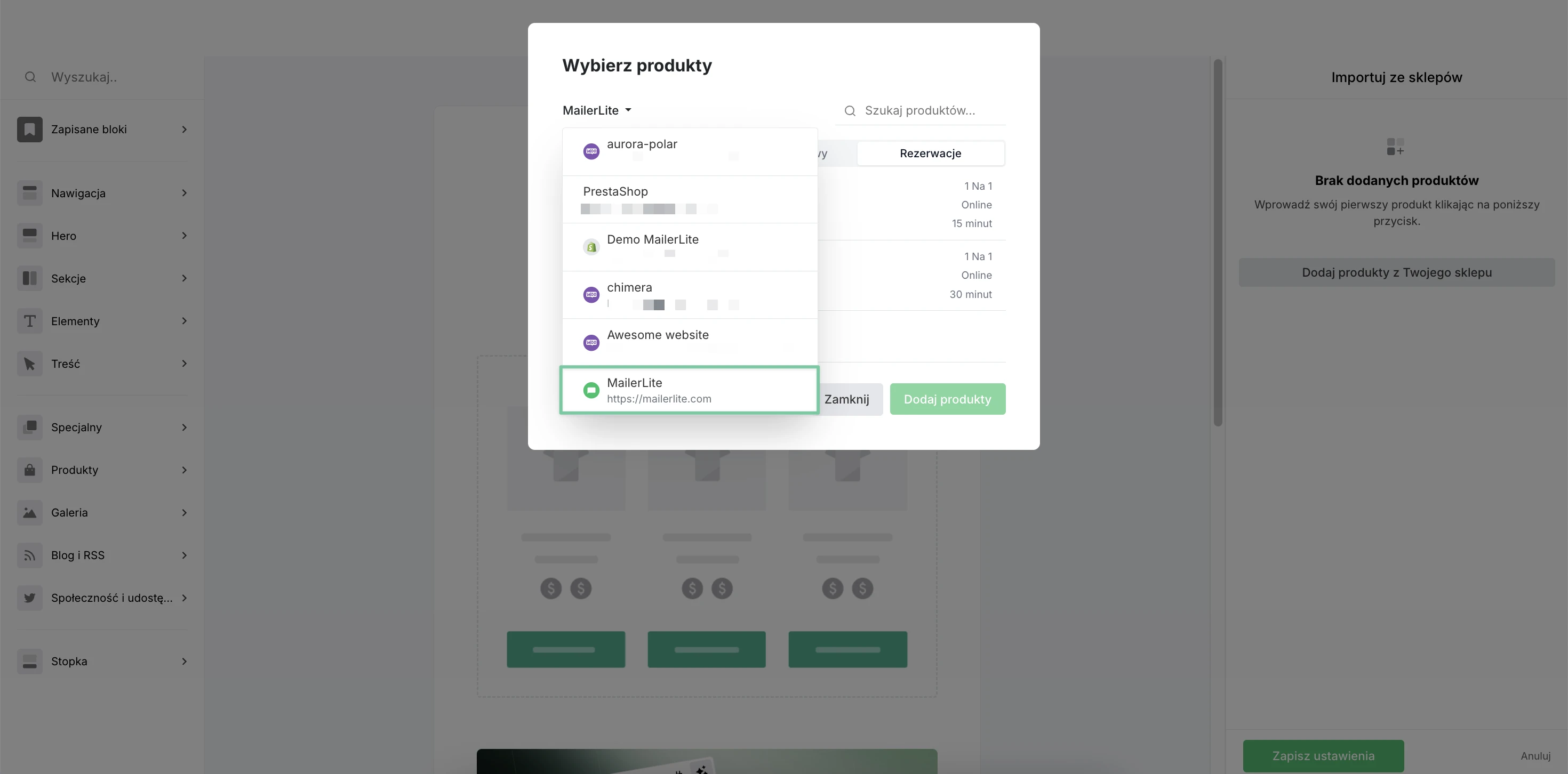
5. Możesz wybrać jeden lub wiele produktów, które mają być dodane do kampanii. Gdy wybierzesz już rezerwację lub inne produkty, kliknij Dodaj produkty, aby dodać je do kampanii.
6. W tym miejscu możesz dostosować takie elementy, jak obraz i położenie, a także wybrać, które informacje mają być wyświetlane np. Opis, Lokalizacja czy Cena.
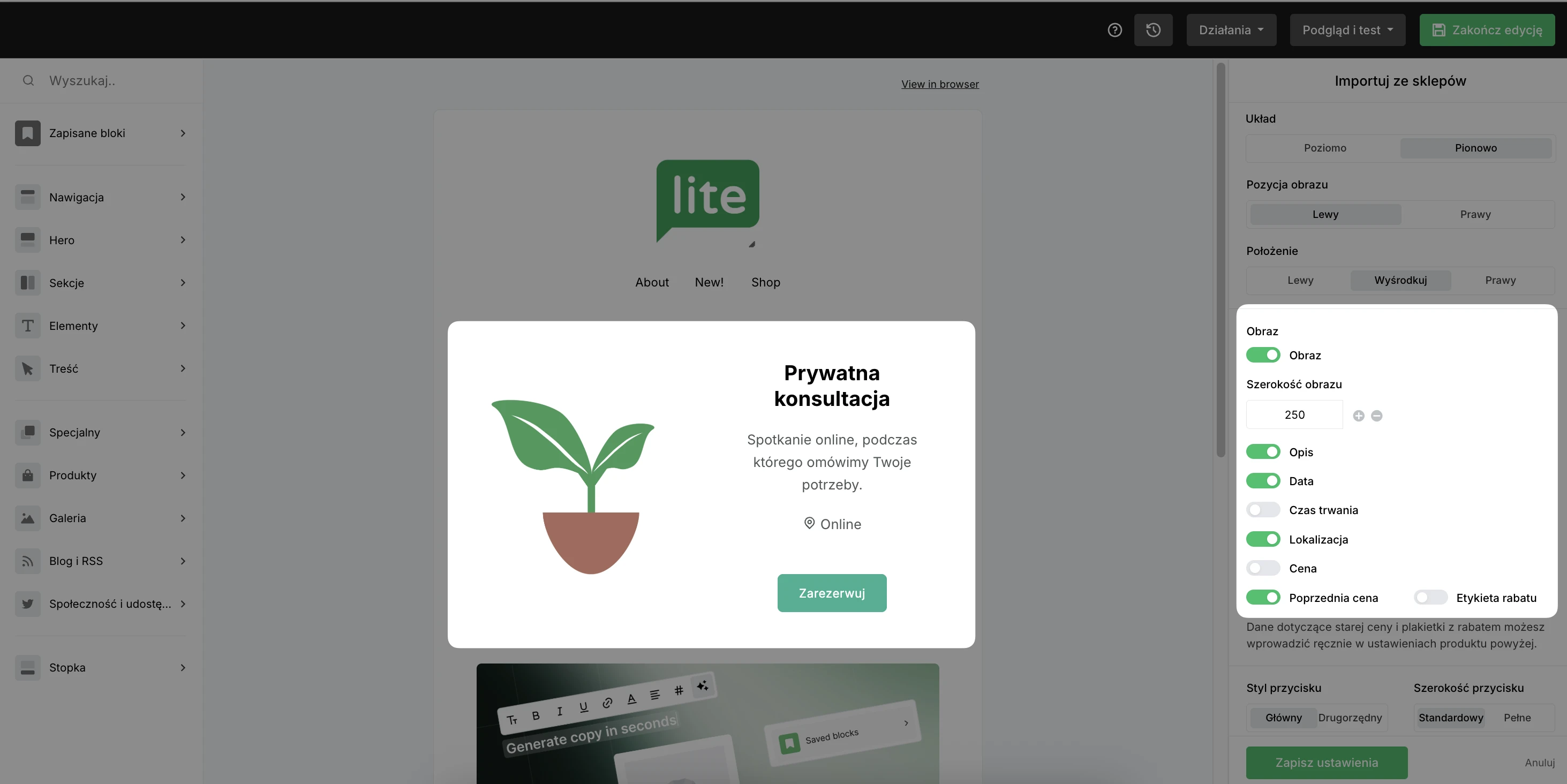
7. Kliknij Zapisz ustawienia, aby zachować wprowadzone zmiany w Twojej rezerwacji.
8. Po zakończeniu edycji kampanii kliknij przycisk Zakończ edycję.
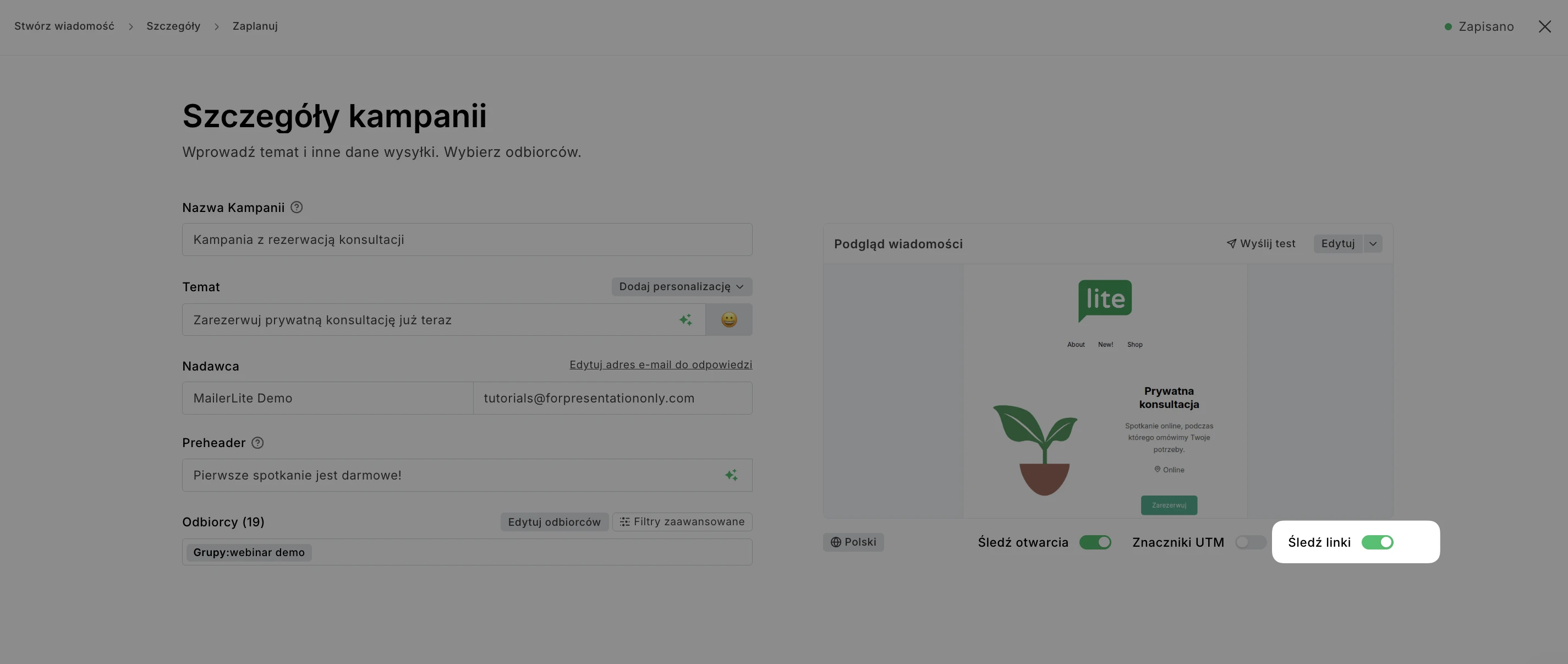
9. W kroku Szczegóły kampanii wpisz Temat, Nadawcę, Preheader oraz wybierz Odbiorców, do których chcesz wysłać kampanię.
⚠️ Ważne: Aby mieć pewność, że wszystkie usługi zarezerwowane za pośrednictwem Twojej kampanii są śledzone w MailerLite, włącz opcję Śledź linki.
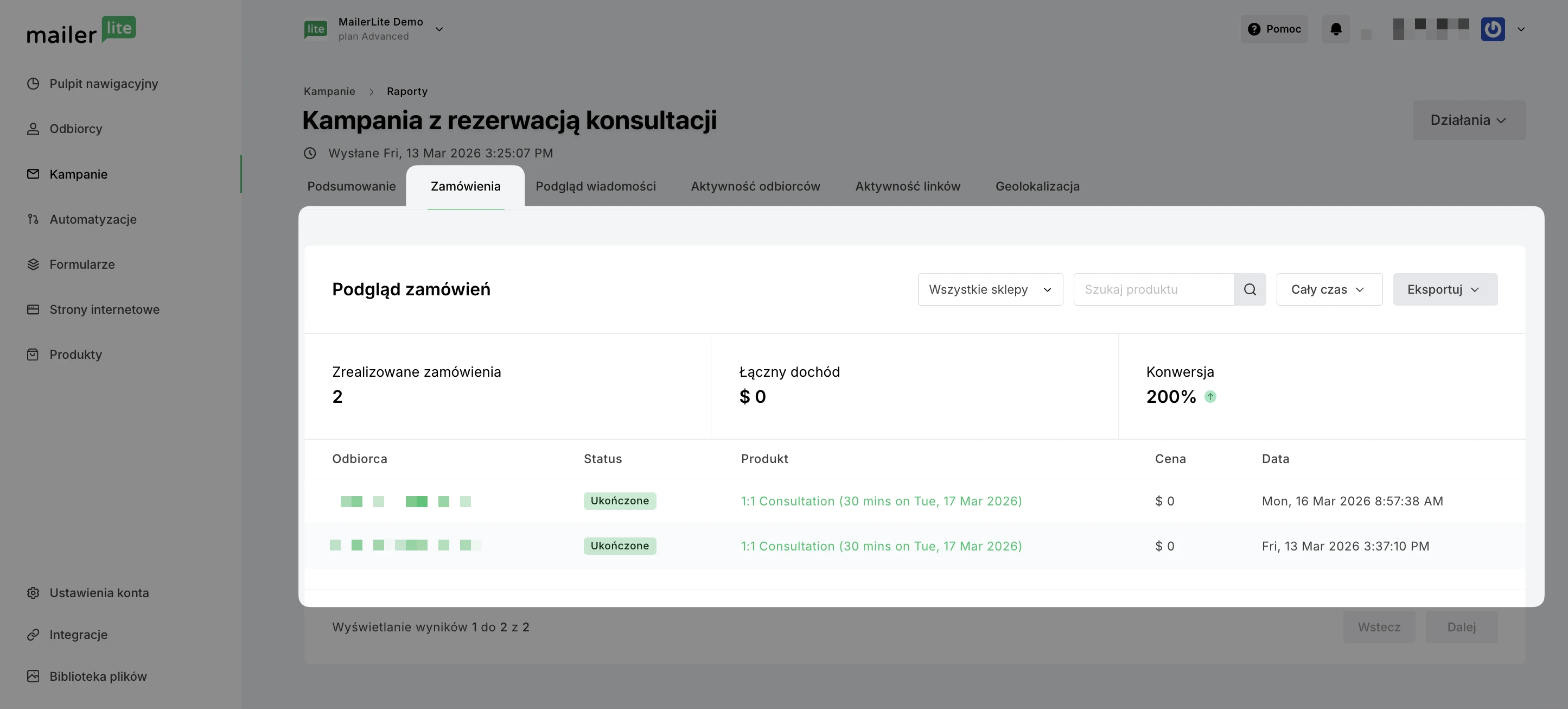
Gdy odbiorca zarezerwuje Twoją usługę za pośrednictwem newslettera i sfinalizuje transakcję, zamówienie zostanie uwzględnione w raporcie kampanii w zakładce Zamówienia.
Umieszczanie rezerwacji na landing page’u
Potrzebujesz pomocy przy tworzeniu landing page’a? Dowiedz się więcej tutaj ➡️ Jak stworzyć landing page
Aby wypromować usługę rezerwacji na landing page’u:
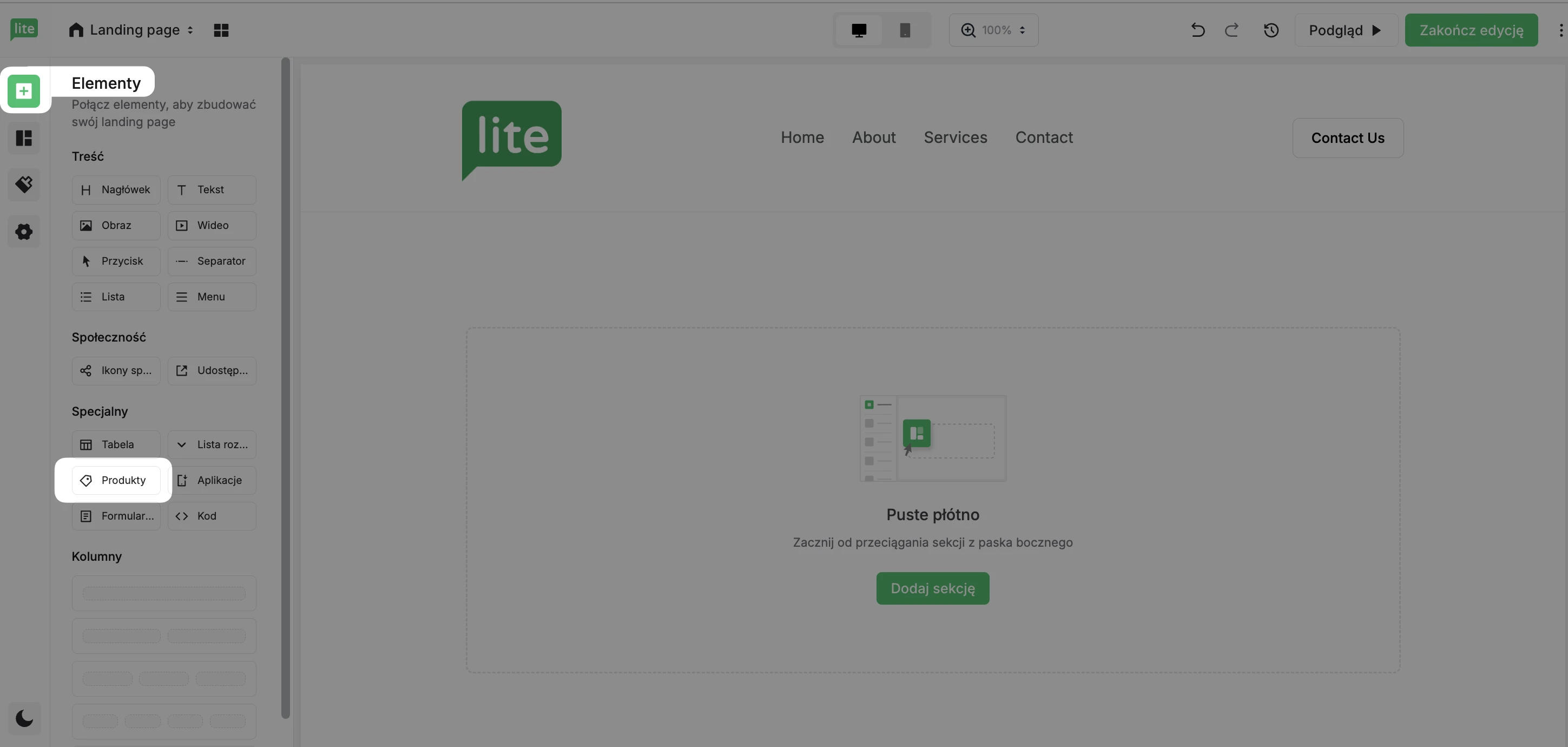
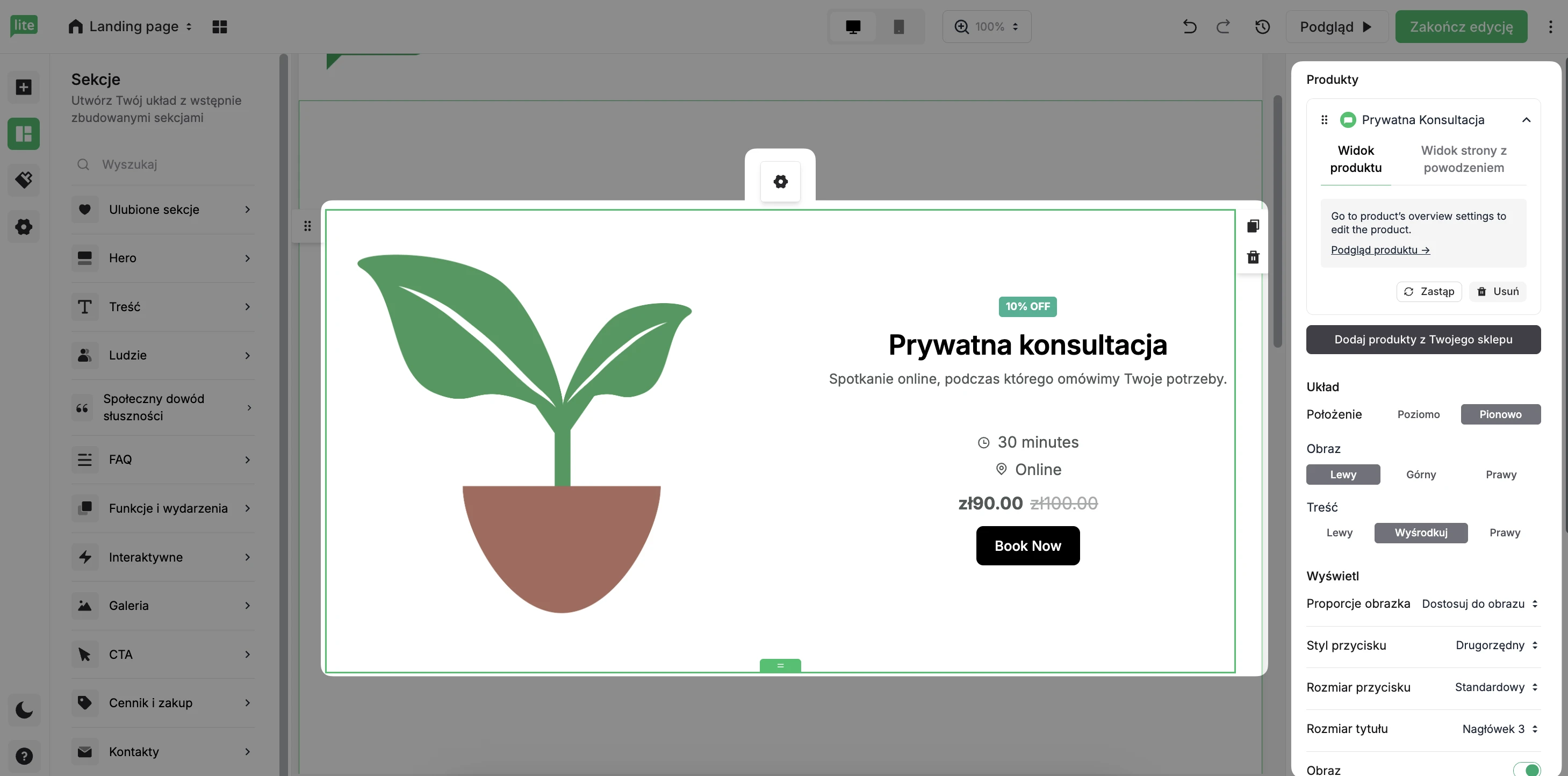
W edytorze landing page pod opcją Elementy znajdź kategorię Specjalne, aby znaleźć element Produkty.
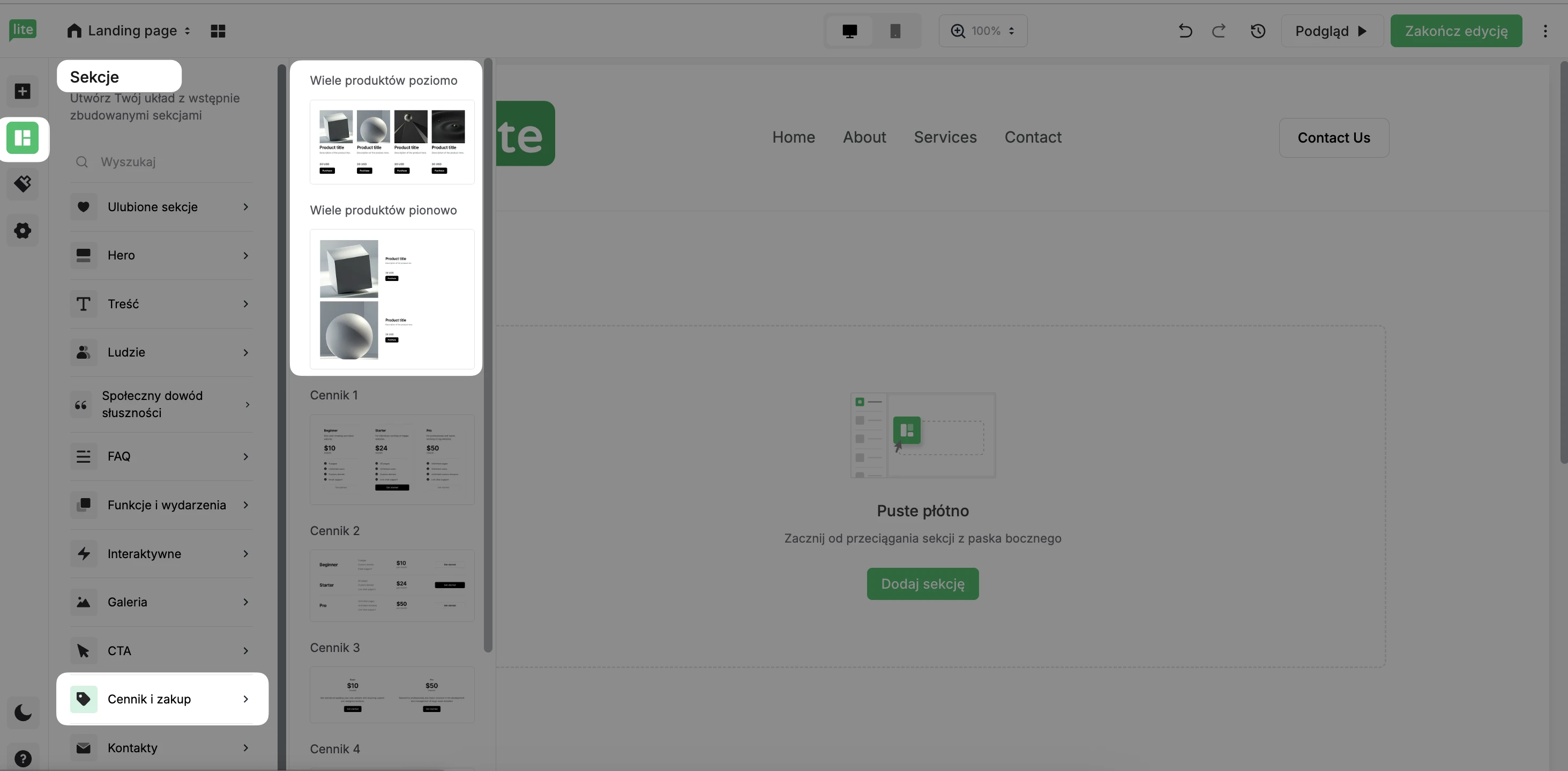
2. Alternatywnie, pod opcją Sekcje, znajdziesz kategorię Cennik i zakup, a tam blok z Wieloma produktami do wyboru.
3. Przeciągnij wybrany element lub sekcję i umieść w polu kreatora Twojej strony, aby móc dodać usługę rezerwacji.
4. Kliknij ikonę Ustawień, aby otworzyć panel po prawej stronie.
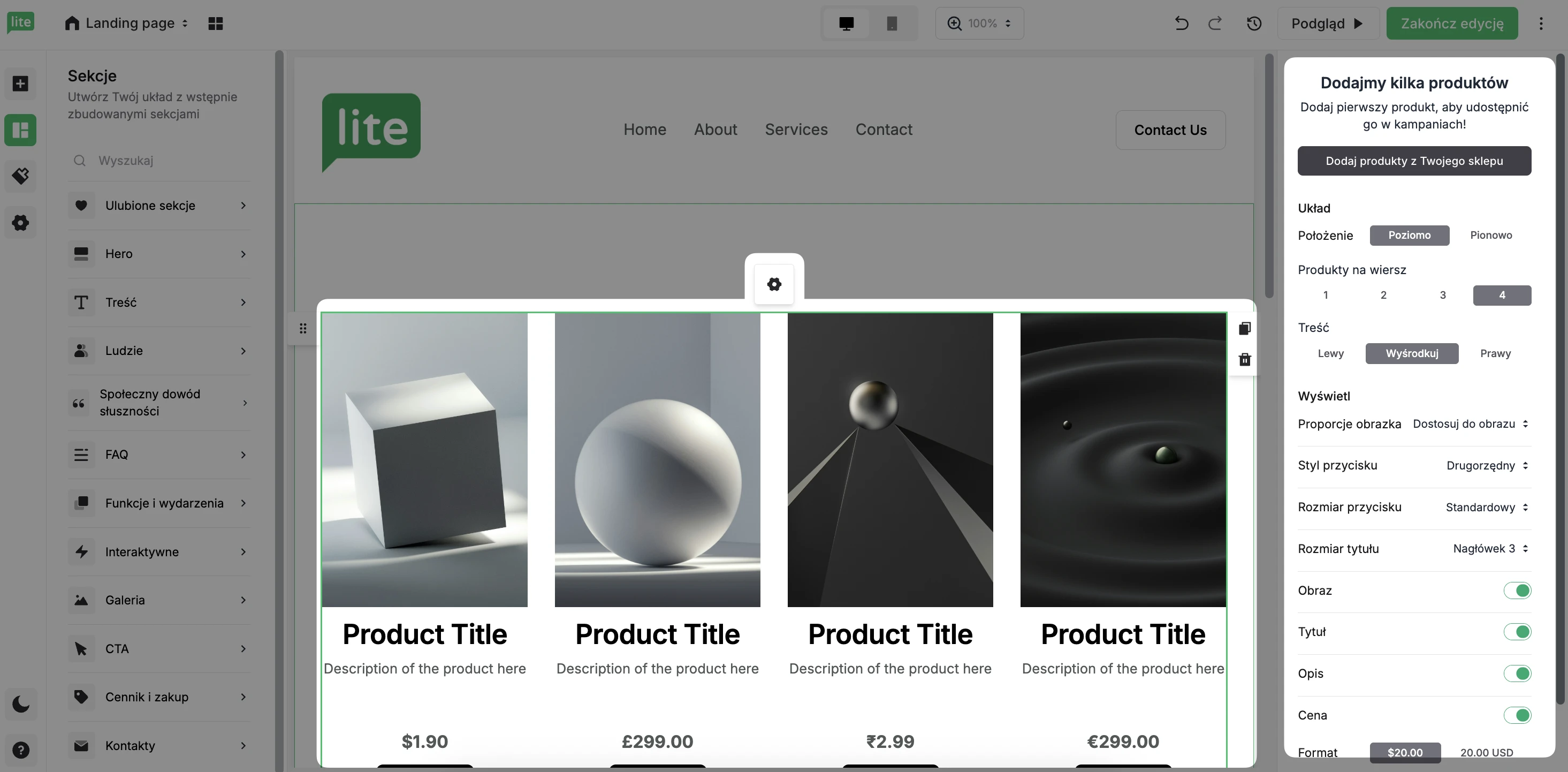
5. Kliknij przycisk Dodaj produkty z Twojego sklepu.
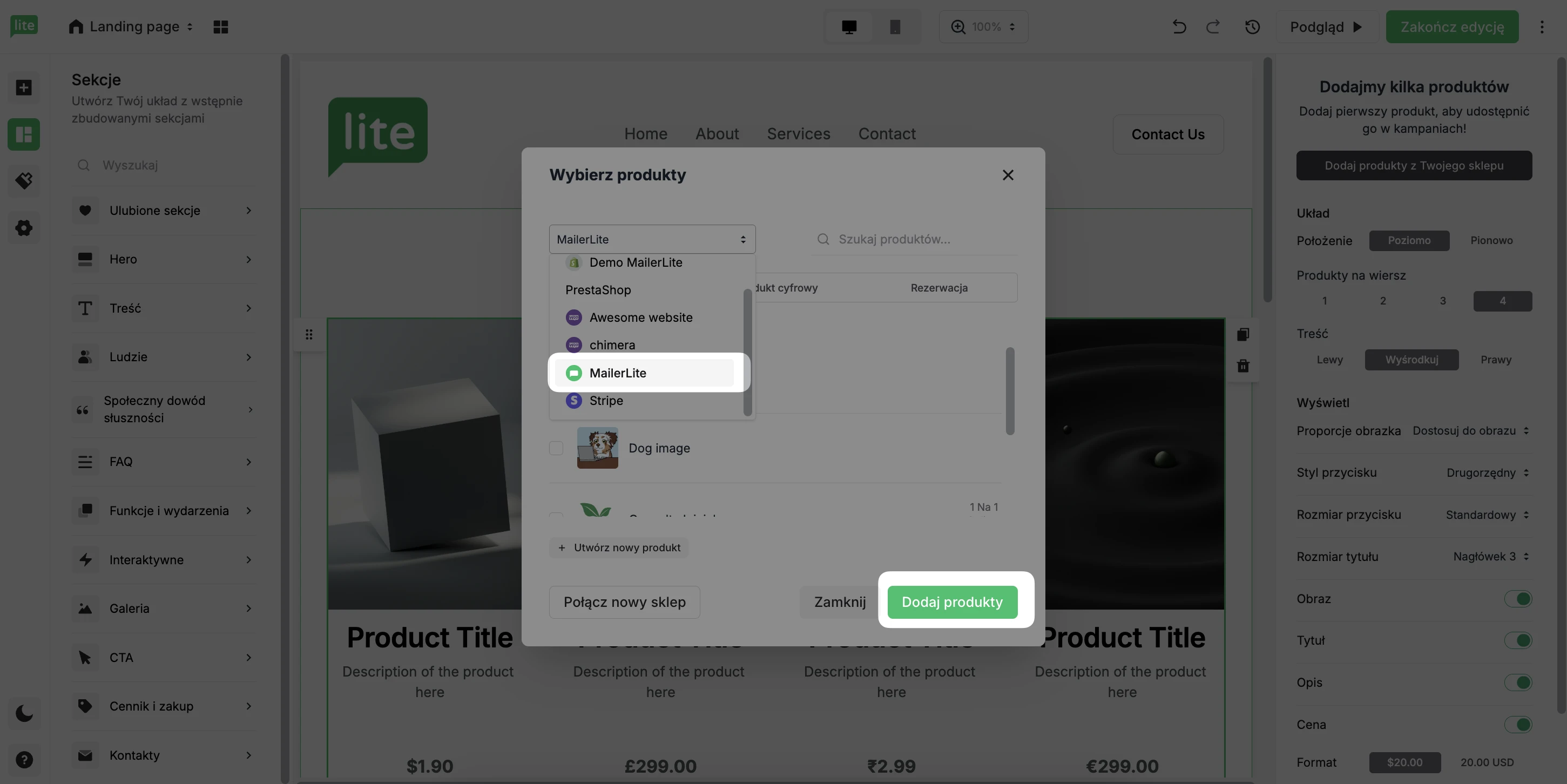
6. Jeśli na Twoim koncie masz zintegrowanych kilka sklepów pamiętaj o wybraniu sklepu MailerLite, by móc przejść do listy Twoich produktów, w tym rezerwacji.
7. Gdy wybierzesz już rezerwację lub inne produkty, kliknij Dodaj produkty, aby dodać je do kampanii.
8. Po dodaniu produktów kliknij ikonę Ustawienia, aby otworzyć okno konfiguracji po prawej stronie. W tym miejscu możesz edytować Widok produktu i Widok strony sukcesu, a także edytować Układ, położenie Treści i wygląd Przycisku.
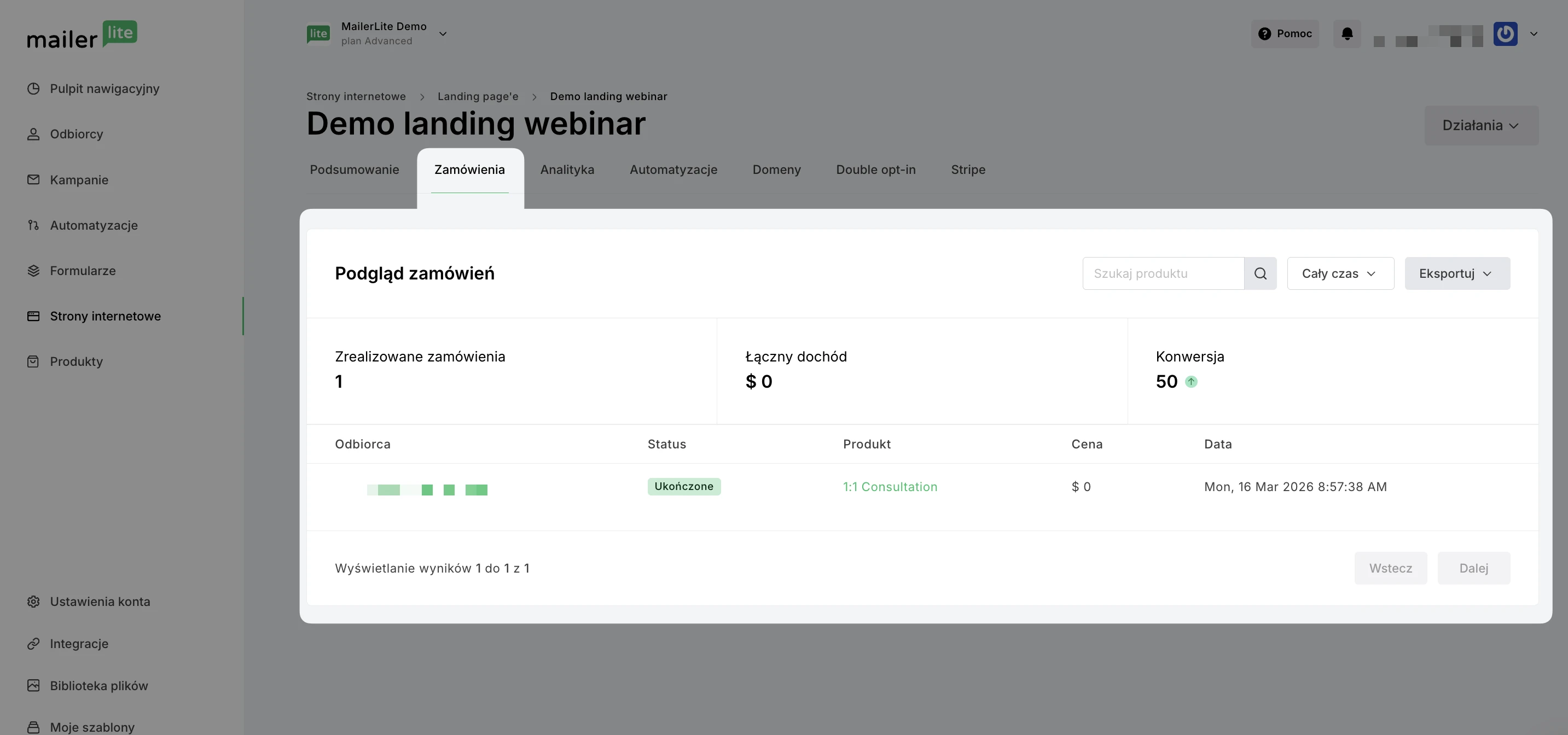
9. Gdy odbiorca zarezerwuje Twoją usługę za pośrednictwem landing page’a i sfinalizuje transakcję, zamówienie zostanie odnotowane w raporcie usługi w zakładce Zamówienia.
Tworzenie automatyzacji
Potrzebujesz pomocy przy tworzeniu automatyzacji? Zapoznaj się z naszym przewodnikiem ➡️ Jak stworzyć automatyzację workflow
Aby utworzyć automatyzację uruchamianą w momencie rezerwacji Twojej usługi:
Przejdź do zakładki Automatyzacje.
Kliknij przycisk Nowa automatyzacja.
Wybierz opcję Stwórz, aby tworzyć od zera lub skorzystaj z gotowego szablonu.
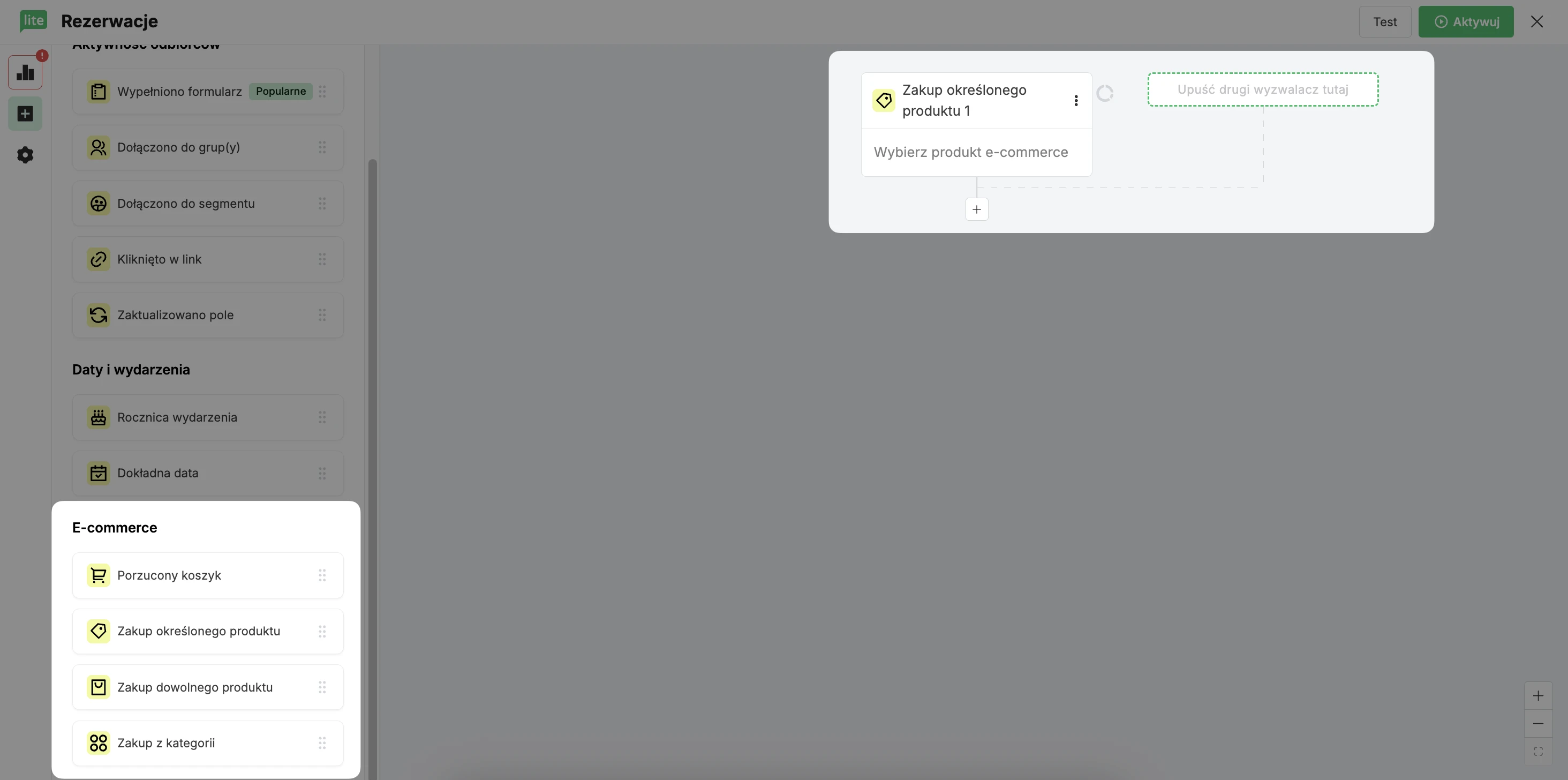
W sekcji Wyzwalacze przewiń w dół do opcji E-commerce. Przeciągnij wyzwalacz Zakup określonego produktu i upuść go w obszarze edycji Twojej automatyzacji.
Dzięki temu wyzwalaczowi możesz uruchomić automatyczny proces dla odbiorcy zaraz po tym, jak sfinalizuje on rezerwację Twojej usługi w MailerLite.
5. Kliknij wyzwalacz, aby otworzyć okno ustawień po prawej stronie.
6. W tym miejscu wybierz MailerLite jako Twój sklep, w którym znajdują się wszystkie Twoje produkty i usługi, w tym rezerwacje.
7. Wybierz swoją usługę rezerwacji z listy rozwijanej.
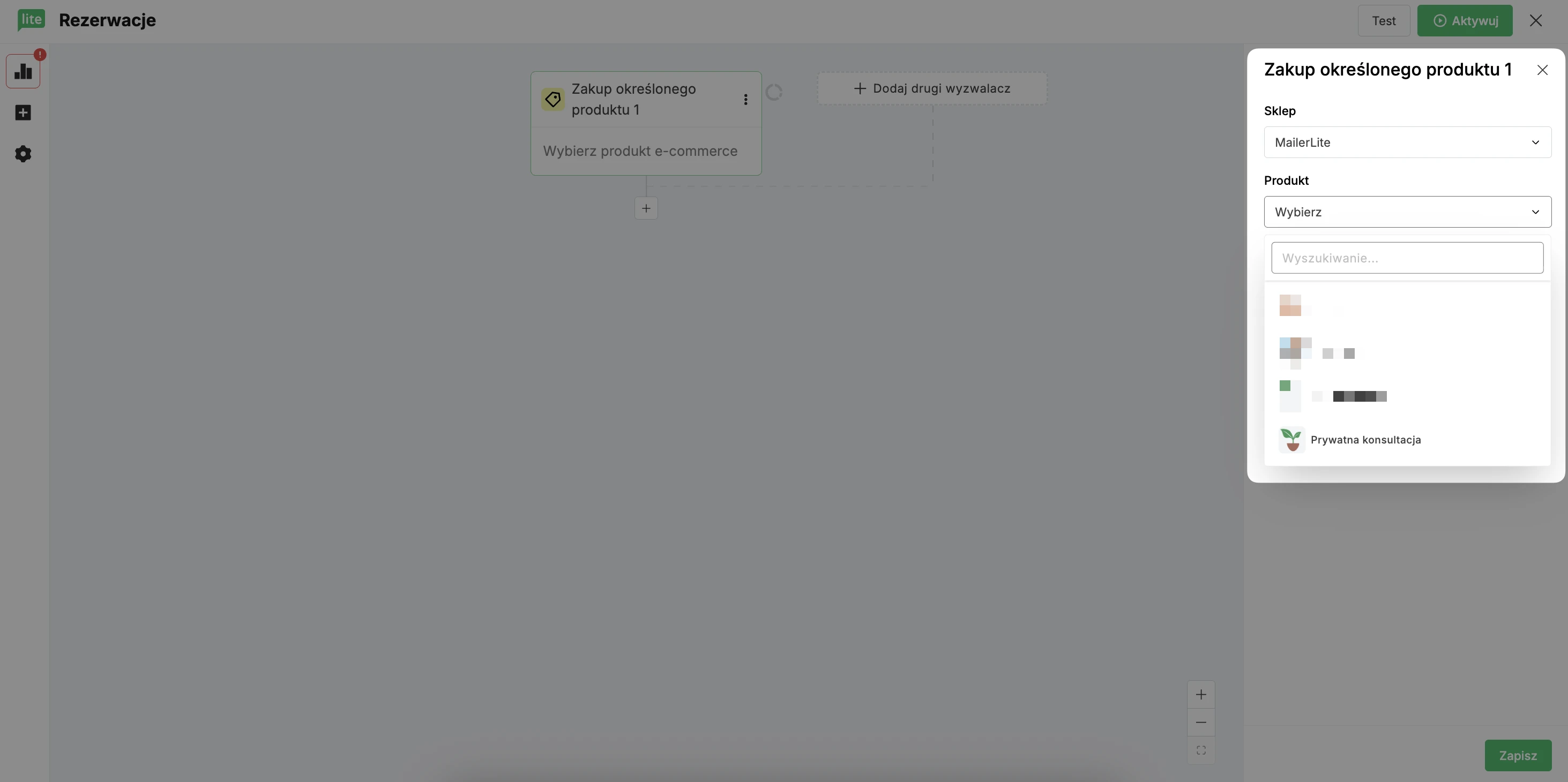
8. Kliknij Zapisz.
W tym miejscu dodaj kolejne kroki (reguły i działania), aby uzupełnić swoją automatyzację.