Nota: Si eres usuario de Legacy (Classic), inicia sesión en tu cuenta para acceder al Centro de ayuda de Legacy (Classic) exclusivo.
La automatización de e-commerce es un flujo de trabajo diseñado para enviar emails segmentados a tus clientes en función de las acciones específicas que realizan en tu tienda en línea. Los activadores de e-commerce son los primeros pasos de estas automatizaciones e indican qué acciones deben poner en marcha los flujos de trabajo.
💡 Inspírate con estos activadores: 8 automatizaciones esenciales de email marketing para e-commerce: más ventas, menos trabajo.
Activadores de e-commerce
MailerLite ofrece 6 activadores de e-commerce disponibles en cuanto conectas una tienda compatible. Estos activadores incluyen:
Carrito abandonado
Pago abandonado
Compra cualquier producto
Compra un producto específico
Compra por categoría
Frecuencia de compra
La disponibilidad de estos activadores depende de la integración de e-commerce que uses:
PrestaShop, Shoper, Wix y nuestra API de e-commerce admiten todos los activadores de e-commerce.
Shopify y BigCommerce admiten todos los activadores excepto Carrito abandonado.
Los productos digitales de MailerLite admiten los activadores Pago abandonado, Compra cualquier producto, Compra un producto específico y Frecuencia de compra.
Squarespace admite los activadores Compra cualquier producto, Compra un producto específico y Frecuencia de compra.
Nota: Para que se active una automatización de e-commerce, tus clientes también deben estar suscritos a tu newsletter y haber aceptado recibir comunicaciones de marketing de tu parte.
Carrito abandonado
Cuando seleccionas el activador Carrito abandonado, el flujo de trabajo se activa cuando un suscriptor añade artículos al carrito pero abandona la página antes de pasar por caja.
Para configurar el activador Carrito abandonado:
En la barra lateral, en la pestaña Activadores, desplázate hasta los Activadores de automatización de e-commerce.
Selecciona el activador Carrito abandonado.
En la barra lateral, selecciona tu Tienda.
Selecciona el número de horas (o días/semanas/meses) tras el abandono del carrito en que quieres que se active la automatización.
Haz clic en Guardar para aplicar la configuración del activador.
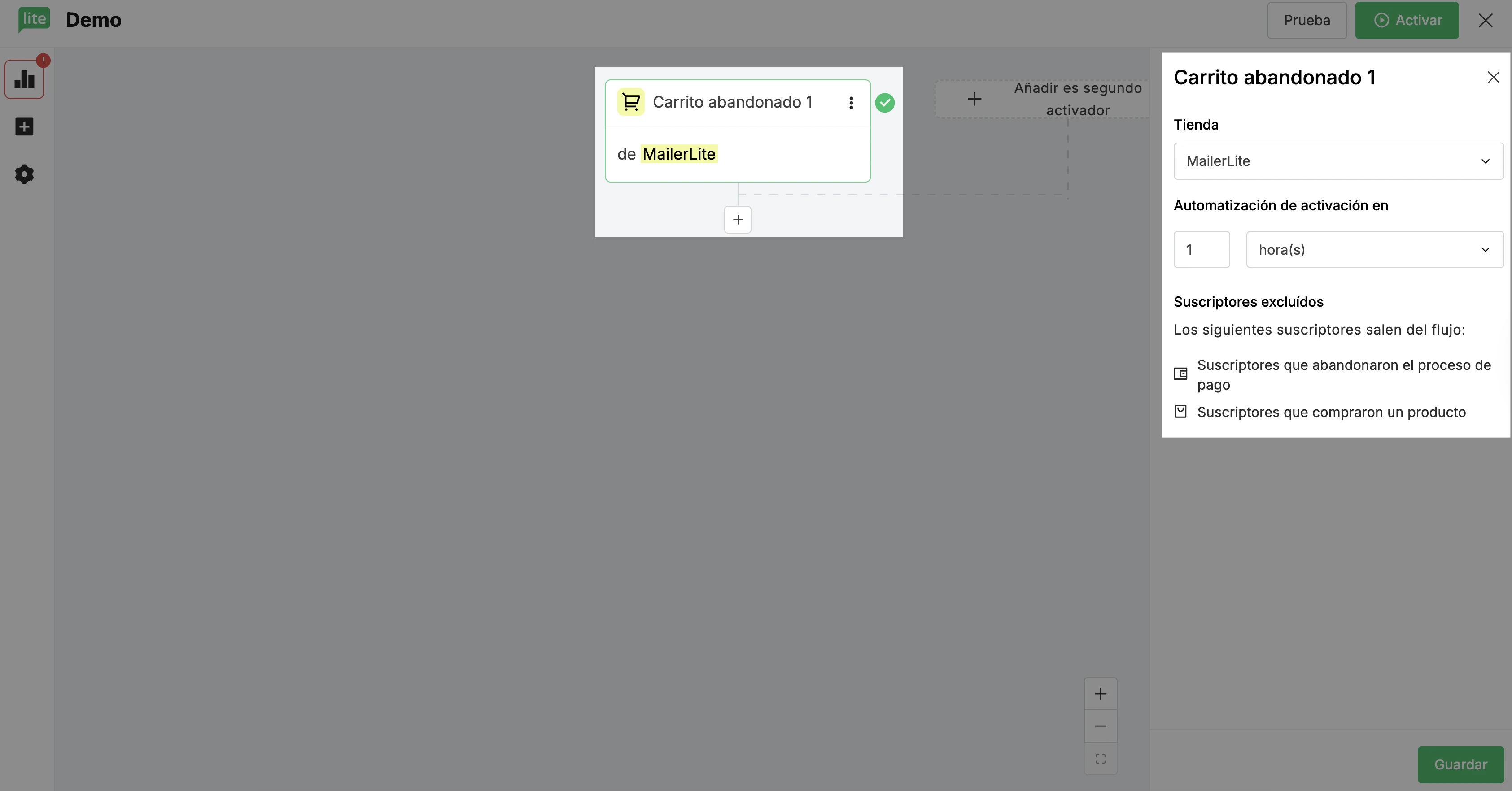
Puedes completar la configuración de tu automatización siguiendo estas instrucciones: Cómo crear una automatización de email para carrito abandonado.
Nota: Un carrito se considera abandonado 30 minutos después de que el suscriptor lo deja. Si durante ese tiempo el suscriptor procede al pago, el carrito ya no se considerará abandonado. En función de si se completa el pedido, se registrará un pago abandonado o un pedido completado.
Proceso de pago abandonado
Cuando seleccionas el activador Pago abandonado, el flujo de trabajo se activa cuando un suscriptor inicia el proceso de pago pero no completa la compra.
Para configurar el activador Pago abandonado:
En la barra lateral, en la pestaña Activadores, desplázate hasta los Activadores de automatización de e-commerce.
Selecciona el activador Pago abandonado.
En la barra lateral, selecciona tu Tienda.
Selecciona el número de horas (o días/semanas/meses) tras el abandono del pago en que quieres que se active la automatización.
Haz clic en Guardar para aplicar la configuración del activador.
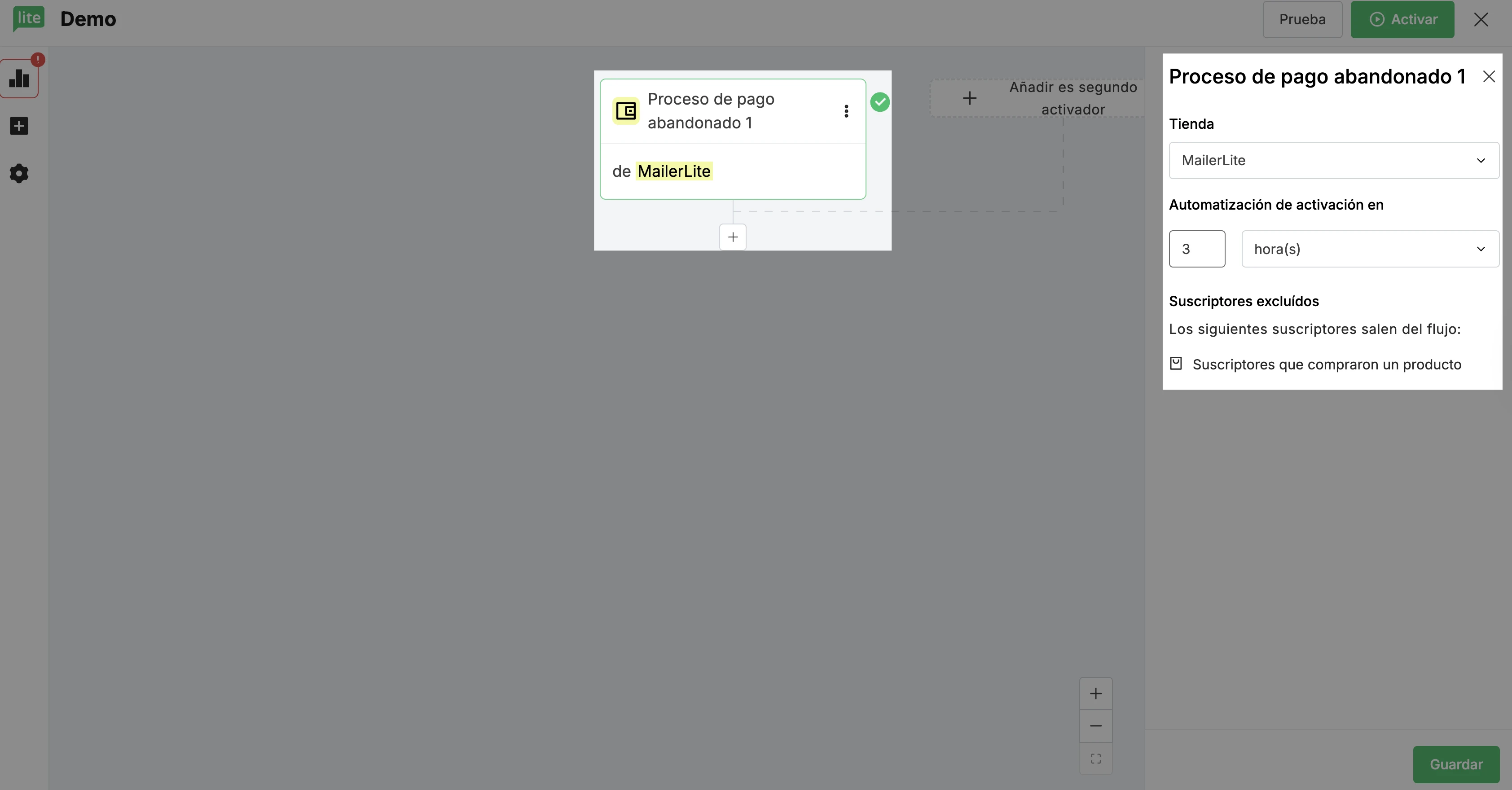
Puedes completar la configuración de tu automatización siguiendo estas instrucciones: Cómo crear una automatización de email para pago abandonado.
Nota: Si usas los emails de carrito/pago abandonado de MailerLite, asegúrate de haber desactivado los emails de carrito/pago abandonado en tu plataforma de e-commerce.
Nota para usuarios de Shopify: Los flujos de trabajo de checkout o proceso de pago abandonado sólo se activan para clientes recurrentes que hayan realizado al menos un pedido anterior. El sistema de Shopify impide que los compradores invitados y los que compran por primera vez entren en estas automatizaciones.
Compra cualquier producto
Cuando seleccionas el activador Compra cualquier producto, el flujo de trabajo se activa cuando un suscriptor realiza una compra en tu tienda y ese pedido se marca como completado.
Para configurar este activador:
En la barra lateral, en la pestaña Activadores, desplázate hasta los Activadores de automatización de e-commerce.
Selecciona el activador Compra cualquier producto.
Selecciona tu Tienda.
Haz clic en Guardar para aplicar la configuración del activador.
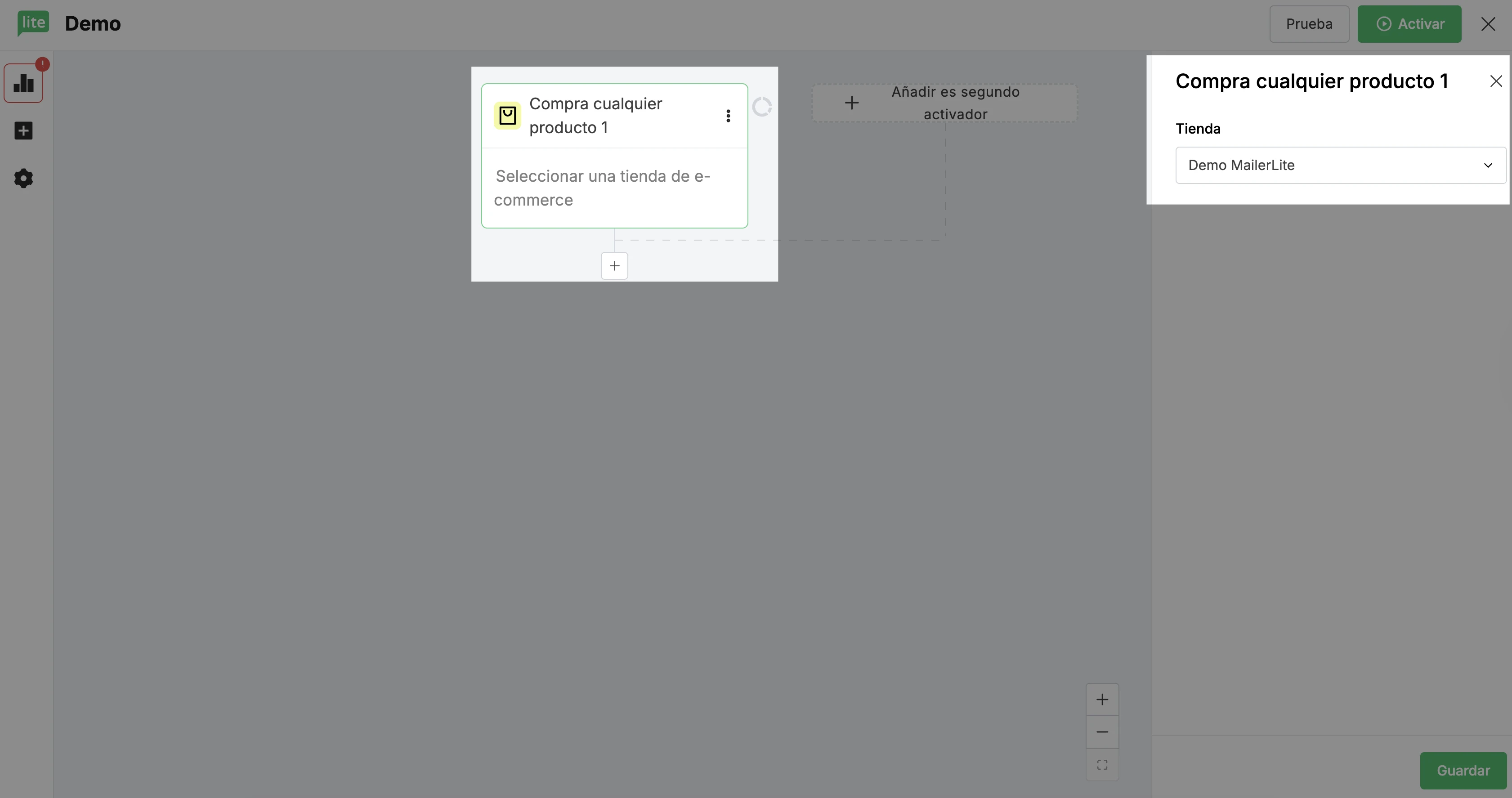
Compra un producto específico
Cuando seleccionas el activador Compra un producto específico, el flujo de trabajo se activa cuando un suscriptor compra un producto concreto que hayas seleccionado y ese pedido se marca como completado.
Para configurar el activador de producto específico:
En la barra lateral, en la pestaña Activadores, desplázate hasta los activadores de automatización de e-commerce. Selecciona el activador Compra un producto específico.
Selecciona tu Tienda.
Selecciona el producto que, al ser comprado, debe activar este flujo de trabajo.
Si el producto tiene variaciones, selecciona cuáles deben incluirse en el activador.
Haz clic en Guardar para aplicar la configuración del activador.
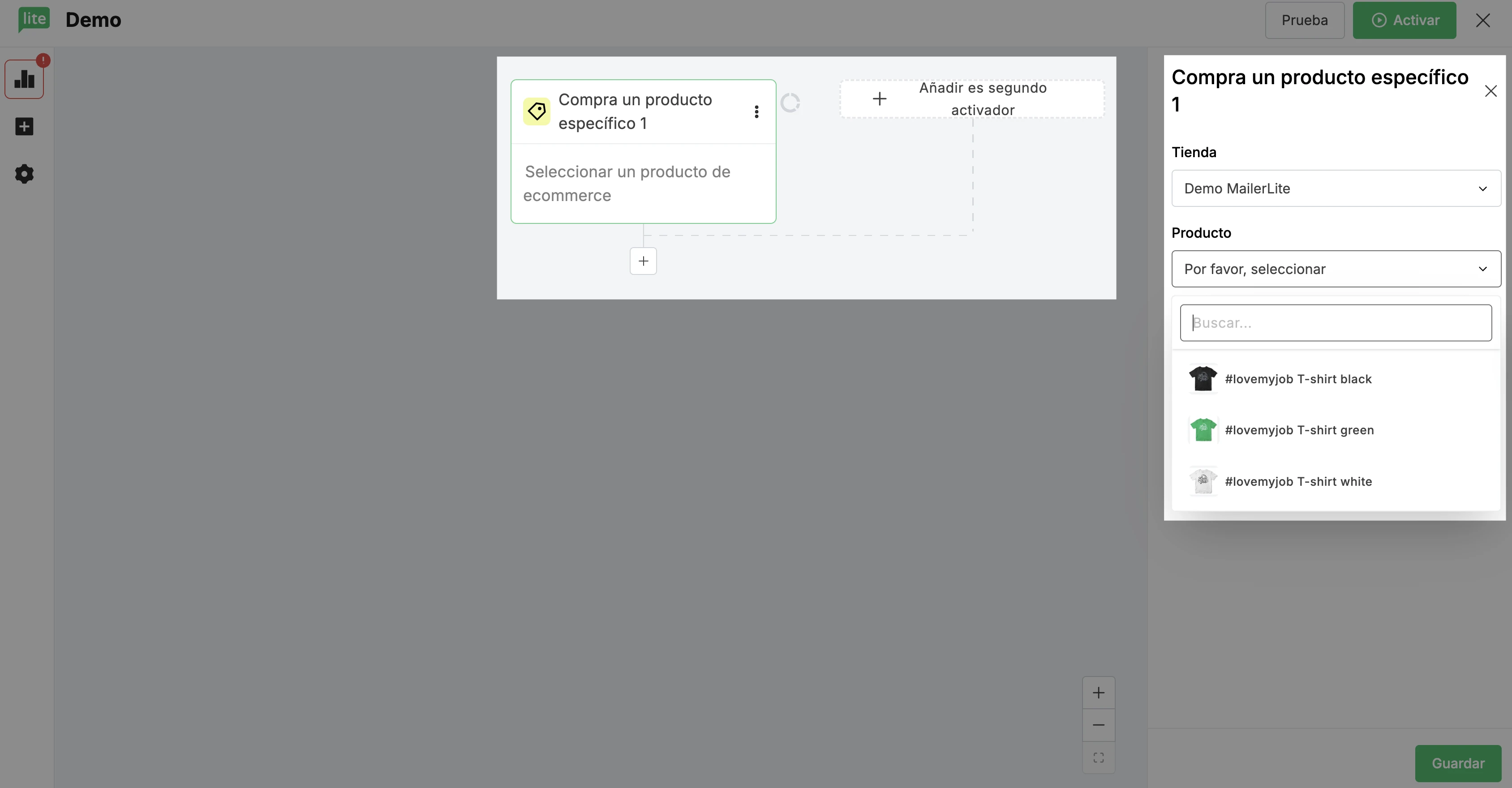
⚠️ Al usar la integración con Squarespace, no se admite la especificación de variaciones de producto.
Compra por categoría
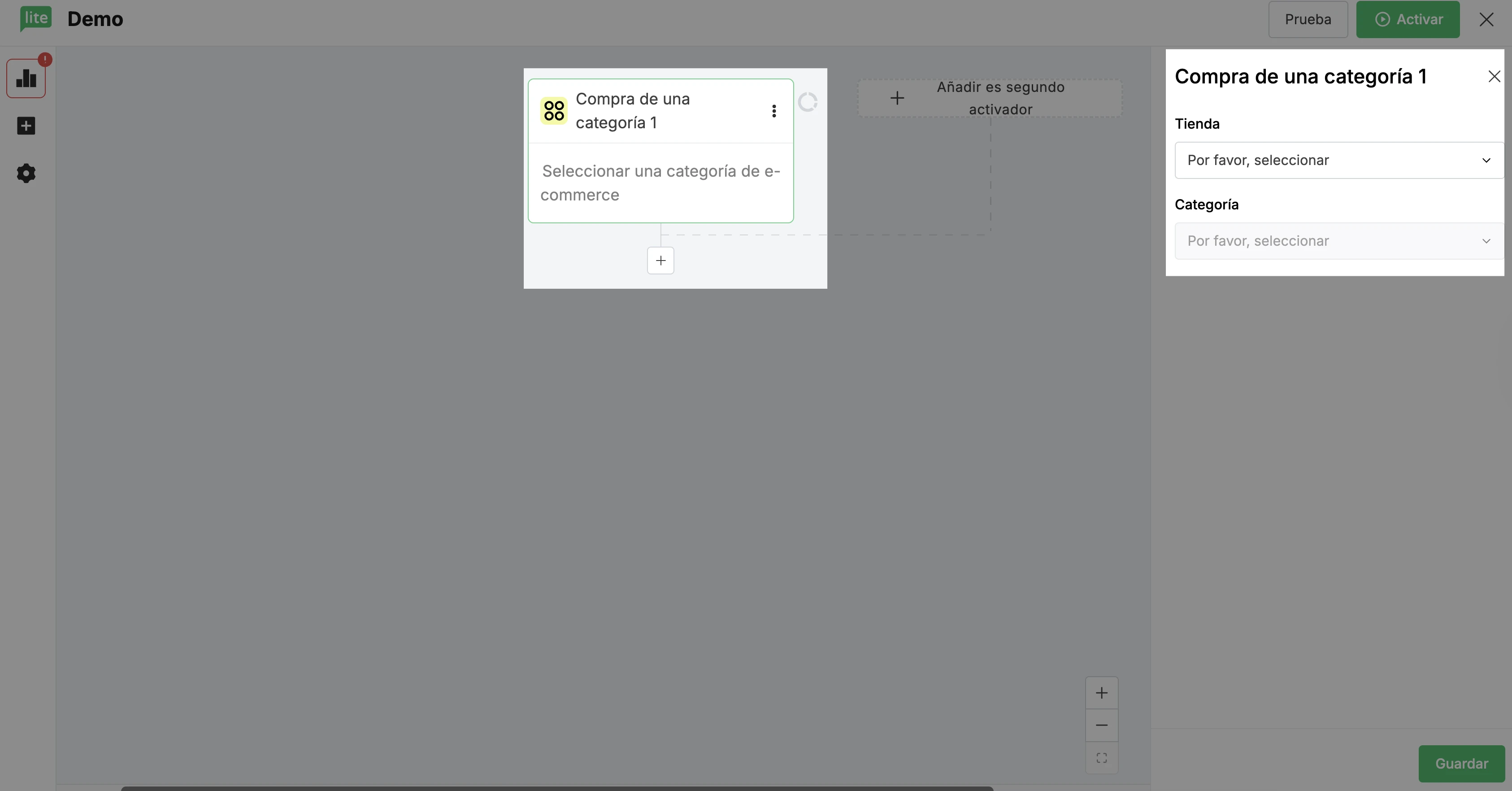
Cuando seleccionas el activador Compra por categoría, el flujo de trabajo se activa cuando un suscriptor compra cualquier producto de una categoría que tú determines.
Para configurar este activador:
En la barra lateral, en la pestaña Activadores, desplázate hasta los Activadores de automatización de e-commerce.
Selecciona el activador Compra por categoría.
Selecciona tu Tienda.
Selecciona la categoría que quieres usar como activador del flujo de trabajo.
Haz clic en Guardar para aplicar la configuración del activador.
Frecuencia de compra
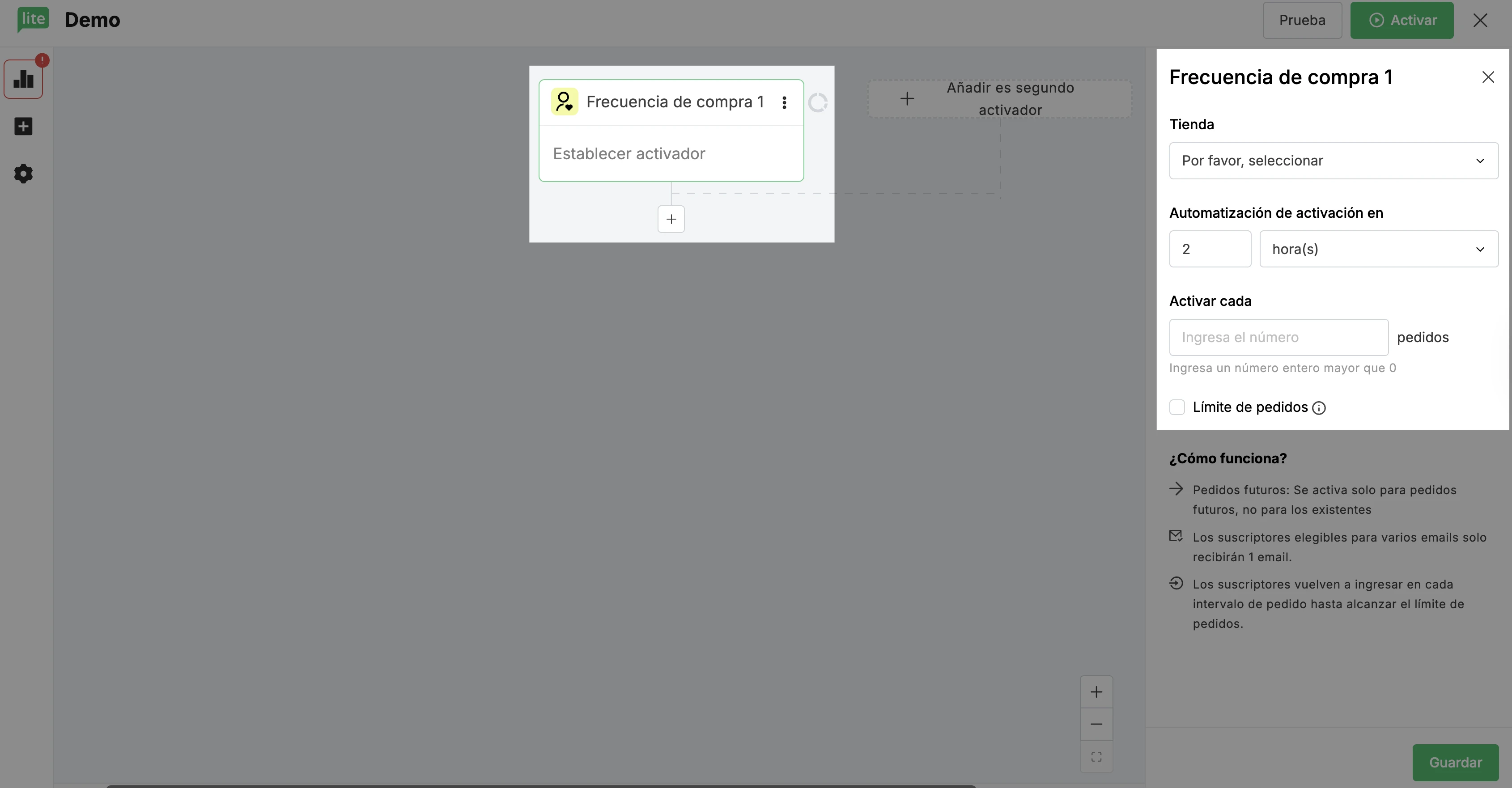
Cuando seleccionas el activador Frecuencia de compra, el flujo de trabajo se activa cada vez que un cliente alcanza un número de pedidos específico. Por ejemplo, puedes configurarlo para que se active en el 3.º, el 6.º y el 9.º pedido.
Para configurar el activador Frecuencia de compra:
En la barra lateral, en la pestaña Activadores, desplázate hasta los Activadores de automatización de e-commerce.
Selecciona el activador Frecuencia de compra.
Selecciona tu Tienda.
En la barra lateral, selecciona el número de horas (o días/semanas/meses) tras alcanzar el hito de compra en que quieres que se active la automatización.
Especifica la frecuencia del activador. Por ejemplo, cada 3.º, 5.º o 10.º pedido.
Si quieres establecer un punto de parada, activa el Límite de pedidos, selecciona Dejar de activar cuando el cliente alcance e indica el número de pedidos.
Haz clic en Guardar para aplicar la configuración del activador..
Puedes completar la configuración de tu automatización siguiendo estas instrucciones: Cómo crear una automatización de email por frecuencia de compra
Nota: Si quieres incluir personas o grupos específicos en una automatización sin depender de activadores, también puedes añadir suscriptores manualmente.