Automatyzacja e-commerce to workflow stworzony po to, by wysyłać odpowiednie emaile do klientów na podstawie ich konkretnych działań w Twoim sklepie internetowym. Wyzwalacze e-commerce to pierwszy krok takich automatyzacji – to one określają, jakie działanie powinno uruchomić dany cykl.
💡 Sprawdź, jak wykorzystać te wyzwalacze: 8 automatyzacji e-mail marketingu dla e-commerce, które zwiększą sprzedaż i zmniejszą pracę
Wyzwalacze e-commerce
MailerLite oferuje 6 wyzwalaczy e-commerce, do których zyskujesz dostęp natychmiast po podłączeniu wspieranego sklepu internetowego. Obejmują one:
Porzucony koszyk
Niedokończone zamówienie
Zakup dowolnego produkt
Zakup określonego produkt
Zakup z kategorii
Częstotliwość zakupów
Dostępność poszczególnych wyzwalaczy zależy od używanej integracji e-commerce:
Shoper, PrestaShop, Wix oraz nasze API e-commerce obsługują wszystkie wyzwalacze.
Shopify i BigCommerce obsługują wszystkie wyzwalacze z wyjątkiem Porzuconego koszyka.
Produkty cyfrowe MailerLite obsługują wyzwalacze: Niedokończone zamówienie, Zakup dowolnego produktu, Zakup określonego produktu oraz Częstotliwość zakupów.
Squarespace obsługuje wyzwalacze: Zakup dowolnego produktu, Zakup określonego produktu oraz Częstotliwość zakupów.
Uwaga: Aby automatyzacja e-commerce mogła zostać uruchomiona, Twoi klienci muszą również subskrybować Twój newsletter i wyrazić zgodę na otrzymywanie od Ciebie komunikatów marketingowych.
Porzucony koszyk
Jeśli wybierzesz wyzwalacz Porzucony koszyk, cykl automatyzacji uruchomi się, gdy subskrybent doda produkty do koszyka, ale opuści sklep przed przejściem do płatności.
Aby skonfigurować ten wyzwalacz:
W pasku bocznym w zakładce Wyzwalacze przewiń w dół do sekcji E-commerce.
Wybierz wyzwalacz Porzucony koszyk.
Wskaż swój Sklep.
Określ liczbę godzin (lub dni/tygodni/miesięcy) od momentu porzucenia koszyka, po jakiej chcesz uruchomić automatyzację.
Kliknij Zapisz, aby zachować ustawienia.
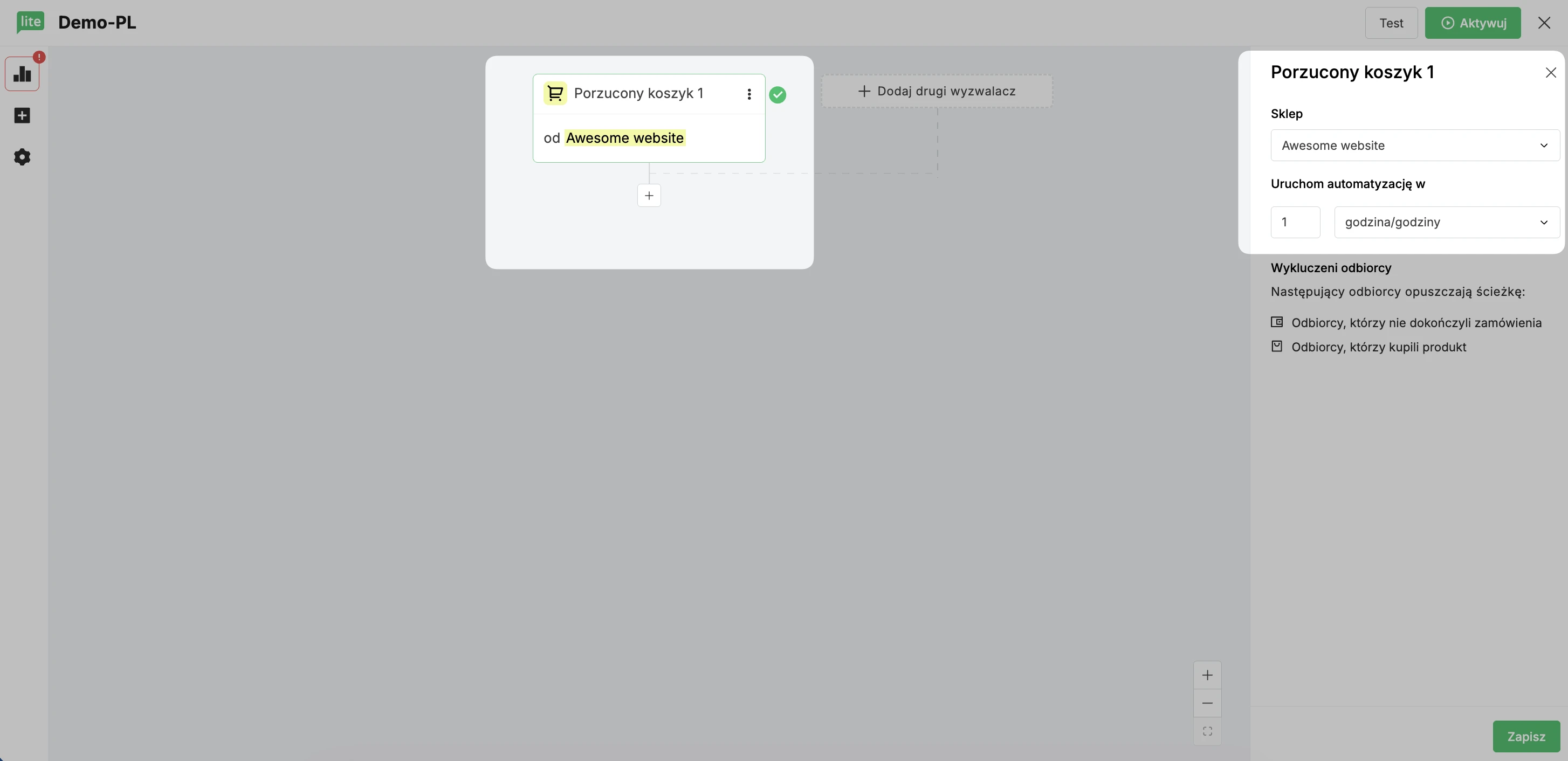
Możesz dokończyć konfigurację automatyzacji, postępując zgodnie z tą instrukcją: Jak stworzyć automatyzację e-mail porzuconego koszyka
Uwaga: Koszyk zostaje uznany za porzucony po upływie 30 minut od opuszczenia strony. Jeśli w tym czasie subskrybent przejdzie do kasy, jego koszyk nie będzie już traktowany jako porzucony. W zależności od finalizacji procesu, zarejestrowana zostanie przerwana płatność lub zrealizowane zamówienie.
Niedokończone zamówienie
Jeśli wybierzesz wyzwalacz Niedokończone zamówienie, automatyzacja uruchomi się, gdy subskrybent rozpocznie proces płatności na etapie kasy, ale nie sfinalizuje zakupu.
Aby skonfigurować ten wyzwalacz:
W pasku bocznym w zakładce Wyzwalacze przewiń w dół do sekcji E-commerce.
Wybierz wyzwalacz Niedokończone zamówienie.
Wskaż swój Sklep.
Określ liczbę godzin (lub dni/tygodni/miesięcy) od momentu porzucenia płatności, po jakiej chcesz uruchomić automatyzację.
Kliknij Zapisz, aby zastosować ustawienia.
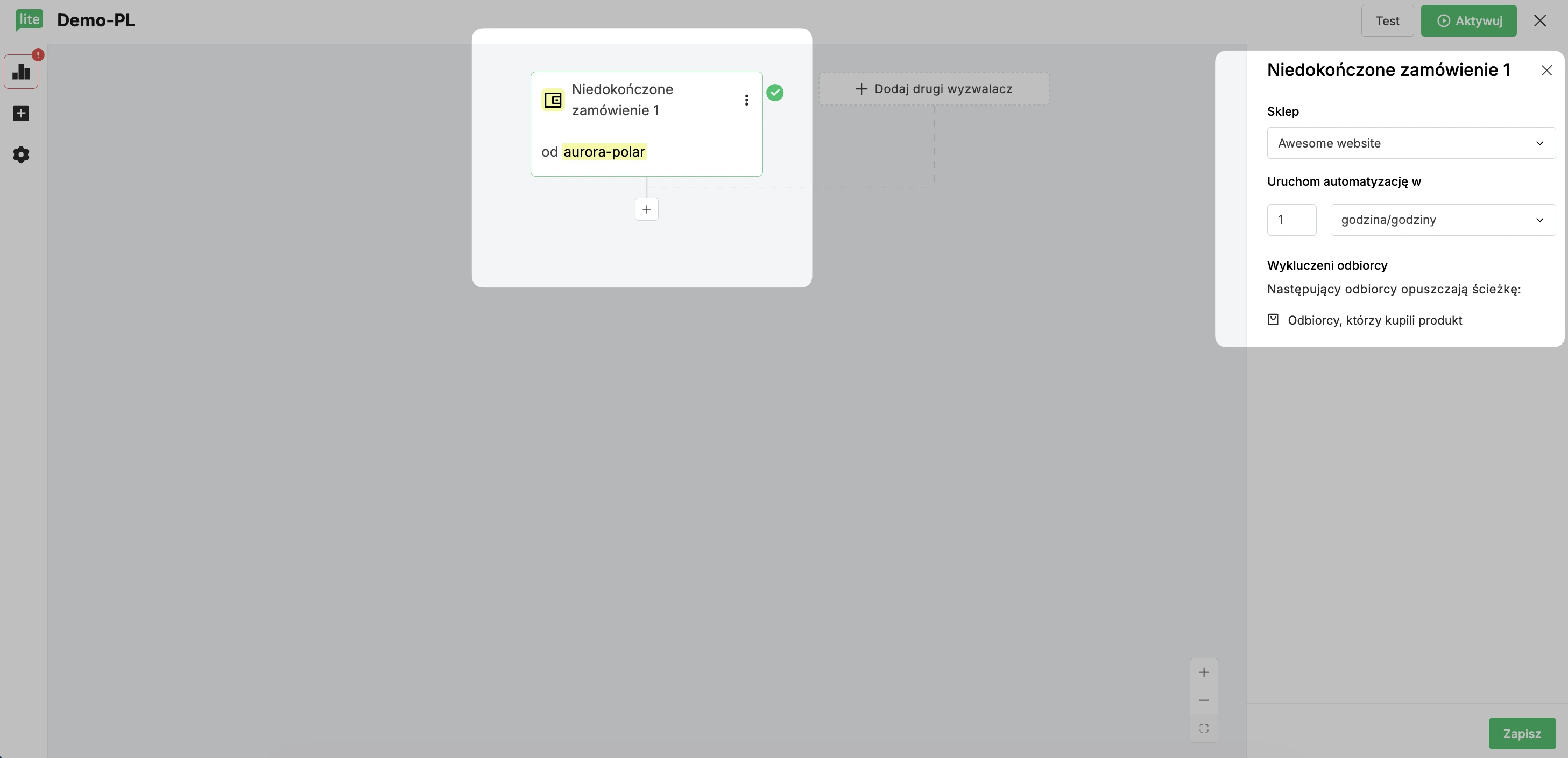
Możesz dokończyć konfigurację automatyzacji, postępując zgodnie z tą instrukcją: Jak utworzyć automatyzację e-mail dla niedokończonego zamówienia.
Uwaga: Jeśli korzystasz z e-maili o niedokończonym zamówieniu lub porzuconym koszyku wysyłanych przez MailerLite, upewnij się, że masz wyłączone powiadomienia o porzuconym koszyku na swojej głównej platformie e-commerce.
Zakup dowolnego produktu
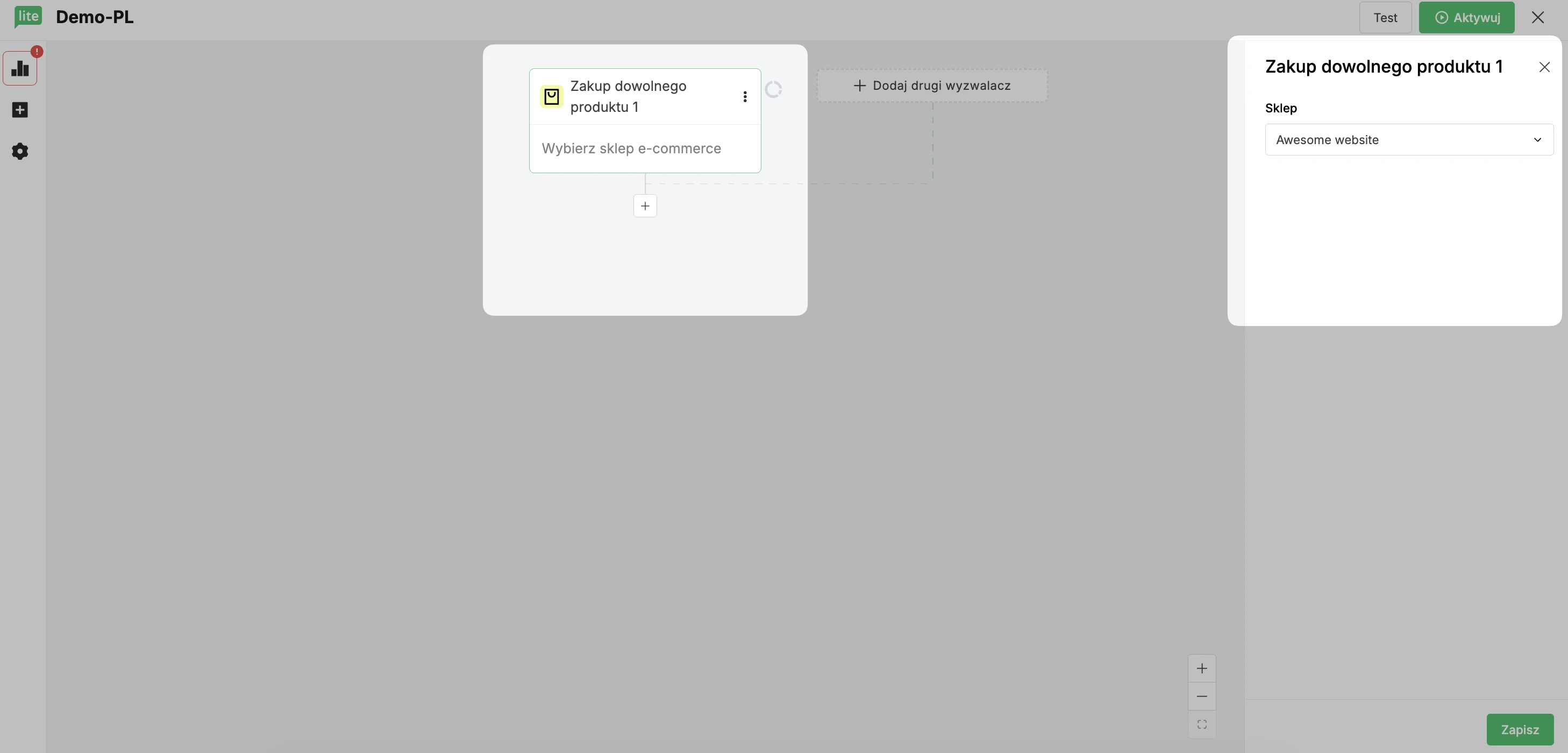
Gdy wybierzesz wyzwalacz Zakup dowolnego produktu, automatyzacja zostanie uruchomiona po tym, jak subskrybent dokona zakupu w Twoim sklepie, a zamówienie otrzyma status zrealizowanego.
Aby skonfigurować ten wyzwalacz:
W pasku bocznym w zakładce Wyzwalacze przewiń w dół do sekcji E-commerce.
Wybierz wyzwalacz Zakup dowolnego produktu.
Wskaż swój Sklep.
Kliknij Zapisz, aby zachować ustawienia.
Zakup określonego produktu
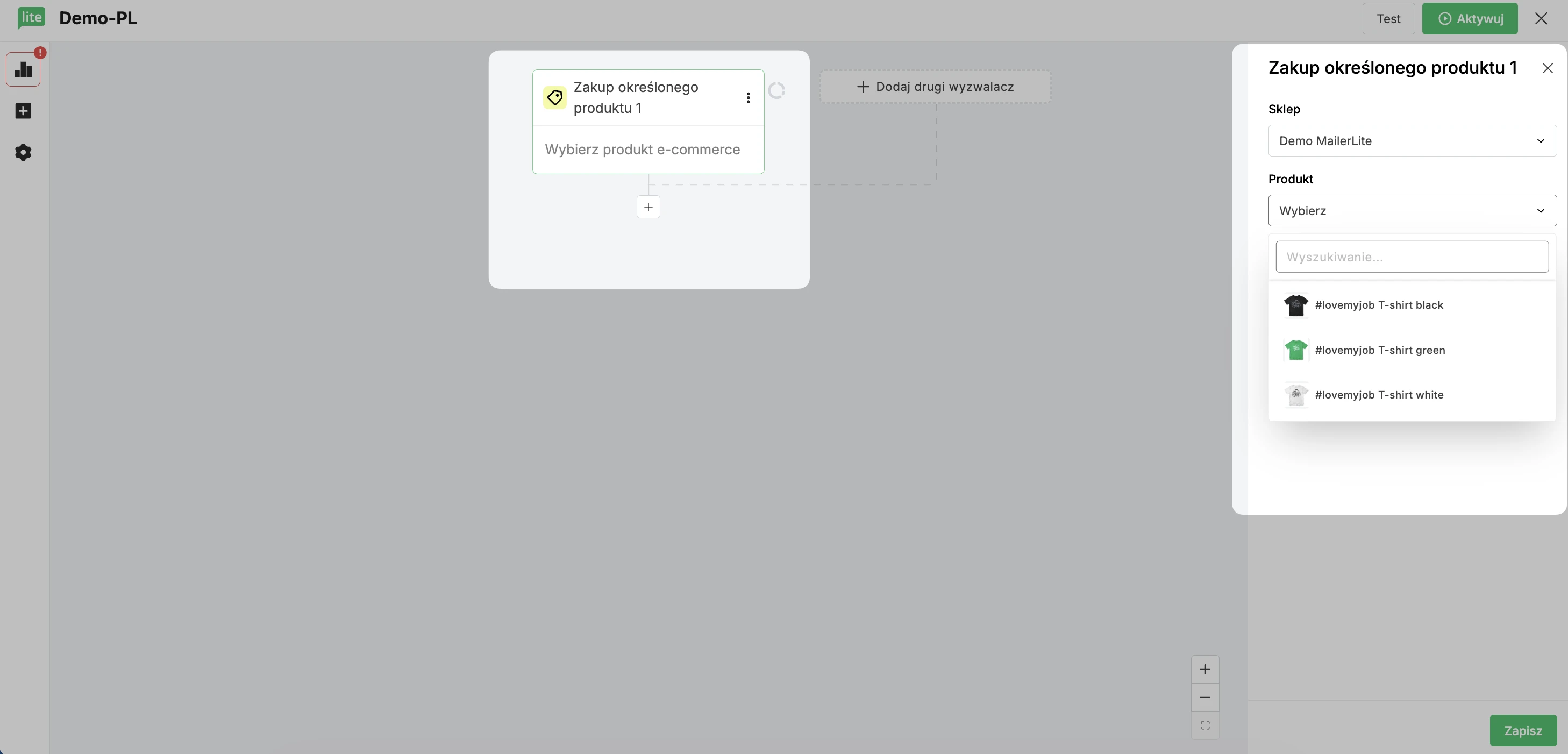
Gdy zdecydujesz się na wyzwalacz Zakup określonego produktu, workflow uruchomi się w momencie, w którym subskrybent zakupi wskazany przez Ciebie produkt, a transakcja zostanie oznaczona jako ukończona.
Aby skonfigurować ten wyzwalacz:
W pasku bocznym w zakładce Wyzwalacze przewiń w dół do sekcji E-commerce i wybierz opcję Zakup określonego produktu.
Wskaż swój Sklep.
Wybierz produkt ze swojego sklepu na liście rozwijanej.
Kliknij Zapisz, aby zachować ustawienia.
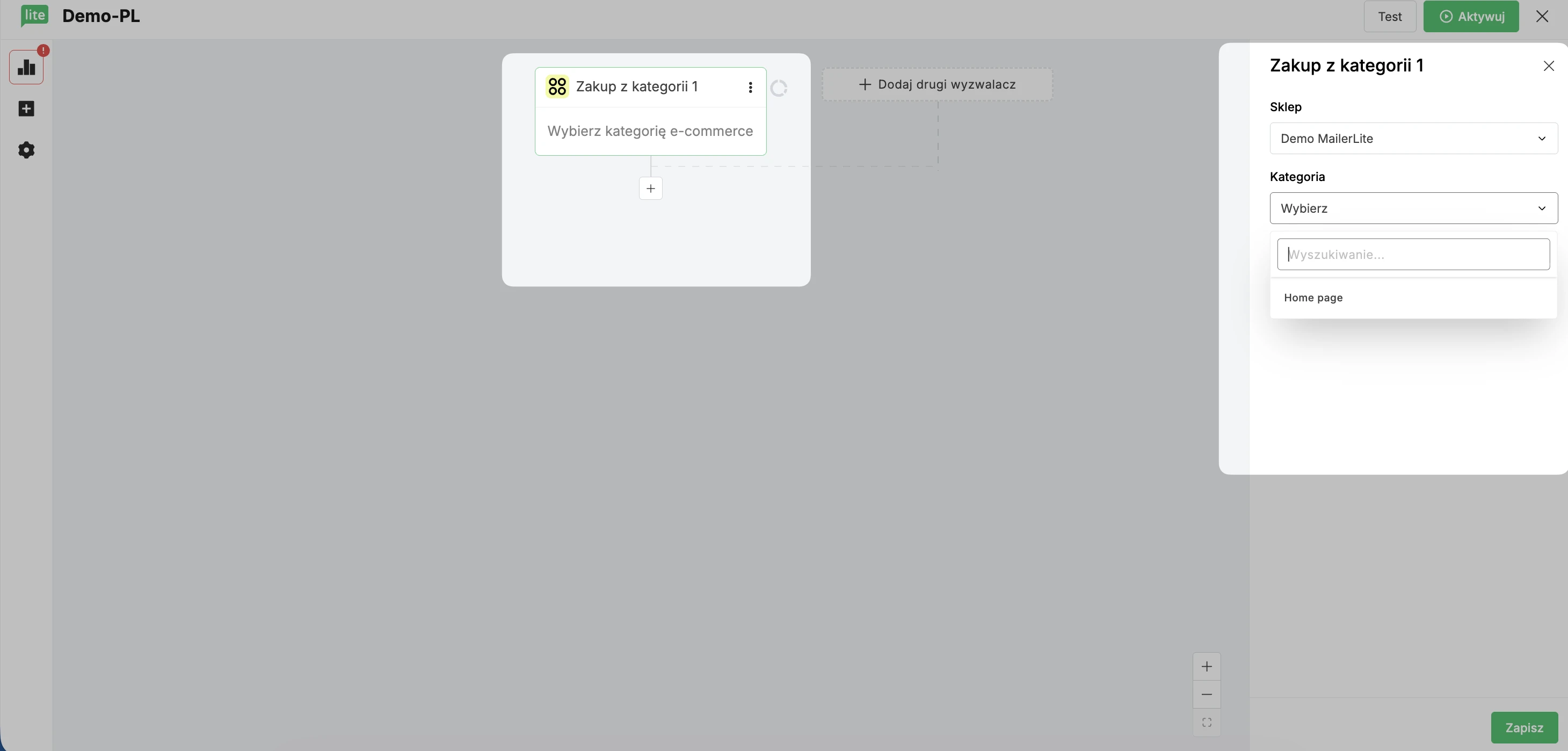
Zakup z kategorii
Wybór wyzwalacza Zakup z kategorii spowoduje, że automatyzacja zadziała w sytuacji, gdy subskrybent kupi dowolny produkt z określonej przez Ciebie kategorii w sklepie.
Aby skonfigurować ten wyzwalacz:
W pasku bocznym w zakładce Wyzwalacze przewiń w dół do sekcji E-commerce.
Wybierz wyzwalacz Zakup z kategorii.
Wskaż swój Sklep.
Wybierz kategorię, która ma być Twoim wyzwalaczem.
Kliknij Zapisz, aby zachować ustawienia.
Częstotliwość zakupów
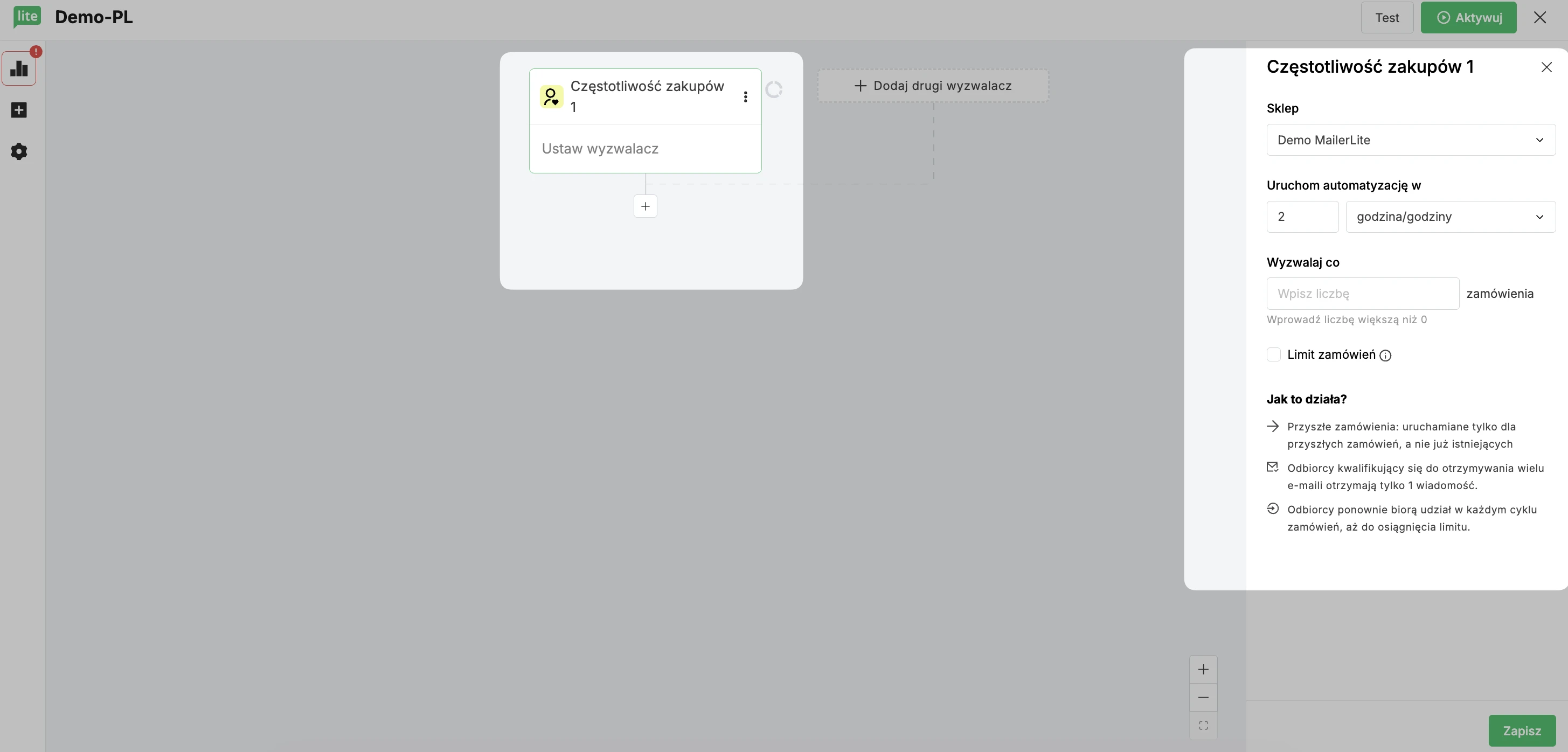
Kiedy wybierzesz wyzwalacz Częstotliwość zakupów, automatyzacja będzie się uruchamiać za każdym razem, gdy klient osiągnie konkretny pułap w liczbie zamówień. Na przykład możesz zdecydować, że akcja wyzwoli się przy jego 3., 6. i 9. zamówieniu.
Aby skonfigurować ten wyzwalacz:
W pasku bocznym w zakładce Wyzwalacze przewiń w dół do sekcji E-commerce.
Wybierz wyzwalacz Częstotliwość zakupów.
Wskaż swój Sklep.
W pasku bocznym wybierz liczbę godzin (lub dni/tygodni/miesięcy) po osiągnięciu pułapu zakupów, po odczekaniu której ma zostać uruchomiona automatyzacja.
Określ częstotliwość wyzwalania (np. co 3., 5. lub 10. zamówienie).
Jeśli chcesz dodać pułap maksymalny, po którym automatyzacja przestanie działać, włącz opcję Limit zamówień, wybierz Zatrzymaj wyzwalanie, gdy klient osiągnie… i wpisz konkretną liczbę zamówień.
Kliknij Zapisz, aby zastosować ustawienia.
Możesz dokończyć konfigurację automatyzacji, postępując zgodnie z tą instrukcją: Jak utworzyć automatyzację e-mail na podstawie częstotliwości zakupów.
Uwaga: Jeśli wolisz objąć automatyzacją konkretne osoby lub grupy, nie polegając na wyzwalaczach, zawsze możesz dodać subskrybentów ręcznie.